
GPT Image 2 fondo transparente — un PNG alfa auténtico en un clic
La versión del generador GPT Image 2 especializada en fondos transparentes.
Escribe tu prompt, lanza la generación y descarga un PNG RGBA real con bordes alfa suaves, listo para entrar en Photoshop, Figma, PowerPoint o una ficha de e-commerce.
Créditos gratuitos al registrarte — sin tarjeta
Cómo obtener un fondo transparente con GPT Image 2
¿Se puede generar un fondo transparente con GPT Image 2?
De forma nativa, no. La API oficial de OpenAI solo genera imágenes con fondos opacos. Pero puedes usar el generador en un paso de imagesv2.ai para procesar automáticamente la salida de GPT Image 2 y eliminar el fondo al instante — obteniendo un PNG realmente transparente con un canal alfa real.
¿GPT Image 2 admite fondos transparentes de forma nativa?
No. La API de OpenAI devuelve imágenes con fondos opacos y sin canal alfa. Aquí tienes exactamente por qué — y todas las formas de conseguir un PNG realmente transparente.
A la API ya no le queda la opción «transparent»
El parámetro background de gpt-image-2 solo acepta auto u opaque. El valor transparent que funcionaba en gpt-image-1.5 fue eliminado, así que la API no puede devolver una imagen con canal alfa.
El modelo aprendió que «transparent» = damero
Pide transparencia en el prompt y gpt-image-2 pinta un damero gris y blanco sobre píxeles opacos. Parece transparente, pero está horneado en la imagen — no hay un canal alfa real.
La documentación oficial dice que no está soportado
La documentación de la API de OpenAI indica que gpt-image-2 no admite actualmente fondos transparentes nativos. Es una decisión de diseño deliberada, no un fallo que puedas sortear con prompts.
¿Entonces qué puedes hacer? Volver a gpt-image-1.5 (pierdes la calidad de gpt-image-2), eliminar el fondo tú mismo en una segunda herramienta, fotografiar sobre un fondo verde y extraerlo con umbrales HSV, o restar dos renders píxel a píxel para obtener una máscara alfa. O sáltatelo todo — imagesv2.ai conserva la calidad de gpt-image-2 y te da un PNG alfa real en un clic.
Compruébalo: del fondo horneado al PNG realmente transparente
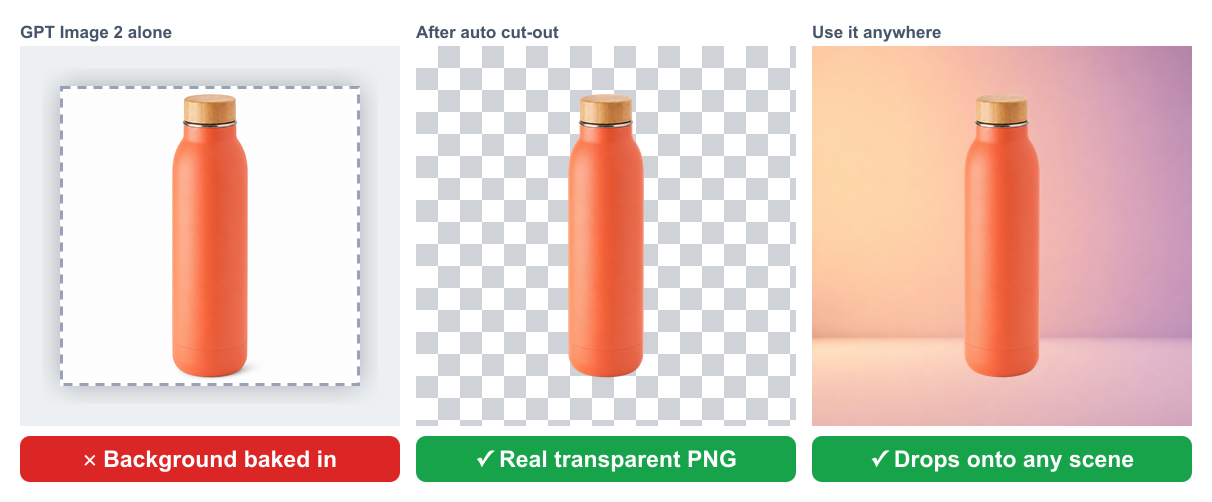
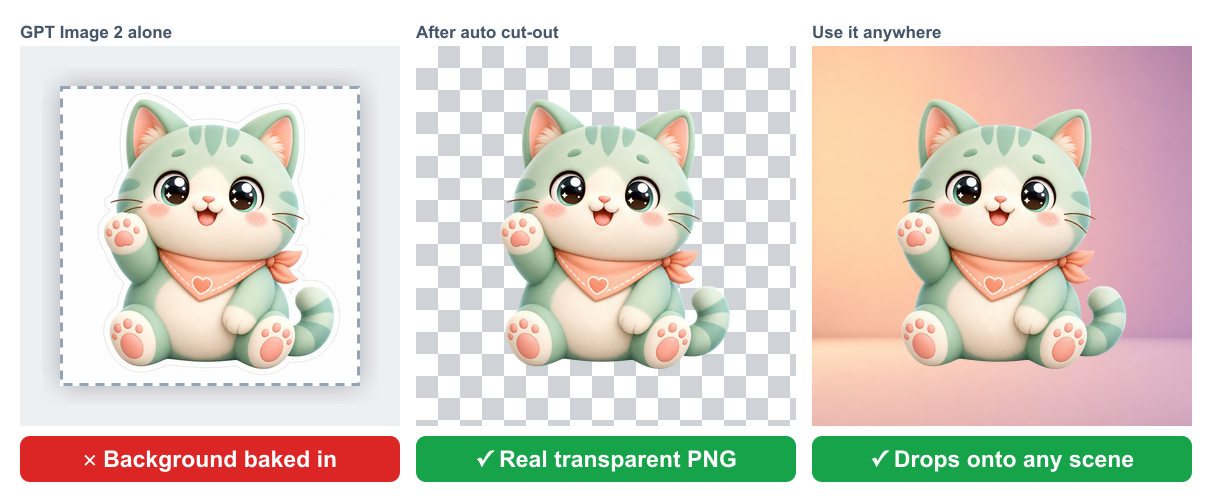
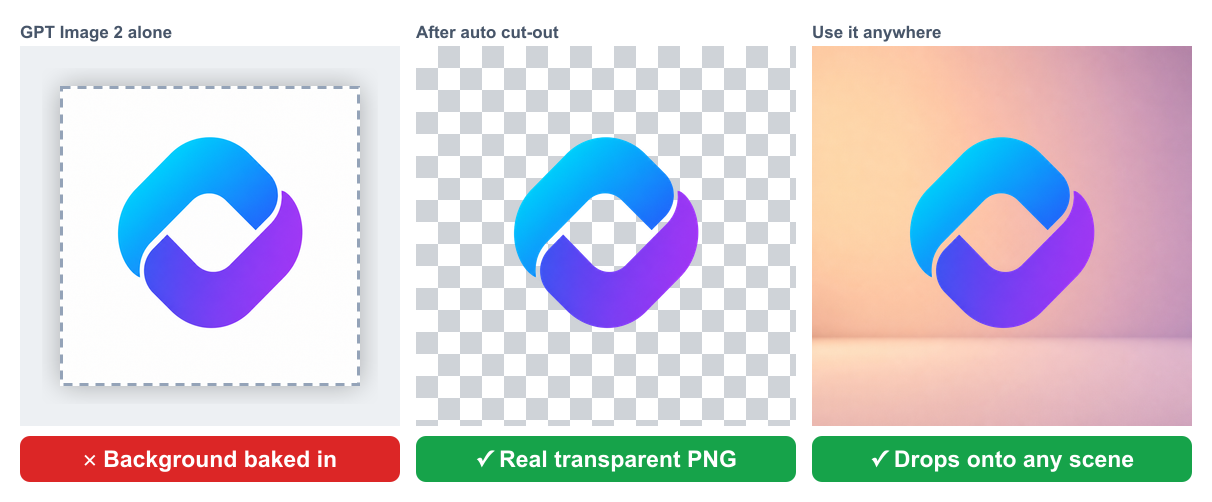
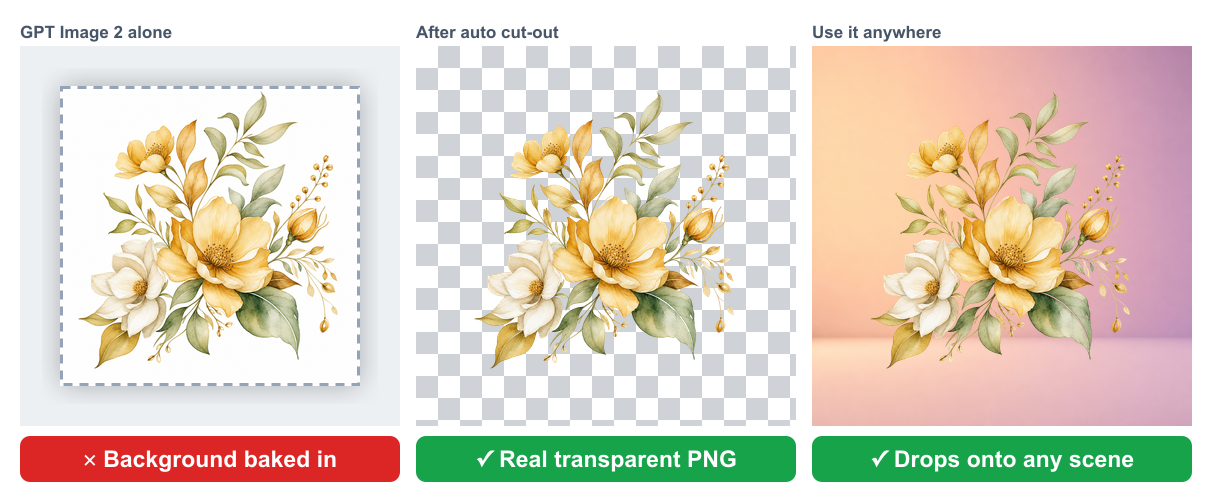
Lee cada tira de izquierda a derecha: ① lo que GPT Image 2 te da por sí solo — el fondo horneado en un mosaico opaco, ② la misma imagen tras nuestro recorte automático, mostrada sobre un damero de transparencia para que veas el canal alfa real, ③ ese recorte colocado sobre una escena real. Mismo sujeto, tres pasos, un PNG limpio.
Fotos de producto
Las fotos de e-commerce tienen que posarse sobre cualquier color de tienda. Un fondo horneado obliga a un recorte manual; un PNG alfa real cae directamente en Shopify, Amazon o TikTok Shop con bordes limpios.
Stickers y mascotas
Un sticker con un borde rectangular duro no es un sticker. Un canal alfa real conserva el contorno suave, así que se posa sobre burbujas de chat, vídeo o impresión sin nada encajonado alrededor.
Logos y marcas
Un logo tiene que funcionar en modo oscuro, modo claro y colores de marca. Solo un canal alfa real lo libera de un mosaico de fondo — incluyendo los huecos transparentes dentro de la marca.
Elementos de diseño
Los recortes decorativos para carteles y slides necesitan superponerse a otras ilustraciones. La transparencia real deja que los huecos entre pétalos y hojas sigan siendo transparentes, así se componen libremente.
La solución definitiva: generar y eliminar el fondo en un solo paso
imagesv2.ai conserva todo lo bueno de GPT Image 2 y añade el paso que le falta. Escribes tu prompt como siempre; entre bastidores generamos un render opaco limpio y ejecutamos un recorte automático de alfa suave, de modo que lo que descargas tiene un canal de transparencia real — no una caja blanca que tengas que borrar.
RGBA real, no un fondo blanco falso
Un canal alfa real con bordes suavizados — para arrastrar a Photoshop, Figma, PowerPoint, Keynote o cualquier herramienta que respete la transparencia de los PNG.
Activado por defecto, en un clic
En esta página, la opción «Transparente» ya está seleccionada en el generador. Escribe tu prompt y lanza la generación — sin clics adicionales, sin segunda herramienta, sin recorte manual.
Vista previa con damero
El área de salida usa un damero de transparencia real, lo que te permite confirmar el canal alfa antes de descargar — se acabaron las sorpresas al importar.
Toda la calidad de GPT Image 2 conservada
Renderizado fotorrealista, texto nítido, soporte multilingüe — toda la calidad de GPT Image 2 se conserva en el PNG transparente.
Cómo usar nuestro generador de imágenes transparentes con IA
Tres pasos hacia un PNG realmente transparente — sin segunda herramienta, sin recorte manual.
Paso 1 — Escribe tu prompt y selecciona transparente
Escribe lo que quieres en la parte superior de esta página y luego selecciona el fondo Transparente.
Paso 2 — Pulsa Generar
GPT Image 2 renderiza tu imagen y luego imagesv2.ai elimina automáticamente el fondo en el mismo paso. La vista previa con damero confirma el canal alfa real.
Paso 3 — Descarga tu PNG RGBA
Descarga un PNG realmente transparente, listo para arrastrar a Photoshop, Figma, Canva, tu tienda o una presentación.
Qué crea la gente con la salida transparente de GPT Image 2
Sáltate el paso de recorte manual. Sáltate la segunda herramienta. Sáltate la trampilla de la caja blanca. Genera assets transparentes listos para usar de golpe.

Fotos de producto para e-commerce
Genera un producto sobre fondo transparente y arrástralo a cualquier plantilla de tienda — Shopify, Amazon, TikTok Shop. Ningún paso de eliminación de fondo, ningún borde dentado.

Stickers, badges, iconos
Mascotas, iconos de app, packs de stickers, badges — todo lo que tenga que posarse sobre fondos de color o fotográficos se renderiza limpio con bordes alfa suaves.

Logos y assets de diseño
Genera conceptos de logo directamente con fondo transparente. Colócalos sobre modo oscuro, modo claro o colores de marca arbitrarios — el canal alfa simplemente funciona.
Slides, carteles, diseño por capas
Hero illustrations, elementos decorativos, sujetos recortados para carteles y slides — compón libremente, sin volver a luchar contra un fondo fijo.
Pensado específicamente para el flujo PNG transparente
Todo en esta página está calibrado para una sola misión: producir salidas de GPT Image 2 que entren directamente en una herramienta de diseño por capas con un canal alfa real.
Bordes alfa muy suaves
Los bordes no se cortan sin más: están suavizados con alfa sub-pixel, para que pelo, pelaje y materiales translúcidos sigan pareciendo naturales sobre cualquier fondo.
Salida PNG forzada
El formato de salida pasa automáticamente a PNG cuando se selecciona transparente. JPEG y WebP no llevan alfa; nos encargamos de la elección de formato por ti.
Mismo pool de créditos
Tus créditos funcionan aquí exactamente igual que en el resto de imagesv2.ai. Una generación transparente cuesta unos créditos más que una opaca — mostramos el coste exacto antes de pulsar.
Prompts multilingües
Prompts en inglés, chino, japonés, coreano, árabe — GPT Image 2 los entiende todos y renderiza cualquier texto en la imagen con gran precisión.
Hasta 8 imágenes por prompt
Genera 1, 2, 4 u 8 imágenes por prompt. Quédate con la mejor y el canal alfa se conserva en todas las variantes.
GPT Image 2 fondo transparente — Preguntas frecuentes
Las preguntas más comunes sobre la generación de PNG transparentes con GPT Image 2. ¿Más preguntas? Escríbenos a support@imagesv2.ai.
No. Según la documentación de la API de OpenAI, gpt-image-2 no admite actualmente fondos transparentes nativos — las peticiones con background:"transparent" devuelven un error, y pedir transparencia en el prompt solo pinta un damero sobre píxeles opacos sin canal alfa. imagesv2.ai resuelve esto combinando la generación de GPT Image 2 con un paso automático de eliminación de fondo, para que puedas descargar un PNG real con un canal alfa auténtico.
Porque gpt-image-2 no tiene una vía de salida transparente, la redacción del prompt no puede crear una. Lo que suele volver es un damero gris y blanco pintado sobre píxeles opacos — parece transparente en la miniatura, pero no tiene canal alfa. La única solución fiable es eliminar el fondo tras la generación, que es exactamente lo que esta página hace por ti automáticamente.
Ábrelo en Photoshop, Figma o cualquier editor por capas y pon una capa de color detrás — la transparencia real deja ver el color a través, mientras que un damero horneado permanece opaco. También puedes arrastrar el archivo a un verificador online de «¿este PNG es transparente?». Cada PNG que descargas en esta página es RGBA verificado con un canal alfa real.
Puedes, pero bajarías de nivel. gpt-image-2 tiene un renderizado más nítido, mejor texto en la imagen y un mejor seguimiento de prompts que gpt-image-1.5. Esta página te mantiene en gpt-image-2 y añade el paso de recorte, así obtienes la calidad de gpt-image-2 y un PNG realmente transparente — sin necesidad de volver al modelo anterior.
Tampoco de forma nativa — los modelos de imagen Gemini / Nano Banana de Google también devuelven imágenes opacas sin un canal alfa real. Se aplica la misma solución: generar y luego eliminar el fondo. Esta página hace ese paso por ti encima de gpt-image-2.
No hay un calendario anunciado, y se interpreta como una decisión de diseño deliberada del modelo más que como un fallo temporal — así que es mejor no contar con que vuelva pronto. Un recorte automático es la forma práctica de obtener PNG transparentes hoy, y sigue funcionando pase lo que pase con los cambios futuros de OpenAI.
El endpoint de ediciones/máscaras te permite seleccionar regiones, pero gpt-image-2 sigue sin devolver un canal alfa real desde una petición de texto, así que acabarías post-procesando de todos modos. Esta página se salta ese cableado: ejecuta la generación y la eliminación de fondo en un solo paso y te entrega un PNG RGBA terminado.
Mismo objetivo, esfuerzo muy distinto. Manual: pides a GPT Image 2 una imagen opaca, la subes a una herramienta o API de eliminación de fondo aparte, revisas los bordes, repites si están toscos, luego exportas y reimportas. Un clic aquí: escribe tu prompt y pulsa Generar — el render opaco y el recorte de alfa suave ocurren en un solo paso, y descargas un único PNG RGBA listo para usar.
RGBA real con un canal alfa real. El damero de transparencia que ves en la vista previa es el alfa real — abre el archivo en Photoshop, Figma o cualquier editor por capas y el fondo es transparente, con bordes suavizados alrededor del sujeto.
GPT Image 2 está optimizado para escenas completas y fotorrealistas más que para objetos aislados, y la opción de fondo transparente nativo de modelos anteriores (como gpt-image-1.5) no está expuesta para él. Es un compromiso de diseño del modelo, no algo que un prompt pueda reactivar — por lo que precisamente un paso de recorte automático es la solución práctica.
Una generación transparente cuesta unos créditos más que una opaca — el valor exacto aparece en la barra de Créditos sobre el generador antes de pulsar Generar. Los nuevos usuarios reciben créditos gratuitos, así que puedes probarlo antes de pagar.
Sí. El campo Fondo del formulario de generación ofrece tanto Transparente (por defecto en esta página) como Auto. Cambia a Auto para una generación GPT Image 2 opaca normal al coste estándar.
Sí. Las imágenes generadas vía la API de OpenAI son tuyas para usarlas comercialmente, sujetas a las políticas de uso de OpenAI. Te recomendamos revisar los términos de OpenAI para los detalles más recientes.
Genera ahora un PNG realmente transparente con GPT Image 2
Créditos gratuitos para nuevos usuarios. La transparencia está preseleccionada — escribe tu prompt, pulsa Generar y descarga un PNG RGBA real.
