Quitar moiré de una foto sin perder ningún detalle

¿Fotografiaste una pantalla, un televisor o una página impresa y salieron ondas de arcoíris, líneas onduladas o líneas de escaneo? Súbela y recibe una foto limpia, con los textos, las caras y los colores de tu toma.

  • Textos y números intactos
  • Arrastra para comparar antes de descargar
  • Créditos gratis para nuevos usuarios
¿No tienes una foto a mano? Prueba un ejemplo:

Elige tu tipo de foto

Cada tipo de moiré necesita una corrección algo distinta. Arrastra el divisor para comparar y luego carga el ejemplo en el editor o sube tu propia foto.

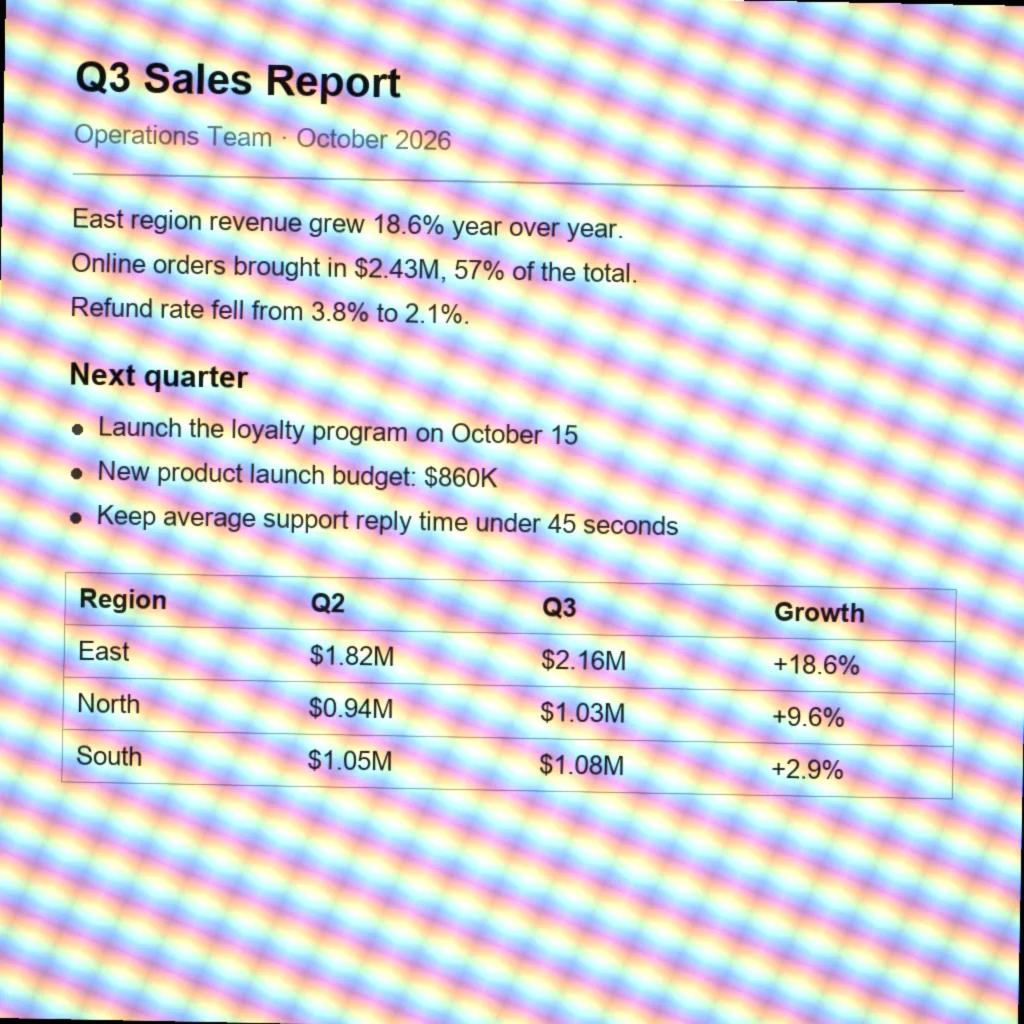
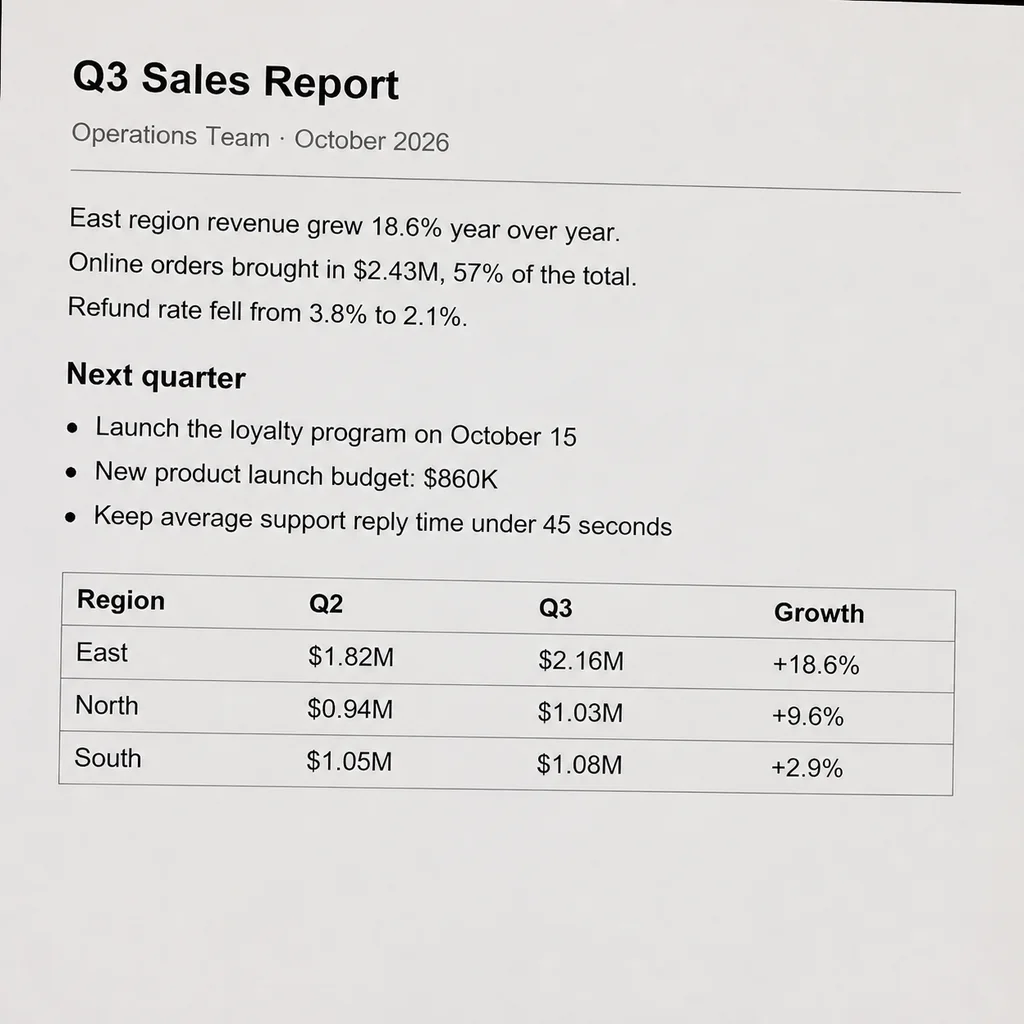
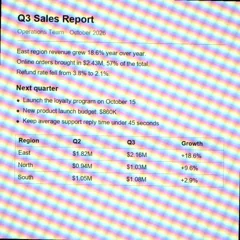
Foto con el móvil de un informe de ventas en un monitor con moiré de arcoíris, y el mismo informe limpio
AntesDespués
Pantallas y documentos

Fotos de monitores, diapositivas y documentos

Informes, diapositivas, mensajes de error y chats fotografiados desde una pantalla. Las franjas de arcoíris desaparecen; cada carácter y cada número se quedan donde estaban, para que la foto vuelva a leerse bien.

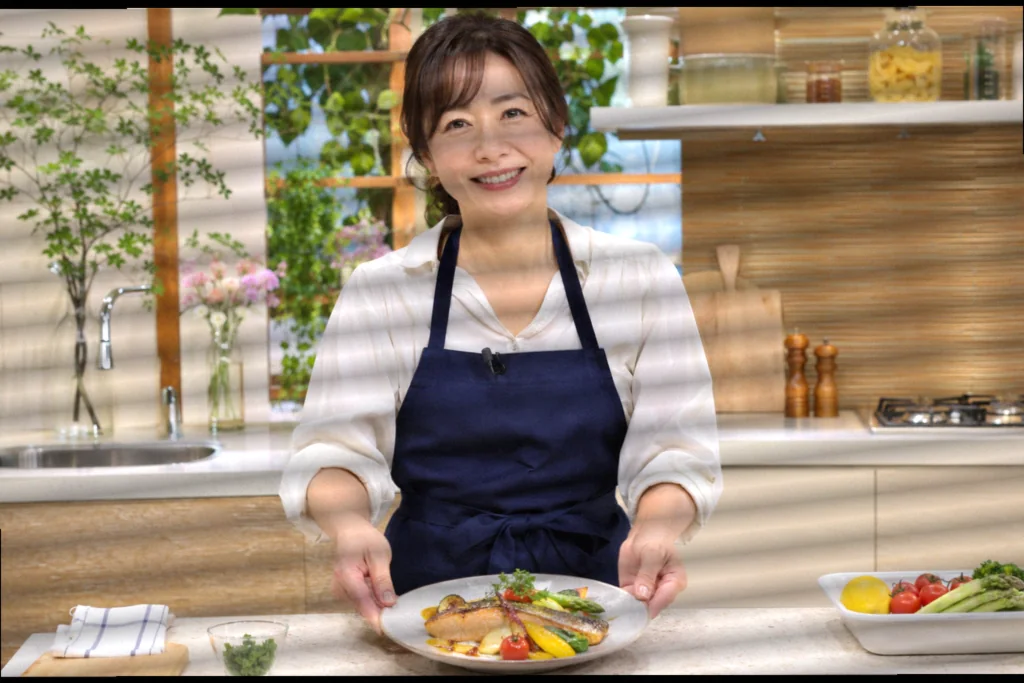
Foto con el móvil de un programa de cocina en la TV con líneas de escaneo horizontales, y el fotograma limpio
AntesDespués
TV y vídeo

Programas de TV y fotogramas de vídeo

Una receta de un programa de cocina, una escena que querías guardar, una videollamada. Se eliminan las líneas de escaneo y las bandas, mientras las caras, las expresiones y los tonos de piel se mantienen fieles.

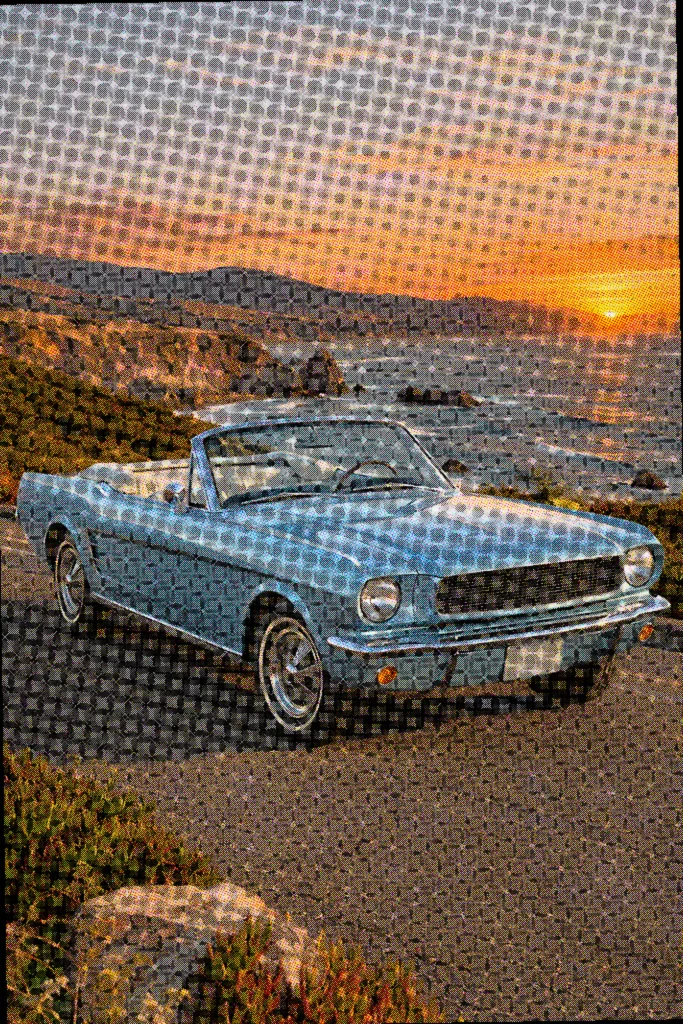
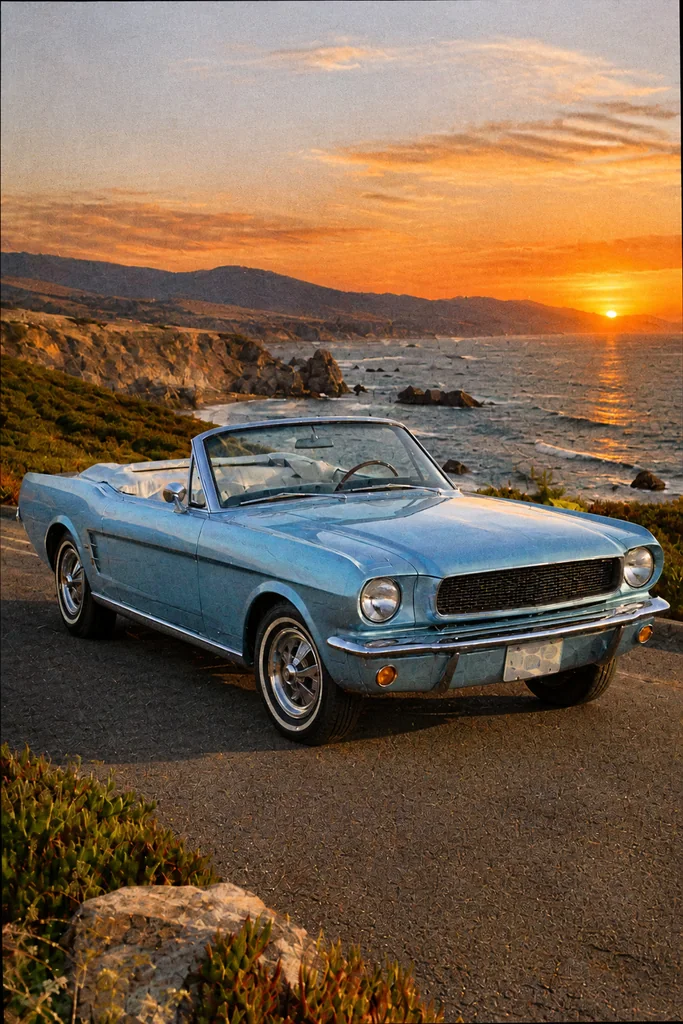
Foto de revista de un descapotable clásico con moiré de puntos de semitono, y el resultado destramado
AntesDespués
Fotos impresas y revistas

Revistas, libros y fotos impresas

Los escaneos y las fotos de páginas impresas muestran puntos de semitono y patrones de roseta. El destramado los convierte en un tono continuo y suave sin repintar la imagen.

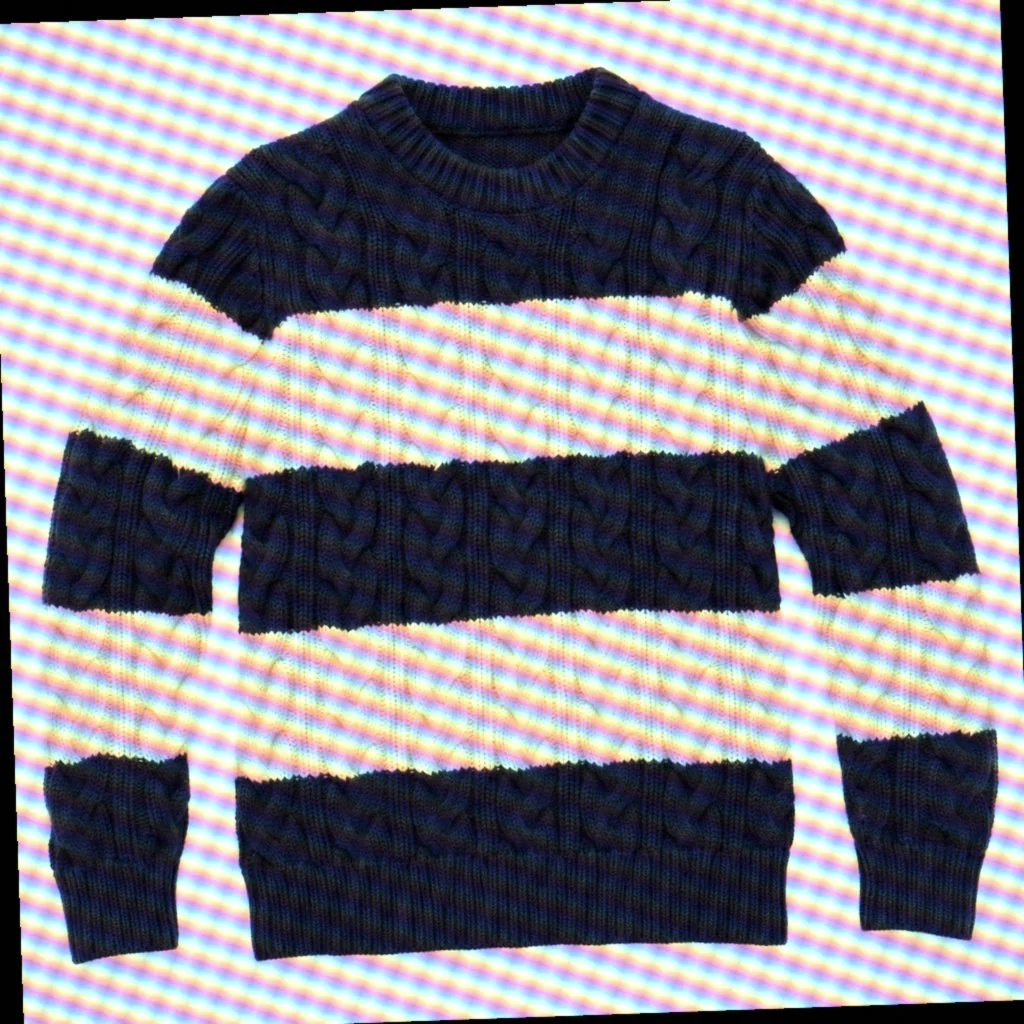
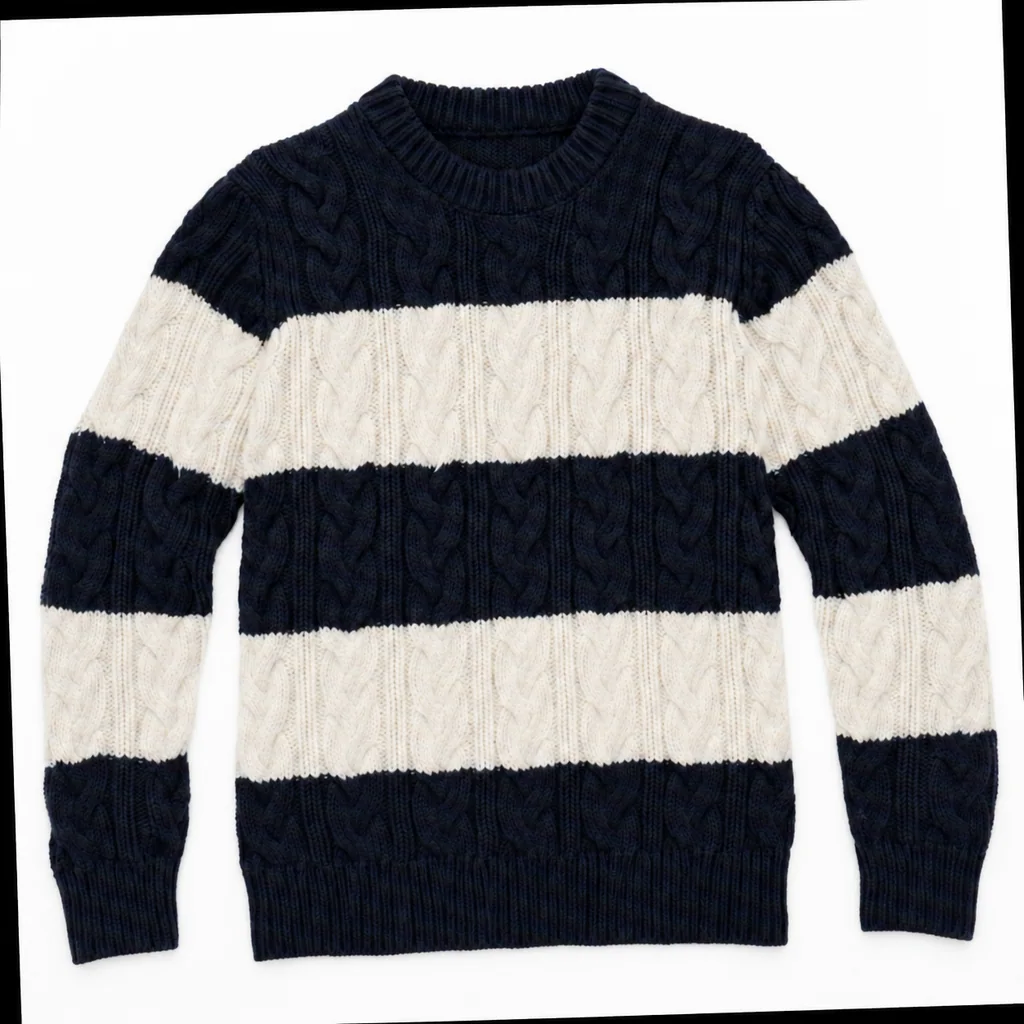
Jersey de ochos a rayas con ondas de moiré, y la foto de producto limpia
AntesDespués
Tejidos y productos

Punto, rayas y fotos de producto

El punto fino, la malla y las rayas finas ondulan ante la cámara. Solo se eliminan el color falso y las ondas: se conservan el tejido real y las rayas del producto.

Pensado para limpiar la foto que hiciste, no para repintar otra

En qué nos centramos, según lo que más preocupa a la gente al quitar el moiré.

Antes
Después

Las palabras y los números no cambian

El prompt para fotos de pantalla indica al modelo que conserve cada carácter exactamente como está y que no adivine las palabras poco claras.

DespuésAntes

Se conserva la textura real

Los filtros de destramado clásicos borran todos los patrones repetitivos. El modelo sabe distinguir un tejido de punto o la cuadrícula de una ventana del moiré.

Foto con el móvil de un programa de cocina en la TV con líneas de escaneo horizontales, y el fotograma limpio
AntesDespués

Compara antes de descargar

El resultado se abre en un control deslizante de antes/después, y puedes ampliar para revisar textos pequeños y caras.

Un ajuste para cada tipo de foto

Pantallas, fotogramas de TV, páginas impresas y tejidos tienen cada uno sus propias instrucciones: elige uno o edita el prompt.

Conoce el coste de antemano

El coste en créditos se muestra en el botón Generar antes de empezar. Los nuevos usuarios reciben créditos gratis, sin tarjeta.

Qué es el moiré

¿Por qué salen líneas en la foto de pantalla?

Una pantalla es una rejilla fina de subpíxeles rojos, verdes y azules, y la cámara del móvil la capta con su propia rejilla de píxeles del sensor. Cuando las dos rejillas tienen casi —pero no exactamente— el mismo tamaño, interfieren y dibujan grandes ondas y bandas que nunca estuvieron en la pantalla. Las páginas impresas hacen lo mismo con los puntos de semitono, y los televisores añaden líneas de escaneo.

2.4×
Consejos de captura

Cómo fotografiar una pantalla sin efecto moiré

Si todavía puedes repetir la foto, estos trucos reducen el moiré antes de que aparezca. Si no puedes, sube la foto que tienes.

Eliminar moiré ahora
  1. Inclina un poco el móvil

    Girar la cámara unos grados cambia cómo se alinean las dos rejillas y a menudo reduce las bandas.

  2. Aléjate y usa el zoom

    Alejar el móvil y hacer zoom cambia la escala de los píxeles de la pantalla sobre el sensor.

  3. Baja el brillo de la pantalla

    Una pantalla más tenue y una velocidad de obturación más rápida hacen que las bandas y el parpadeo se noten menos.

  4. Haz una captura de pantalla si puedes

    En tu propio dispositivo, una captura de pantalla evita el moiré por completo. Esta herramienta es para las fotos de las que no pudiste hacer captura.

FAQ · 09

Eliminar moiré — Preguntas frecuentes

¿Más preguntas? Escribe a support@imagesv2.ai.

El moiré es un patrón de interferencia que aparece cuando dos rejillas finas se superponen con tamaños o ángulos ligeramente distintos; normalmente, la rejilla de píxeles de una pantalla y la rejilla del sensor de tu cámara. Se ve como ondas de arcoíris, líneas onduladas o una textura de trama que no forma parte de la imagen real.

Sube la foto en el editor de arriba y haz clic en Generar. Elige el ajuste que corresponda a tu foto —pantalla, TV, página impresa o tejido— o deja el predeterminado. Puedes probar primero uno de los ejemplos para ver cómo queda el resultado.

El ajuste de pantalla indica al modelo que conserve cada carácter exactamente como está, y el texto nítido normalmente sale sin cambios. Como la imagen se redibuja en lugar de filtrarse, un texto muy pequeño o muy borroso puede salir en ocasiones ligeramente distinto. Para contratos, facturas o cualquier cosa en la que importe una sola cifra, usa el control deslizante de antes/después y amplía para comprobarlo antes de usar el resultado.

Algunos móviles incluyen una opción de remasterizar o de moiré en la galería. Esta herramienta funciona en cualquier navegador y dispositivo, te permite elegir un ajuste para pantallas, fotogramas de TV, páginas impresas o tejidos, y muestra una comparación de antes/después para que revises los detalles.

Sí. Se eliminan las líneas de escaneo horizontales y las bandas de televisores y pantallas, y se conservan las caras, las expresiones y la iluminación. Los brillos y reflejos en la pantalla son otro problema y pueden mantenerse.

Sí. Elige el ajuste de página impresa para destramar los puntos de semitono y los patrones de roseta y convertirlos en un tono suave, conservando los colores y la composición de la página.

El desenfoque elimina el moiré eliminando también el detalle. Los filtros basados en frecuencias suprimen todos los patrones regulares, así que los tejidos, las cuadrículas de las ventanas y los trazos finos del texto también se dañan. Un modelo de edición de imágenes sabe qué patrones pertenecen a la imagen.

Vuelve a generar: cada intento es un redibujado nuevo, así que un segundo intento suele corregir una zona que se pasó por alto. También puedes añadir una línea al prompt describiendo lo que debe mantenerse, por ejemplo "el jersey tiene rayas color crema".

Los nuevos usuarios reciben créditos gratis sin tarjeta de crédito. El coste exacto en créditos de cada generación se muestra en el botón Generar antes de empezar; consulta la página de precios para ver los planes.

Recupera una foto limpia

Prueba un ejemplo o sube tu propia foto de pantalla: créditos gratis para nuevos usuarios.

Foto con el móvil de un programa de cocina en la TV con líneas de escaneo horizontales, y el fotograma limpio
AntesDespués

¿Buscas otra herramienta?

Explora todos los generadores de imágenes con IA, modelos, conversores y herramientas de fotos en un solo lugar.

Ver todas las herramientas de imagen con IA