
Quitar persona de una foto con IA
¿Se te coló un desconocido en la foto? Sube la imagen, escribe quién debe desaparecer —«el turista de camiseta roja de la derecha»— y la IA lo quita y rellena el pavimento, el agua o el jardín que había detrás.
Tú te quedas exactamente como estabas.
Las cuentas nuevas reciben 3 créditos gratis, justo lo necesario para la primera generación.

Quitar persona de una foto: ejemplos
Cada par muestra la misma foto antes y después de una pasada: a la izquierda el original, a la derecha el resultado. La instrucción indicaba a quién quitar.
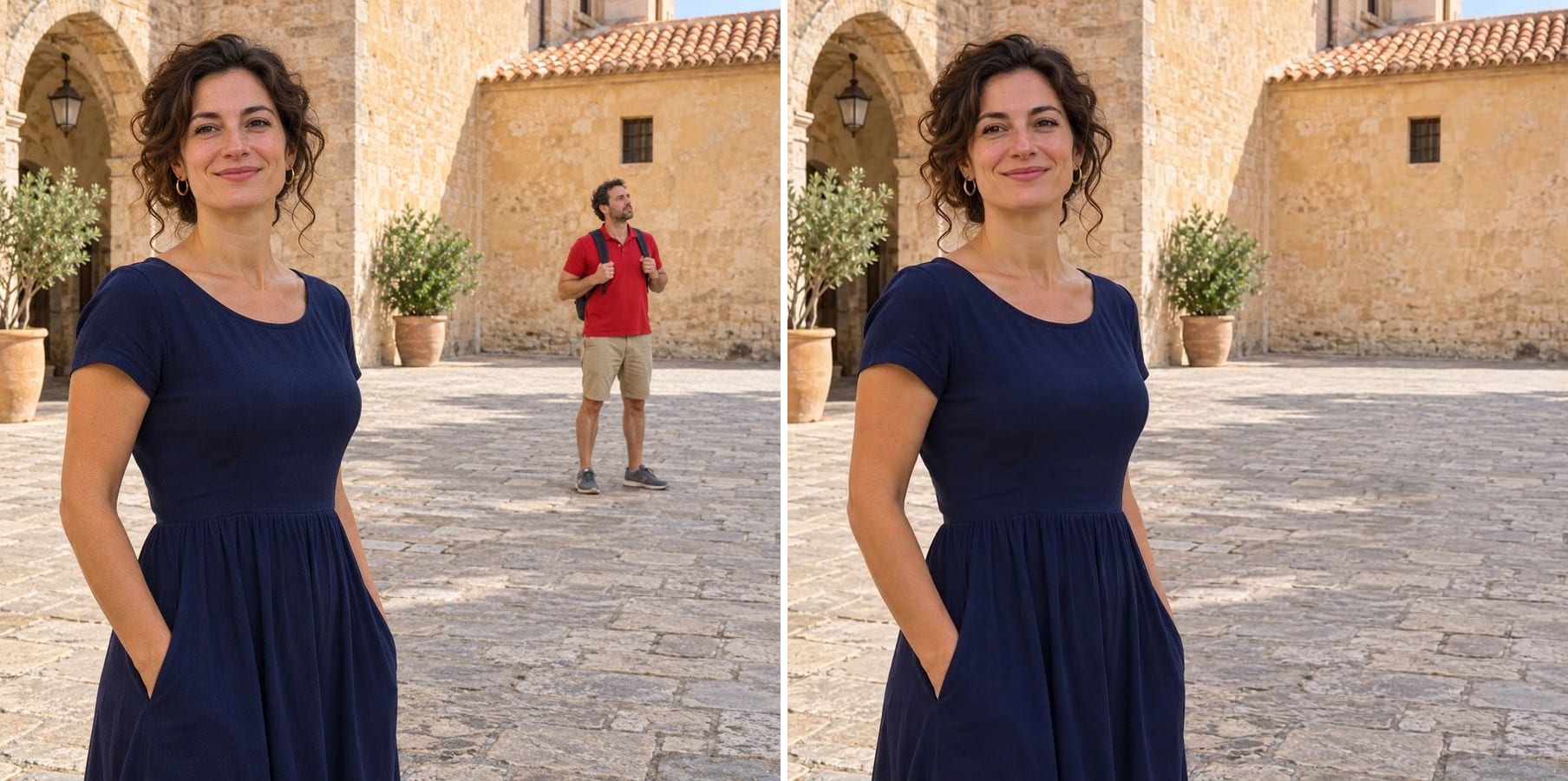
El turista de rojo desaparece de la plaza
Instrucción: quita al turista del fondo con camiseta roja de la derecha y su sombra. El adoquinado continúa donde estaba él, y la mujer en primer plano no cambia.
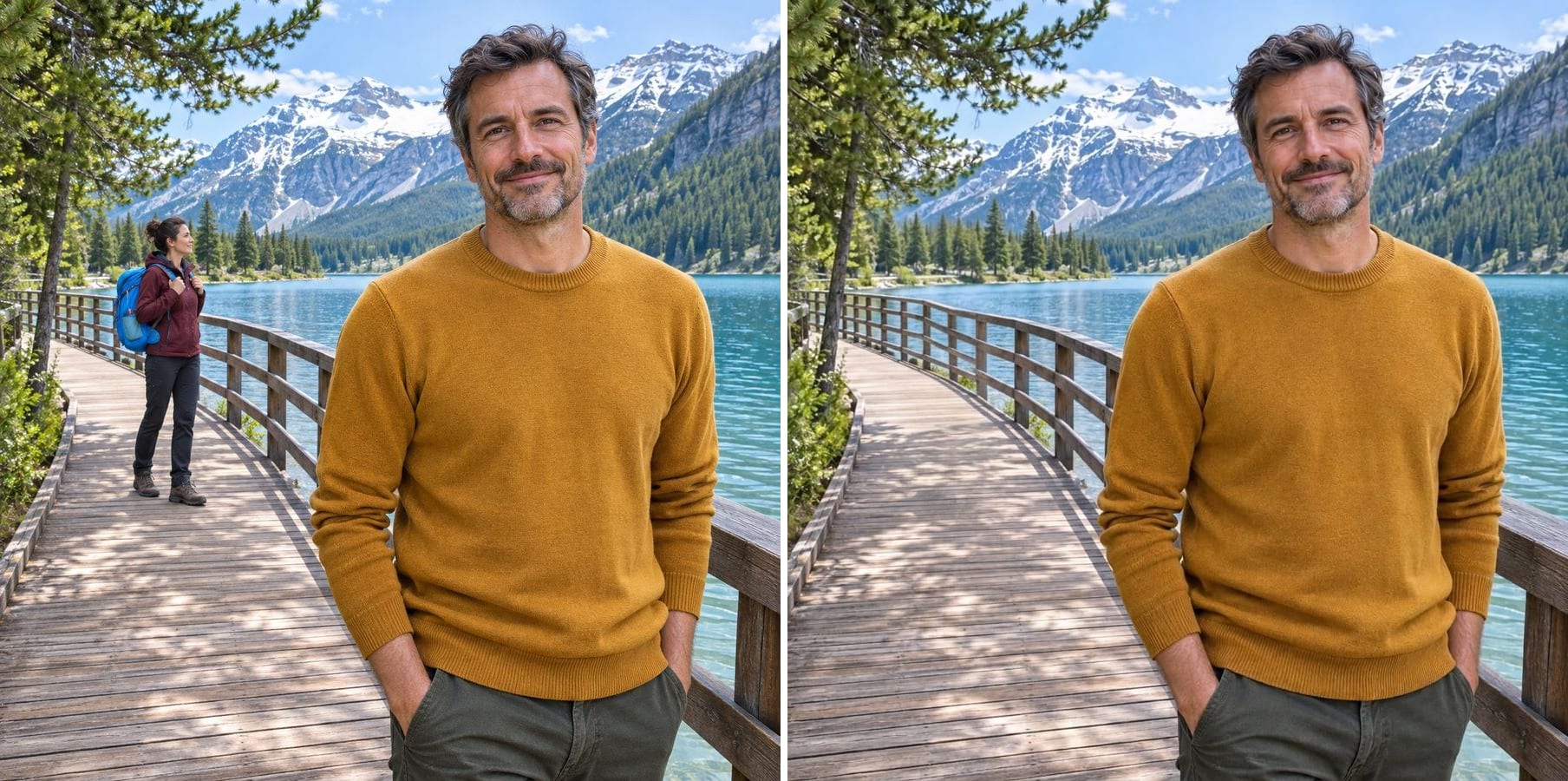
Un transeúnte fuera de una pasarela junto al lago
Instrucción: quita al transeúnte con la mochila azul de la izquierda. La barandilla y las tablas se reconstruyen en línea recta, y el lago y las montañas del fondo siguen igual.
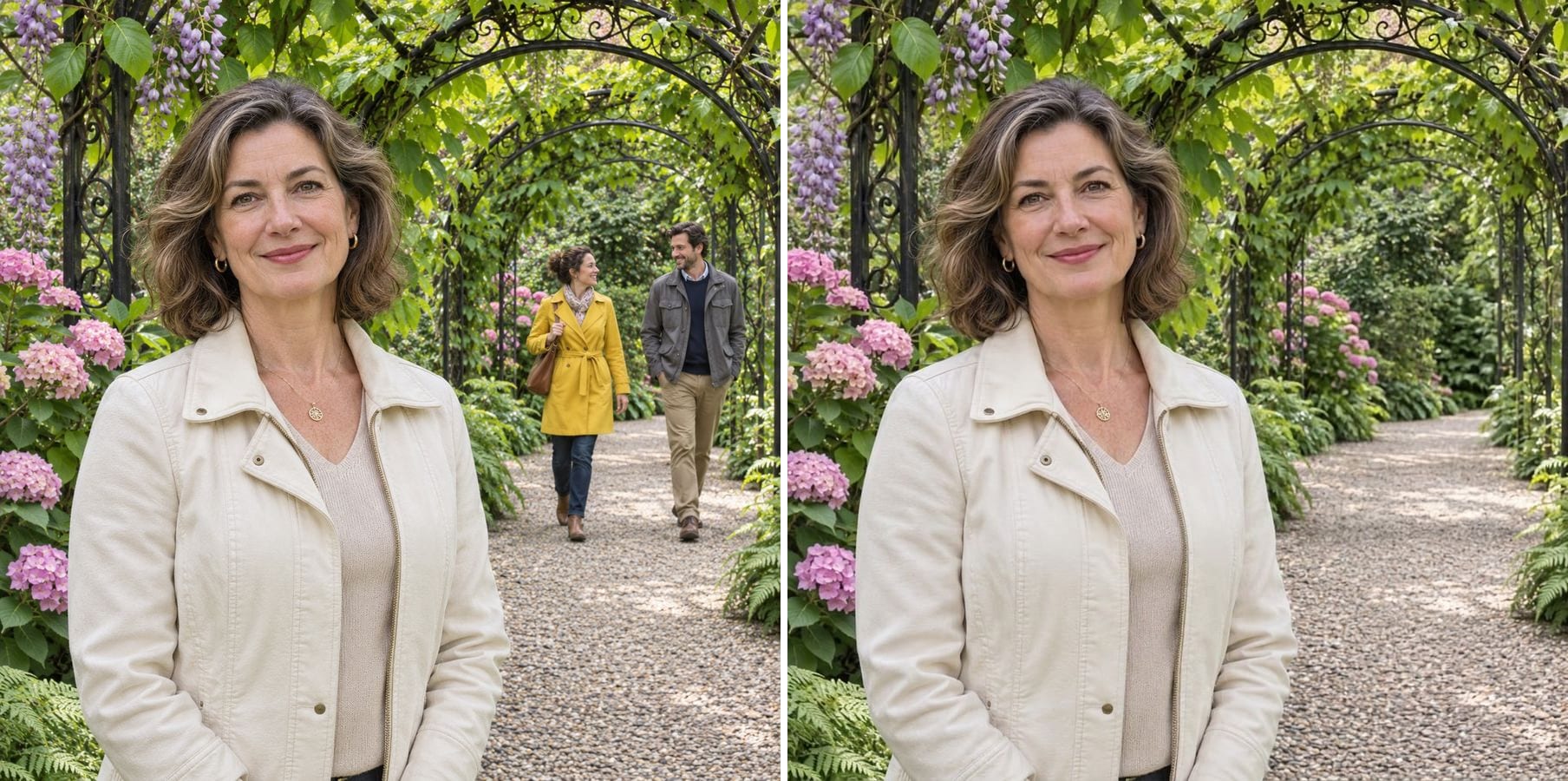
Dos visitantes fuera de un camino del jardín
Instrucción: quita a los dos visitantes de la derecha vestidos de amarillo y gris. El camino de grava y el arco florido ocupan el hueco, y el retrato parece tomado en una mañana tranquila.
Cómo quitar personas de una foto sin Photoshop
Las herramientas clásicas te obligan a pintar sobre cada persona y clonar el fondo a mano. Aquí describes quién debe desaparecer, y la IA lo quita y redibuja lo que habría detrás —suelo, paredes, agua o plantas— con la misma luz y la misma perspectiva. Funciona para:
Turistas y transeúntes
Gente que pasó por el fondo de una foto de viaje.
Colados en la foto
Alguien haciendo muecas detrás de ti en la fiesta.
Varias personas a la vez
Nómbralas a todas en una sola instrucción: «las dos personas de la derecha».
Sombras y reflejos
Pide que también desaparezca su sombra o su reflejo.
Relleno natural
Adoquines, pasarelas, caminos y vegetación continúan con la perspectiva correcta.
Tú sigues igual
El sujeto principal, la luz y el encuadre se conservan.
Cómo quitar a una persona de una foto
El editor se abre con una instrucción de ejemplo. Tres pasos:
Sube la foto
Cualquier foto en la que salga alguien que quieras quitar. JPG, PNG o WebP.
Escribe a quién quitar
Edita la instrucción de ejemplo: indica dónde está la persona y qué lleva puesto, por ejemplo: «quita al hombre de la chaqueta azul de la izquierda y su sombra».
Genera y descarga
Comprueba que ha desaparecido la persona correcta y que el fondo es continuo, y descarga.
Quién quita personas de sus fotos
Cualquiera cuya mejor foto tenga a alguien más dentro.
Viajeros
Fotos de monumentos sin la multitud que había ese día.
Parejas y familias
Fotos de vacaciones y de boda sin desconocidos en el encuadre.
Inmobiliarias y anfitriones
Fotos de anuncios sin transeúntes delante del edificio.
Creadores
Fondos limpios para miniaturas, publicaciones y portafolios.
Con la tecnología de Nano Banana 2.1
El eliminador de personas funciona con Nano Banana 2.1, un modelo de imagen especialmente bueno conservando la identidad de una persona mientras cambia solo lo que le pides.
Herramientas de fotos relacionadas
Otros arreglos de un clic para la misma foto.
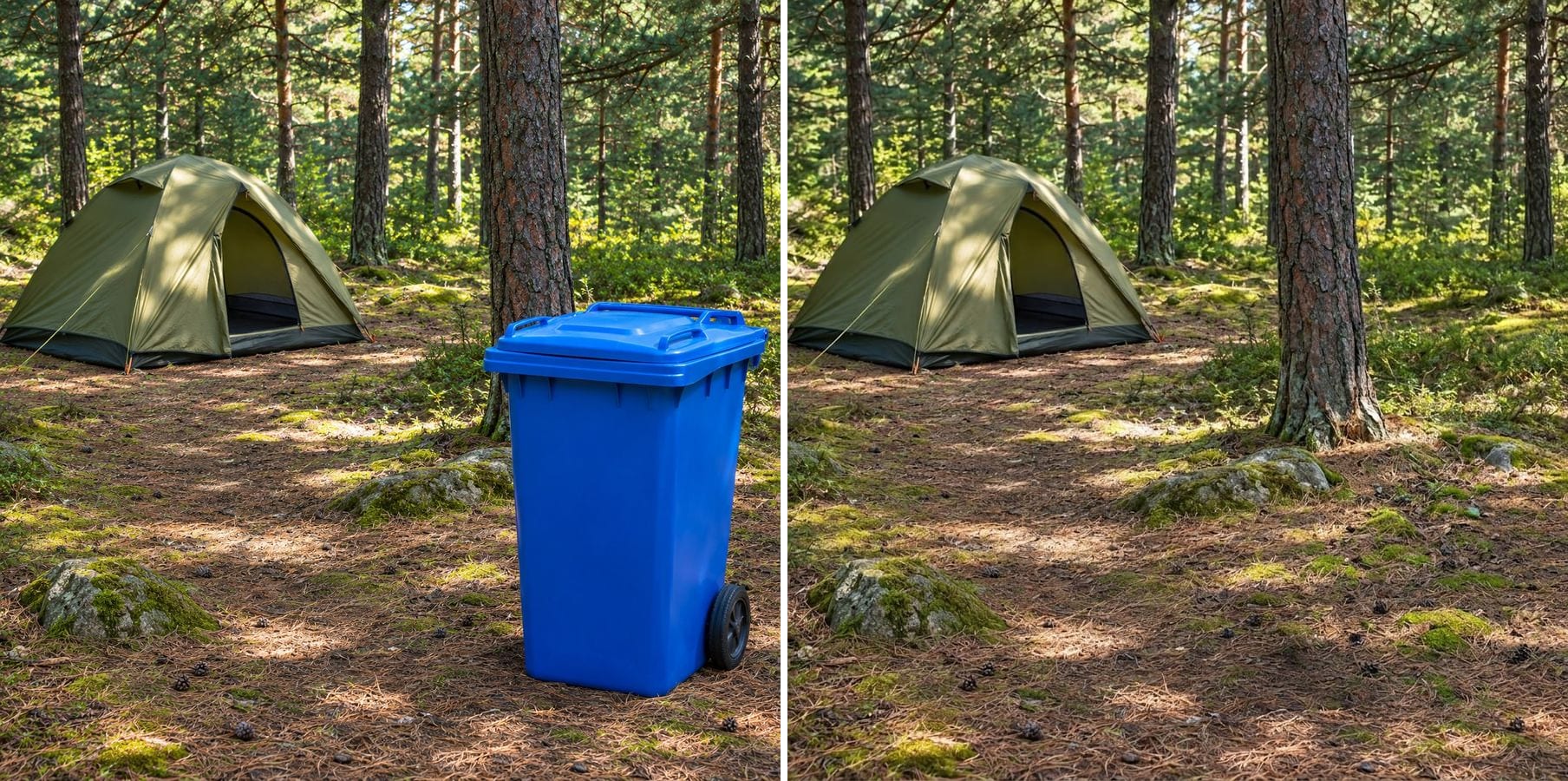
Borrador de objetos con IA
Escribe qué quitar —un cable, una botella, un cubo— y la escena se rellena sin máscaras.

Quitar texto de una imagen
Borra pies de foto, palabras superpuestas, subtítulos y fechas impresas, y reconstruye lo que había detrás.
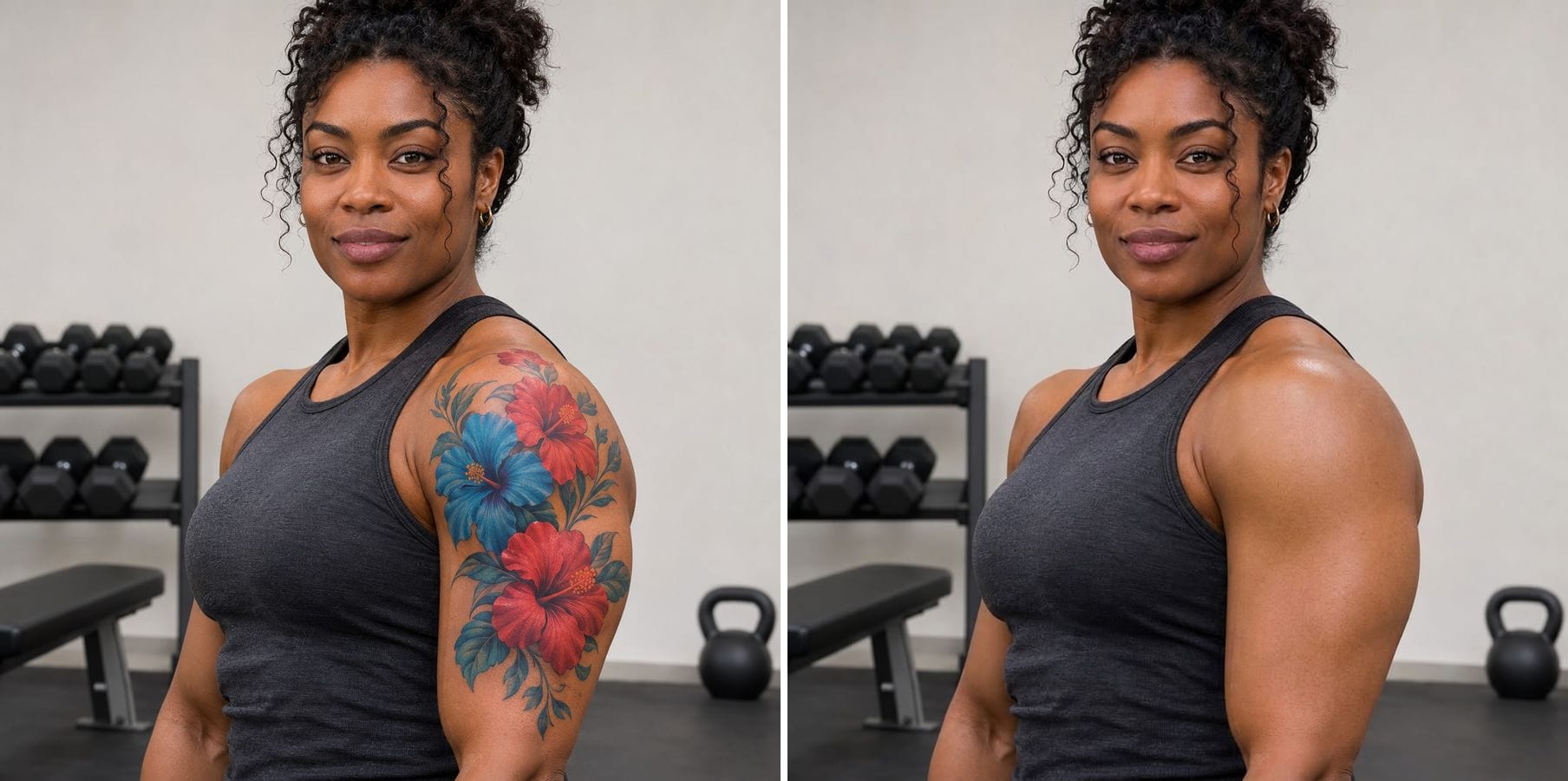
Quitar tatuaje de una foto
Borra tatuajes de una foto y consigue una piel natural a juego con el tono, la textura y la luz.

Cambiar pose con IA
Describe una nueva pose y obtén a la misma persona, con la misma ropa y el mismo fondo, en esa pose.
Quitar persona de una foto — Preguntas frecuentes
¿Más preguntas? Escribe a support@imagesv2.ai.
Sube la foto arriba, edita la instrucción para describir quién debe desaparecer —dónde está y qué lleva puesto— y haz clic en Generar. La IA la quita y rellena el fondo.
Usa la posición y la ropa: «la mujer del abrigo amarillo de la derecha», «las dos personas que están detrás de mí». Cuanto más clara sea la descripción, más fiable será el resultado. No hay pincel ni máscara: la instrucción es tu forma de señalar.
Sí. Nómbralas a todas en una sola instrucción, o di «quita a todas las personas del fondo y deja a la mujer en primer plano».
Puede funcionar igualmente, pero la IA tiene que redibujar lo que tapaba, como un brazo o un hombro. Revisa bien esos bordes y vuelve a generar con una instrucción más concreta si hace falta.
La instrucción conserva el sujeto principal, la iluminación y el encuadre. El modelo conserva bien la identidad, pero puede cambiar pequeños detalles, así que compara el resultado con tu foto antes de usarlo.
Los resultados se entregan a una resolución de unos 1K, más que suficiente para perfiles, redes sociales y mensajes. Para imprimir o tener un archivo más grande, pasa el resultado por el Escalador de imágenes con IA para llevarlo a 2K o 4K.
Una edición estándar consume 60 créditos. Los nuevos usuarios reciben créditos gratis al registrarse, y la primera generación de una cuenta nueva cuesta solo 3 créditos, así que la bonificación cubre tu primera prueba. Después, cada imagen consume créditos de cualquier paquete de créditos o suscripción.
Los resultados creados con los créditos gratis de registro llevan marca de agua. Tras cualquier compra de créditos, los nuevos resultados se entregan sin marca de agua.
Quita a alguien de tu foto
Créditos gratis para nuevos usuarios. Sube una foto, di quién debe desaparecer y haz clic en Generar.