
Borrador de objetos con IA para tus fotos
Un lío de cables en el escritorio, una botella en el sofá, un cubo de basura en una esquina del camping. Sube la foto, escribe qué debe desaparecer y la IA lo quita —sombra incluida— y continúa la madera, la tela o el suelo que había detrás.
Sin pincel, sin máscara, sin tampón de clonar.
Las cuentas nuevas reciben 3 créditos gratis, justo lo necesario para la primera generación.

Ejemplos del borrador de objetos
Cada par muestra la misma foto antes y después de una pasada: a la izquierda el original, a la derecha el resultado. La instrucción indicaba qué objeto quitar.
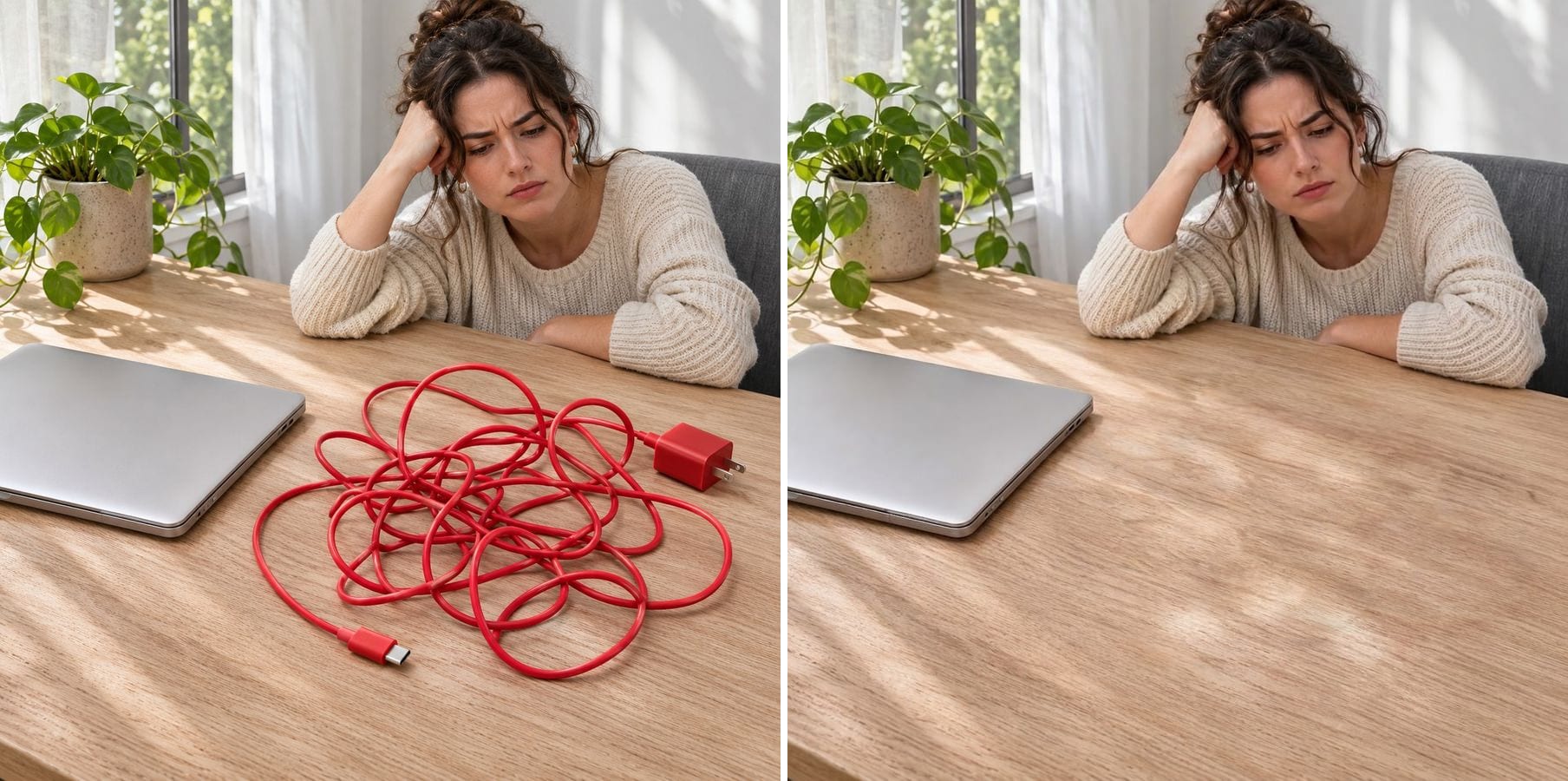
Un cable enredado fuera del escritorio
Instrucción: quita el cable de carga rojo enredado y su adaptador. La veta del roble y la luz del sol recorren la mesa donde estaba el cable, y el portátil y la mujer no cambian.
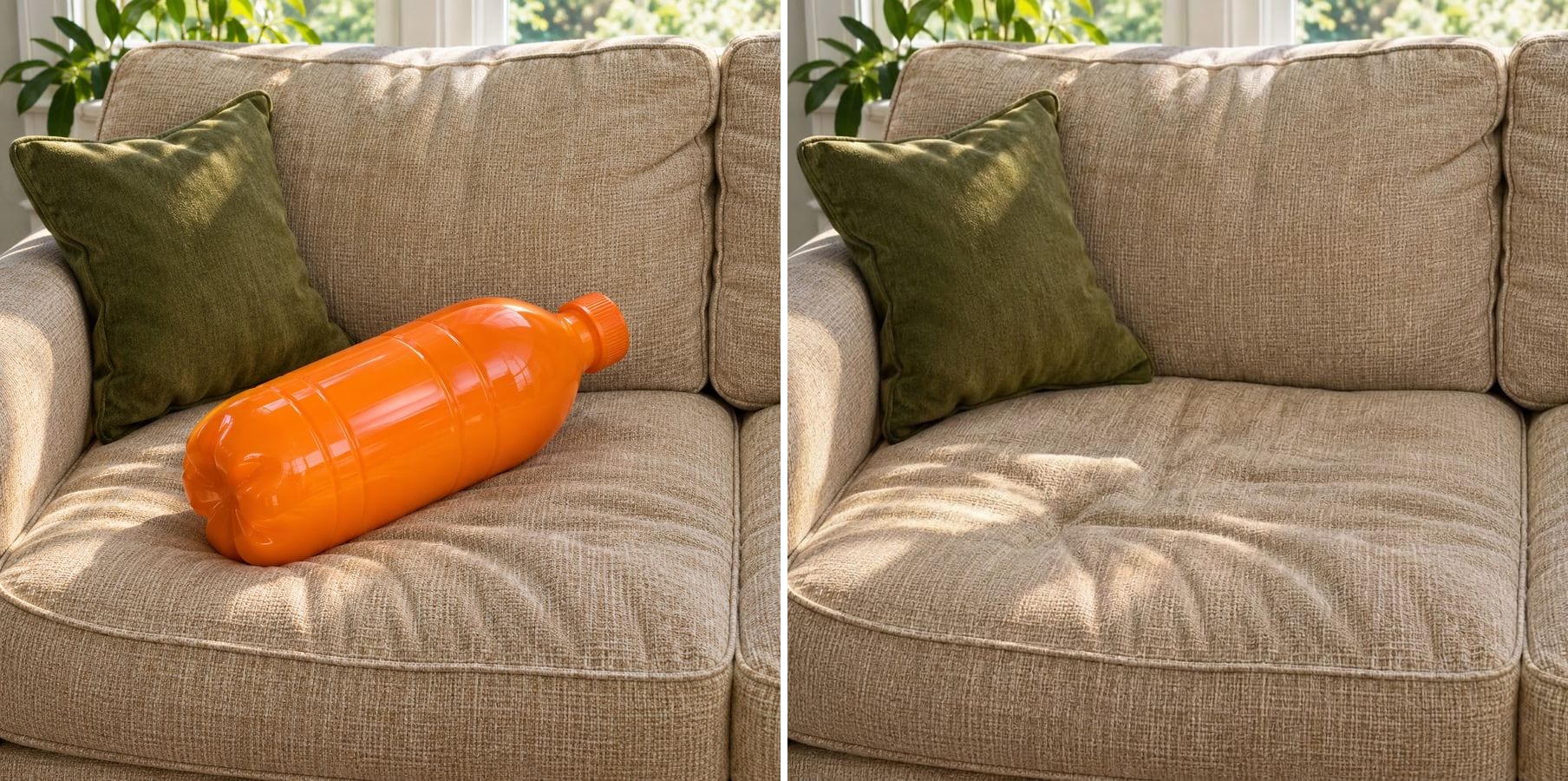
Una botella fuera del sofá
Instrucción: quita la botella naranja y su sombra. El tejido beige y los pliegues del cojín del asiento continúan de forma natural, listos para un anuncio o una foto de interiores.
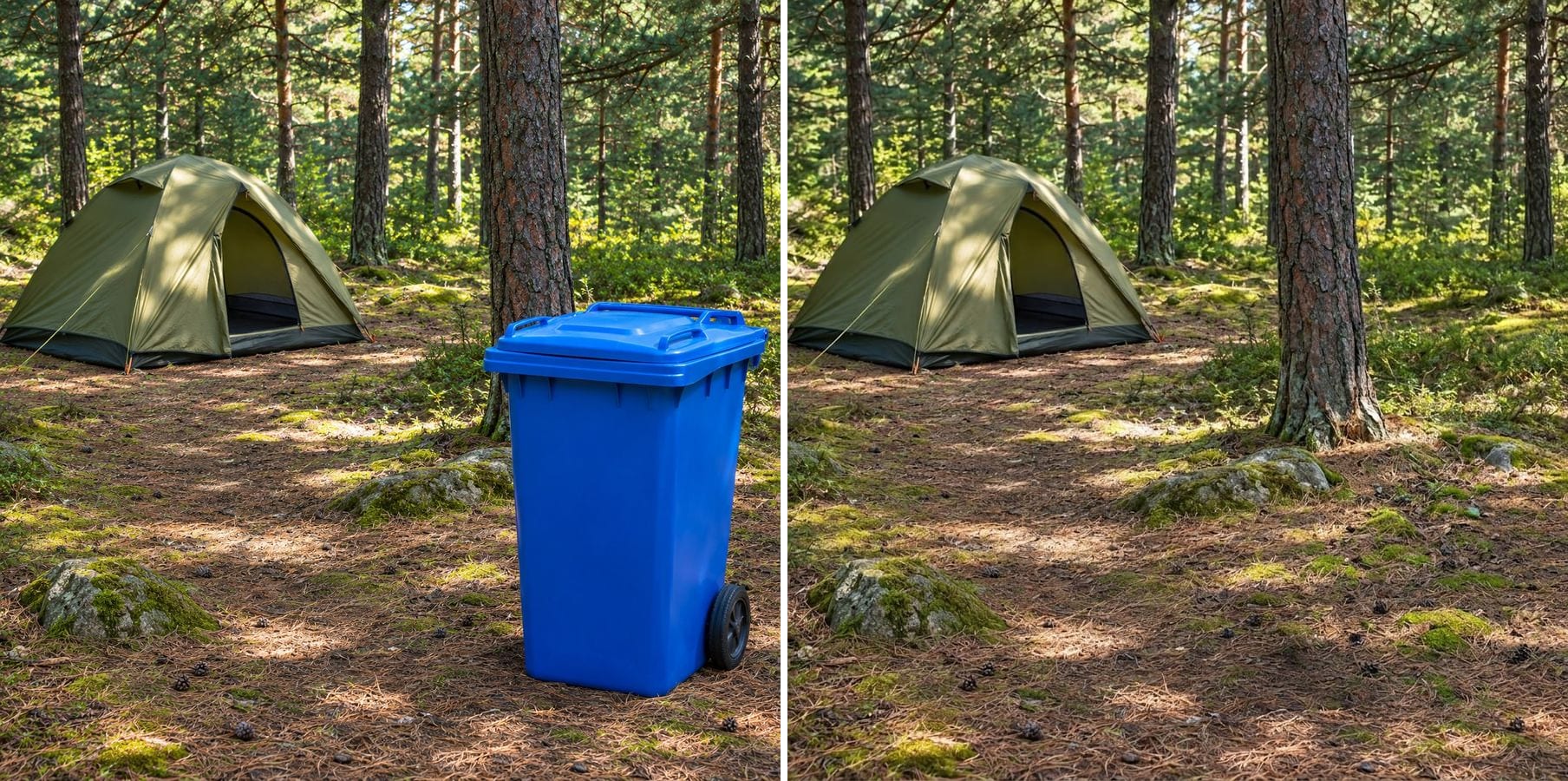
Un cubo de basura fuera del camping
Instrucción: quita el cubo de basura azul de abajo a la derecha y su sombra. Agujas de pino, musgo y luz moteada ocupan el hueco, y la tienda y los árboles siguen donde estaban.
¿Qué es un borrador de objetos con IA?
Un borrador de objetos saca algo de una foto y reconstruye el fondo que había detrás. En lugar de pintar una máscara, describes el objeto con palabras; la IA lo encuentra, lo quita y redibuja la superficie con la misma luz y la misma perspectiva. Ideal para:
Desorden
Cables, botellas, bolsas, cargadores y otros trastos del día a día.
Mobiliario urbano
Papeleras, señales, conos y postes en fotos de exterior.
También las sombras
Pide que desaparezca también la sombra del objeto para que nada delate que estuvo ahí.
Superficies naturales
La veta de la madera, la trama de la tela, el césped, la arena y los suelos continúan de forma creíble.
Sin máscaras
Escribes qué quitar; no hay nada que pintar.
El sujeto se conserva
El sujeto principal, la luz y el encuadre se conservan.
Cómo quitar un objeto de una foto
El editor se abre con una instrucción de ejemplo. Tres pasos:
Sube la foto
Cualquier foto con algo que quieras quitar. JPG, PNG o WebP.
Escribe qué quitar
Edita la instrucción de ejemplo: nombra el objeto y dónde está, por ejemplo: «quita el cable rojo del lado derecho del escritorio y su sombra».
Genera y descarga
Comprueba que el fondo es continuo y que nada más se ha movido, y descarga.
Quién usa un borrador de objetos
Cualquiera que necesite una foto limpia y no pueda repetirla.
Vendedores online
Fotos de producto y de anuncios de segunda mano sin el desorden alrededor del artículo.
Inmobiliarias y anfitriones
Habitaciones sin papeleras, cables ni objetos personales.
Viajeros
Paisajes sin señales, conos ni cubos de basura.
Fotos del día a día
Quita lo único que estropea una buena foto.
Con la tecnología de Nano Banana 2.1
El borrador de objetos funciona con Nano Banana 2.1, un modelo de imagen especialmente bueno conservando la identidad de una persona mientras cambia solo lo que le pides.
Herramientas de fotos relacionadas
Otros arreglos de un clic para la misma foto.
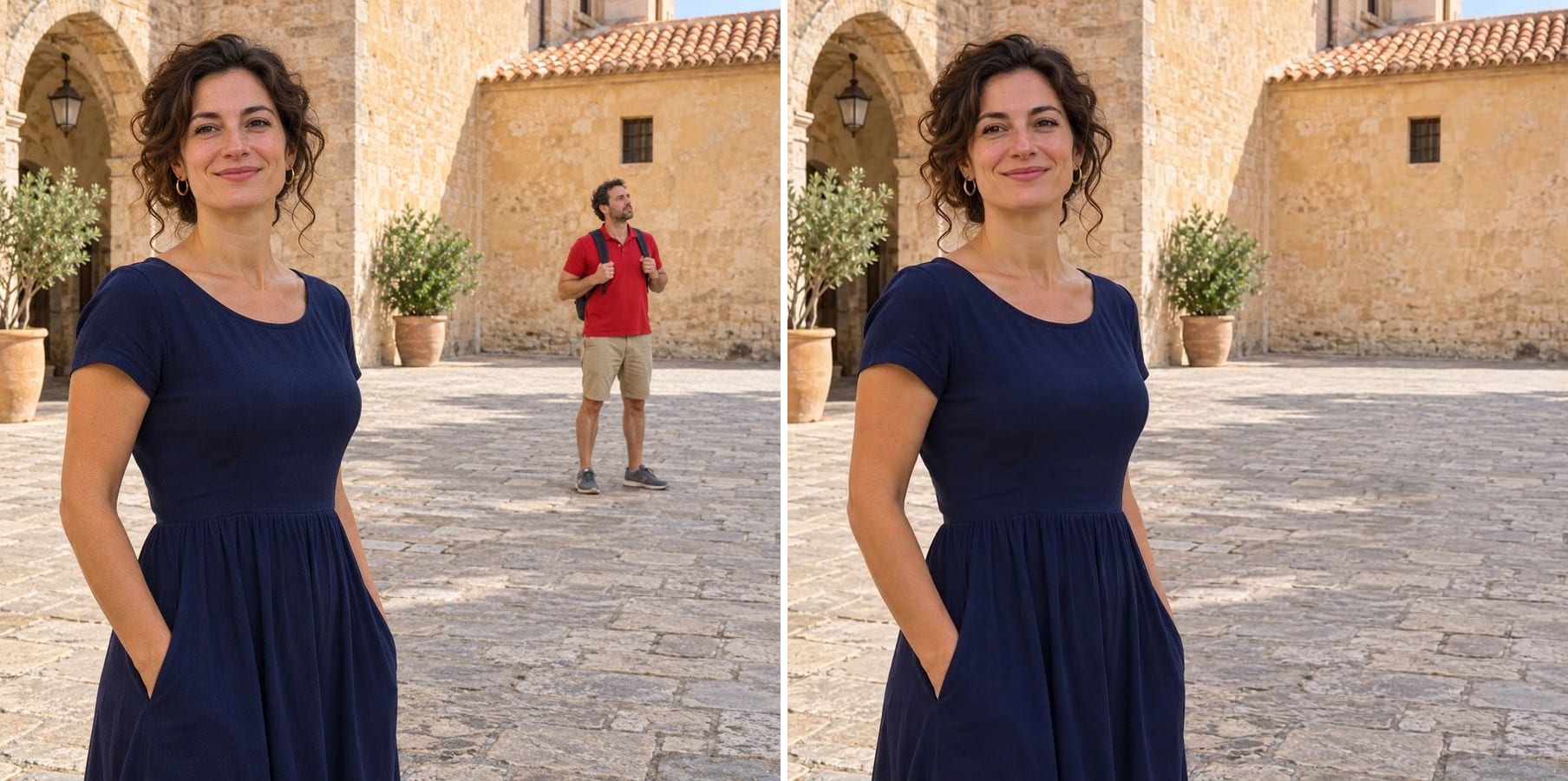
Quitar persona de una foto
Describe al turista o al colado que quieres quitar y el fondo se rellena de forma natural.

Quitar texto de una imagen
Borra pies de foto, palabras superpuestas, subtítulos y fechas impresas, y reconstruye lo que había detrás.
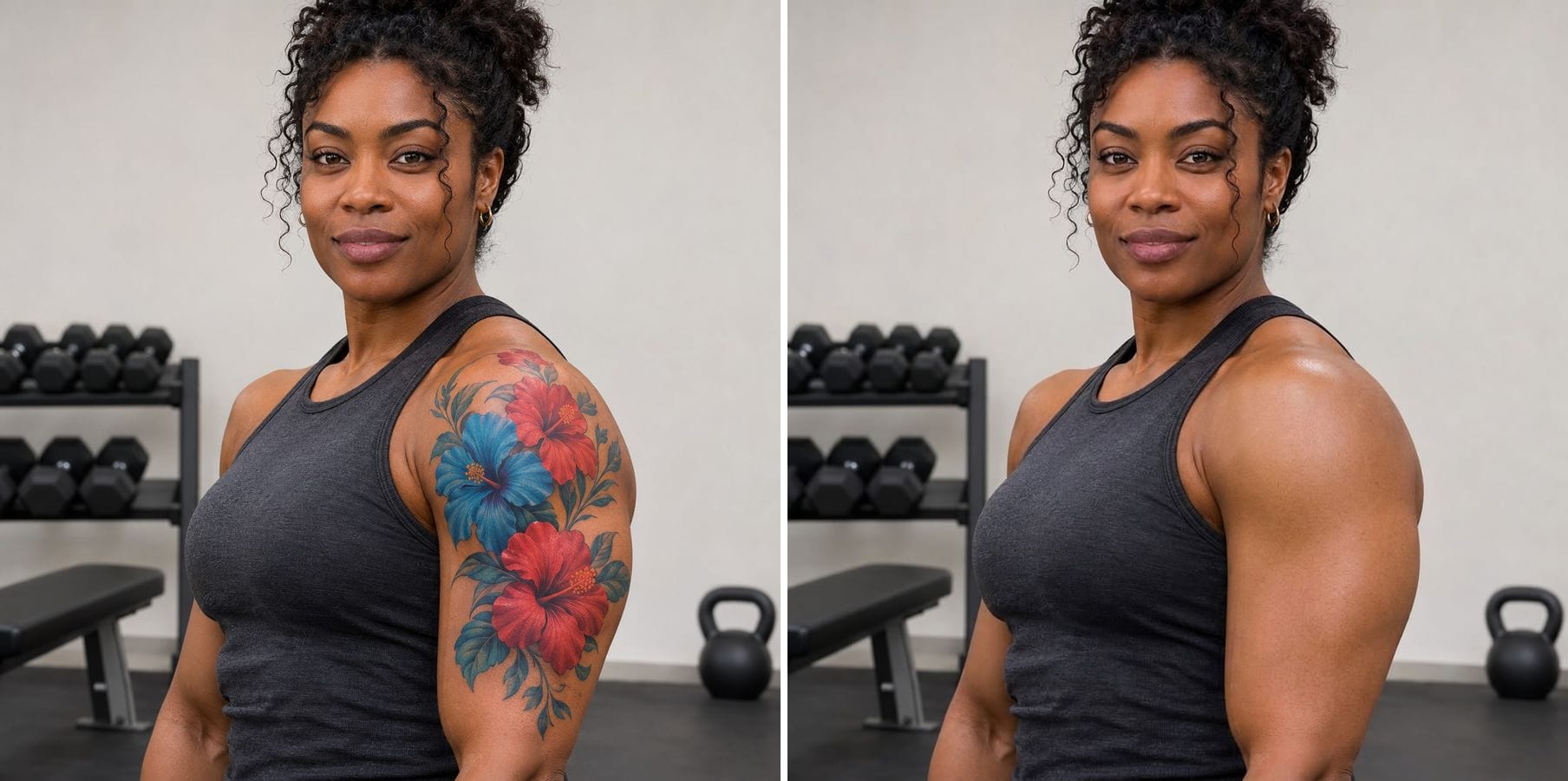
Quitar tatuaje de una foto
Borra tatuajes de una foto y consigue una piel natural a juego con el tono, la textura y la luz.

Quitar filtro de una foto
Quita stickers de Snapchat, suavizado de belleza y filtros de color de una foto guardada.
Borrador de objetos con IA — Preguntas frecuentes
¿Más preguntas? Escribe a support@imagesv2.ai.
Sube la foto arriba, edita la instrucción para nombrar el objeto y dónde está, y haz clic en Generar. La IA lo quita y rellena el fondo.
Descríbelo: color, tipo y posición, como «el cubo azul de la esquina inferior derecha». Si hay objetos parecidos, di cuál, por ejemplo: «solo la botella del cojín izquierdo».
Sí. Añade «y su sombra» a la instrucción para que no quede ni rastro.
La IA redibuja la zona alrededor del objeto para integrarla. Si se movió algo cercano, añade «deja el portátil exactamente igual» y vuelve a generar.
Sí, pero para personas nuestra página Quitar persona de una foto empieza con una instrucción de ejemplo más adecuada.
No. El borrador de objetos funciona con fotos individuales.
Los resultados se entregan a una resolución de unos 1K, más que suficiente para perfiles, redes sociales y mensajes. Para imprimir o tener un archivo más grande, pasa el resultado por el Escalador de imágenes con IA para llevarlo a 2K o 4K.
Una edición estándar consume 60 créditos. Los nuevos usuarios reciben créditos gratis al registrarse, y la primera generación de una cuenta nueva cuesta solo 3 créditos, así que la bonificación cubre tu primera prueba. Después, cada imagen consume créditos de cualquier paquete de créditos o suscripción.
Los resultados creados con los créditos gratis de registro llevan marca de agua. Tras cualquier compra de créditos, los nuevos resultados se entregan sin marca de agua.
Quita un objeto de tu foto
Créditos gratis para nuevos usuarios. Sube una foto, di qué debe desaparecer y haz clic en Generar.