GPT Image 2 SVG — Genera gráficos vectoriales editables con IA
Escribe un prompt y obtén un SVG en lugar de un PNG plano.
Elige uno de los tres tipos de SVG: «Recurso visual» vectoriza una imagen de GPT Image 2 y te da también el PNG; «Tipografía y Patrón» y «Diagrama» escriben el código SVG directamente, así que su texto sigue siendo editable. Abre el resultado en Figma, Illustrator o el navegador.
¿Qué es GPT Image 2 SVG?
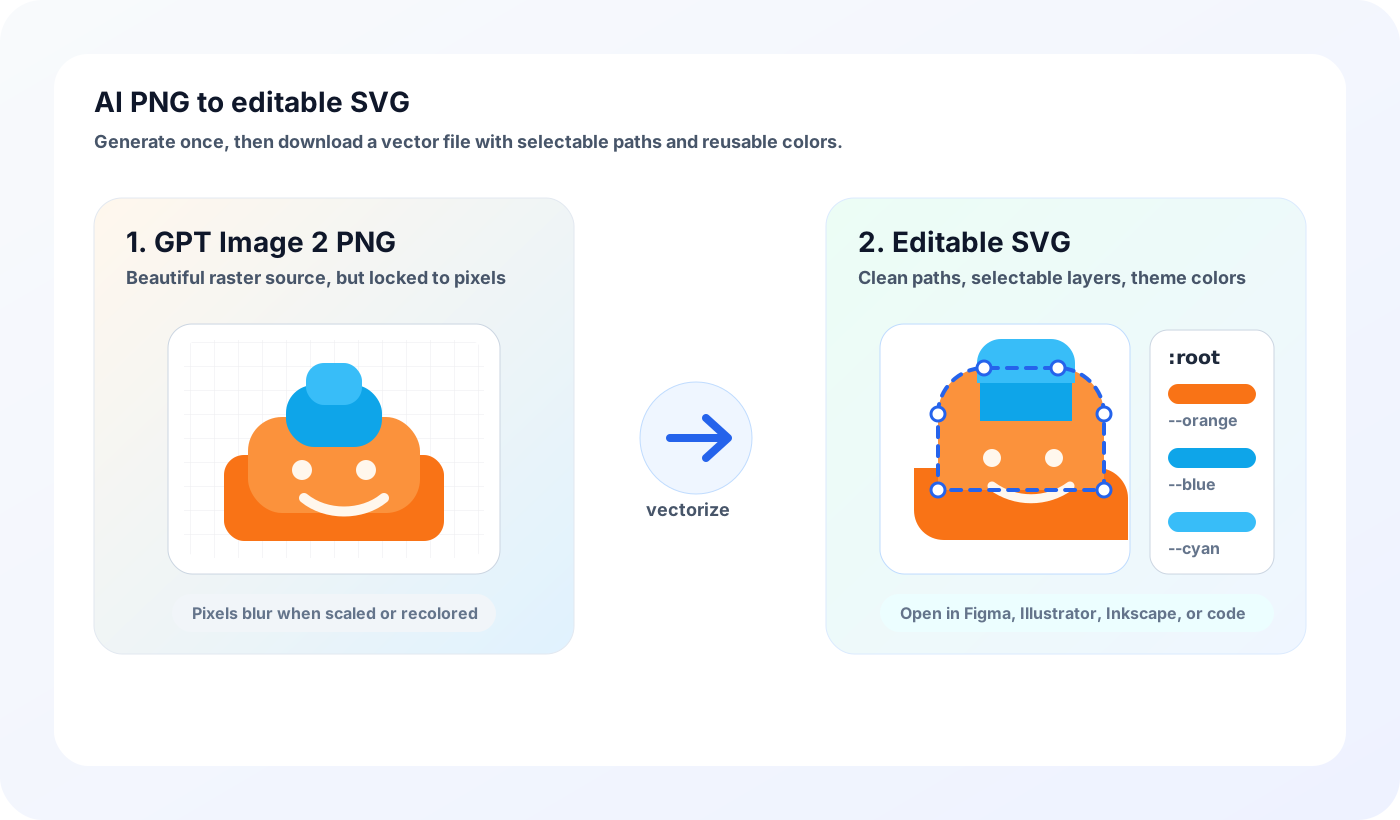
La mayoría de las herramientas de IA te dan un PNG plano y acabas redibujando contornos en Illustrator antes de poder usarlo en una marca o una web. GPT Image 2 SVG te da un archivo SVG desde el principio: ábrelo en Figma, Illustrator o Inkscape, recolorea y mueve formas, escálalo a cualquier tamaño y llévalo a tu diseño o tu sitio. El texto sigue siendo editable en los resultados de «Tipografía y Patrón» y «Diagrama»; en «Recurso visual» se convierte en contornos.
Cada forma es editable
Cada zona de color se convierte en una forma propia que puedes seleccionar, recolorear, mover o borrar. El mismo archivo sirve como favicon de 16 px o como impresión grande y se ve nítido a cualquier tamaño. En el modo «Recurso visual», las letras también se convierten en formas.
SVG en un clic, sin segunda herramienta
Sin redibujar en Illustrator, sin vectorizador de terceros — cuando termina la generación de GPT Image 2 SVG, el SVG está al lado del PNG, listo para descargar.
Tres tipos de SVG para tres trabajos
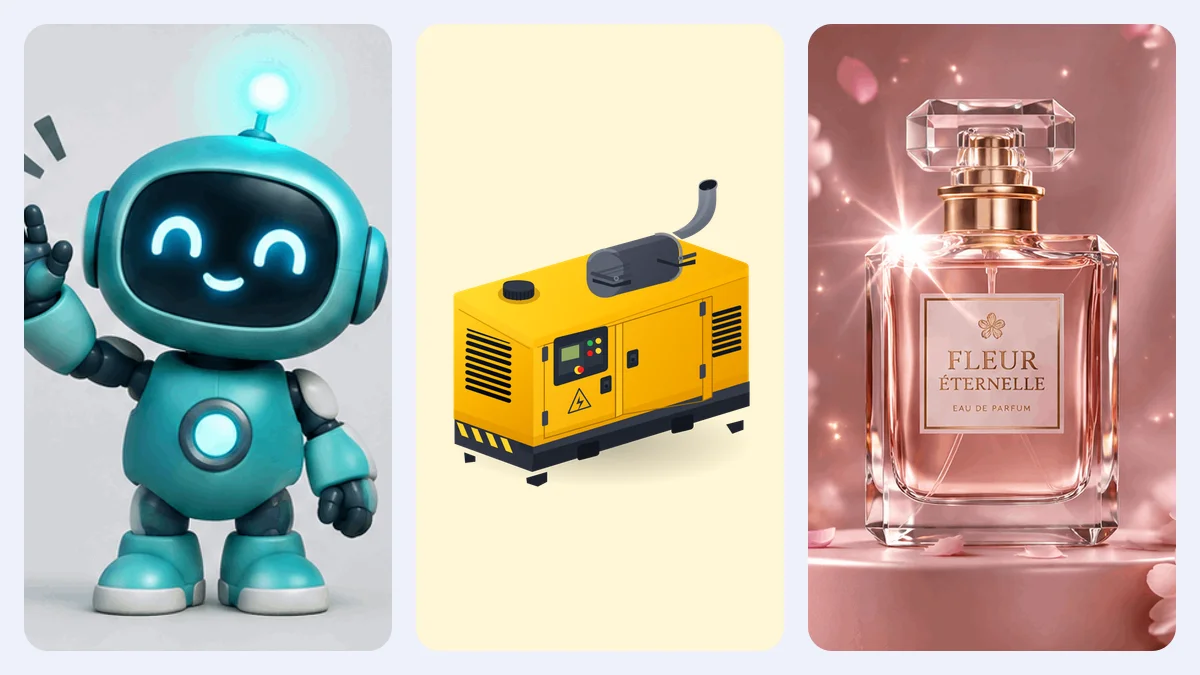
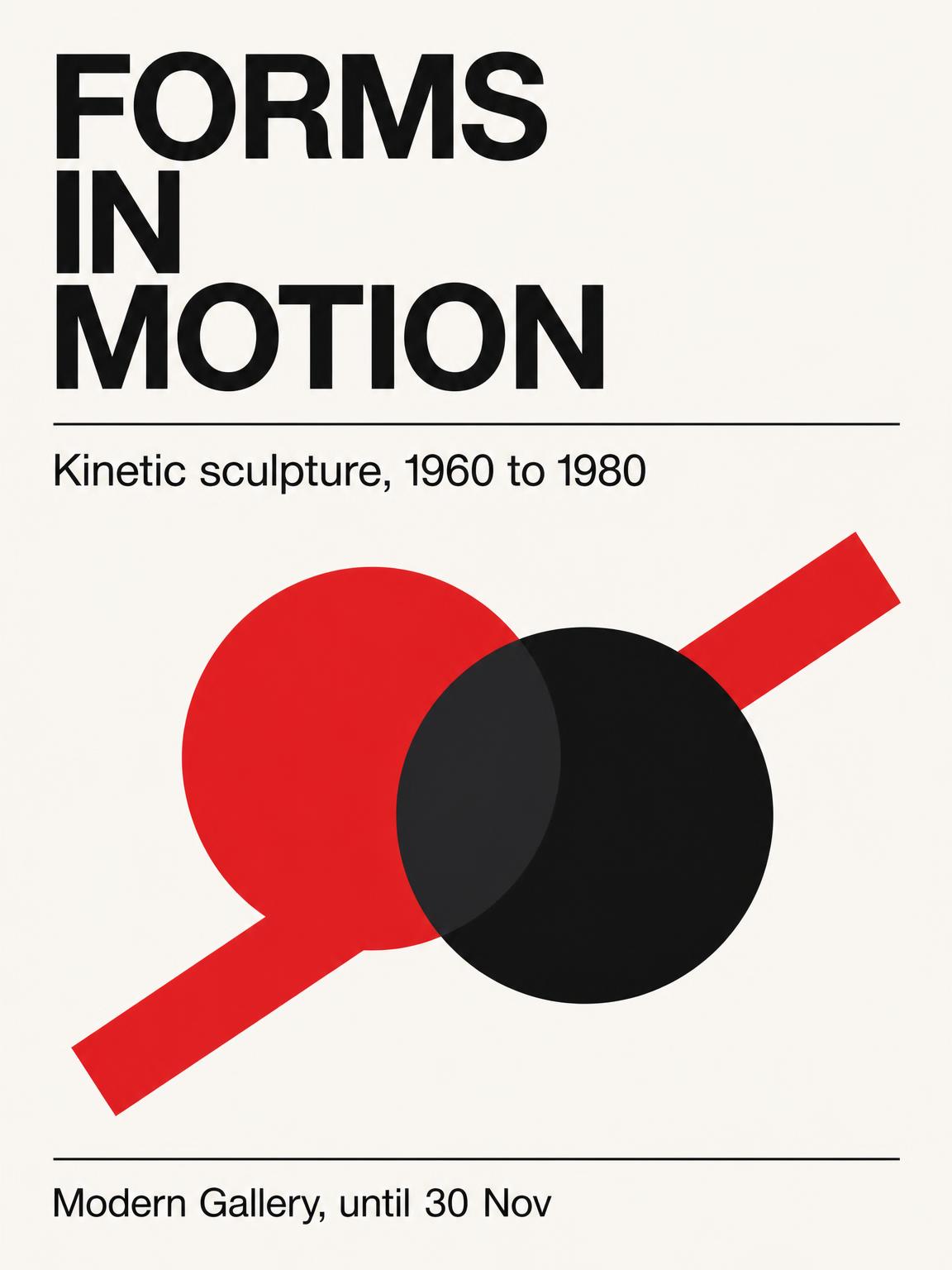
«Recurso visual» para logos, iconos y stickers. «Tipografía y Patrón» para pósteres, tarjetas de citas y patrones repetibles, con presets de estilo opcionales como Swiss, Bauhaus y Art Déco. «Diagrama» para diagramas de flujo, de secuencia y mapas mentales. Cada tipo usa su propio proceso, así que elige el que corresponde a lo que haces.
Recolorea sin volver a generar
Los colores se guardan como valores de relleno normales, así que puedes cambiar un color de marca en tu editor vectorial, por ejemplo con los colores de selección de Figma o «Volver a colorear ilustración» en Illustrator, en lugar de generar versiones nuevas para un kit de marca o el modo oscuro.
¿Por qué generar vectores con GPT Image 2 SVG?
Se acabó trazar a mano. Se acabó el Image Trace de Illustrator. Se acabó la suscripción a un vectorizador de terceros. GPT Image 2 SVG genera de golpe assets vectoriales listos para editar.

Iconos y gráficos UI
Genera sets de iconos coherentes, glyphs de app e ilustraciones UI en SVG nítido. Arrastra el resultado de GPT Image 2 SVG a Tailwind, shadcn/ui o cualquier design system sin preocuparte por Retina ni por modo oscuro.

Conceptos de logo y marcas
Itera tus ideas de logo con prompts de texto, descarga cada variación en SVG y finaliza en Figma o Illustrator. El formato vectorial de GPT Image 2 SVG significa redimensionado infinito para tarjetas, señalética, web e impresión.

Ilustraciones flat para marketing
Hero illustrations, cabeceras de blog, visuales de landing — genéralos en flat design con GPT Image 2 SVG y descárgalos en SVG para que los diseñadores ajusten los colores a la campaña sin volver a renderizar.

Assets escalables web e impresión
Un solo archivo de GPT Image 2 SVG cubre todo, del favicon de 16 px al hero de 1200 px pasando por el cartel grande. Sin exportar varios PNG ni servir assets Retina pesados.
GPT Image 2 SVG — todo lo que necesitas, en un mismo sitio
Desde la generación con IA a la edición SVG y la integración en tu proyecto, GPT Image 2 SVG lo mantiene todo en un solo sitio — sin cambiar de herramienta.
Descarga SVG y PNG a la vez
Las generaciones con «Recurso visual» te dan un PNG en alta resolución y el SVG vectorizado. Descarga uno o los dos; los créditos se cobran una vez por generación.
Fuente 4K, sin perder detalle
Imágenes fuente de hasta 3840×2160 (4K) — eso significa que el GPT Image 2 SVG también sale más limpio, sin escalones ni detalles perdidos.
Texto editable donde lo necesitas
«Tipografía y Patrón» y «Diagrama» escriben títulos y etiquetas como elementos de texto reales con fuentes de respaldo CJK, así que puedes editarlos o traducirlos después de descargar. En el modo «Recurso visual», el texto dibujado en la imagen se convierte en contornos: conserva su aspecto, pero no se puede reescribir.
Plantilla de logo y presets tipográficos
Pulsa «Usar plantilla de logo» bajo el cuadro de texto para empezar con un prompt de logo pensado para vectorizarse limpio. «Tipografía y Patrón» añade presets de estilo opcionales como Swiss, Bauhaus, Brutalista, Art Déco, Mandala y teselado islámico.
Edición en cualquier herramienta vectorial
Archivos SVG estándar de GPT Image 2 SVG — Figma, Illustrator, Inkscape y Affinity Designer los abren sin problema. Sin lock-in propietario: hoy con nosotros, mañana con otra herramienta.
GPT Image 2 SVG — Preguntas frecuentes
Las preguntas más comunes sobre crear SVG editables con GPT Image 2 SVG. Para lo demás, escríbenos a support@imagesv2.ai.
Elige GPT Image 2 SVG cuando necesites un gráfico. Logotipos, marcas, iconos de app y web, personajes de dibujos planos, stickers, ilustraciones simples — cualquier cosa donde la forma visual importa y el texto es secundario funciona mejor aquí.
No uses GPT Image 2 SVG para: (1) pósters con texto editable o patrones geométricos sin costuras — usa el Generador de Ilustraciones SVG con IA (los títulos del póster siguen editables, los patrones se repiten sin costura); (2) diagramas de flujo, arquitectura, ER, secuencia y otros diagramas estructurales — usa el Generador de Diagramas SVG con IA (nodos y conexiones como protagonistas).
El SVG es un formato vectorial: se amplía sin pixelarse, el archivo pesa poco y cada color y texto se puede editar. Casi todos los iconos, logos e ilustraciones de la web son SVG — la gran diferencia con PNG / JPG es que es editable y escala sin límite. El mismo archivo SVG puede ser un favicon de 16 px o ampliarse a tamaño valla, nítido a cualquier tamaño.
GPT Image 2 por sí solo solo da PNG / JPEG / WebP. Esta página añade el paso SVG. En el modo «Recurso visual» la imagen generada se vectoriza en trazados SVG, así que un prompt te da el PNG y el SVG. «Tipografía y Patrón» y «Diagrama» no vectorizan: el código SVG lo escribe un modelo de lenguaje y el texto se mantiene como texto.
Es un archivo vectorial real, y lo que puedes editar depende del tipo de SVG. «Recurso visual»: cada zona de color es un trazado separado que puedes seleccionar, recolorear, mover o borrar, pero el texto queda convertido en contornos y no se puede reescribir. «Tipografía y Patrón» y «Diagrama»: formas y texto son elementos SVG, así que también puedes cambiar las palabras, la fuente y el color del texto. Ábrelo en Figma, Illustrator o Inkscape sin conversiones extra.
Los iconos, logos e ilustraciones planas son la zona dulce para GPT Image 2 SVG — formas limpias, fáciles de editar, archivos pequeños. El line art y los dibujos sencillos también van muy bien. El fotorrealismo y las pinturas complejas no encajan — el SVG sería enorme e imposible de editar. El botón «Usar plantilla de logo» bajo el cuadro de texto rellena un prompt de logo pensado para vectorizarse limpio. ¿Necesitas diagramas de flujo, de secuencia, mapas mentales o swimlanes? Usa el Generador de Diagramas SVG con IA dedicado — cada etiqueta de nodo es texto real seleccionable.
Sí. Ábrelo en Figma, Adobe Illustrator, Inkscape o Affinity Designer para cambiar colores, ajustar formas o borrar elementos. El texto se puede editar en los resultados de «Tipografía y Patrón» y «Diagrama»; en «Recurso visual» son contornos, así que pon el nombre de marca en tu programa de diseño con una fuente real. SVG es un formato estándar y no te ata a ninguna herramienta.
Después de descargar el SVG, abre el visor SVG para verlo directamente en el navegador, retocar el código, hacer ediciones ligeras y exportarlo a PNG, JPG, PDF o ICO — sin cambiar de herramienta.
Una generación de GPT Image 2 SVG cuesta unos pocos créditos más que una generación solo de PNG. El coste exacto se muestra sobre el generador antes de pulsar Generar. Las cuentas nuevas reciben créditos gratuitos para probarlo — sin tarjeta de crédito.
Sí. Las imágenes y los SVG asociados de GPT Image 2 SVG son tuyos y se pueden usar comercialmente. Se aplica el modelo subyacente de OpenAI — te recomendamos consultar los términos más recientes de OpenAI para los detalles.
Hacerlo tú mismo significa generar en la herramienta A, exportar, abrir la herramienta B, configurar la vectorización y limpiar el resultado a mano. En el modo «Recurso visual», el SVG está listo junto al PNG cuando termina la generación. Los prompts con colores planos, una paleta reducida y un fondo liso se vectorizan mejor, y la plantilla de logo está escrita así.
Sin trazado manual — genera PNG + SVG con GPT Image 2 SVG
Créditos gratuitos para nuevos usuarios, sin tarjeta. Con GPT Image 2 SVG, escribe un prompt, descarga PNG y SVG juntos, y luego recolorea, ajusta las formas y escala libremente en Figma, Illustrator o Inkscape.
¿Buscas otra herramienta?
Explora todos los generadores de imágenes con IA, modelos, conversores y herramientas de fotos en un solo lugar.