
Restauración de fotos antiguas con IA — Devuelve la vida a los recuerdos desvanecidos
Suelta el escaneo de un retrato antiguo o de una foto familiar. GPT Image 2 conserva la composición y los colores originales, elimina el desenfoque, reconstruye los poros y la textura fina de la piel, y refina los contornos de ojos, pestañas, labios y cabello.
El prompt de restauración está prerrellenado — acabado natural, sin alisado plástico de la piel, sin rostro IA sobreestilizado.
Créditos gratuitos para cuentas nuevas — sin tarjeta
¿Qué es la restauración de fotos antiguas con IA?
Las copias antiguas se descoloran, los escaneos se vuelven borrosos, las rayas y los pliegues se acumulan a lo largo de las décadas. Los upscalers genéricos tienden a sobrealisar las caras hasta dejarlas plásticas, a derivar el tono de piel hacia un calor sintético o a inventar detalles que nunca existieron. Esta página conecta GPT Image 2 con un prompt de restauración calibrado que hace lo contrario: bloquea la composición y el color, y solo reconstruye lo que el tiempo ha erosionado — textura de piel a nivel de poro, contornos nítidos de ojos y pestañas, labios bien definidos, mechones de pelo individuales y transiciones naturales de luz/sombra.
Composición y colores preservados
El prompt pide explícitamente al modelo que mantenga el encuadre, la pose y la paleta de colores originales. Sin recorte, sin deriva cálido/frío, sin remodelar el rostro al estilo «IA halagadora». La foto que subiste es la que vuelve, solo más nítida.
Piel real, no plástico
Las herramientas de retoque genéricas alisan la piel hasta un acabado de figura de cera. Este prompt pide poros nítidos, líneas finas de textura y degradados naturales de luz — el mismo acabado que la fotografía de belleza de gama alta, no un filtro de Snapchat.
Nítido donde importa
Ojos, pestañas, labios y la frontera pelo/piel son las cuatro zonas que hacen que un retrato parezca «nítido». El prompt de restauración dirige al modelo para refinar exactamente esos contornos y dejar lo demás en paz.
Configuración en un clic
Al llegar a la página, el editor ya está en modo image-to-image con el prompt de restauración cargado. Suelta tu escaneo, lanza la generación, descarga el resultado. Sin ajustes, sin copiar y pegar.
El tipo de foto para el que está diseñada esta página
Un retrato familiar arrugado, descolorido a sepia, escaneado a partir de una copia. Enfoque blando, contraste perdido, finas grietas recorriendo la superficie — exactamente el tipo de entrada para la que se ha calibrado el prompt de restauración.
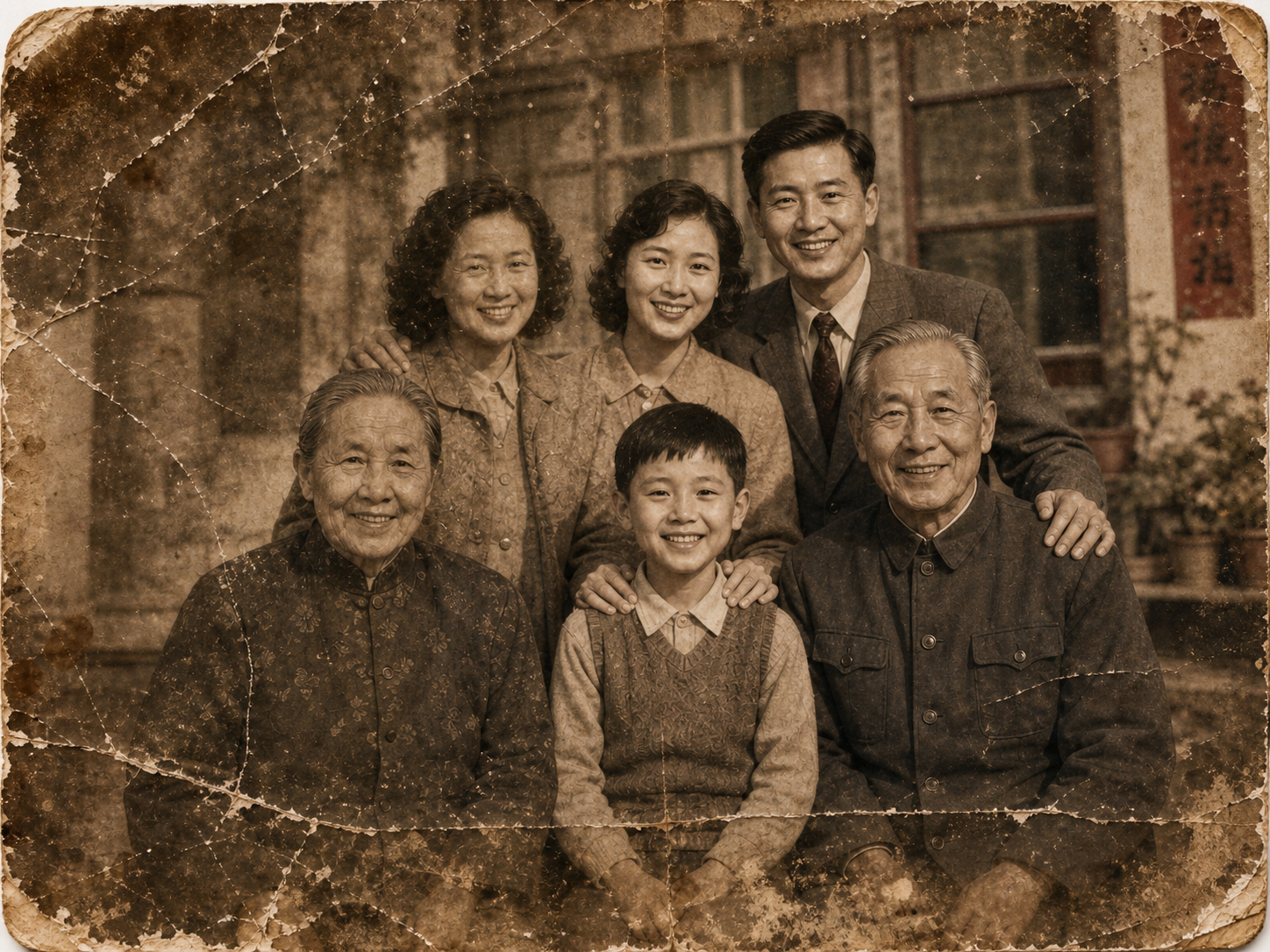
Retrato familiar descolorido, escaneado de una copia de los años 60
Fuerte deriva sepia, rayas de superficie, enfoque blando en todo el cuadro y ese tipo de ruido de baja frecuencia que un upscaler genérico convertiría en feos artefactos. El prompt de restauración bloquea composición y colores mientras reconstruye las cuatro zonas que deciden si un retrato parece nítido — ojos, pestañas, labios y la frontera pelo/piel — dejando intactos el calor sepia original y la estructura del fondo. Suelta tu propia foto en el editor de arriba para lanzar el mismo prompt; la salida sigue siendo fiel a la entrada, no es un re-styling brillante de IA.
Diseñado para una restauración fotográfica honesta y fiel
Diseñado para una sola misión: traer de vuelta las fotos antiguas sin reescribirlas.
Motor GPT Image 2
El mismo modelo de OpenAI que impulsa el resto del sitio. Buena comprensión del retrato, correspondencia cromática precisa y geometría facial estable de una regeneración a otra — exactamente lo que necesita un trabajo de restauración.
Prompt editable
El prompt de restauración está prerrellenado pero no bloqueado. Si quieres un acabado más suave, más contraste o conservar el grano de película, modifica el texto — el formulario se comporta como el generador clásico.
Lote multi-foto
Restaura un álbum entero de una vez. Suelta varios escaneos en el editor, cada uno se trata con el mismo prompt de restauración — acabado coherente en todo el conjunto.
Tonos claros y fondo conservados
El prompt preserva explícitamente los tonos claros y los detalles de fondo, para que los fondos de estudio, marcos de puerta, motivos de papel pintado y entornos exteriores sigan donde estaban en lugar de quedar alisados como un desenfoque genérico.
Descarga lista para imprimir
La salida es un PNG limpio de alta resolución, apto para reimprimir, enmarcar o compartir con la familia. Sin marca de agua en los planes de pago.
Restauración de fotos antiguas — Preguntas frecuentes
Preguntas frecuentes sobre la restauración con IA. ¿Otras dudas? Escribe a support@imagesv2.ai.
El prompt está calibrado para las formas más comunes de degradación: desenfoque general, baja resolución, contraste descolorido, ligera deriva sepia y rayas o pliegues suaves en la superficie de la copia. Destaca al reconstruir el detalle facial y la textura natural de la piel. Para daños físicos severos — desgarros grandes, trozos faltantes, fuertes manchas de moho — el modelo aún puede producir un resultado presentable, pero las zonas inpaintadas son necesariamente aproximaciones. Considera las salidas como una restauración fiel, no como una reconstrucción de calidad forense.
Sí. El prompt preserva explícitamente la composición y los colores, y GPT Image 2 tiene una geometría facial estable — los rasgos siguen anclados a sus posiciones originales en lugar de derivar hacia una cara IA genérica. La textura de la piel, la nitidez de los ojos y el detalle del pelo se reconstruyen; el parecido subyacente se deja en paz. Si la entrada está demasiado dañada para recuperar la cara original, el modelo producirá una correspondencia plausible en lugar de inventar a otra persona.
Un upscaler puro puede afinar los píxeles pero no puede razonar sobre lo que había allí originalmente. GPT Image 2 en modo image-to-image lee el retrato entero — pose, iluminación, expresión, textura del pelo — y reconstruye un detalle de alta frecuencia plausible coherente con ese contexto. Por eso los ojos vuelven a parecer ojos, en lugar de ser una versión más suave del mismo desenfoque.
Sí. El prompt está prerrellenado pero totalmente editable. Ajustes habituales: un poco más de contraste («lift midtones»), conservar el grano de película, suavizar la textura de la piel para sujetos mayores o convertir originales sepia a un blanco y negro más limpio. La redacción por defecto es un buen punto de partida para la restauración de retrato; ajusta libremente según las fotos.
El prompt indica al modelo que preserve la paleta original, incluidos los tonos claros y el fondo. Una pequeña limpieza de la dominante amarilla es normal en copias muy descoloridas (el ojo lo lee como restauración, no como cambio de color). Si quieres conservar el tono sepia o antiguo, añade «preserve the original sepia/warm tone» al prompt antes de generar.
Lo mismo que cualquier generación image-to-image de GPT Image 2. El coste exacto en créditos se muestra encima del botón de generar antes de pulsarlo. Los nuevos usuarios reciben créditos gratuitos para probar la página con unas cuantas fotos sin pagar.
Las subidas se envían a la API de OpenAI para procesarse según su política de datos. No mostramos tus subidas a otros usuarios y no las usamos para entrenar un modelo. Considera la página como cualquier otro servicio de restauración en la nube — apto para álbumes personales y fotos familiares, no para documentos sensibles.
Sí. La salida es un PNG de alta resolución, perfecta para reimpresiones estándar hasta gran formato. Para ampliaciones tamaño pared, pide un nivel de calidad superior en el formulario antes de generar.
Restaura una foto antigua en un clic
Créditos gratuitos para cuentas nuevas. Suelta un escaneo, lanza la generación — el prompt de restauración ya está rellenado.
