
Quitar texto de una imagen con IA
Sube una foto con un pie de foto, un eslogan promocional, un subtítulo o una vieja fecha naranja impresa. Una sola pasada borra las letras —contornos y sombras incluidos— y reconstruye la madera, la tela, la arena o la piel que había detrás.
El resto de la imagen se queda exactamente igual.
Las cuentas nuevas reciben 3 créditos gratis, justo lo necesario para la primera generación.

Quitar texto de una imagen: ejemplos
Cada par muestra la misma imagen antes y después de una pasada con la instrucción incluida: a la izquierda con texto, a la derecha el resultado.

Un eslogan promocional fuera de una foto de producto
Unas letras enormes de «WEEKEND OFFER» tapaban el jarrón y el aparador. Tras una pasada, la terracota, la pared de yeso y la veta del roble continúan limpias, así que la foto se puede reutilizar sin la campaña antigua.

Un subtítulo eliminado de un fotograma de vídeo
Unos subtítulos incrustados con contorno negro cruzaban el cuenco. El texto y su contorno desaparecen, y el borde del cuenco y la encimera de piedra se reconstruyen sin manchas ni restos fantasma de letras.
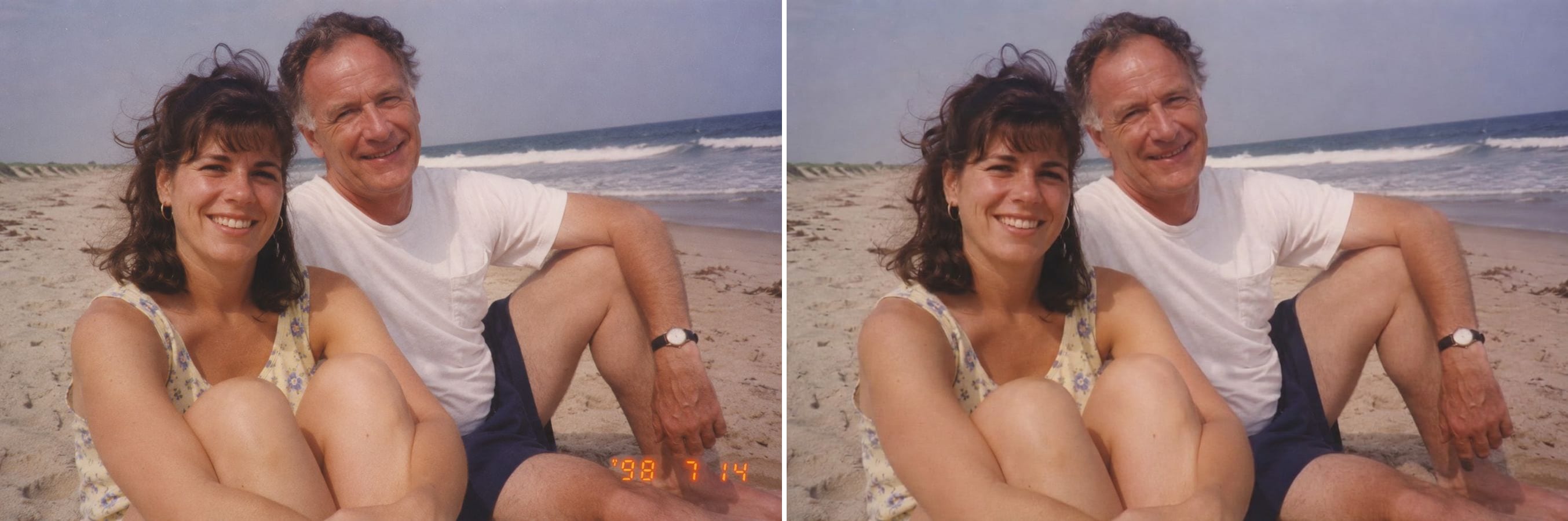
Una fecha naranja fuera de una instantánea de la década de 1990
Las cámaras de carrete imprimían la fecha en la esquina de cada copia. La fecha se borra y la arena de la playa que había detrás continúa de forma natural, mientras las caras y el grano de película de la vieja instantánea siguen como estaban.
¿Qué puede borrar un eliminador de texto con IA?
Quitar texto son dos trabajos: eliminar las letras y reconstruir lo que había detrás. Clonar a mano deja manchas y patrones repetidos; la IA redibuja el fondo para que la zona parezca que nunca tuvo texto. Funciona con:
Pies de foto y palabras superpuestas
Eslóganes, etiquetas y titulares colocados sobre una foto.
Subtítulos
Subtítulos incrustados en fotogramas de vídeo y capturas de pantalla, contorno incluido.
Fechas impresas
La fecha naranja impresa en la esquina de las copias de carrete antiguas.
Contornos y sombras
El trazo, la sombra paralela y el resplandor alrededor de las letras también desaparecen.
Fondos limpios
La veta de la madera, la tela, la arena, la piel y las paredes continúan sin manchas.
Todo lo demás se conserva
Los colores, los objetos y la composición fuera del texto siguen igual.
Cómo quitar texto de una imagen
La instrucción para quitar texto ya viene incluida. Tres pasos:
Sube la imagen
Fotos, fotogramas de vídeo o capturas de pantalla con letras encima. JPG, PNG o WebP.
Haz clic en Generar
La instrucción incluida borra todas las letras. Para conservar parte del texto, haz clic en Personalizar e indica qué palabras quitar.
Revisa y descarga
Busca restos de contornos o manchas donde estaba el texto, y descarga.
Quién quita texto de sus imágenes
Cualquiera que quiera recuperar la imagen sin las palabras encima.
Tiendas y marketers
Reutiliza tus propias fotos de producto cuando el eslogan de la oferta ya ha caducado.
Creadores de vídeo
Miniaturas y fotogramas limpios sin subtítulos incrustados.
Familias con fotos antiguas
Instantáneas escaneadas sin la fecha naranja en la esquina.
Diseñadores
Quita el texto de relleno de los mockups para empezar un nuevo diseño.
Con la tecnología de Nano Banana 2.1
El eliminador de texto funciona con Nano Banana 2.1, un modelo de imagen especialmente bueno conservando la identidad de una persona mientras cambia solo lo que le pides.
Herramientas de fotos relacionadas
Otros arreglos de un clic para la misma foto.
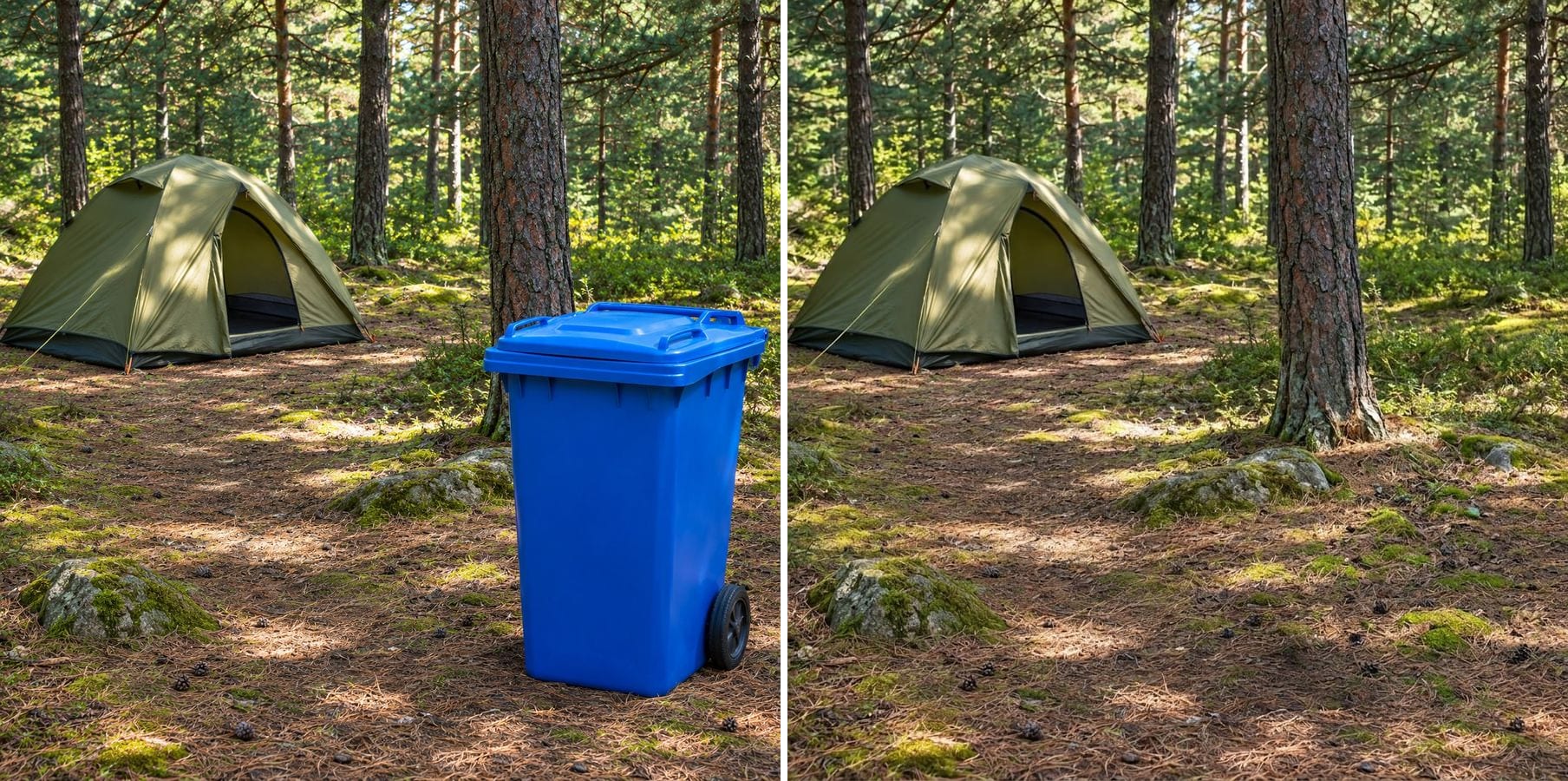
Borrador de objetos con IA
Escribe qué quitar —un cable, una botella, un cubo— y la escena se rellena sin máscaras.
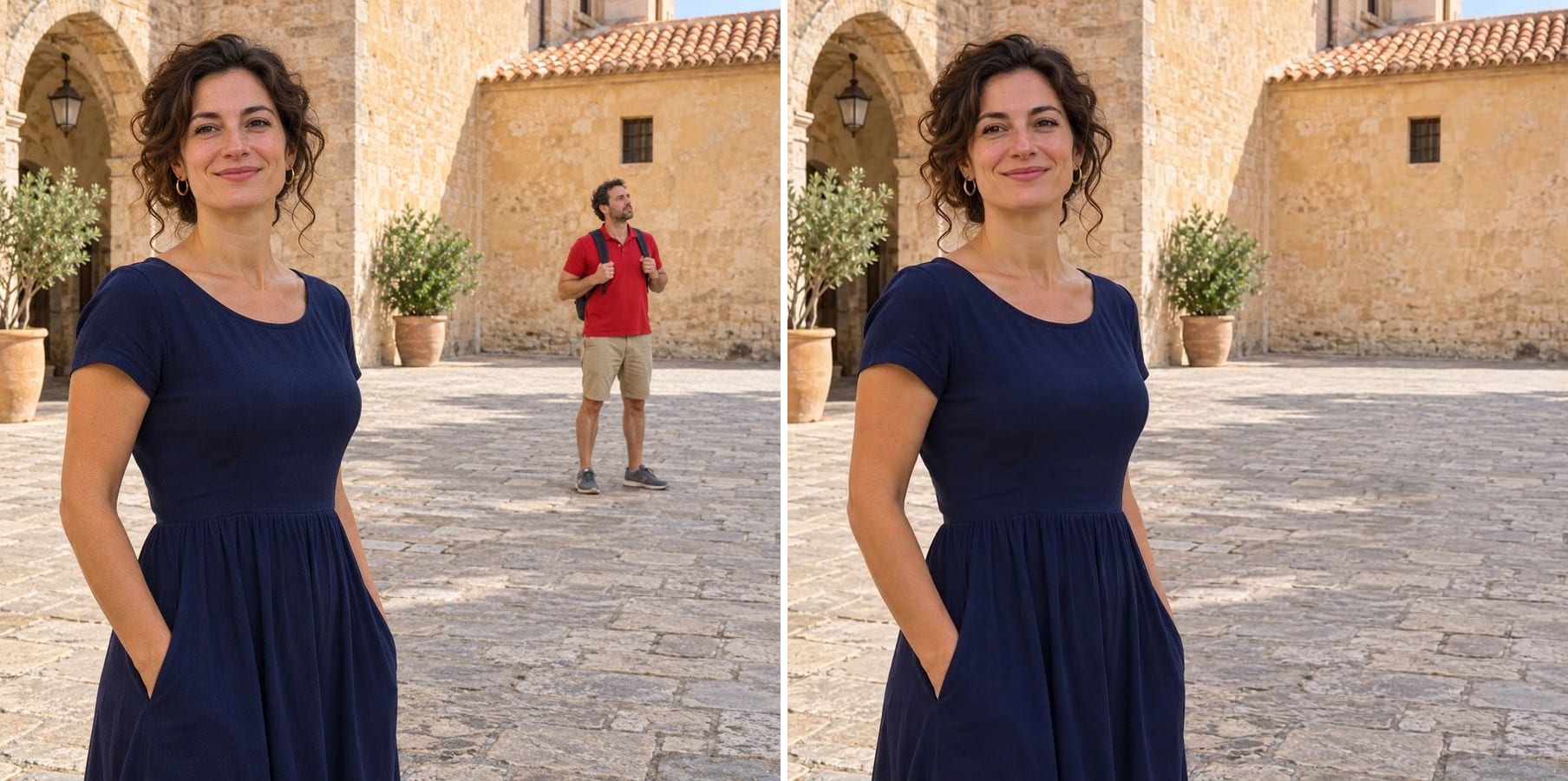
Quitar persona de una foto
Describe al turista o al colado que quieres quitar y el fondo se rellena de forma natural.
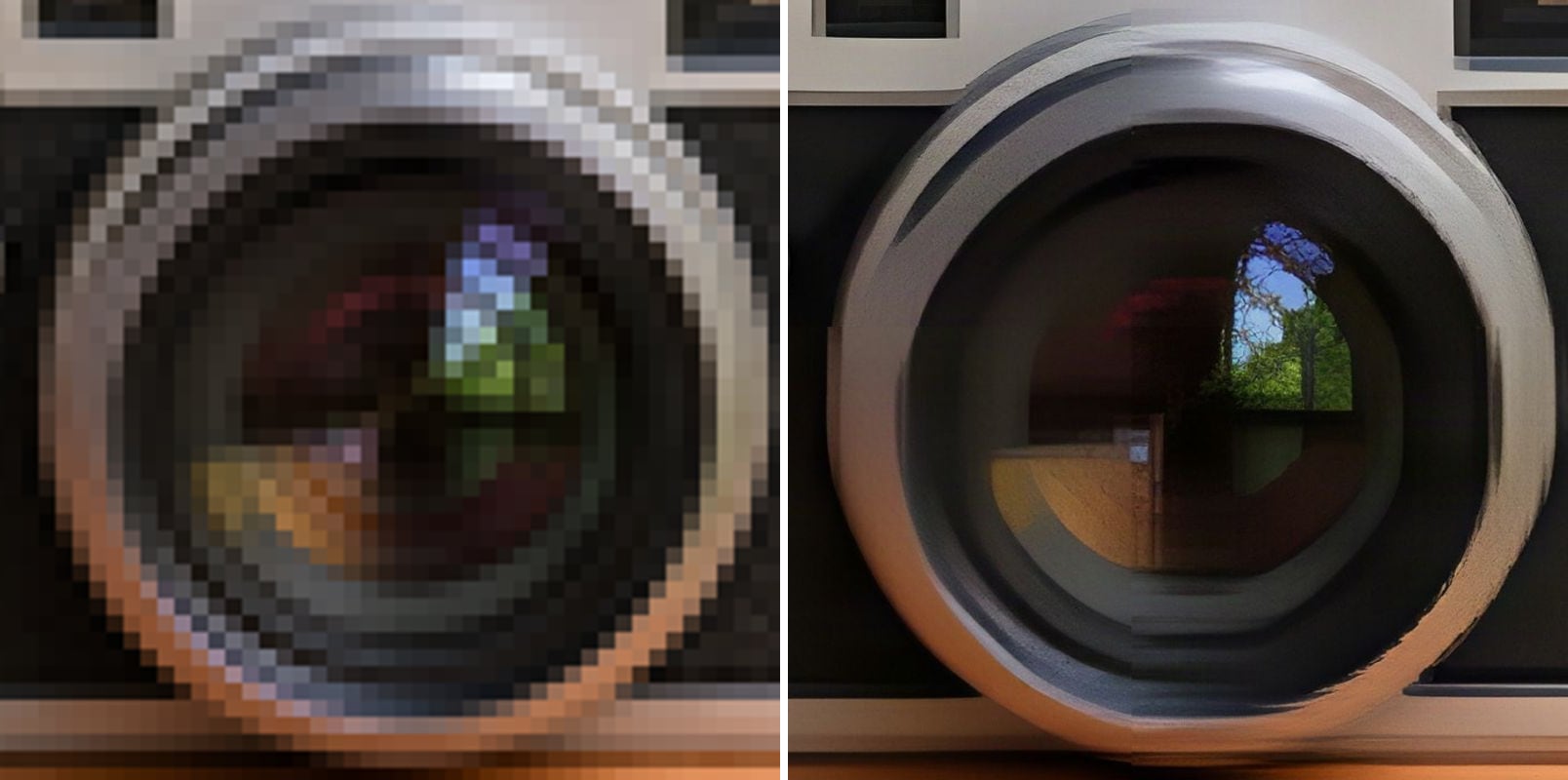
Despixelar imagen
Elimina los bloques de píxeles y los artefactos JPEG, y amplía la imagen a 2K o 4K.
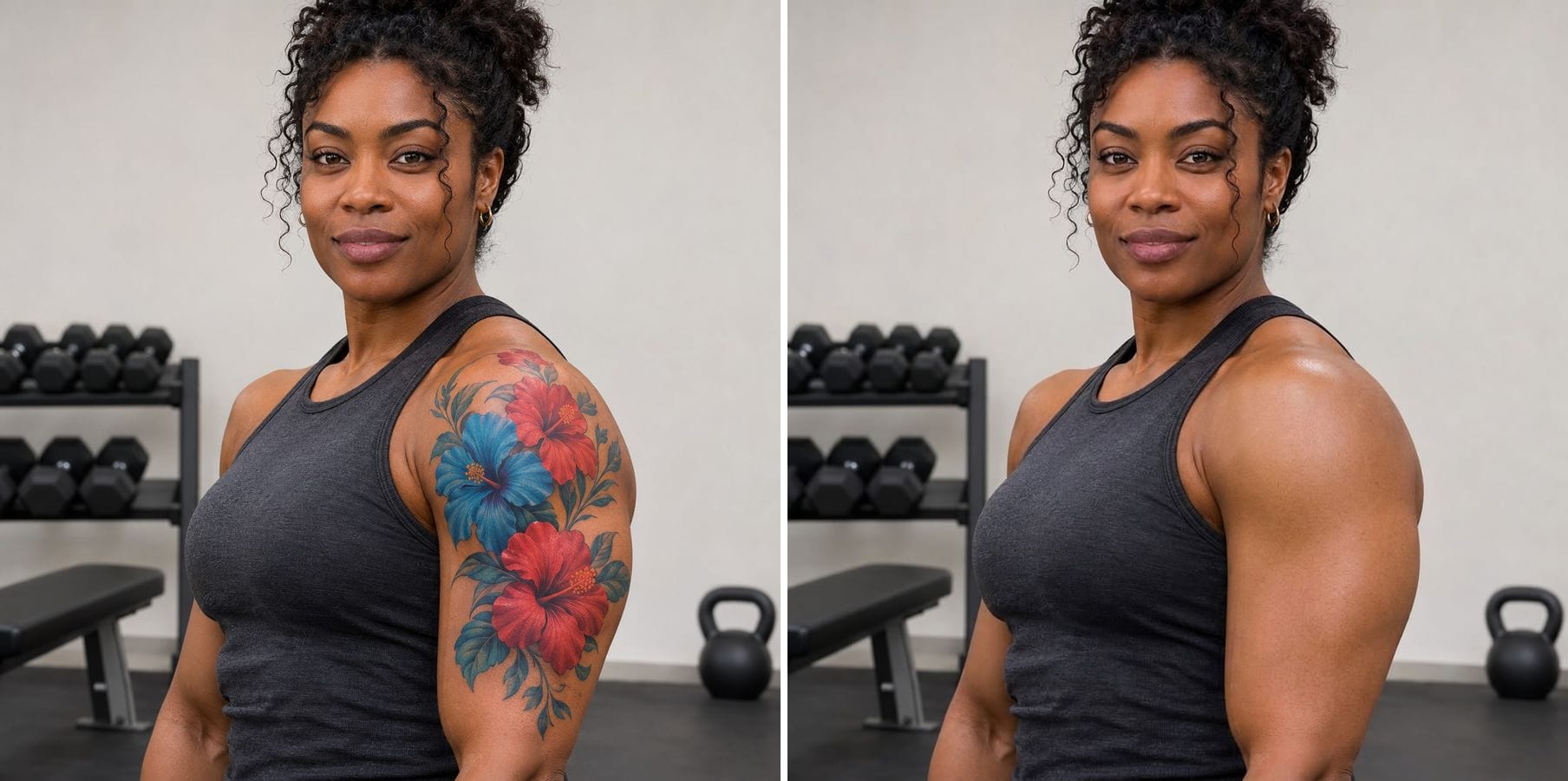
Quitar tatuaje de una foto
Borra tatuajes de una foto y consigue una piel natural a juego con el tono, la textura y la luz.
Quitar texto de una imagen — Preguntas frecuentes
¿Más preguntas? Escribe a support@imagesv2.ai.
Sube la imagen arriba y haz clic en Generar. La IA borra las letras, incluidos contornos y sombras, y reconstruye el fondo que había detrás.
Sí. Haz clic en Personalizar e indica qué palabras quitar, por ejemplo: «quita solo el subtítulo de abajo y deja el logo de la taza».
Sí. La fecha naranja de la esquina de las copias de carrete se borra y el fondo de detrás se reconstruye, mientras el grano de película y las personas siguen igual.
No. Esta herramienta es para pies de foto, palabras superpuestas, subtítulos y fechas en imágenes que son tuyas o que tienes derecho a editar. Las marcas de agua protegen los derechos de autor de otra persona, así que no permitimos quitarlas.
Normalmente sí: la madera, la tela, la arena, la comida y la piel se reconstruyen bien. En fondos muy detallados, revisa la zona con atención; lo que quedaba oculto tras las letras se reconstruye, no se recupera.
Los resultados se entregan a una resolución de unos 1K, más que suficiente para perfiles, redes sociales y mensajes. Para imprimir o tener un archivo más grande, pasa el resultado por el Escalador de imágenes con IA para llevarlo a 2K o 4K.
Una edición estándar consume 60 créditos. Los nuevos usuarios reciben créditos gratis al registrarse, y la primera generación de una cuenta nueva cuesta solo 3 créditos, así que la bonificación cubre tu primera prueba. Después, cada imagen consume créditos de cualquier paquete de créditos o suscripción.
Los resultados creados con los créditos gratis de registro llevan marca de agua. Tras cualquier compra de créditos, los nuevos resultados se entregan sin marca de agua.
Quita el texto de tu imagen
Créditos gratis para nuevos usuarios. Sube una imagen y haz clic en Generar: la instrucción para quitar texto ya viene incluida.