
Image en calques – transformez une image plate en PSD modifiable
Importez une affiche, un flyer, une bannière ou une image IA. Vous la récupérez en calques distincts – un arrière-plan reconstitué, chaque objet et chaque bloc de texte – que vous pouvez déplacer, masquer ou remplacer.
Téléchargez les calques en PNG ou dans un seul fichier Photoshop en calques. Fini de reconstruire un visuel à partir d’un JPG plat.


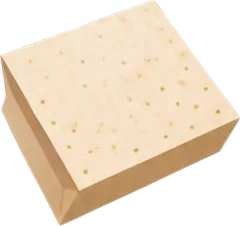




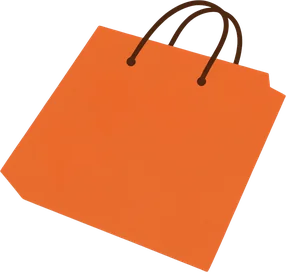



Faites glisser un élément : le fond est déjà complété, aucun trou n’apparaît
Facturé par calque obtenu : une affiche classique coûte environ 380 crédits. Jusqu'à 580 crédits sont réservés pendant le traitement, puis la part non utilisée est remboursée.
Essayer un exemple
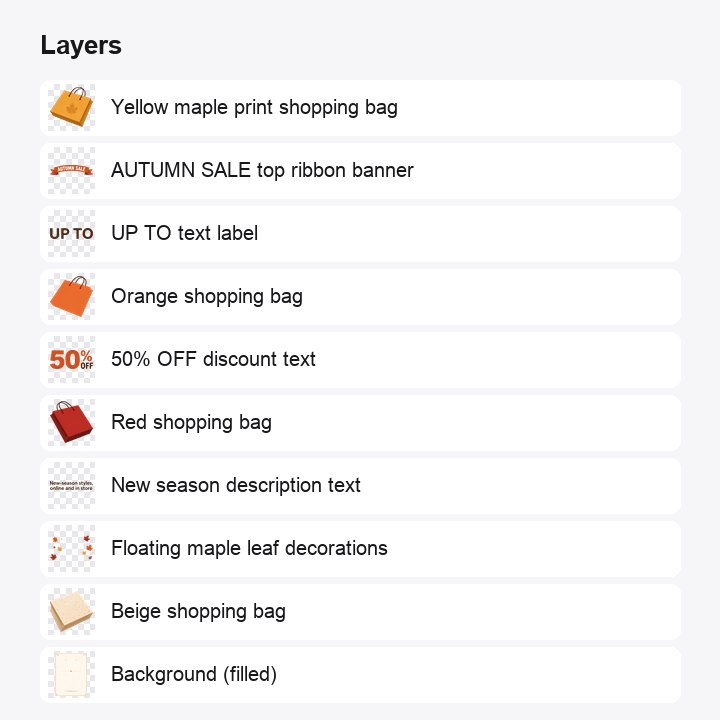
Calques · 11
- Yellow maple print shopping bag275×260Élément
- AUTUMN SALE top ribbon banner805×194Texte
- UP TO text label178×47Texte
- Orange shopping bag229×217Élément
- 50% OFF discount text560×245Texte
- Red shopping bag225×220Élément
- New season description text371×74Texte
- Floating maple leaf decorations679×446Élément
- Beige shopping bag192×181Élément
- Bottom call to action banner723×98Texte
- Arrière-plan (complété)900×1200Fond
Télécharger
11/11 calques sélectionnés · les calques masqués ne sont pas exportésFichiers d’exemple gratuits : vérifiez la qualité avant de séparer votre image. Les calques déplacés ou masqués sont exportés tels que vous les voyez.
Ce qu’une séparation vous donne
- 6–11
- calques pour une affiche typique, fond compris
- ~2 min
- durée habituelle d’une séparation
- Complété
- le fond est repeint là où se trouvait un élément
- Texte
- le texte détecté est exporté en calques de texte Photoshop
- Par calque
- vous payez les calques renvoyés ; le reste de la réserve est remboursé

 OriginalFond complété
Déplacez tout. Le fond reste intact.
Chaque séparation inclut un calque de fond complété : une fois le texte, les personnes ou les produits extraits, l’IA repeint ce qui était caché derrière. Faites glisser le séparateur pour comparer l’original et le fond propre.
- Déplacez ou supprimez un élément sans laisser de trou
- Changez titres et textes sans retoucher le fond
- Le fond est exporté comme calque à part, prêt à être réutilisé
Faites glisser le séparateur pour comparer





Le texte ressort modifiable
La séparation lit le texte de votre image et ajoute des calques de texte modifiables au PSD. Changez un prix, une date ou traduisez l’affiche sans la refaire. Essayez ci-dessous :
Changer de langue en un clic
Dans le PSD exporté, les calques de texte se trouvent dans un groupe masqué « texte modifiable » et utilisent la police la plus proche. Pour retaper, masquez le calque image correspondant et affichez son calque de texte.
Exemples d’images séparées en calques
Chaque exemple est un vrai résultat : l’image d’origine à gauche, les calques obtenus à droite. Aucun détourage manuel.
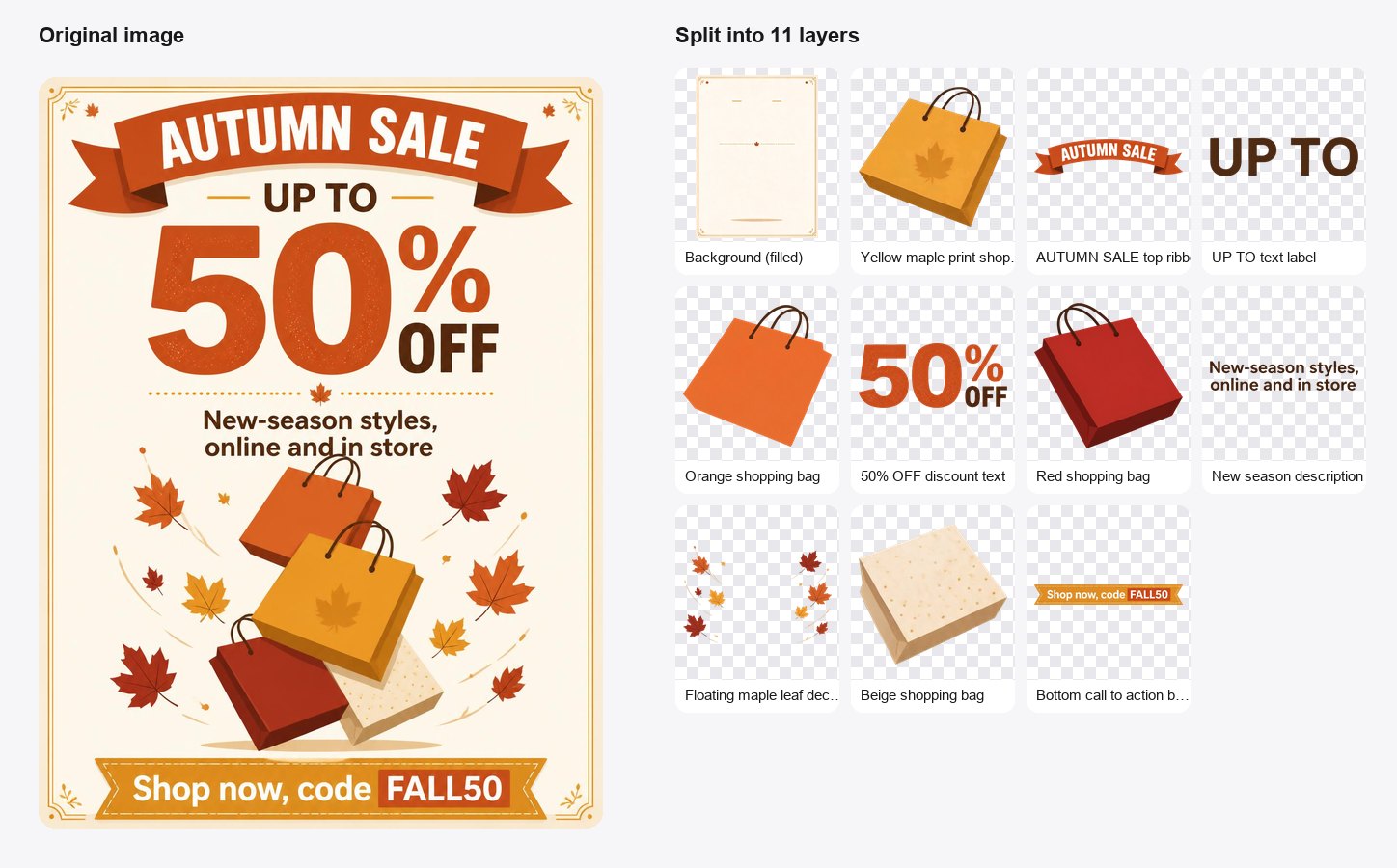
Une affiche de soldes réutilisable à chaque saison
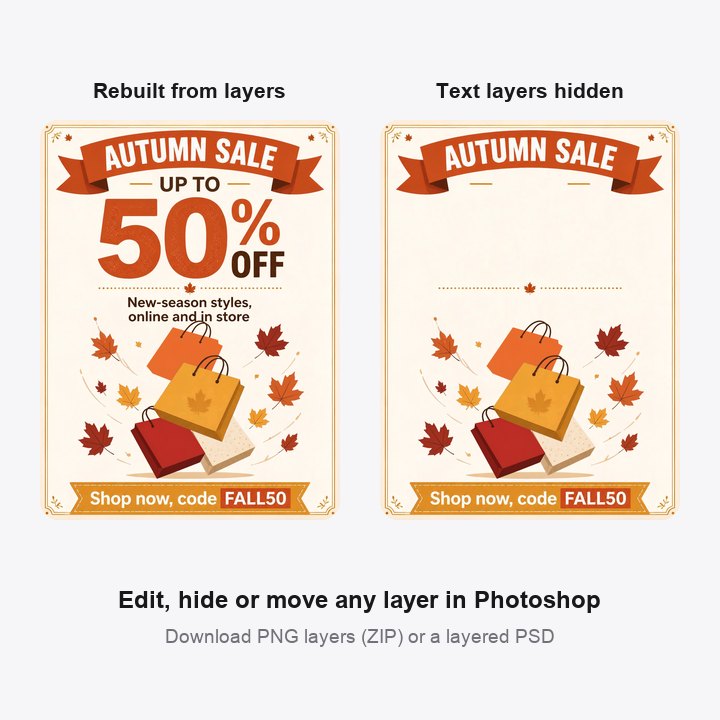
11 calques : un fond crème reconstitué, le ruban, le bloc 50% OFF, le slogan, quatre sacs shopping séparés, les feuilles qui tombent et la barre d’appel à l’action. Changez la remise ou la saison, le reste de l’affiche reste identique.
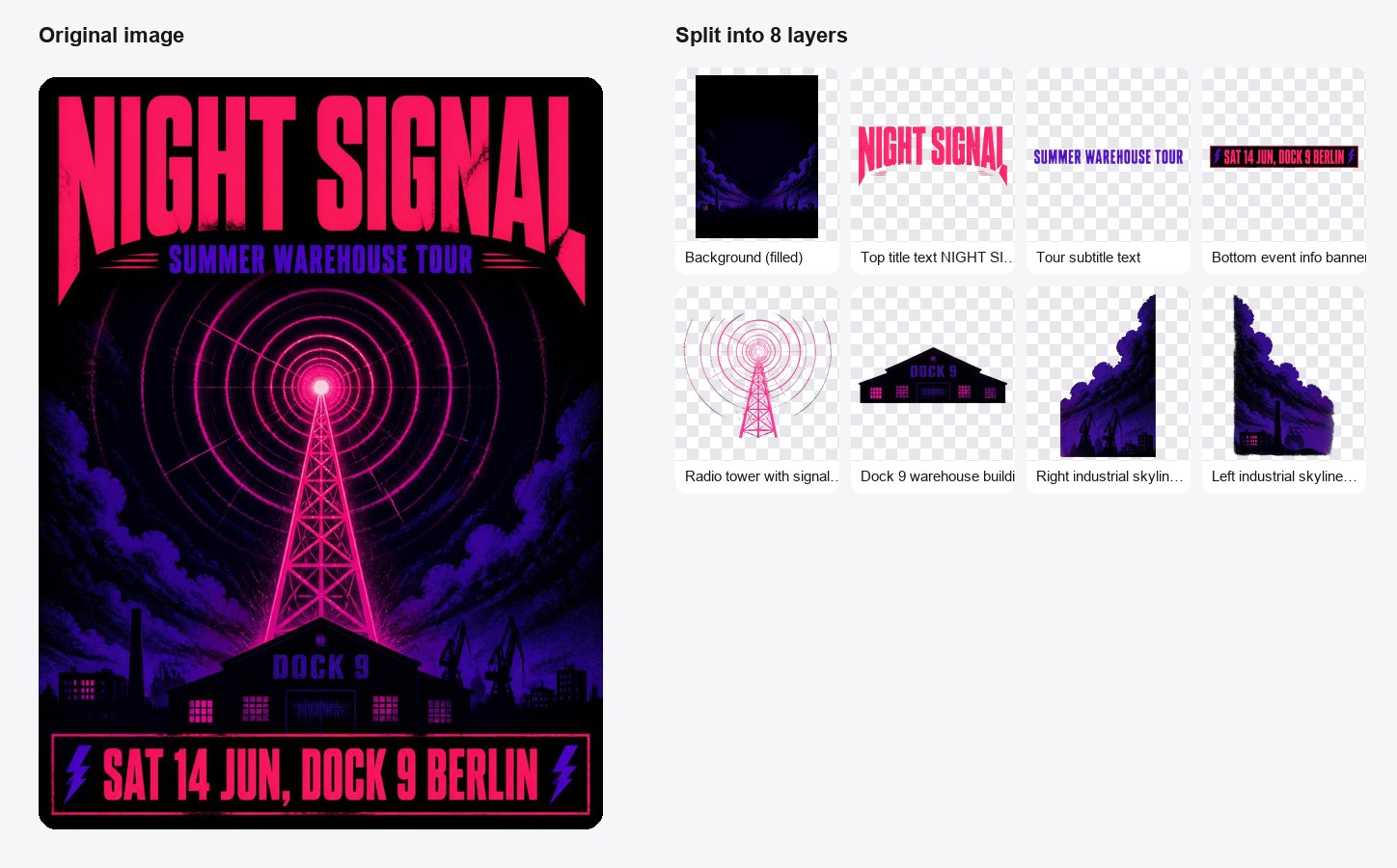
Une affiche de concert prête pour la prochaine date
8 calques : le titre, le sous-titre et le bandeau de dates sont isolés, tandis que la tour radio, l’entrepôt et les deux skylines ressortent comme des visuels séparés. Mettez à jour la salle et la date du prochain concert en une minute.
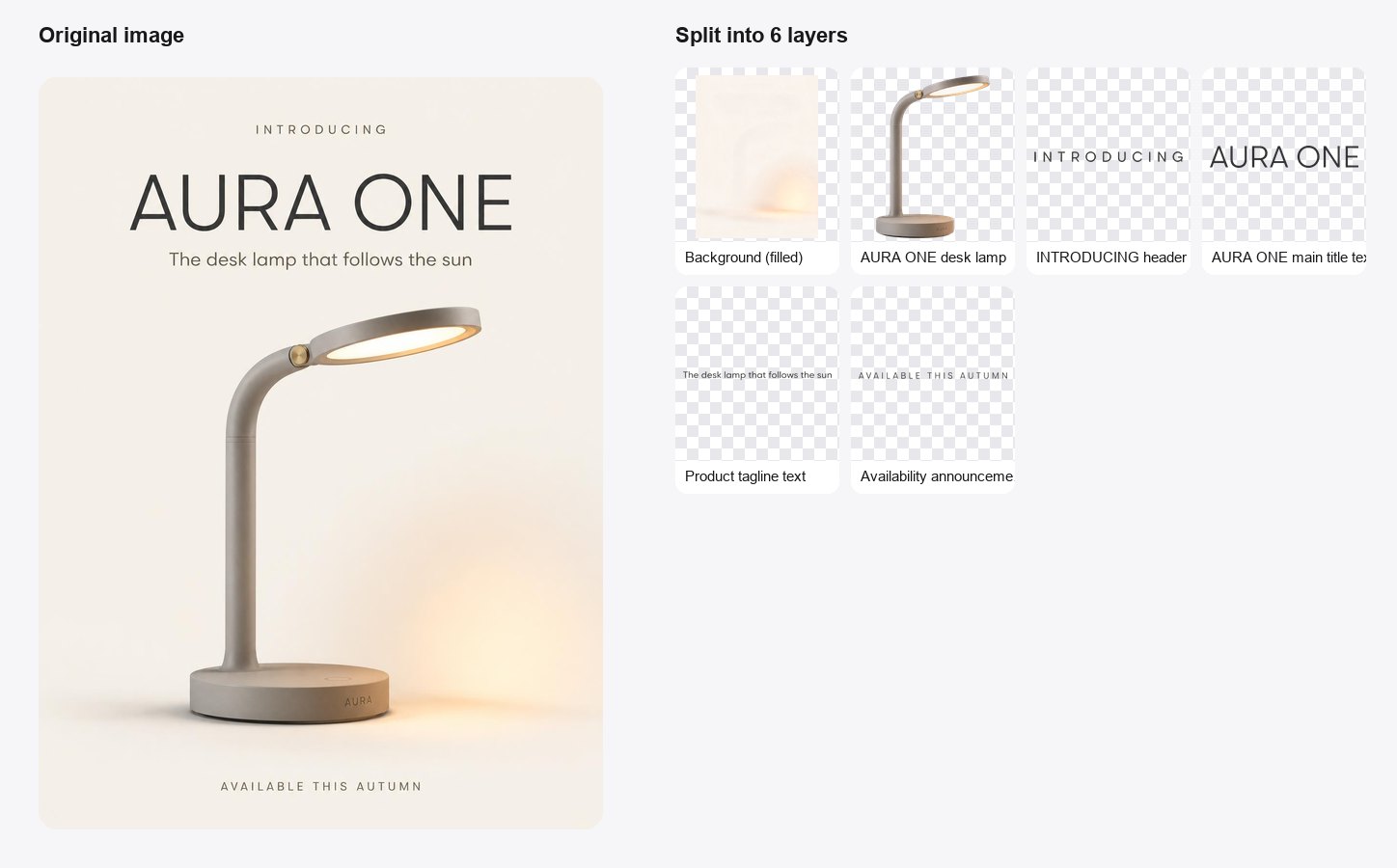
Un lancement produit à réécrire pour chaque marché
6 calques : quatre blocs de texte et la lampe elle-même, sur un fond dégradé propre. Masquez le texte, retapez-le dans une autre langue ou placez un autre produit sur le même fond.
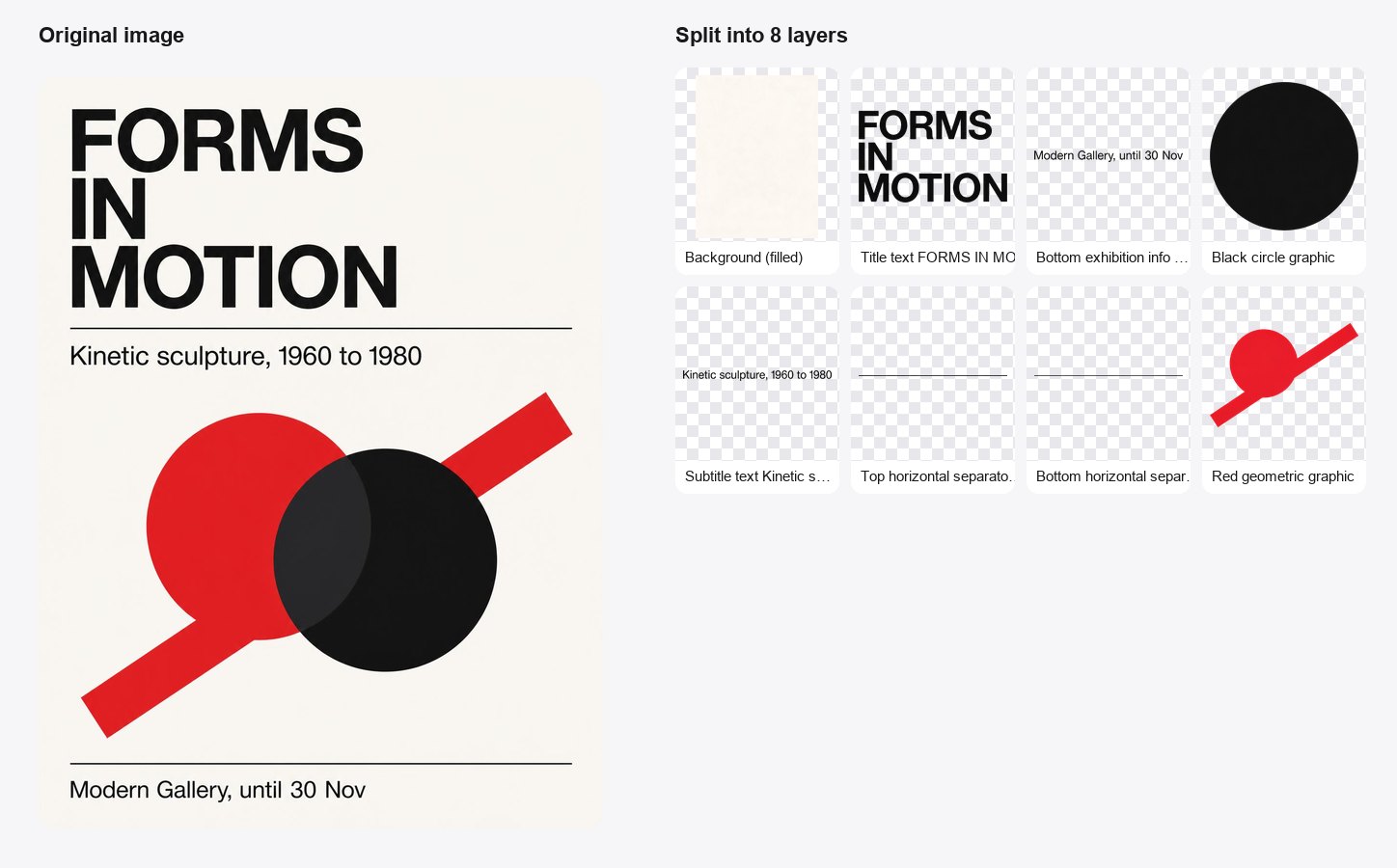
Une affiche d’exposition à la grille intacte
8 calques : les formes, les filets et chaque ligne de texte sont séparés, pour changer les dates ou le format d’une mise en page de style suisse sans redessiner une seule forme.
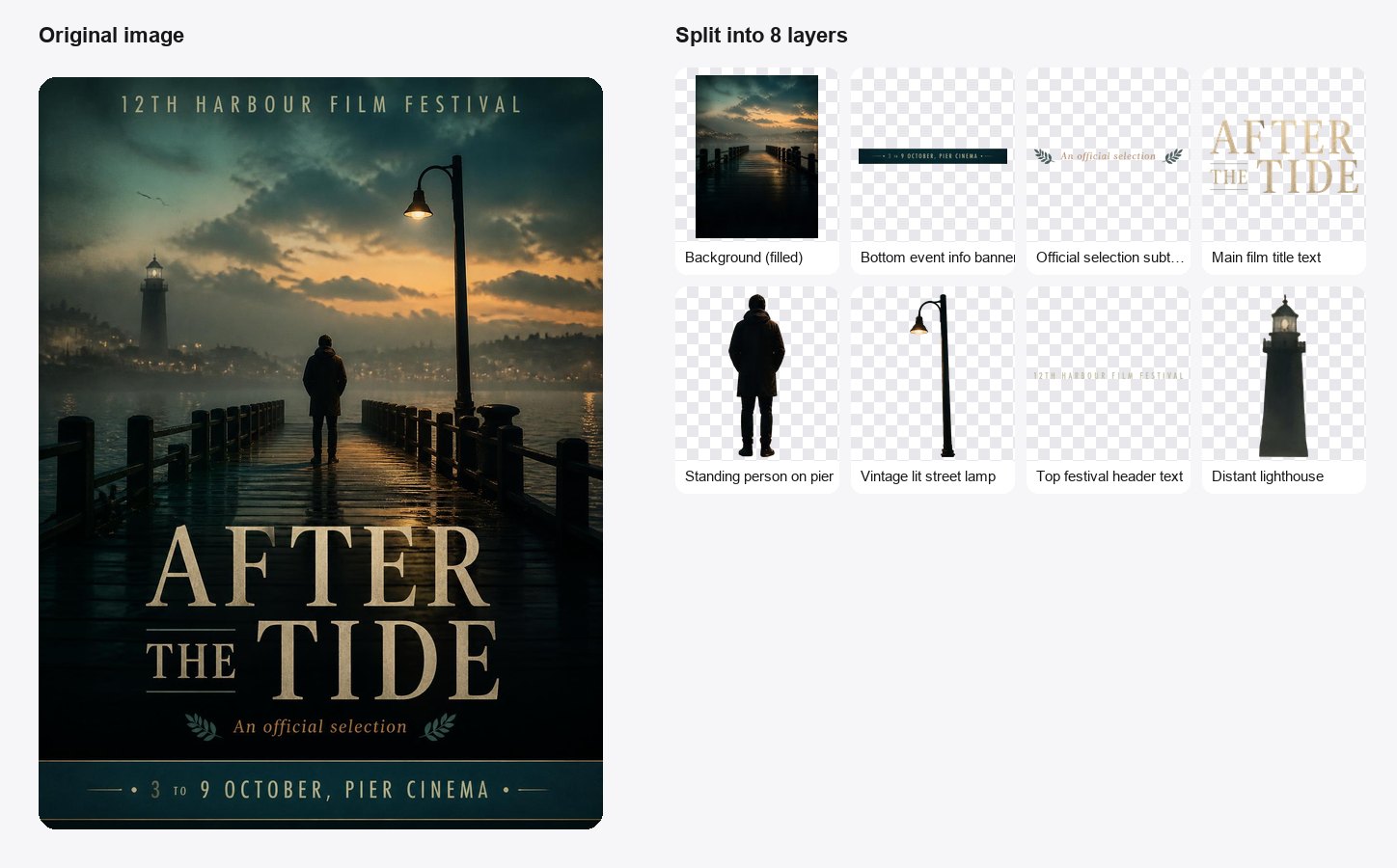
Une affiche de film où photo et texte sont dissociés
8 calques : la personne, le phare et le réverbère sont extraits de la photo, tandis que l’en-tête du festival, le titre et le générique ont chacun leur calque. Changez le titre ou déplacez la personne sans laisser de trou.
Comment séparer une image en calques
Trois étapes, environ deux minutes :

1Importez votre image
Déposez un JPG, PNG ou WebP jusqu’à 10 MB – affiche, flyer, publicité, post pour les réseaux sociaux, bannière produit ou image créée par IA. Les visuels plats avec des objets et des textes nets donnent les meilleurs résultats.
2Cliquez sur « Séparer en calques »
En 1–2 minutes, vous obtenez une liste de calques nommés : un arrière-plan reconstitué ainsi que chaque objet et bloc de texte. Cliquez sur l’icône en forme d’œil pour vérifier chaque calque, ou téléchargez-en un en PNG transparent.
3Téléchargez les PNG ou un PSD en calques
Récupérez tous les calques dans un ZIP, ou cliquez sur « Exporter le PSD en calques » – gratuit, généré dans votre navigateur. Ouvrez-le dans Photoshop, Photopea ou Affinity pour modifier, masquer ou déplacer n’importe quel calque.
Qu’est-ce que la séparation d’une image en calques ?
Un JPG ou un PNG n’est qu’une seule couche de pixels : le titre, le produit et le fond sont fusionnés, si bien que modifier un élément oblige à tout redessiner autour. La séparation en calques extrait chaque élément sur son propre calque transparent et reconstitue ce qui était caché derrière. Vous récupérez l’équivalent du fichier source d’un graphiste :
Un arrière-plan reconstitué
Les objets et le texte sont extraits et la zone qu’ils masquaient est reconstituée : vous obtenez un fond propre, réutilisable.
Un calque par élément
Produits, personnes, formes, logos et blocs de texte ont chacun leur calque transparent, recadré sur l’élément et placé exactement à sa position d’origine.
Des calques nommés
Chaque calque reçoit un nom lisible comme « Sac shopping rouge » ou « Texte du titre », pour s’y retrouver facilement dans le PSD.
Des calques de texte modifiables
Le texte lisible est aussi ajouté sous forme de vrais calques de texte Photoshop (masqués par défaut) : vous pouvez retaper le contenu au lieu de peindre par-dessus.
Calques PNG ou PSD
Téléchargez chaque calque, tous les calques en ZIP, ou un seul PSD en calques qui s’ouvre dans Photoshop, Photopea, Affinity et GIMP.
Paiement au calque
Vous payez les calques obtenus. Une affiche classique coûte environ 380 crédits ; 580 au maximum sont réservés, et la part non utilisée est remboursée dès la fin de la séparation.
À quoi sert la séparation d’images en calques
Dès que vous avez l’image, mais pas le fichier source.
Mettre à jour une affiche de soldes
Changez le prix, la date ou le produit de la promo de la saison dernière sans redessiner le fond.
Traduire et localiser vos visuels
Masquez les calques de texte, gardez le visuel et retapez le texte dans la langue de chaque marché.
Récupérer un PSD perdu
Le graphiste est parti et seul le JPG exporté a survécu ? Séparez-le en calques et vous retrouvez un fichier modifiable.
Corriger un détail d’une image IA
Une affiche générée presque parfaite ? Déplacez le produit, supprimez un objet en trop ou remplacez le titre sans tout régénérer.
Décliner un visuel en plusieurs formats
Avec chaque élément sur son propre calque, transformer une affiche verticale en post carré ou en large bannière ne prend que quelques minutes.
Animer une image fixe
Importez les calques dans After Effects, CapCut ou une présentation pour ajouter parallaxe et mouvement à une image plate.
Image en calques – FAQ
D’autres questions ? Écrivez à support@imagesv2.ai.
Importez l’image dans l’onglet « Séparer une image en calques », cliquez sur « Séparer en calques » et patientez 1–2 minutes. Vous obtenez alors une liste de calques à prévisualiser, à télécharger en PNG ou à exporter en PSD en calques.
Oui. Importez le JPG (ou PNG/WebP), séparez-le, puis cliquez sur « Exporter le PSD en calques ». Le PSD contient l’arrière-plan reconstitué et chaque élément sur son propre calque, ainsi que l’image d’origine en calque de référence masqué.
Cela dépend de l’image – généralement entre 5 et 16 calques, plus l’arrière-plan. Une affiche classique donne environ 10 calques.
Vous payez par calque obtenu. Une affiche classique coûte environ 380 crédits. Jusqu’à 580 crédits sont réservés pendant la séparation, et le reste est remboursé juste après. Si la séparation échoue, les crédits réservés sont remboursés. L’export en PSD ou en ZIP est gratuit.
Chaque bloc de texte devient son propre calque image, que vous pouvez déplacer ou masquer. Le texte lisible est aussi ajouté sous forme de calques de texte Photoshop masqués, à activer et à retaper. Un lettrage très décoratif peut ne pas être reconnu – vous gardez alors uniquement le calque image.
Affiches, flyers, bannières, posts pour les réseaux sociaux, publicités produit et illustrations avec des objets et des textes nets. Les photos chargées, avec beaucoup de détails qui se chevauchent comme une foule ou du feuillage, donnent des calques moins nombreux et plus grands.
Oui. Utilisez l’onglet « Générer une affiche » et, une fois l’image prête, cliquez sur « Séparer en calques » sous le résultat. Elle passe directement dans le premier onglet, prête à être séparée – la génération et la séparation sont facturées séparément.
Adobe Photoshop, Photopea (gratuit, dans le navigateur), Affinity Photo et GIMP. Les calques PNG fonctionnent dans n’importe quel éditeur, y compris Figma, Canva et Keynote.
Séparez votre première image en calques
Crédits offerts aux nouveaux utilisateurs. Importez une image, lancez la séparation et téléchargez un PSD modifiable.
