
GPT Image 2 fond transparent — un PNG alpha authentique en un clic
La version du générateur GPT Image 2 spécialisée dans les fonds transparents.
Saisissez votre prompt, lancez la génération, et téléchargez un véritable PNG RGBA aux bords alpha doux, prêt à atterrir dans Photoshop, Figma, PowerPoint ou une fiche e-commerce.
Crédits gratuits offerts à l'inscription — sans carte bancaire
Comment obtenir un fond transparent avec GPT Image 2
Peut-on générer un fond transparent avec GPT Image 2 ?
En natif, non. L'API officielle d'OpenAI ne génère que des images à fond opaque. Mais vous pouvez utiliser le générateur en une étape d'imagesv2.ai pour traiter automatiquement la sortie de GPT Image 2 et supprimer le fond instantanément — vous obtenez ainsi un vrai PNG transparent doté d'un véritable canal alpha.
GPT Image 2 prend-il en charge les fonds transparents en natif ?
Non. L'API OpenAI renvoie des images à fond opaque, sans canal alpha. Voici précisément pourquoi — et toutes les façons d'obtenir un vrai PNG transparent.
L'API n'a plus d'option « transparent »
Le paramètre background de gpt-image-2 n'accepte plus que auto ou opaque. La valeur transparent qui fonctionnait sur gpt-image-1.5 a été retirée : l'API ne peut donc plus renvoyer d'image dotée d'un canal alpha.
Le modèle a appris « transparent » = damier
Demandez de la transparence dans le prompt et gpt-image-2 peint un damier gris et blanc dans des pixels pleins. Ça ressemble à de la transparence, mais c'est figé dans l'image — il n'y a pas de vrai canal alpha.
La documentation officielle indique que ce n'est pas pris en charge
La documentation de l'API OpenAI précise que gpt-image-2 ne prend pas actuellement en charge les fonds transparents natifs. C'est un choix de conception délibéré, pas un bug que vous pourriez contourner par le prompt.
Alors, que faire ? Revenir à gpt-image-1.5 (vous perdez la qualité de gpt-image-2), supprimer le fond vous-même dans un second outil, photographier sur fond vert et l'incruster avec des seuils HSV, ou soustraire deux rendus pixel par pixel pour obtenir un masque alpha. Ou tout sauter — imagesv2.ai conserve la qualité de gpt-image-2 et vous offre un vrai PNG alpha en un clic.
Voyez-le : du fond figé au vrai PNG transparent
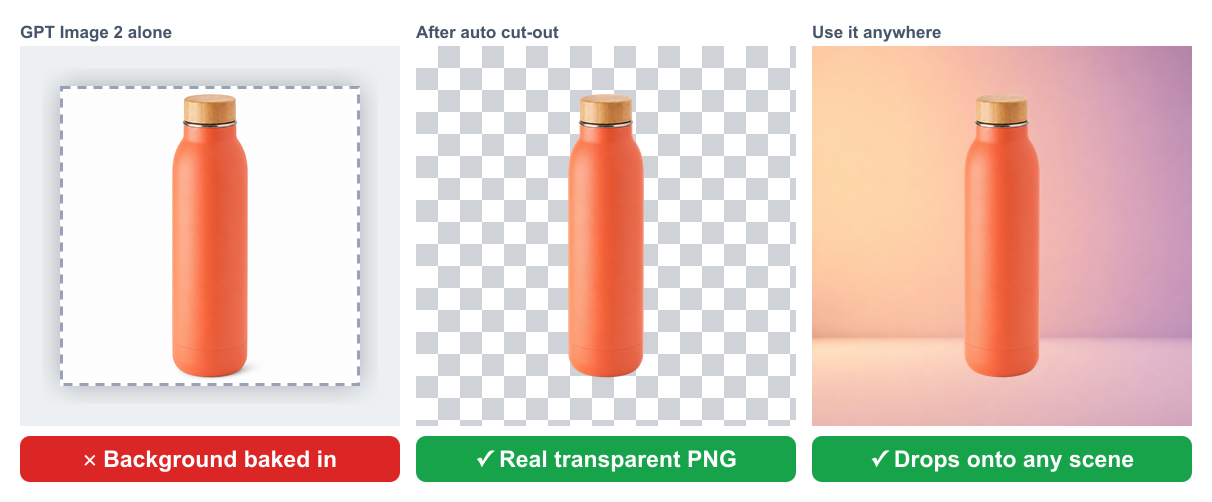
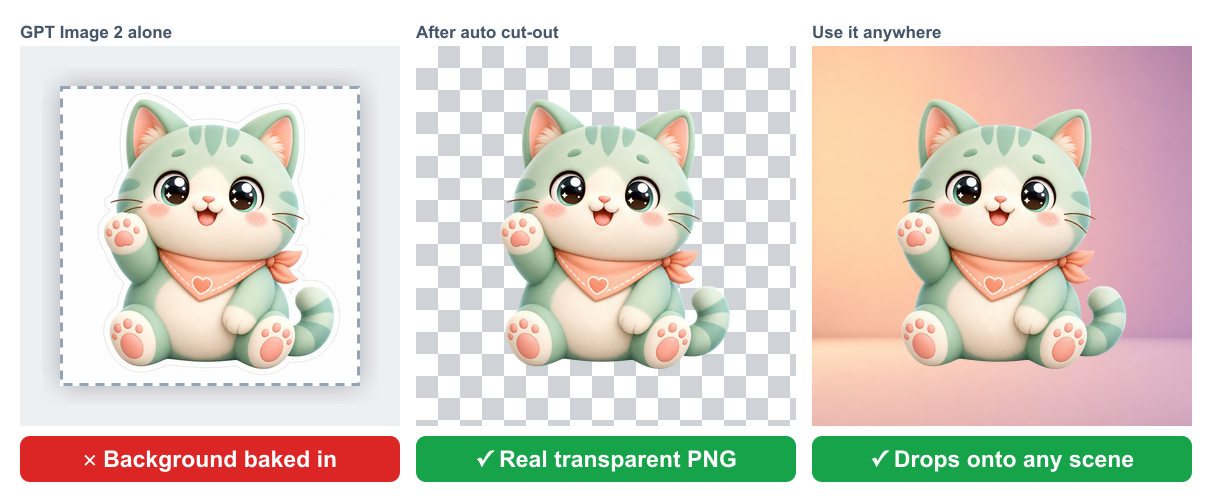
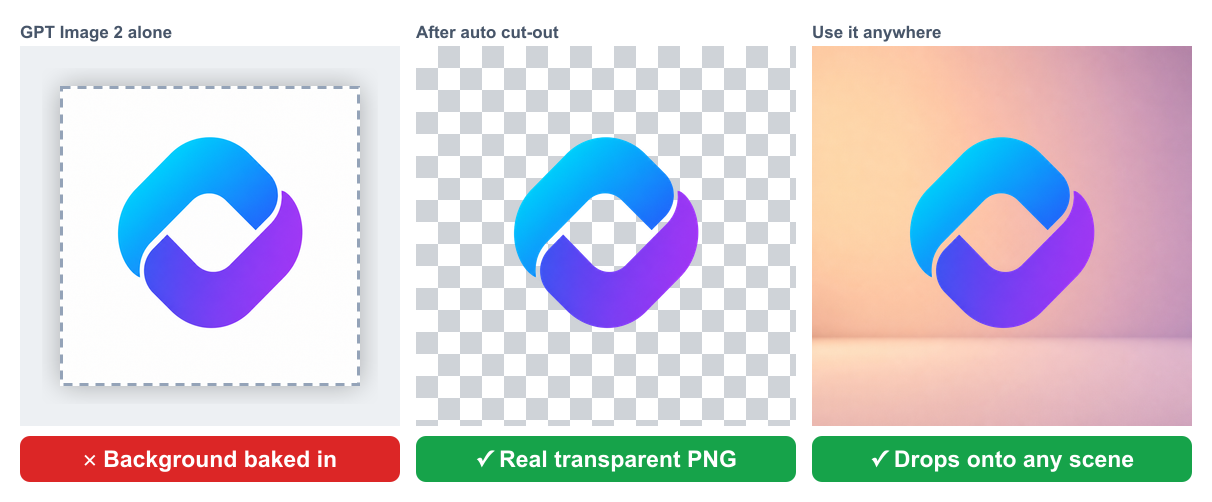
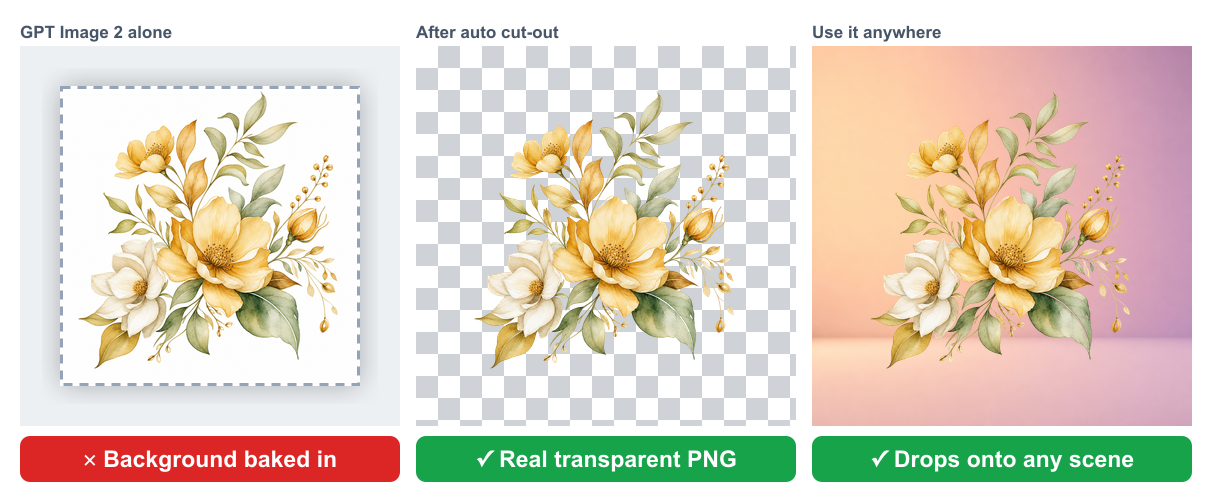
Lisez chaque bande de gauche à droite : ① ce que GPT Image 2 vous donne tout seul — le fond figé dans une tuile pleine, ② la même image après notre détourage automatique, présentée sur un damier de transparence pour que vous voyiez le vrai canal alpha, ③ ce détourage posé sur une vraie scène. Même sujet, trois étapes, un PNG propre.
Visuels produit
Les visuels e-commerce doivent s'intégrer à n'importe quelle couleur de boutique. Un fond figé impose un détourage manuel ; un vrai PNG alpha se pose directement sur Shopify, Amazon ou TikTok Shop avec des bords nets.
Stickers et mascottes
Un sticker au bord rectangulaire dur n'est pas un sticker. Un vrai canal alpha conserve le contour doux, pour qu'il se pose sur des bulles de chat, de la vidéo ou de l'impression sans aucun cadre autour.
Logos et marques
Un logo doit fonctionner en mode sombre, en mode clair et sur les couleurs de marque. Seul un vrai canal alpha le libère de sa tuile de fond — y compris les espaces ajourés à l'intérieur de la marque.
Éléments de design
Les éléments décoratifs détourés pour affiches et slides doivent se superposer à d'autres visuels. Une vraie transparence laisse les espaces entre les pétales et les feuilles rester ajourés, pour qu'ils se composent librement.
La solution ultime : générer et détourer le fond en une seule étape
imagesv2.ai conserve tout ce qui fait la force de GPT Image 2 et ajoute l'étape qui lui manque. Vous rédigez votre prompt normalement ; en coulisses, nous générons un rendu opaque propre et lançons un détourage alpha tout en douceur, pour que le fichier téléchargé contienne un vrai canal de transparence — pas une zone blanche à effacer.
Du vrai RGBA, pas un faux fond blanc
Un vrai canal alpha avec des bords lissés — à glisser dans Photoshop, Figma, PowerPoint, Keynote ou n'importe quel outil qui respecte la transparence des PNG.
Activé par défaut, en un clic
Sur cette page, l'option « Transparent » est déjà sélectionnée dans le générateur. Saisissez votre prompt et lancez la génération — aucun clic supplémentaire, aucun second outil, aucun détourage manuel.
Aperçu en damier
La zone de sortie utilise un vrai damier de transparence, ce qui vous laisse vérifier le canal alpha avant de télécharger — finies les mauvaises surprises à l'import.
Toute la qualité de GPT Image 2 préservée
Rendu photoréaliste, texte net, prise en charge multilingue — toute la qualité de GPT Image 2 est conservée dans le PNG transparent.
Comment utiliser notre générateur d'images IA transparentes
Trois étapes pour un vrai PNG transparent — aucun second outil, aucun détourage manuel.
Étape 1 — Saisissez votre prompt et sélectionnez transparent
Saisissez ce que vous voulez en haut de cette page, puis sélectionnez le fond Transparent.
Étape 2 — Cliquez sur Générer
GPT Image 2 rend votre image, puis imagesv2.ai supprime automatiquement le fond dans la même étape. L'aperçu en damier confirme le vrai canal alpha.
Étape 3 — Téléchargez votre PNG RGBA
Téléchargez un vrai PNG transparent, prêt à glisser dans Photoshop, Figma, Canva, votre boutique ou une présentation.
Ce que l'on crée avec les sorties transparentes de GPT Image 2
Plus de détourage manuel. Plus de second outil. Plus de bricolage avec un fond blanc. Vous générez d'un coup des assets transparents directement utilisables.

Photos produit pour l'e-commerce
Générez vos produits sur fond transparent et déposez-les dans n'importe quel template de boutique — Shopify, Amazon, TikTok Shop. Aucune étape de suppression de fond, aucun bord cranté.

Stickers, badges, icônes
Mascottes, icônes d'app, packs de stickers, badges — tout ce qui doit se poser sur des fonds colorés ou photographiques sort proprement avec des bords alpha doux.

Logos et assets de design
Générez vos pistes de logo directement sur fond transparent. À déposer sur fond clair, sombre ou n'importe quelle couleur de marque — le canal alpha fait le job.
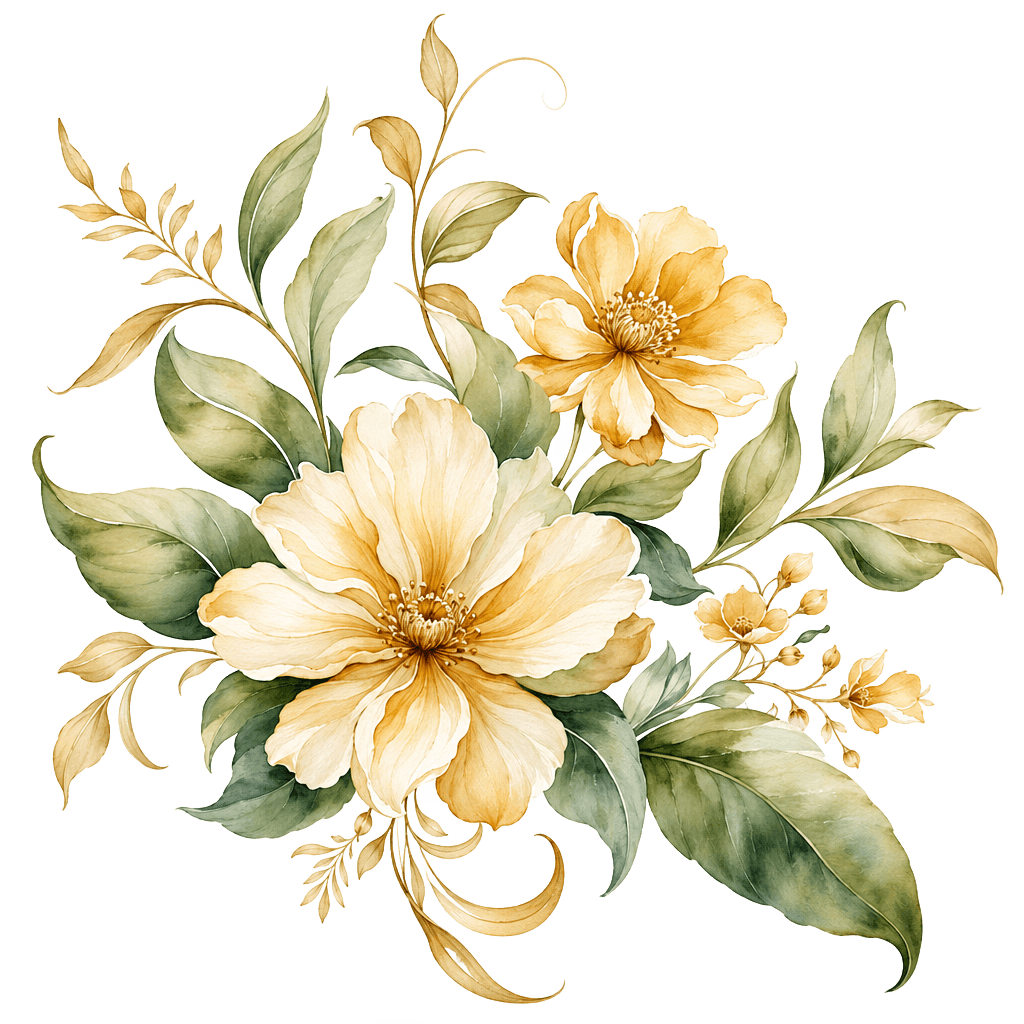
Slides, affiches, designs en calques
Hero illustrations, éléments décoratifs, sujets détourés pour affiches ou présentations — composez librement, sans plus jamais lutter contre un fond figé.
Pensé spécifiquement pour le workflow PNG transparent
Tout sur cette page est calibré pour une seule mission : produire des sorties GPT Image 2 dotées d'un vrai canal alpha, prêtes à entrer dans n'importe quel outil de design en calques.
Bords alpha tout en douceur
Pas de découpe brute : les bords sont lissés en alpha sub-pixel. Cheveux, fourrure, matières translucides restent crédibles sur n'importe quel fond.
Sortie PNG forcée
Quand la transparence est activée, le format de sortie passe automatiquement en PNG. Les JPEG et WebP ne portent pas d'alpha — on s'occupe du choix de format pour vous.
Même pool de crédits
Le système de crédits est exactement le même qu'ailleurs sur imagesv2.ai. Une génération transparente coûte quelques crédits de plus qu'une opaque — le coût exact s'affiche avant le clic.
Prompts multilingues
Prompts en anglais, chinois, japonais, coréen ou arabe — GPT Image 2 comprend tout et rend le texte dans l'image avec une grande précision.
Jusqu'à 8 images par prompt
Générez 1, 2, 4 ou 8 images par prompt. Sélectionnez la meilleure : le canal alpha est conservé sur toutes les variantes.
GPT Image 2 fond transparent — FAQ
Les questions les plus courantes sur la génération de PNG transparents avec GPT Image 2. D'autres questions ? Écrivez-nous à support@imagesv2.ai.
Non. D'après la documentation de l'API OpenAI, gpt-image-2 ne prend pas actuellement en charge les fonds transparents natifs — les requêtes avec background:"transparent" renvoient une erreur, et demander de la transparence dans le prompt ne fait que peindre un damier dans des pixels pleins, sans canal alpha. imagesv2.ai règle le problème en combinant la génération GPT Image 2 à une étape de suppression automatique du fond, pour que vous puissiez télécharger un vrai PNG doté d'un véritable canal alpha.
Parce que gpt-image-2 n'a aucune voie de sortie transparente, la formulation du prompt ne peut pas en créer une. Ce qui revient généralement, c'est un damier gris et blanc peint dans des pixels pleins — ça ressemble à de la transparence dans la vignette, mais il n'y a pas de canal alpha. La seule solution fiable est de supprimer le fond après la génération, ce que cette page fait justement pour vous automatiquement.
Ouvrez-le dans Photoshop, Figma ou n'importe quel éditeur en calques et placez un calque coloré derrière : une vraie transparence laisse la couleur transparaître, tandis qu'un damier figé reste opaque. Vous pouvez aussi déposer le fichier dans un vérificateur en ligne « ce PNG est-il transparent ». Chaque PNG que vous téléchargez sur cette page est un RGBA vérifié, doté d'un vrai canal alpha.
Vous le pouvez, mais vous y perdriez. gpt-image-2 offre un rendu plus net, un meilleur texte dans l'image et un suivi de prompt plus fidèle que gpt-image-1.5. Cette page vous maintient sur gpt-image-2 et ajoute l'étape de détourage : vous obtenez la qualité de gpt-image-2 et un vrai PNG transparent — sans avoir à revenir au modèle plus ancien.
Pas en natif non plus — les modèles d'image Gemini / Nano Banana de Google renvoient eux aussi des images opaques, sans vrai canal alpha. La même solution s'applique : générer, puis supprimer le fond. Cette page réalise cette étape pour vous par-dessus gpt-image-2.
Aucun calendrier n'a été annoncé, et cela ressemble à un choix de conception délibéré du modèle plutôt qu'à un bug temporaire — mieux vaut donc ne pas compter sur son retour prochain. Un détourage automatique est le moyen concret d'obtenir des PNG transparents aujourd'hui, et il continue de fonctionner quoi qu'OpenAI change par la suite.
Le endpoint d'édition/masquage permet de cibler des régions, mais gpt-image-2 ne renverra toujours pas de vrai canal alpha à partir d'une requête texte, vous finiriez donc de toute façon par post-traiter. Cette page se passe de cette plomberie : elle lance la génération et la suppression du fond en une seule étape et vous remet un PNG RGBA terminé.
Même objectif, effort très différent. Manuel : demander à GPT Image 2 une image opaque, l'envoyer vers un outil ou une API de suppression de fond séparé, vérifier les bords, recommencer s'ils sont crantés, puis exporter et réimporter. En un clic ici : saisissez votre prompt et lancez la génération — le rendu opaque et le détourage alpha doux se font en une seule étape, et vous téléchargez un PNG RGBA prêt à l'emploi.
Un vrai RGBA avec un vrai canal alpha. Le damier que vous voyez en aperçu, c'est l'alpha réel — ouvrez le fichier dans Photoshop, Figma ou n'importe quel éditeur en calques, le fond est transparent, avec des bords lissés autour du sujet.
GPT Image 2 est optimisé pour des scènes complètes et photoréalistes plutôt que pour des objets isolés, et l'option de fond transparent natif des modèles antérieurs (comme gpt-image-1.5) n'est pas exposée pour lui. C'est un compromis de conception du modèle, pas quelque chose qu'un prompt peut réactiver — c'est précisément pourquoi une étape de détourage automatique est la solution concrète.
Une génération transparente coûte quelques crédits de plus qu'une opaque — la valeur exacte s'affiche dans la barre de crédits au-dessus du générateur avant de cliquer sur Générer. Les nouveaux utilisateurs reçoivent des crédits gratuits pour tester avant tout paiement.
Oui. Le champ Fond du formulaire de génération propose à la fois « Transparent » (par défaut sur cette page) et « Auto ». Choisissez « Auto » pour une génération GPT Image 2 standard opaque, au coût normal.
Oui. Les images générées via l'API OpenAI vous appartiennent et sont utilisables commercialement, sous réserve des politiques d'usage d'OpenAI. Nous vous recommandons de consulter les conditions d'OpenAI pour les détails à jour.
Générez vos PNG transparents avec GPT Image 2 maintenant
Crédits gratuits à l'inscription. La transparence est pré-sélectionnée — saisissez votre prompt, lancez la génération, téléchargez votre vrai PNG RGBA.
