Supprimer le moiré d'une photo — sans perdre un détail

Vous avez photographié un écran, une télé ou une page imprimée et obtenu des ondulations arc-en-ciel, des lignes ondulées ou des lignes de balayage ? Importez la photo et récupérez une image nette, avec le texte, les visages et les couleurs de votre cliché.

  • Textes et chiffres conservés tels quels
  • Comparez avant de télécharger
  • Crédits gratuits pour les nouveaux utilisateurs
Pas de photo sous la main ? Essayez un exemple :

Choisissez votre type de photo

Chaque type de moiré demande une correction un peu différente. Faites glisser le séparateur pour comparer, puis chargez l'exemple dans l'éditeur ou importez votre propre photo.

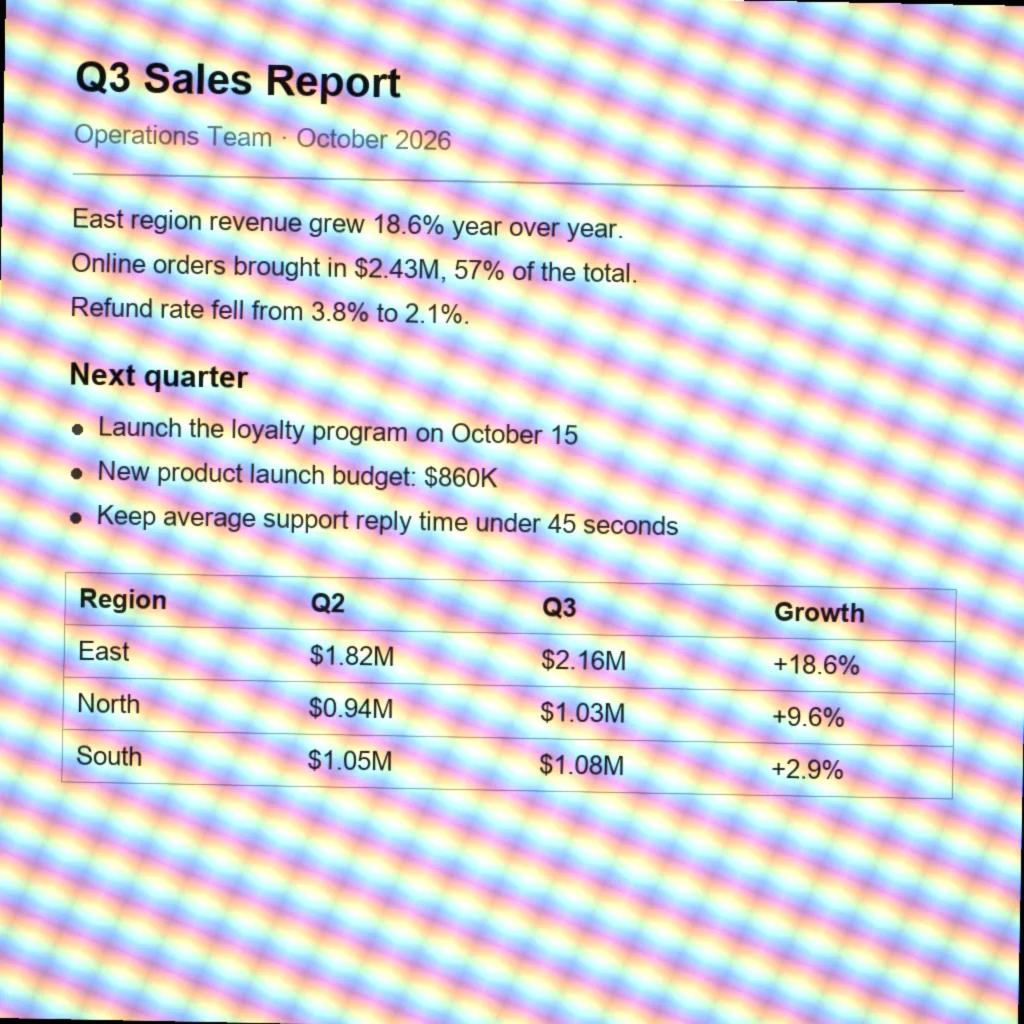
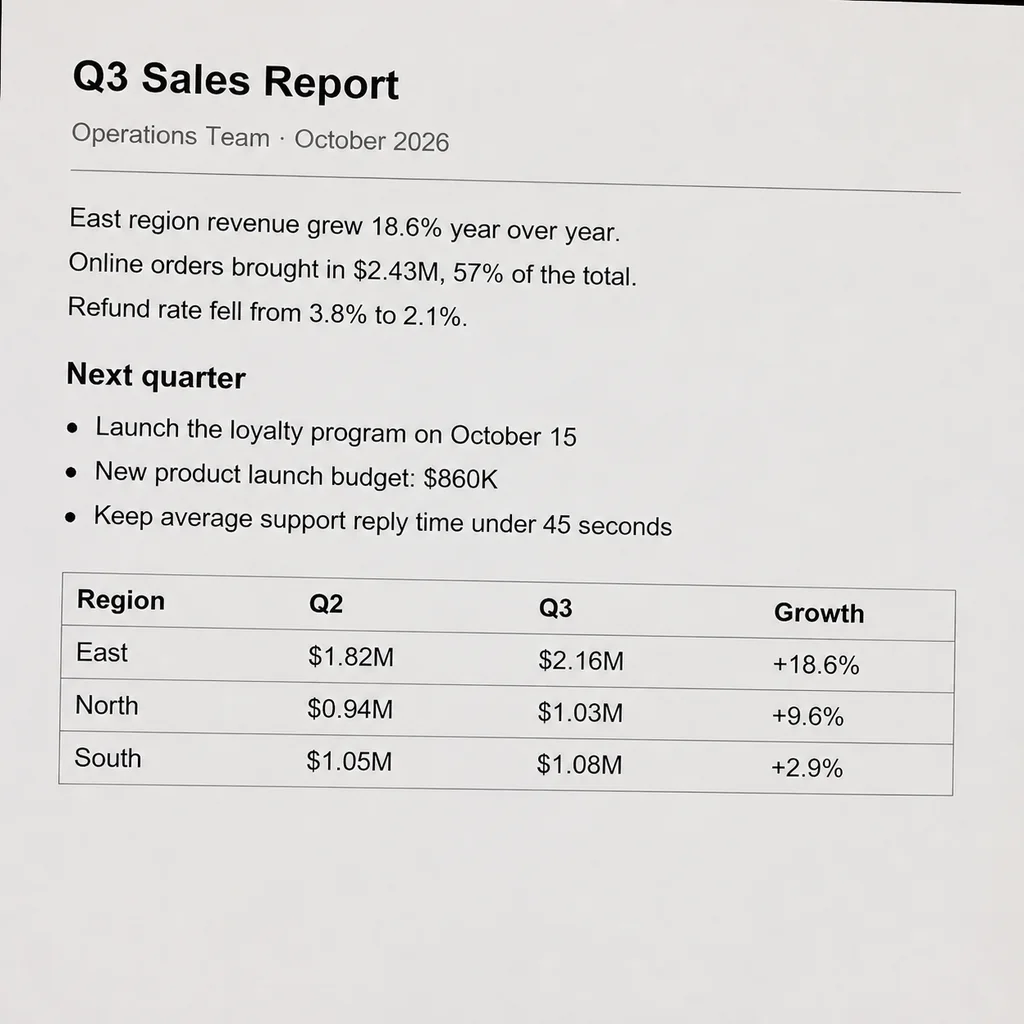
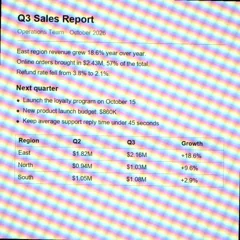
Photo au téléphone d'un rapport de ventes sur un écran avec du moiré arc-en-ciel, et le même rapport nettoyé
AvantAprès
Écrans & documents

Photos d'écrans, de slides et de documents

Rapports, slides, messages d'erreur et conversations photographiés sur un écran. Les bandes arc-en-ciel disparaissent ; chaque caractère et chaque chiffre reste à sa place, et la photo redevient lisible.

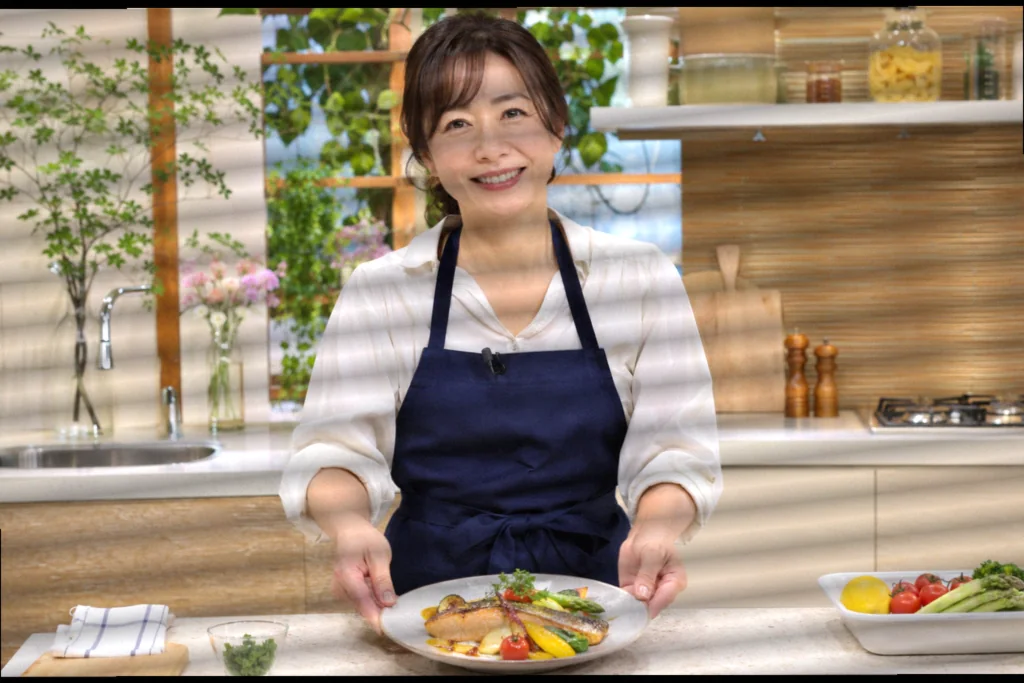
Photo au téléphone d'une émission culinaire à la télé avec des lignes de balayage horizontales, et l'image nette
AvantAprès
TV & vidéo

Émissions de télé et images vidéo

Une recette d'émission culinaire, une scène que vous vouliez garder, un appel vidéo. Les lignes de balayage et les bandes sont supprimées, tandis que visages, expressions et teints restent fidèles.

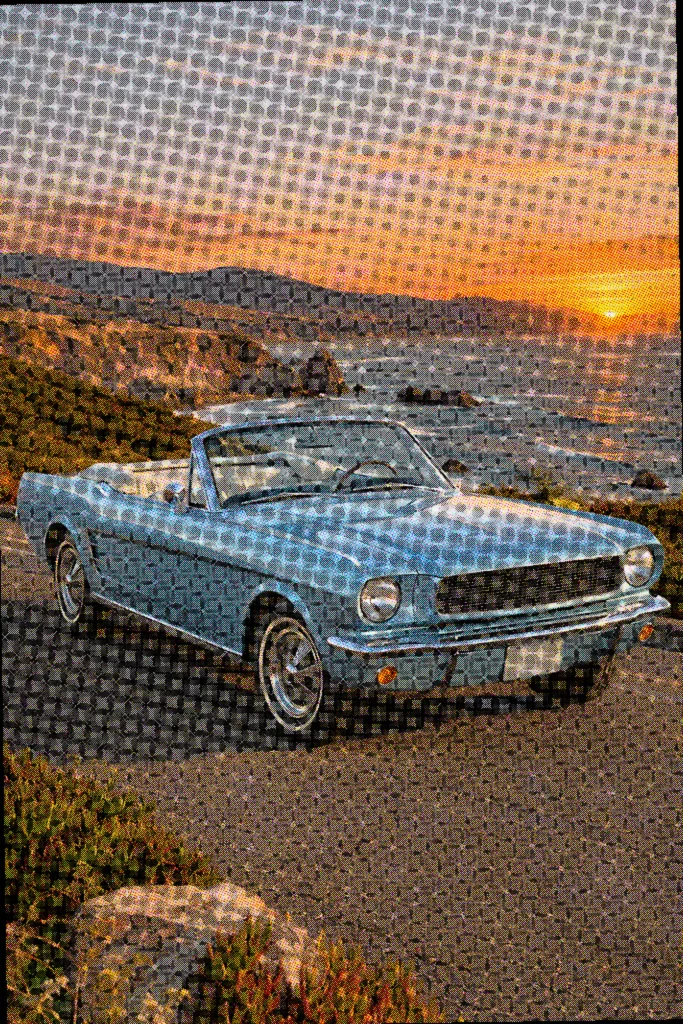
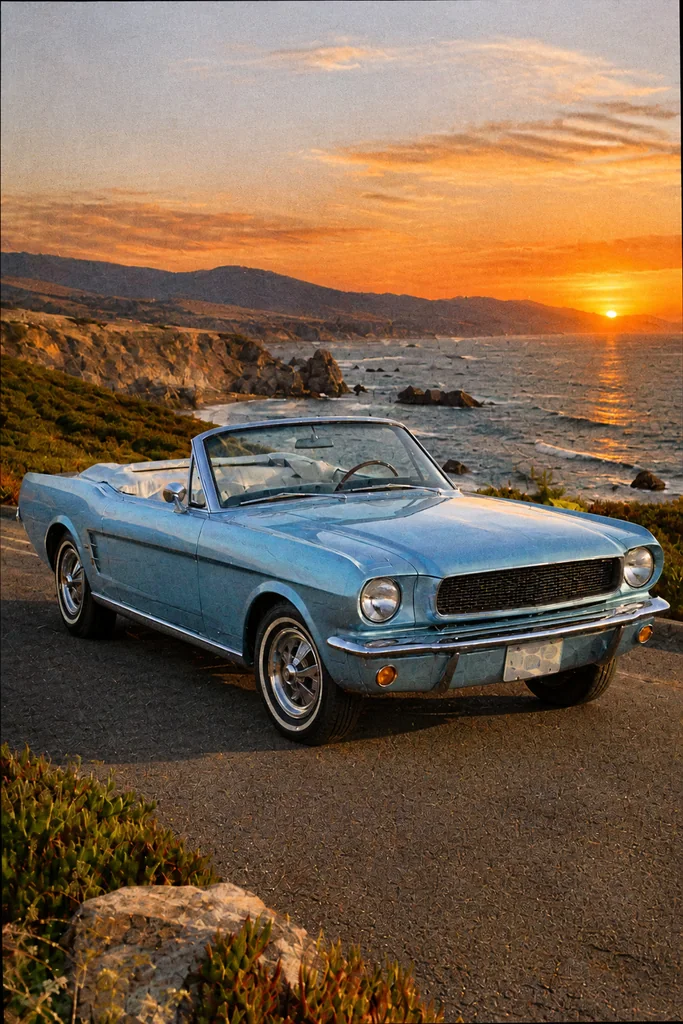
Photo de magazine d'un cabriolet classique avec un moiré de points de trame, et le résultat détramé
AvantAprès
Tirages & magazines

Magazines, livres et photos imprimées

Les scans et photos de pages imprimées montrent des points de trame et des rosettes. Le détramage les transforme en tons continus et doux, sans repeindre l'image.

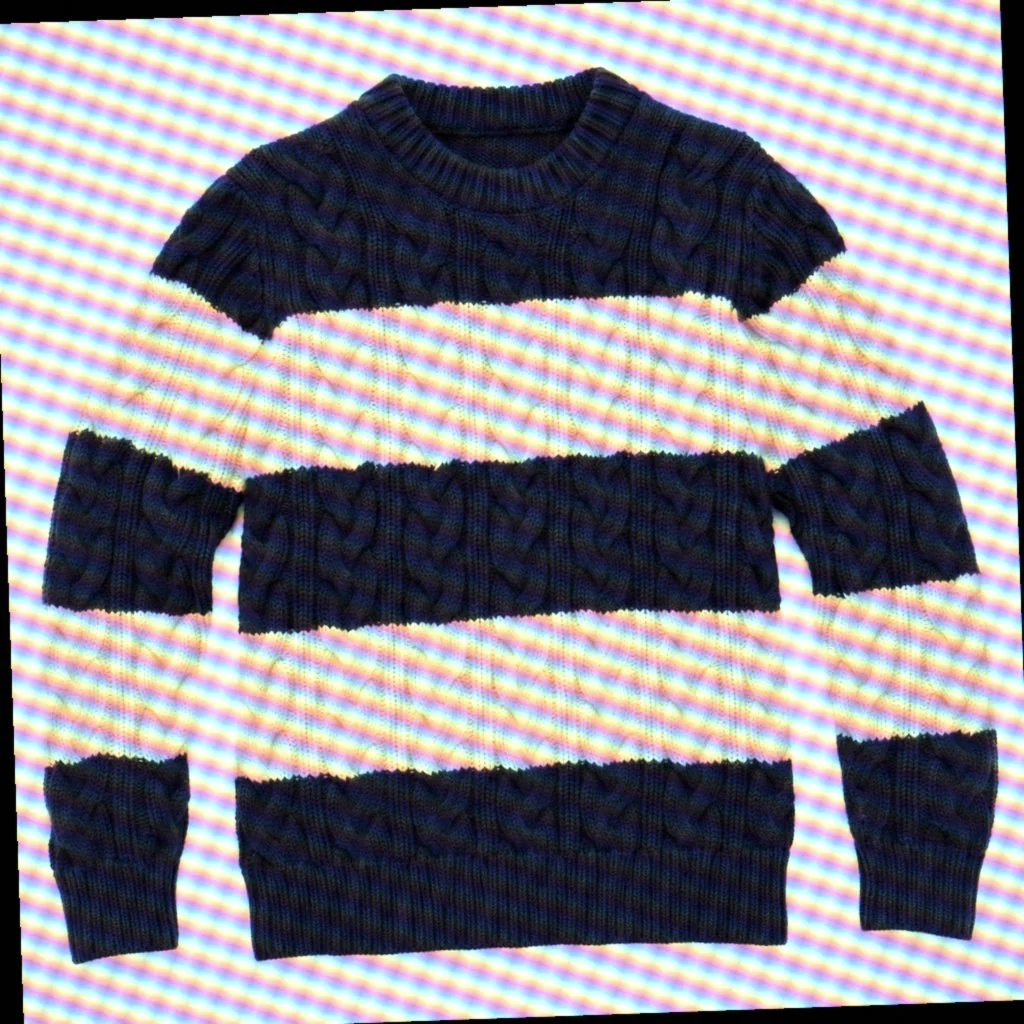
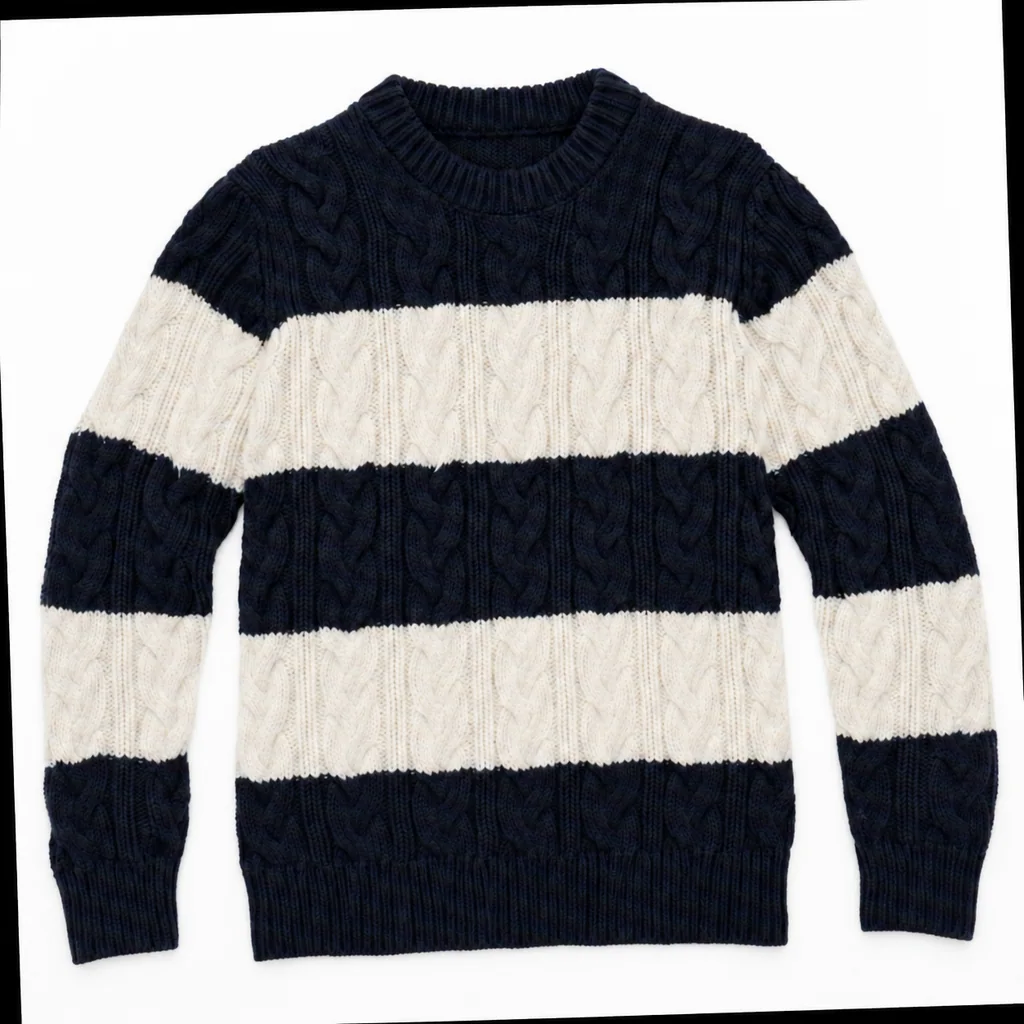
Pull rayé en maille torsadée avec des ondulations de moiré, et la photo produit nettoyée
AvantAprès
Tissus & produits

Tricots, rayures et photos produit

Les mailles fines, le mesh et les fines rayures ondulent à l'appareil photo. Seules les fausses couleurs et les ondulations sont supprimées : la vraie texture et les rayures du produit sont conservées.

Conçu pour nettoyer votre photo, pas pour en repeindre une nouvelle

Ce sur quoi nous nous concentrons, d'après ce qui inquiète le plus les gens quand ils suppriment le moiré.

Avant
Après

Mots et chiffres inchangés

Le prompt pour les photos d'écran demande au modèle de garder chaque caractère exactement tel quel et de ne pas deviner les mots peu lisibles.

AprèsAvant

La vraie texture est conservée

Les filtres de détramage classiques effacent tout motif répétitif. Le modèle sait distinguer une maille ou une grille de fenêtre du moiré.

Photo au téléphone d'une émission culinaire à la télé avec des lignes de balayage horizontales, et l'image nette
AvantAprès

Comparez avant de télécharger

Votre résultat s'ouvre avec un curseur avant/après, et vous pouvez zoomer pour vérifier les petits textes et les visages.

Un réglage pour chaque type de photo

Écrans, images de télé, pages imprimées et tissus ont chacun leurs propres instructions : choisissez-en une ou modifiez le prompt.

Le coût affiché d'avance

Le coût en crédits s'affiche sur le bouton Générer avant de lancer. Les nouveaux utilisateurs reçoivent des crédits gratuits, sans carte bancaire.

Qu'est-ce que le moiré

Pourquoi des lignes sur une photo d'écran ?

Un écran est une grille fine de sous-pixels rouges, verts et bleus, et l'appareil photo de votre téléphone l'échantillonne avec sa propre grille de pixels de capteur. Quand les deux grilles ont presque, mais pas exactement, la même taille, elles interfèrent et dessinent de grandes ondulations et des bandes qui n'ont jamais été à l'écran. Les pages imprimées font de même avec les points de trame, et les télévisions ajoutent des lignes de balayage.

2.4×
Conseils de prise de vue

Comment photographier un écran sans lignes

Si vous pouvez encore reprendre la photo, ces astuces réduisent le moiré à la source. Sinon, importez simplement le cliché que vous avez.

Supprimer le moiré
  1. Inclinez légèrement le téléphone

    Faire pivoter l'appareil de quelques degrés change l'alignement des deux grilles et réduit souvent les bandes.

  2. Reculez et zoomez

    Éloigner le téléphone et zoomer modifie l'échelle des pixels de l'écran sur le capteur.

  3. Baissez la luminosité de l'écran

    Un écran moins lumineux et une vitesse d'obturation plus rapide rendent les bandes et le scintillement moins visibles.

  4. Faites une capture d'écran si possible

    Sur votre propre appareil, une capture d'écran évite complètement le moiré. Cet outil est fait pour les photos où la capture était impossible.

FAQ · 09

Suppression du moiré — FAQ

D'autres questions ? Écrivez à support@imagesv2.ai.

Le moiré est un motif d'interférence qui apparaît lorsque deux grilles fines se superposent avec une taille ou un angle légèrement différents, en général la grille de pixels d'un écran et la grille du capteur de votre appareil. Il se manifeste sous forme d'ondulations arc-en-ciel, de lignes ondulées ou d'une texture tissée qui ne fait pas partie de l'image réelle.

Importez la photo dans l'éditeur ci-dessus et cliquez sur Générer. Choisissez le réglage qui correspond à votre photo (écran, TV, page imprimée ou tissu) ou gardez celui par défaut. Vous pouvez d'abord essayer l'un des exemples pour voir à quoi ressemble le résultat.

Le réglage écran demande au modèle de garder chaque caractère exactement tel quel, et un texte net ressort normalement inchangé. Comme l'image est redessinée et non filtrée, un texte très petit ou très flou peut parfois ressortir légèrement différent. Pour les contrats, les factures ou tout ce où un seul chiffre compte, vérifiez avec le curseur avant/après en zoomant avant d'utiliser le résultat.

Certains téléphones proposent une option de remasterisation ou d'anti-moiré dans la galerie. Cet outil fonctionne dans n'importe quel navigateur sur n'importe quel appareil, vous permet de choisir un réglage pour les écrans, les images de télé, les pages imprimées ou les tissus, et affiche une comparaison avant/après pour vérifier les détails.

Oui. Les lignes de balayage horizontales et les bandes des télévisions et écrans sont supprimées, tandis que les visages, les expressions et l'éclairage sont conservés. Les reflets et l'éblouissement sur l'écran sont un autre problème et peuvent subsister.

Oui. Choisissez le réglage page imprimée pour détramer les points de trame et les rosettes en tons doux, tout en conservant les couleurs et la composition de la page.

Le flou supprime le moiré en supprimant aussi les détails. Les filtres fréquentiels atténuent tout motif régulier, si bien que les textures de tissu, les grilles de fenêtres et les traits fins du texte sont abîmés eux aussi. Un modèle d'édition d'images sait distinguer les motifs qui appartiennent à l'image.

Générez à nouveau : chaque essai est un nouveau rendu, et une deuxième tentative corrige souvent une zone oubliée. Vous pouvez aussi ajouter une ligne au prompt pour décrire ce qui doit rester, par exemple « le pull a des rayures crème ».

Les nouveaux utilisateurs reçoivent des crédits gratuits sans carte bancaire. Le coût exact en crédits de chaque génération s'affiche sur le bouton Générer avant de lancer ; consultez la page des tarifs pour les formules.

Récupérez une photo nette

Essayez un exemple ou importez votre propre photo d'écran : crédits gratuits pour les nouveaux utilisateurs.

Photo au téléphone d'une émission culinaire à la télé avec des lignes de balayage horizontales, et l'image nette
AvantAprès

Vous cherchez un autre outil ?

Parcourez tous les générateurs d'images IA, modèles, convertisseurs et outils photo au même endroit.

Voir tous les outils d'image IA