
Enlever un filtre d'une photo avec l'IA
Importez un selfie ou une photo enregistrée avec un filtre incrusté — oreilles de chien, couronne de fleurs, lissage beauté, teinte violette. Un seul passage retire le filtre et recrée en dessous une peau et des couleurs naturelles.
Le visage, la pose et l'arrière-plan restent tels quels.
Les nouveaux comptes reçoivent 3 crédits offerts, juste de quoi faire une première génération.

Enlever un filtre d'une photo : exemples
Chaque paire montre la même photo avant et après un passage avec la consigne intégrée : la photo filtrée à gauche, le résultat à droite.
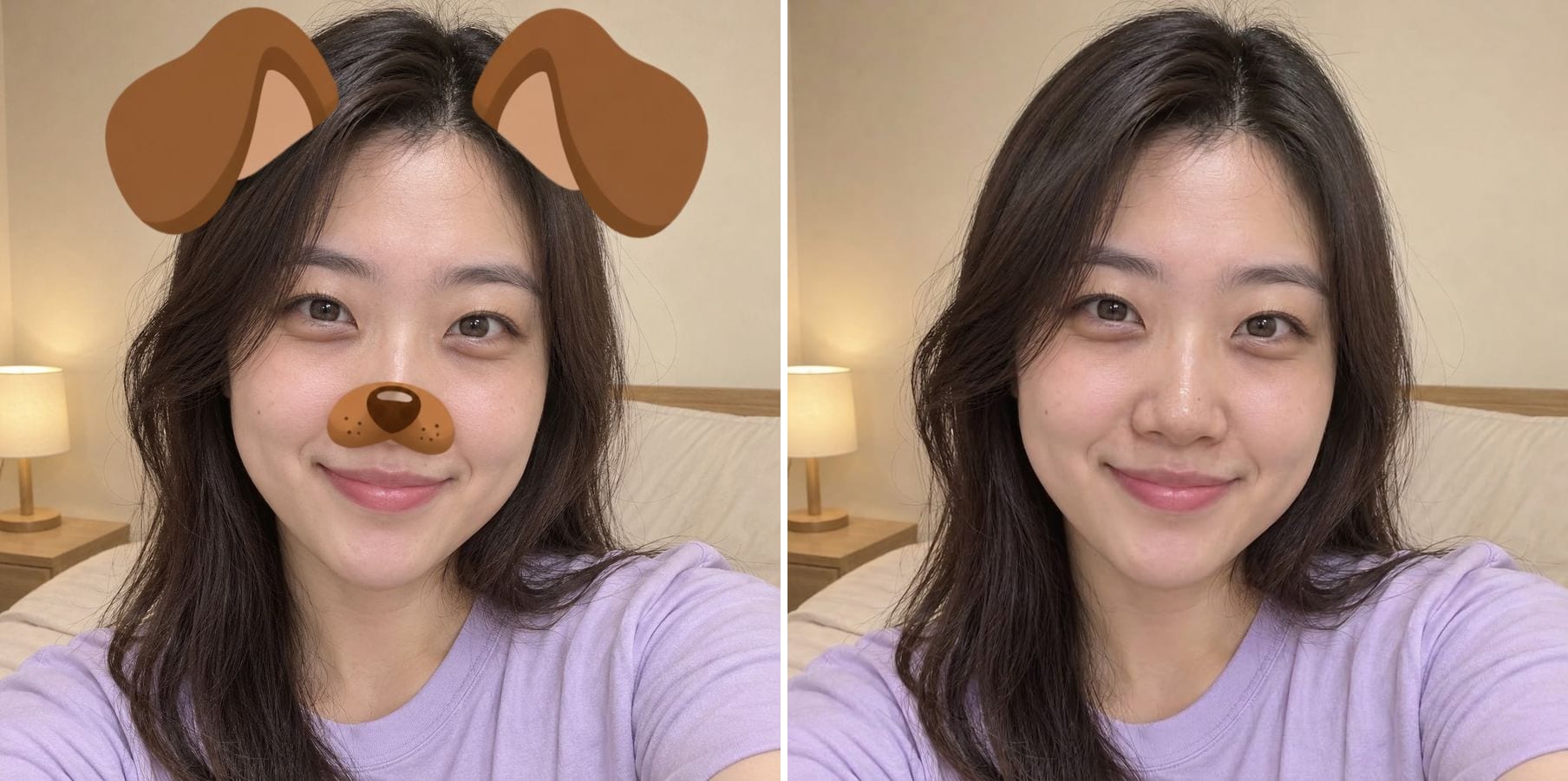
Des oreilles de chien retirées d'un selfie enregistré
Les oreilles et la truffe de dessin animé recouvraient ses cheveux et son visage. Après un passage, elles ont disparu, et les cheveux et le nez cachés sous les stickers sont redessinés en accord avec le reste de la photo — comme si le selfie avait été pris sans le filtre.

Un lissage beauté excessif atténué
Un lissage trop fort donne à la peau un aspect plastique. Le résultat restitue une texture de peau et des reflets naturels, tout en gardant la forme de son visage, son âge et son teint. La texture est une reconstruction réaliste, pas les pores exacts que le filtre avait effacés.
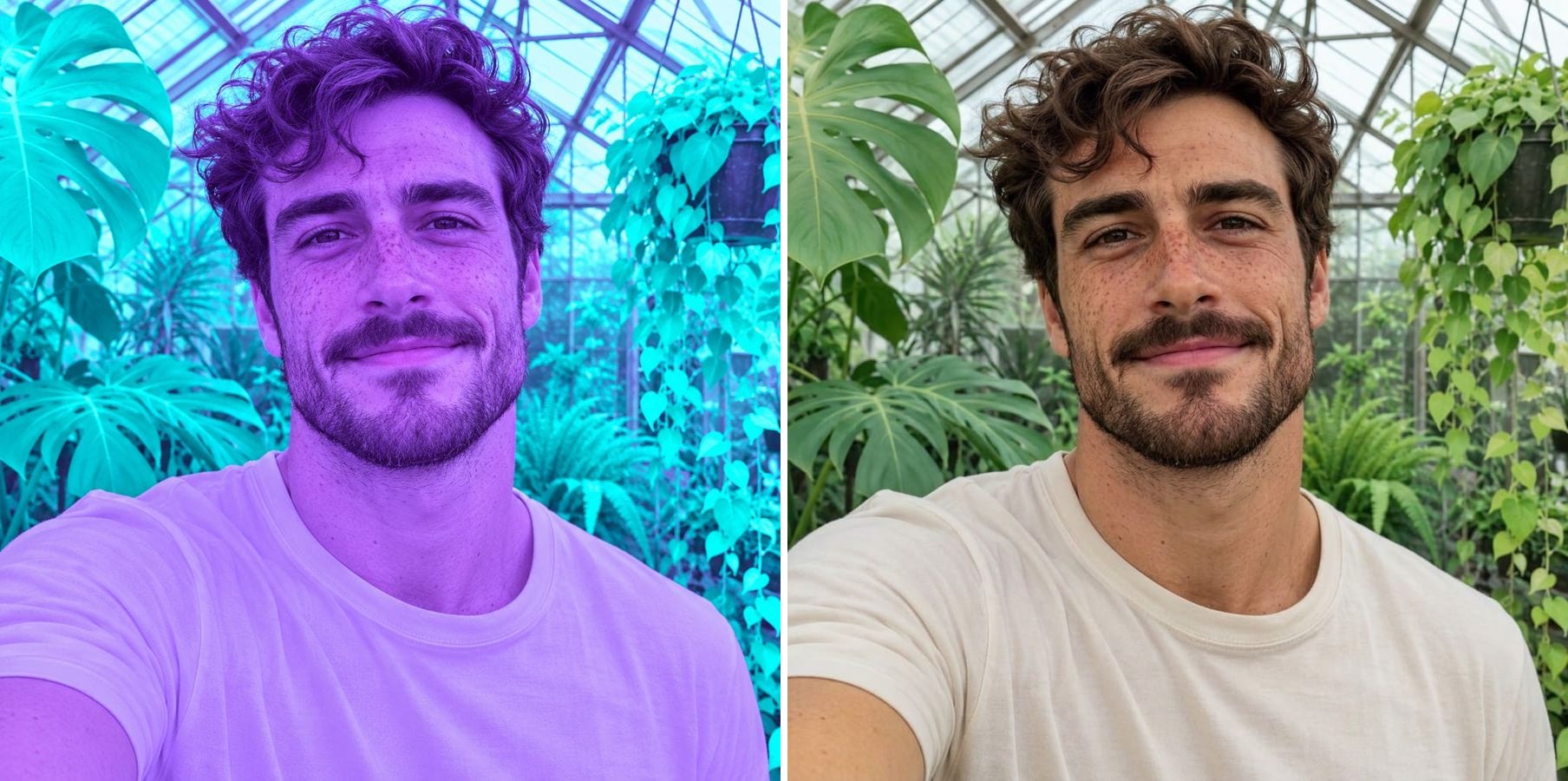
Un filtre de couleur violet supprimé
Un filtre violet-cyan prononcé teintait sa peau, sa chemise et chaque plante de la serre. Le résultat lui rend un teint naturel, une chemise blanche et des feuilles vertes à la lumière du jour, avec ses taches de rousseur et son sourire intacts.
Que signifie enlever un filtre d'une photo ?
Une fois une photo filtrée enregistrée, le filtre fait partie des pixels — il n'y a aucun calque à désactiver. Un outil de suppression de filtre par IA déduit à quoi ressemblerait la photo sans l'effet et redessine les zones concernées, sans toucher à la personne ni à la scène. Il traite :
Stickers et filtres AR
Oreilles et truffes d'animaux, couronnes de fleurs, paillettes et autres éléments superposés au visage.
Lissage beauté
La peau aérographiée et sans pores retrouve sa texture naturelle et ses fines ridules.
Remodelage du visage
La consigne demande aussi au modèle d'annuler les mâchoires affinées et les yeux agrandis, pour revenir vers des proportions naturelles.
Maquillage virtuel
Le rouge à lèvres, le blush et les cils ajoutés par le filtre sont retirés.
Teintes de couleur
Les teintes violettes, orangées, bleu canard ou vintage retrouvent des couleurs fidèles à la réalité.
Le rendu d'un appareil photo ordinaire
Le résultat ressemble à une photo de smartphone normale, pas à une photo retouchée deux fois.
Comment enlever un filtre d'une photo
La consigne de suppression de filtre est déjà intégrée. Trois étapes :
Importez la photo filtrée
Une photo enregistrée ou une capture d'écran de Snapchat, Instagram, TikTok ou de n'importe quelle appli photo. JPG, PNG ou WebP.
Cliquez sur Générer
La consigne intégrée retire stickers, lissage, maquillage du filtre et teintes en un seul passage — sans pinceau ni masque. Utilisez Personnaliser si vous ne voulez retirer qu'un seul effet.
Comparez et téléchargez
Vérifiez le visage et les zones qui étaient masquées, puis téléchargez la photo sans filtre.
Qui enlève les filtres de ses photos
Toute personne qui a une belle photo avec le mauvais filtre dessus.
Ceux qui changent de photo de profil
Sur une appli de rencontre, sur LinkedIn ou pour une photo type identité, l'image doit vous ressembler, pas ressembler à un filtre.
Tous ceux qui ont des snaps enregistrés
Vous avez immortalisé un super moment avec un filtre ridicule ? Obtenez une version propre pour l'album ou pour l'impression.
Créateurs et community managers
Réutilisez du contenu filtré là où un rendu sans filtre convient mieux.
Les familles qui partagent leurs photos
Envoyez le selfie de groupe aux grands-parents sans les oreilles de lapin.
Propulsé par Nano Banana 2.1
La suppression de filtre repose sur Nano Banana 2.1, un modèle d'image particulièrement doué pour préserver l'identité d'une personne tout en ne modifiant que ce que vous demandez.
Outils photo associés
D’autres corrections en un clic pour la même photo.
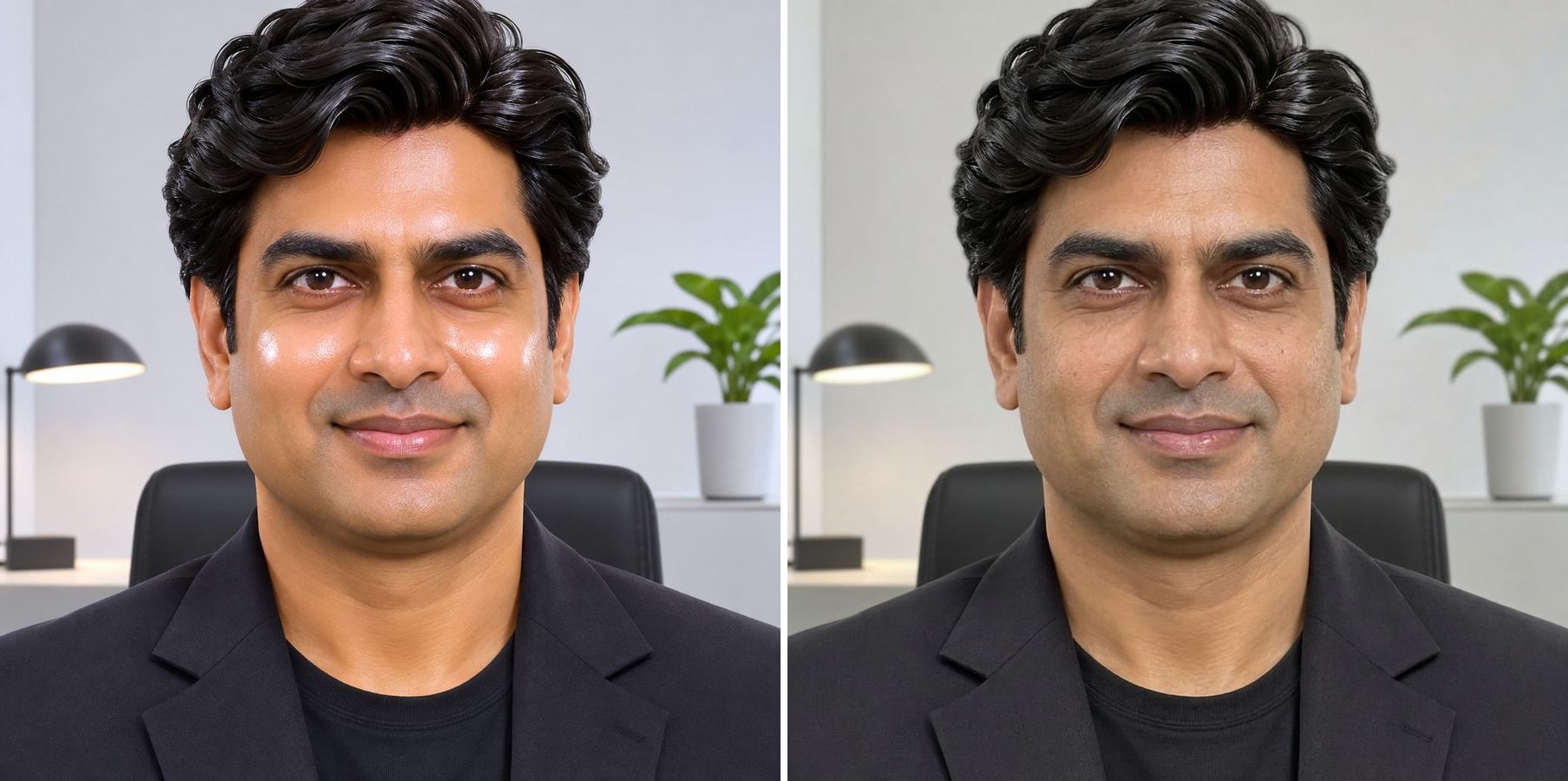
Rendre une photo IA réaliste
Effacez la peau plastique, l'étalonnage orangé et la lueur HDR pour qu'une image IA ressemble à une vraie photo.
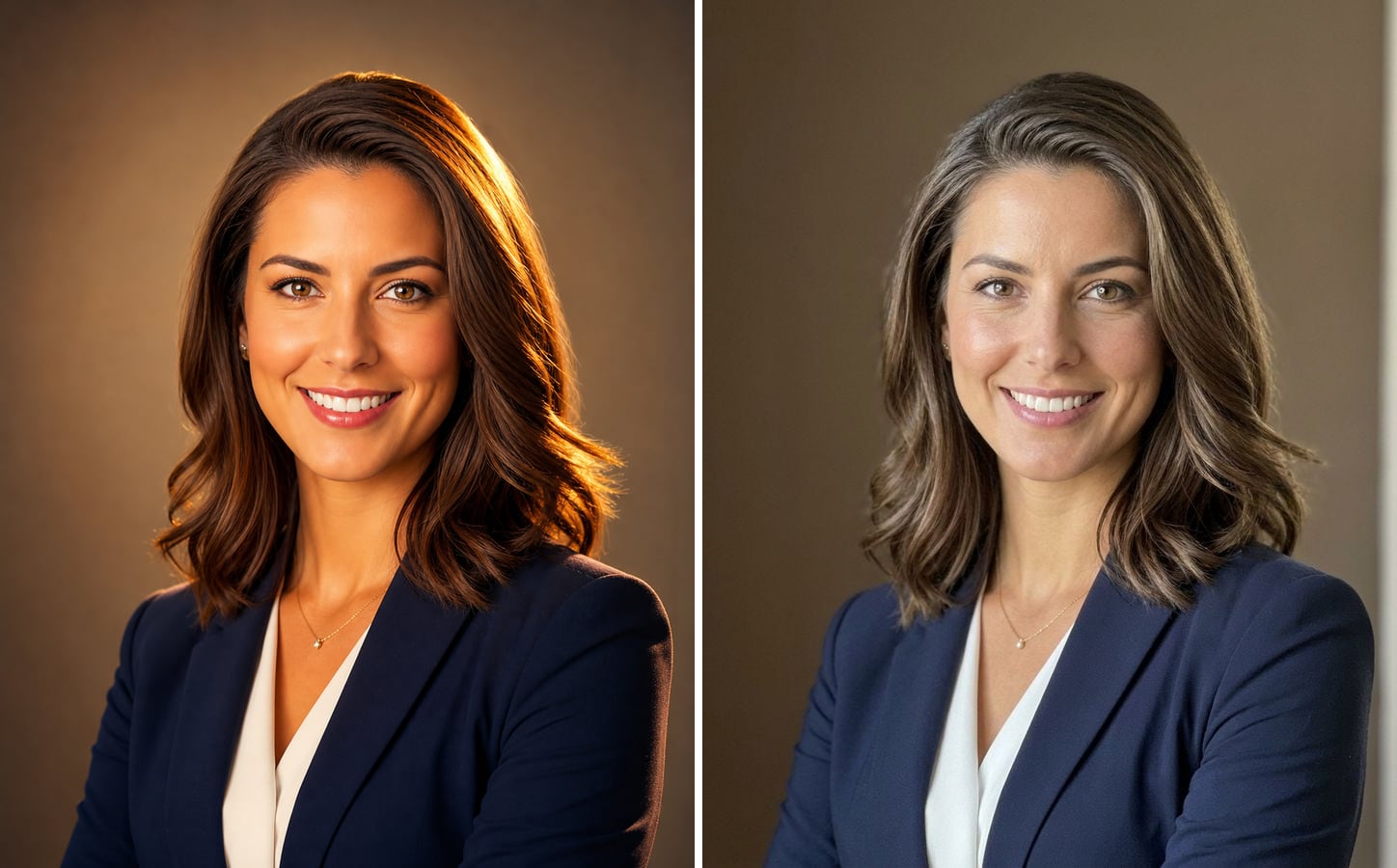
Humaniser une image IA
Donnez à vos images IA l'allure de vraies photos : peau naturelle, vraie lumière et couleurs fidèles, sans changer le visage ni la pose.
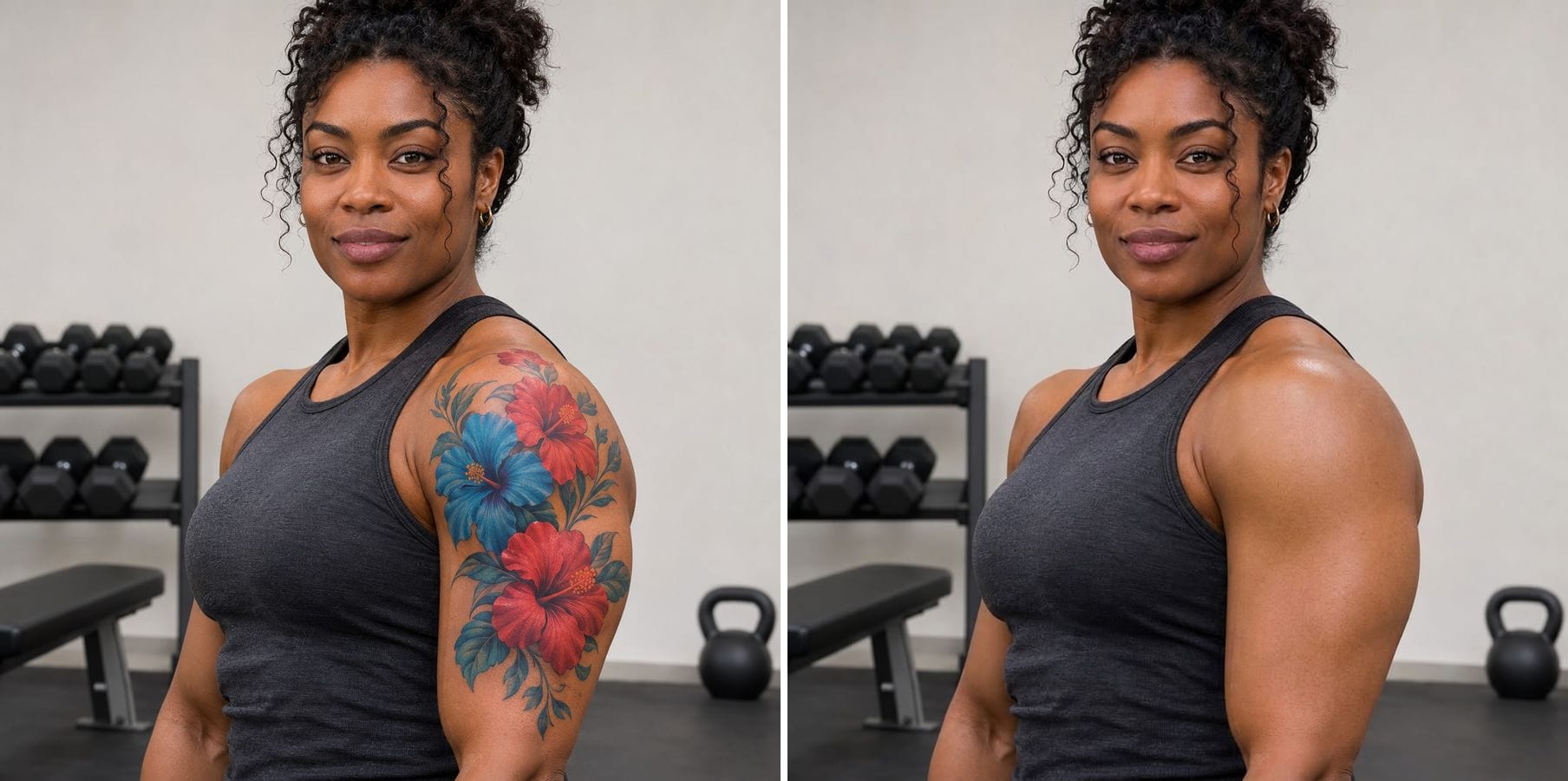
Effacer un tatouage d'une photo
Effacez les tatouages d'une photo et obtenez une peau naturelle, au teint, à la texture et à la lumière assortis.
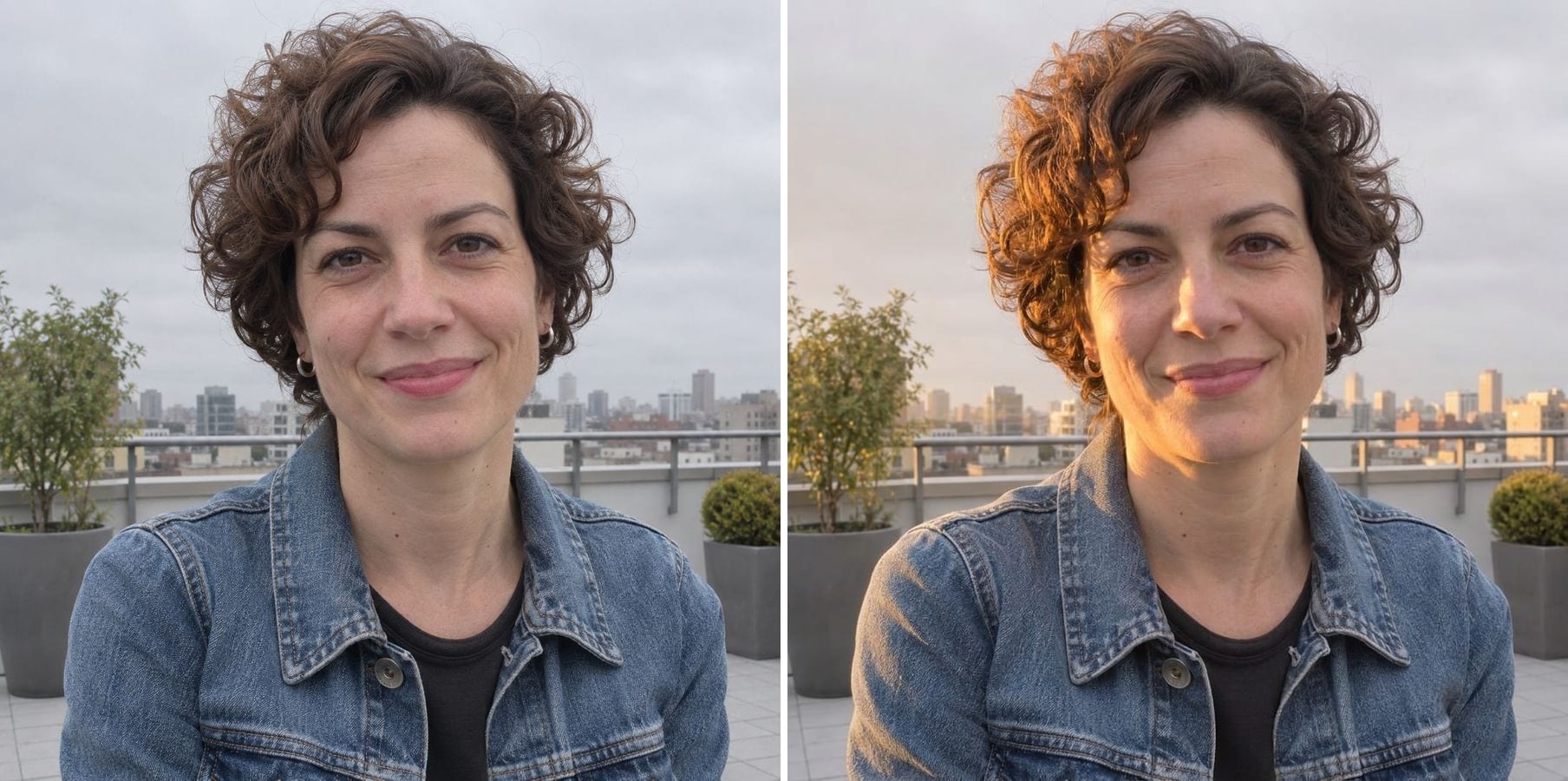
Rééclairer une photo avec l'IA
Décrivez une nouvelle lumière — heure dorée, éclairage latéral de studio, lueur du soir — et rééclairez toute la photo.
Enlever un filtre d'une photo — FAQ
D'autres questions ? Écrivez à support@imagesv2.ai.
Importez la photo ci-dessus et cliquez sur Générer. La consigne intégrée retire les stickers AR, le lissage beauté, le maquillage virtuel et les teintes de couleur, et vous rend la même photo avec une peau et des couleurs naturelles.
Oui. Une fois un snap enregistré avec un filtre, Snapchat n'en garde pas de copie sans filtre, mais vous pouvez importer ici la photo enregistrée. L'IA retire le filtre et redessine ce qui se trouvait dessous.
Pas au pixel près. Ce qu'un sticker recouvrait ou qu'un filtre a lissé n'existe plus dans le fichier : l'IA le reconstruit donc en accord avec le reste de la photo. Le rendu est naturel, mais il s'agit d'une reconstruction soignée, pas d'un original récupéré.
La consigne demande au modèle de conserver la même personne, la même expression, la même pose, les mêmes vêtements et le même arrière-plan. Le modèle préserve bien l'identité, mais il peut modifier de petits détails : comparez le résultat avec votre photo avant de l'utiliser.
Oui. Cliquez sur Personnaliser et indiquez ce qu'il faut retirer — par exemple « retire seulement les oreilles de chien et garde les couleurs telles quelles ».
Les résultats sont livrés en résolution d'environ 1K, largement suffisante pour les profils, les réseaux sociaux et les messages. Pour une impression ou un fichier plus grand, passez le résultat dans l'Upscaler d'image IA pour l'agrandir en 2K ou 4K.
Une retouche standard utilise 60 crédits. Les nouveaux utilisateurs reçoivent des crédits offerts à l'inscription, et la première génération d'un tout nouveau compte ne coûte que 3 crédits : le bonus couvre donc votre premier essai. Ensuite, chaque image consomme des crédits issus de n'importe quel pack de crédits ou abonnement.
Les résultats obtenus avec les crédits offerts à l'inscription portent un filigrane. Après tout achat de crédits, les nouveaux résultats sont livrés sans filigrane.
Retirez le filtre de votre photo
Crédits offerts aux nouveaux utilisateurs. Importez une photo et cliquez sur Générer — la consigne de suppression de filtre est déjà intégrée.