
Amélioration de visage GFPGAN en ligne
Lancez la restauration de visage GFPGAN avec l'agrandissement Real-ESRGAN — sans Python, sans GPU, sans installation. Importez une photo petite ou compressée et obtenez des yeux nets, une peau propre et des cheveux précis en 2K ou 4K.
À savoir : GFPGAN a tendance à lisser la peau, atténuer les taches de rousseur et rajeunir les visages.
Type d'image
Taille de sortie
3 crédits par image
Les nouveaux comptes reçoivent 3 crédits offerts, juste de quoi faire une première génération.
Les résultats obtenus avec les crédits offerts à l'inscription portent un filigrane. Tout achat de crédits le retire des nouveaux résultats.
Beaucoup d'images ? Agrandissez-en jusqu'à 20 d'un coup →Exemples d'amélioration de visage GFPGAN
Gros plans du même visage avant et après un seul passage en mode Restauration de visage : l'original de mauvaise qualité à gauche, le résultat GFPGAN à droite.
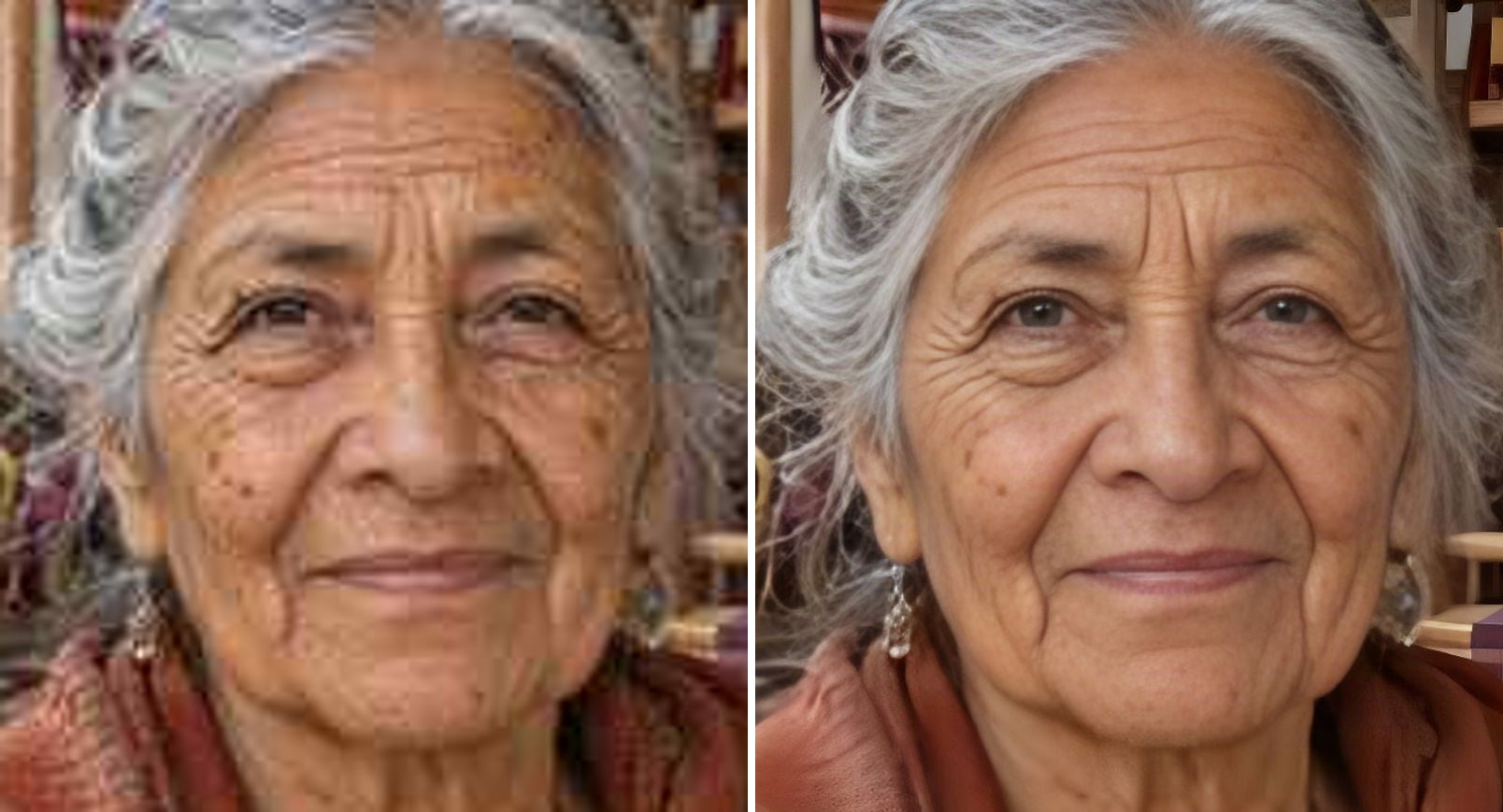
- Avant
- Petit et flou : les yeux et les rides sont flous.
- Après
- Yeux et cheveux nets ; certaines rides et taches sont lissées.
Un visage âgé : plus net, mais plus lisse
GFPGAN redonne des yeux clairs, des cheveux argentés et un sourire bien dessiné. Regardez toutefois la peau : certaines rides profondes et taches de vieillesse sont atténuées, elle paraît donc un peu plus jeune. Si cela compte pour vous, utilisez plutôt Déflouter un visage.
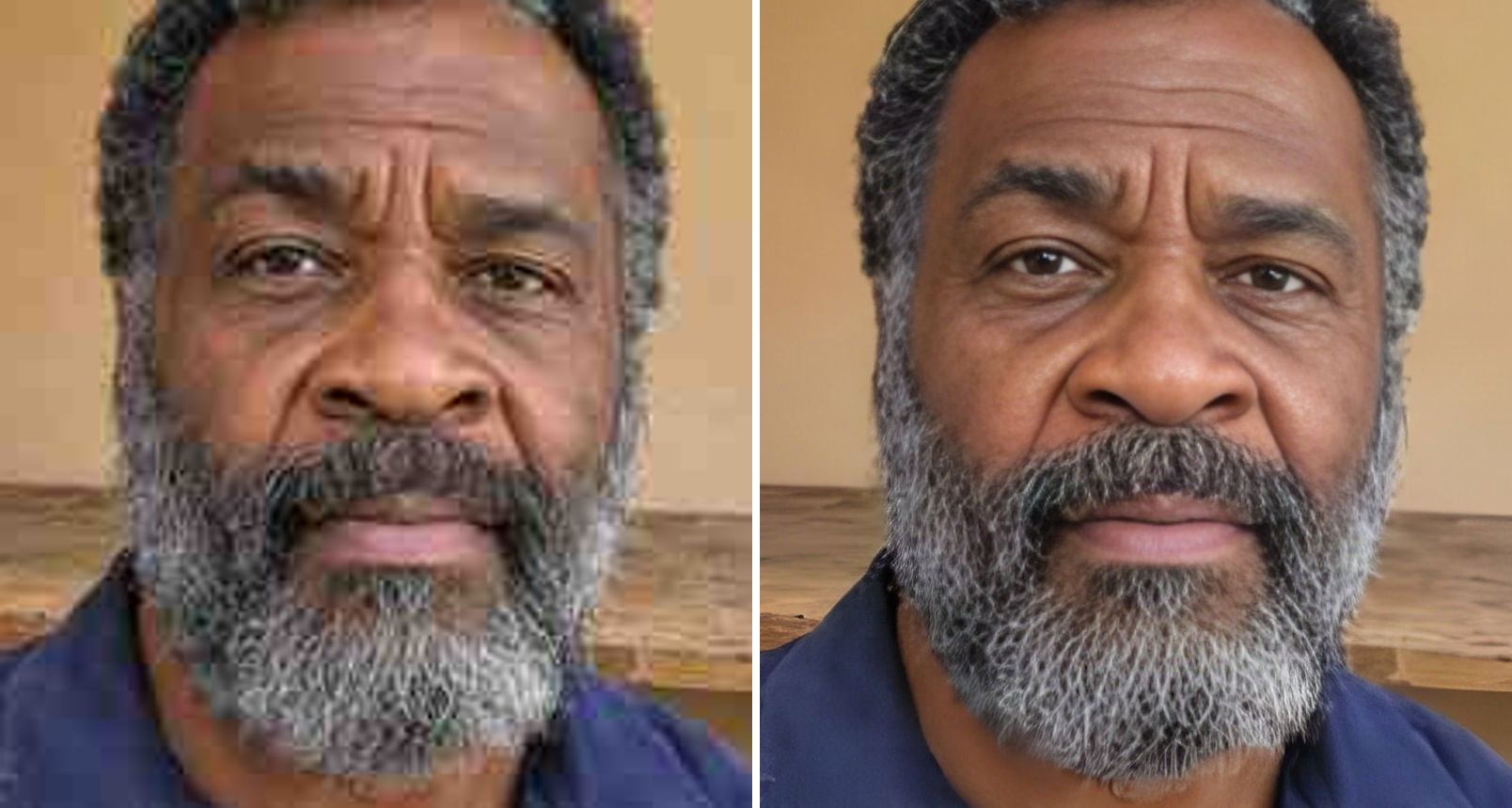
- Avant
- De gros blocs JPEG sur le visage et la barbe.
- Après
- Les yeux, le nez et la barbe grise sont de nouveau bien définis.
Un visage très compressé, restauré
À partir d'un JPEG pixelisé en blocs et de mauvaise qualité, GFPGAN reconstruit les yeux, le nez et la barbe grise avec une forte définition. C'est là qu'il excelle : les visages très mal compressés qu'un agrandissement classique ne peut pas sauver.
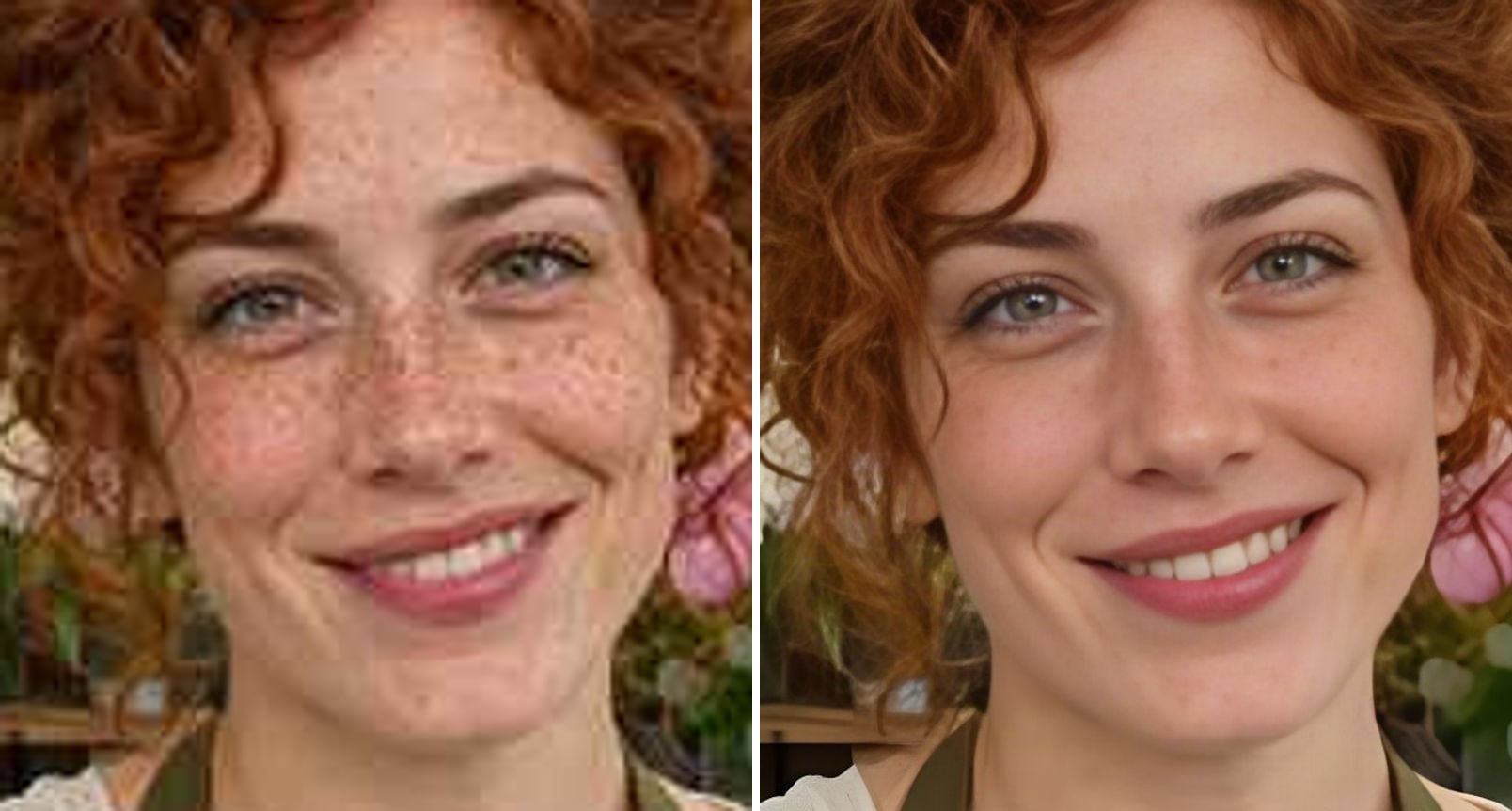
- Avant
- Flou et petit ; taches de rousseur visibles sur les joues et le nez.
- Après
- Yeux et sourire nets, mais la plupart des taches de rousseur sont lissées.
Les taches de rousseur : le compromis, en toute franchise
Le visage ressort lumineux et net, mais la plupart de ses taches de rousseur ont disparu et la peau est plus lisse que sur l'original. C'est typique de GFPGAN. Pour les visages dont les taches de rousseur et la texture de peau doivent rester, Déflouter un visage les préserve mieux.
Qu'est-ce que l'amélioration de visage GFPGAN ?
GFPGAN est un modèle de restauration de visage : il détecte les visages sur une photo et les redessine à partir de ce qu'il a appris sur l'apparence des visages. Ici, il fonctionne avec Real-ESRGAN, qui agrandit le reste de l'image. Le résultat : des visages très nets — avec quelques effets secondaires prévisibles :
Restauration de visage puissante
Reconstruit les yeux, les dents et les cheveux, même sur des visages petits et très compressés.
Real-ESRGAN pour le reste
L'arrière-plan, les vêtements et les cheveux sont agrandis en même temps que le visage.
Une peau plus lisse
Les pores, les ridules et les rides sont souvent atténués.
Moins de taches de rousseur et de taches
Les taches de rousseur, les grains de beauté et les taches de vieillesse peuvent s'estomper ou disparaître.
Un air plus jeune
Les visages âgés ressortent souvent avec quelques années de moins.
Une alternative qui privilégie l'identité
Passez au mode Photo, le modèle utilisé par Déflouter un visage, pour rester plus proche du visage d'origine.
Comment utiliser GFPGAN en ligne
Trois étapes, sans installation :
Importez la photo
Glissez, collez ou choisissez un fichier JPG, PNG ou WebP jusqu'à 10 MB.
Gardez Restauration de visage sélectionné
Le mode Restauration de visage utilise GFPGAN avec Real-ESRGAN. Choisissez 2K ou 4K ; la taille de sortie exacte s'affiche avant de lancer.
Comparez et téléchargez
Faites glisser le curseur sur le visage. Si la peau paraît trop lisse, essayez plutôt le mode Photo.
Quand GFPGAN est le bon choix
Il est le plus efficace quand il reste très peu d'information sur le visage.
Visages minuscules
Des visages de seulement quelques dizaines de pixels de large sur des photos de groupe et d'anciens scans.
Forte compression
Des visages abîmés par des partages répétés sur les messageries.
Avatars et miniatures
De petites images de profil où un rendu propre et net compte plus que chaque pore.
Images IA aux visages ratés
Des images générées dont le visage est sorti pâteux.
Tester sans configuration
Essayez les résultats de GFPGAN avant d'installer quoi que ce soit en local.
Outils photo associés
D’autres corrections en un clic pour la même photo.
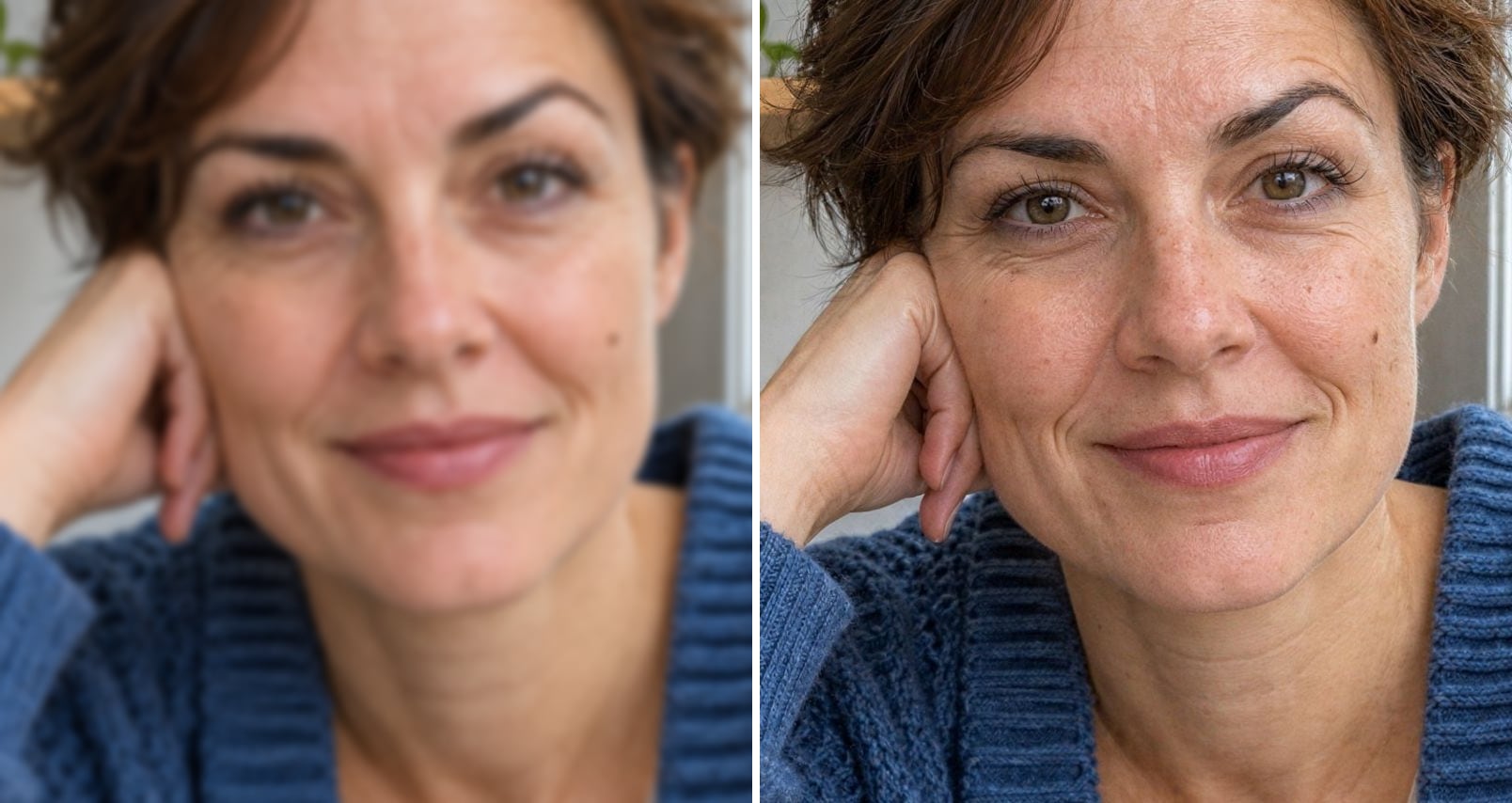
Déflouter un visage
Rendez nets les visages flous en 2K ou 4K tout en gardant la même personne, ses lunettes et ses rides.
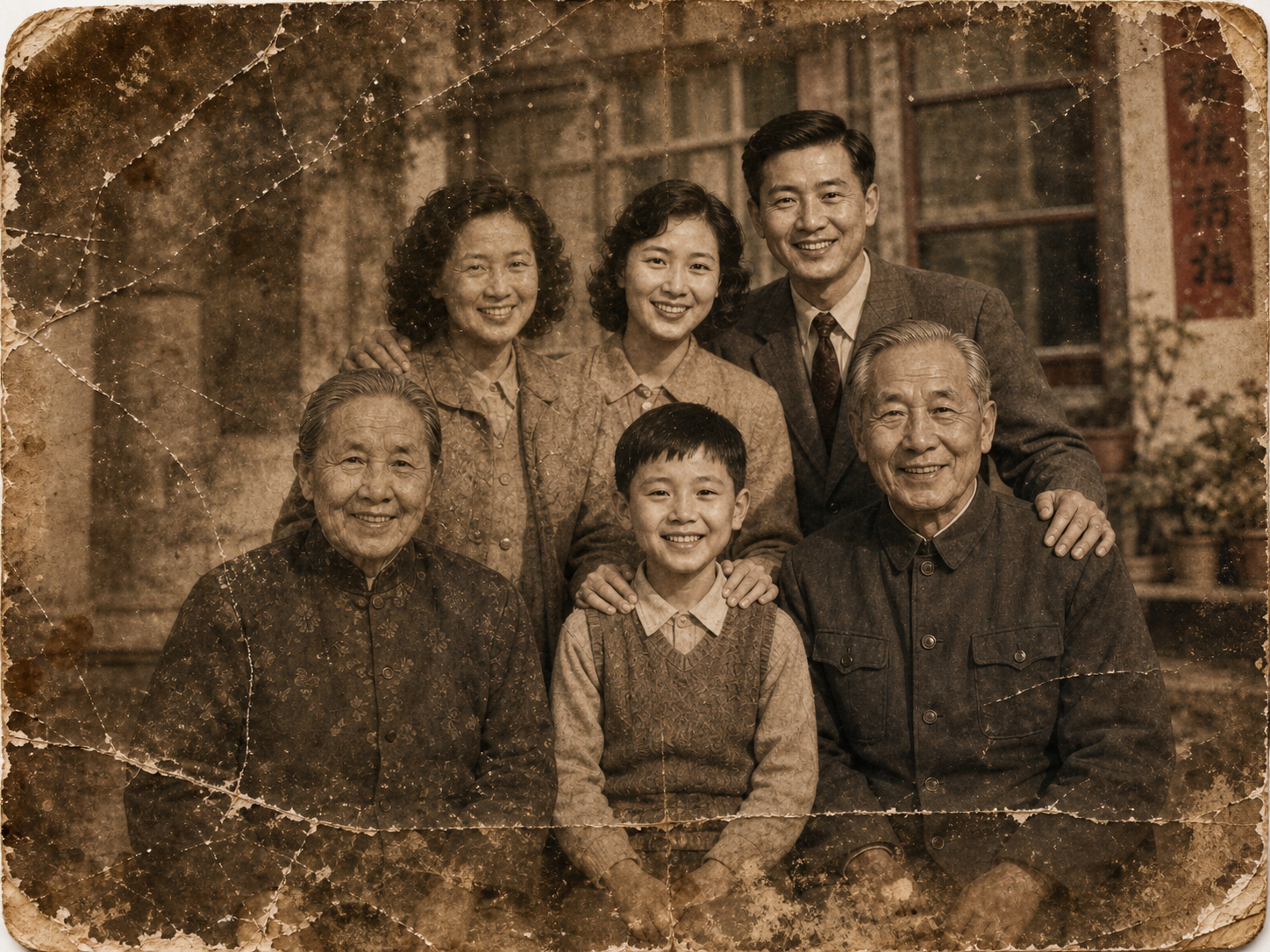
Restauration de vieilles photos
Restaurez des scans délavés, flous, abîmés en haute qualité tout en préservant la composition d'origine.
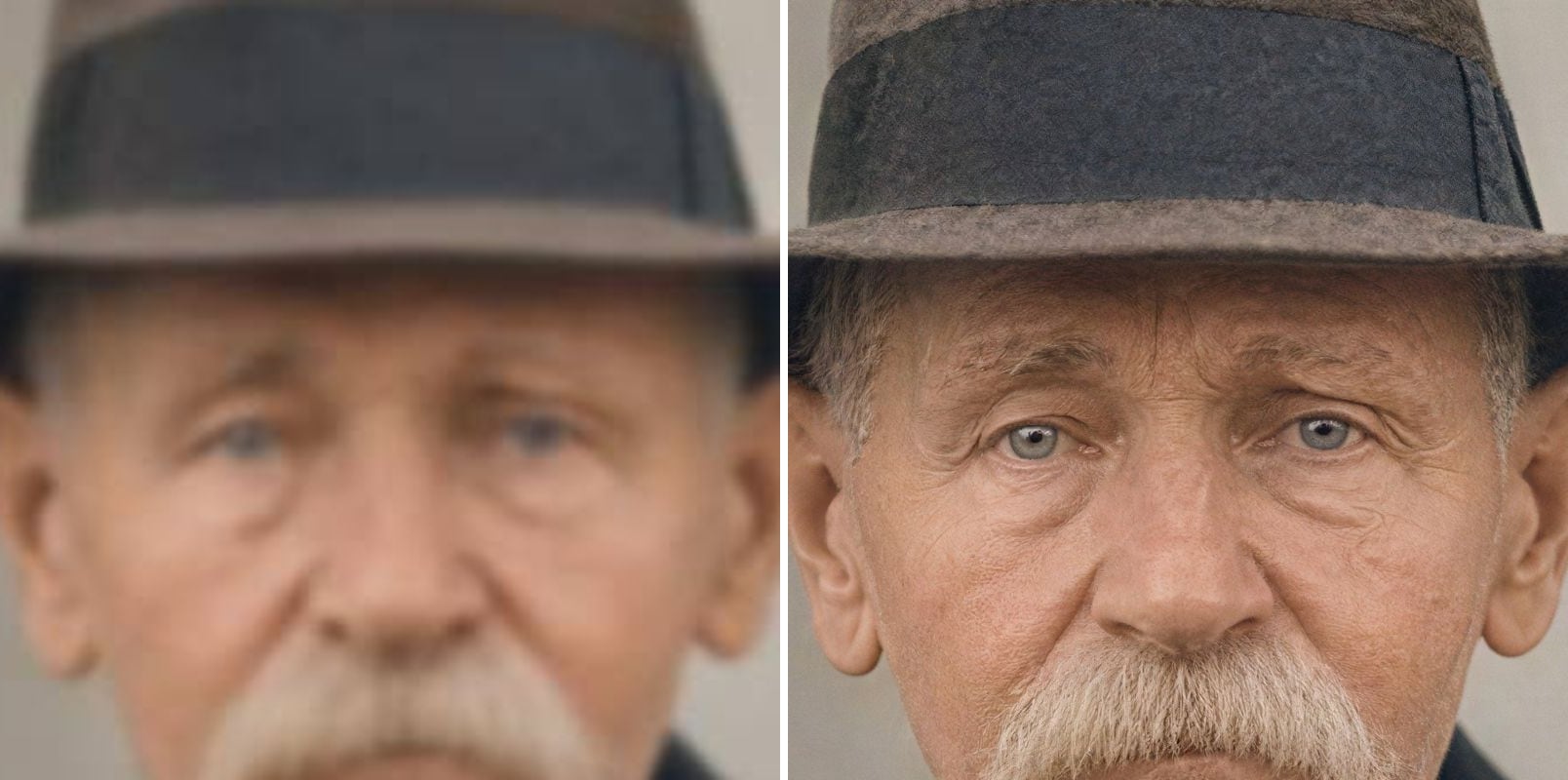
Déflouter une image
Corrigez les photos et les visages flous avec l'IA.
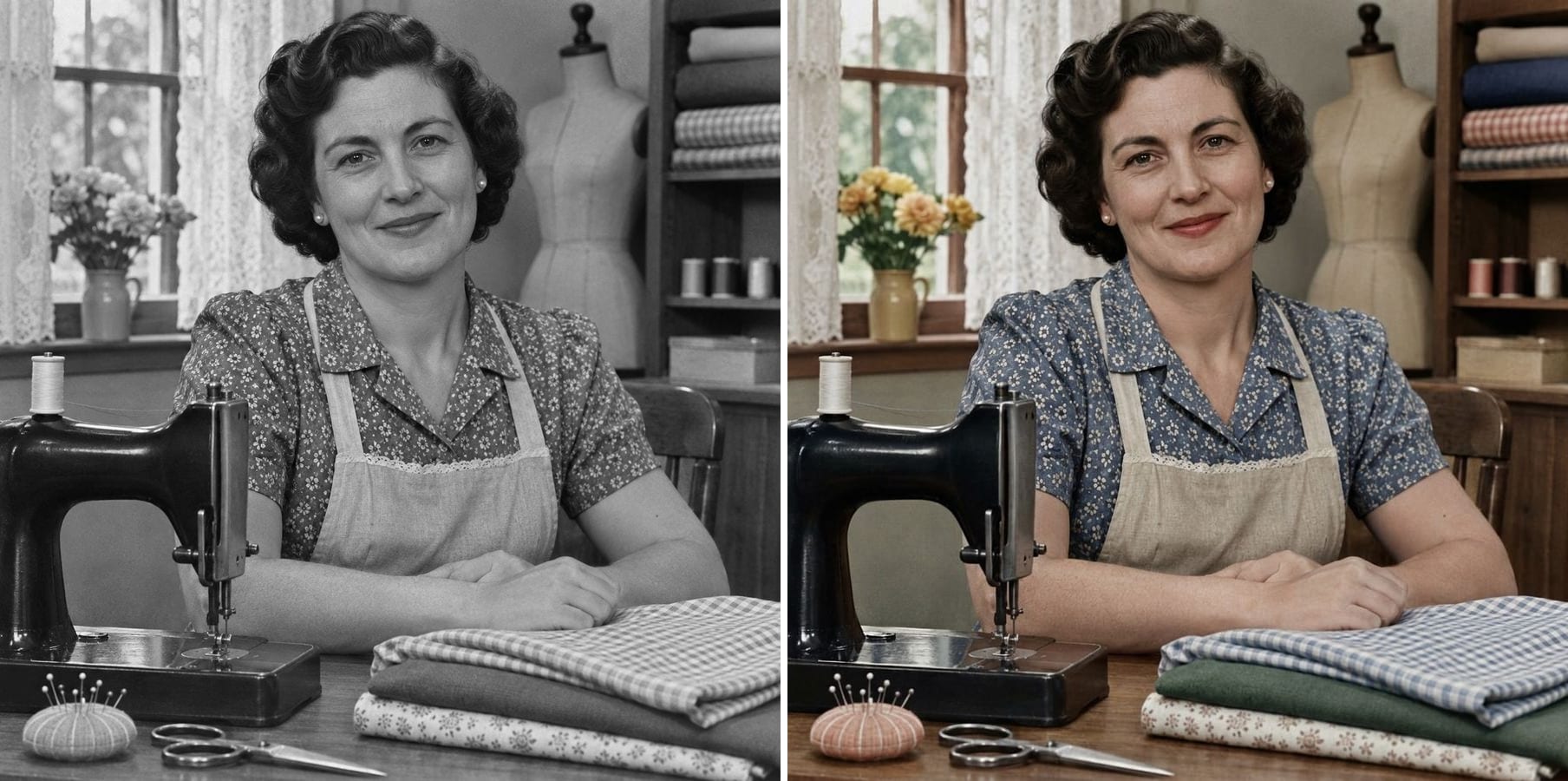
Coloriser une photo
Transformez vos photos noir et blanc en couleurs naturelles en conservant chaque visage et le grain argentique.
Amélioration de visage GFPGAN — FAQ
D'autres questions ? Écrivez à support@imagesv2.ai.
GFPGAN est un modèle open source de restauration de visage. Il s'appuie sur sa connaissance de l'apparence des visages pour reconstruire les yeux, la peau et les cheveux sur des photos de mauvaise qualité. Sur cette page, il fonctionne avec Real-ESRGAN, qui agrandit toute l'image.
Oui. Importez une photo ci-dessus, gardez Restauration de visage sélectionné et cliquez sur Agrandir. Aucun Python, GPU ni ligne de commande n'est nécessaire.
Il conserve le visage dans son ensemble, mais il a tendance à lisser la peau, effacer les taches de rousseur et de vieillesse et rajeunir les gens. Pour les photos où le visage exact compte — portraits de famille, proches âgés, peau à taches de rousseur — utilisez Déflouter un visage, qui repose sur un autre modèle préservant mieux l'identité.
Oui. Passez le type d'image sur Photo. Le modèle de restauration qui préserve l'identité est alors utilisé à la place de GFPGAN.
Choisissez 2K (1440 pixels sur le petit côté) ou 4K (2160). Le mode Restauration de visage agrandit les images jusqu'à 4× : les très petites images s'approchent donc de la cible autant que cette limite le permet.
Il est efficace pour sauver des visages minuscules ou très abîmés. Pour les vieilles photos de famille où les rides et le caractère doivent rester, essayez d'abord le mode Photo ou la Restauration de photos anciennes.
Un agrandissement en 2K consomme 10 crédits, en 4K 20 crédits et en 8K 40 crédits. Les nouveaux utilisateurs reçoivent des crédits gratuits à l'inscription, et votre premier agrandissement (2K ou 4K) ne coûte que 3 crédits. Le 8K est disponible après tout achat de crédits. En cas d'échec, les crédits sont remboursés automatiquement.
Les résultats obtenus avec les crédits offerts à l'inscription portent un filigrane. Après tout achat de crédits, les nouveaux résultats sont livrés sans filigrane.
Essayez GFPGAN sur votre photo
Crédits offerts aux nouveaux utilisateurs. Importez une photo et comparez le résultat GFPGAN avec le curseur.