
Supprimer du texte d'une image avec l'IA
Importez une photo avec une légende, un slogan promo, un sous-titre ou un vieux dateur orange. Un seul passage efface les lettres — contours et ombres compris — et reconstitue le bois, le tissu, le sable ou la peau qui se trouvait derrière.
Le reste de l'image reste exactement identique.
Les nouveaux comptes reçoivent 3 crédits offerts, juste de quoi faire une première génération.

Supprimer du texte d'une image : exemples
Chaque paire montre la même image avant et après un passage avec la consigne intégrée : avec le texte à gauche, le résultat à droite.

Un slogan promo retiré d'une photo produit
De grandes lettres « WEEKEND OFFER » recouvraient le vase et le buffet. Après un passage, la terre cuite, le mur enduit et le veinage du chêne se prolongent proprement : la photo peut être réutilisée sans l'ancienne campagne.

Un sous-titre retiré d'une capture vidéo
Des sous-titres incrustés avec un contour noir traversaient le bol. Le texte et son contour ont disparu, et le bord du bol et le plan de travail en pierre sont reconstitués sans traînées ni fantômes de lettres.
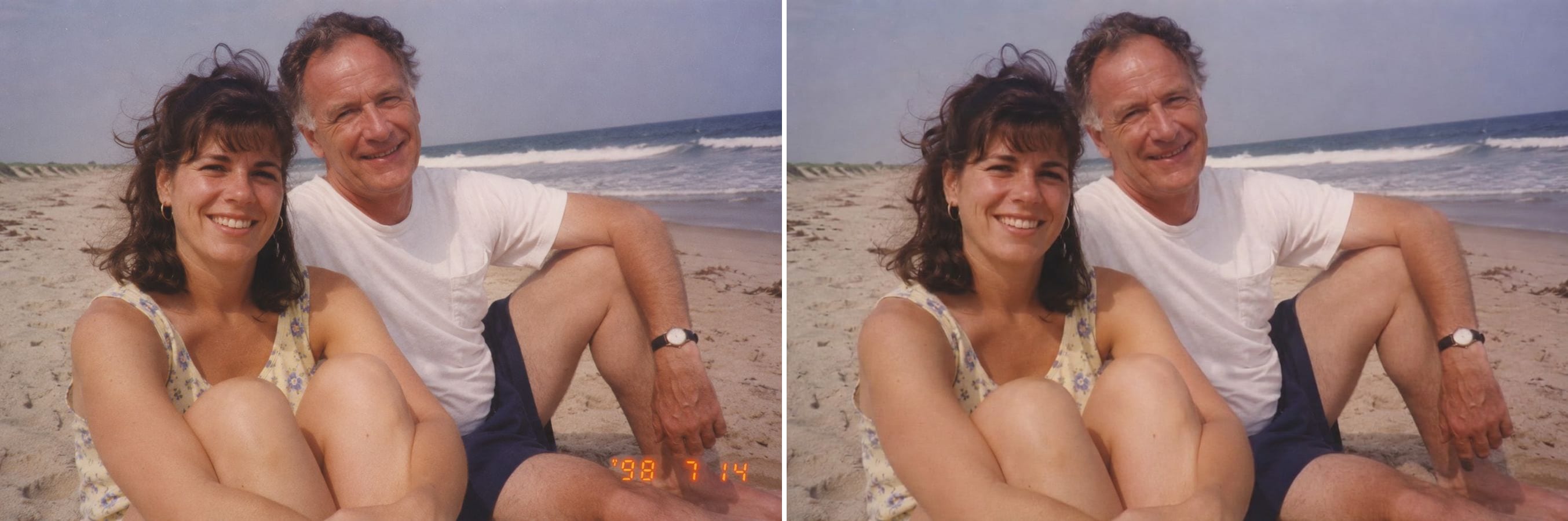
Un dateur orange retiré d'une photo des années 1990
Les appareils argentiques imprimaient la date dans le coin de chaque tirage. Le dateur est effacé et le sable de la plage derrière se prolonge naturellement, tandis que les visages et le grain argentique de la vieille photo restent tels quels.
Que peut effacer un effaceur de texte par IA ?
Supprimer du texte, c'est deux tâches : retirer les lettres et reconstituer ce qui se trouvait derrière. Le clonage manuel laisse des bavures et des motifs répétés ; l'IA redessine l'arrière-plan pour que la zone semble n'avoir jamais porté de texte. Cela fonctionne sur :
Légendes et mots superposés
Slogans, étiquettes et titres placés par-dessus une photo.
Sous-titres
Les sous-titres incrustés sur des captures vidéo et des captures d'écran, contour compris.
Dateurs
La date orange imprimée dans le coin des anciens tirages argentiques.
Contours et ombres
Le contour, l'ombre portée et le halo autour des lettres disparaissent aussi.
Des arrière-plans propres
Veinage du bois, tissu, sable, peau et murs se prolongent sans bavures.
Tout le reste est conservé
Les couleurs, les objets et la composition en dehors du texte restent identiques.
Comment supprimer du texte d'une image
La consigne de suppression de texte est déjà intégrée. Trois étapes :
Importez l'image
Photos, captures vidéo ou captures d'écran comportant du texte. JPG, PNG ou WebP.
Cliquez sur Générer
La consigne intégrée efface tout le texte. Pour en garder une partie, cliquez sur Personnaliser et indiquez quels mots retirer.
Vérifiez et téléchargez
Repérez d'éventuels restes de contours ou bavures là où se trouvait le texte, puis téléchargez.
Qui supprime du texte de ses images
Toute personne qui veut retrouver l'image sans les mots écrits dessus.
Boutiques et marketeurs
Réutilisez vos propres photos produits une fois le slogan des soldes expiré.
Créateurs vidéo
Des miniatures et des captures propres, sans sous-titres incrustés.
Les familles avec de vieux tirages
Des photos numérisées sans le dateur orange dans le coin.
Designers
Retirez le texte de remplissage des maquettes pour repartir sur une nouvelle mise en page.
Propulsé par Nano Banana 2.1
L'effaceur de texte repose sur Nano Banana 2.1, un modèle d'image particulièrement doué pour préserver l'identité d'une personne tout en ne modifiant que ce que vous demandez.
Outils photo associés
D’autres corrections en un clic pour la même photo.
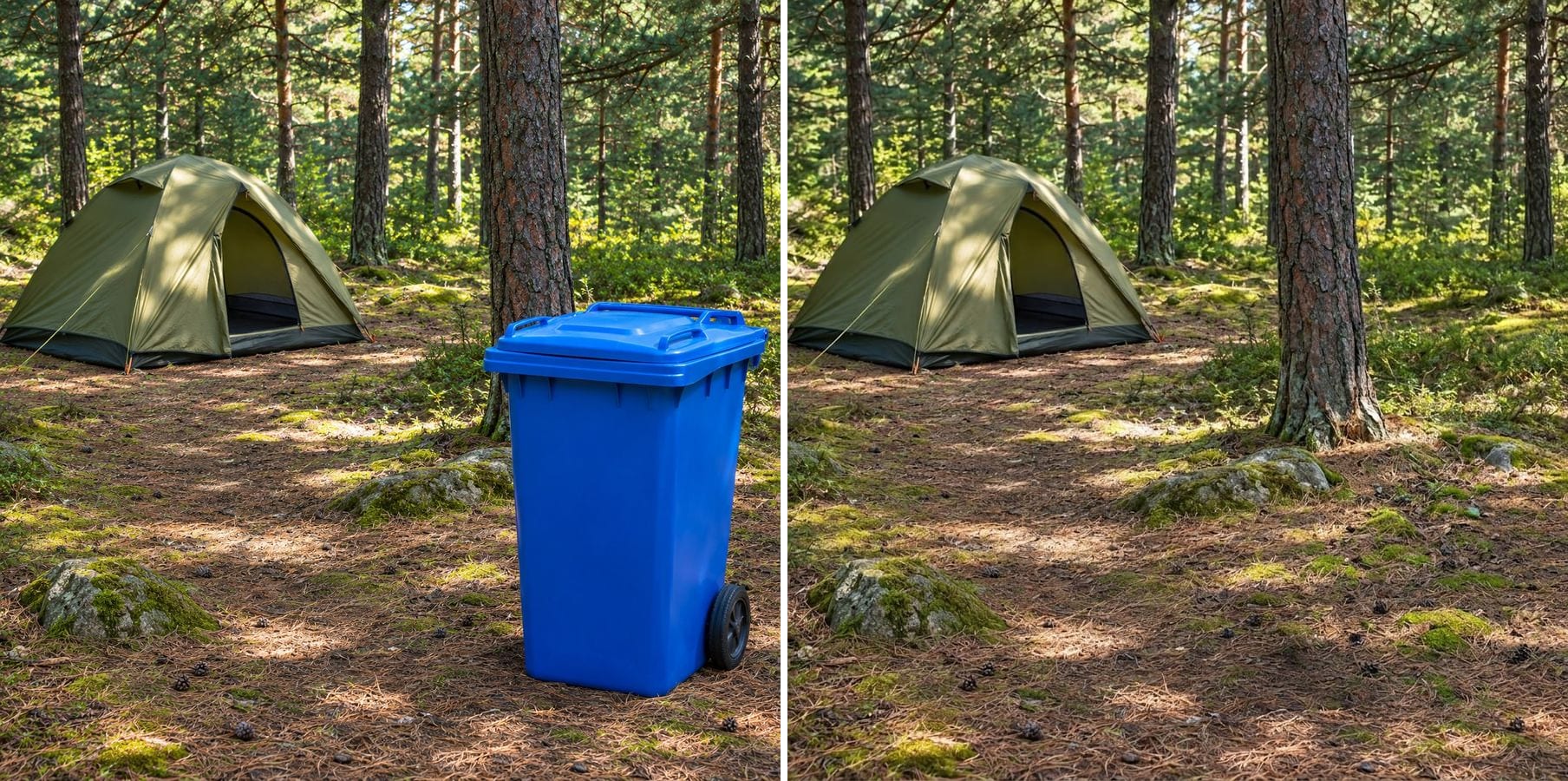
Gomme d'objets IA
Écrivez ce qu'il faut retirer — un câble, une bouteille, une poubelle — et la scène est complétée sans masque.
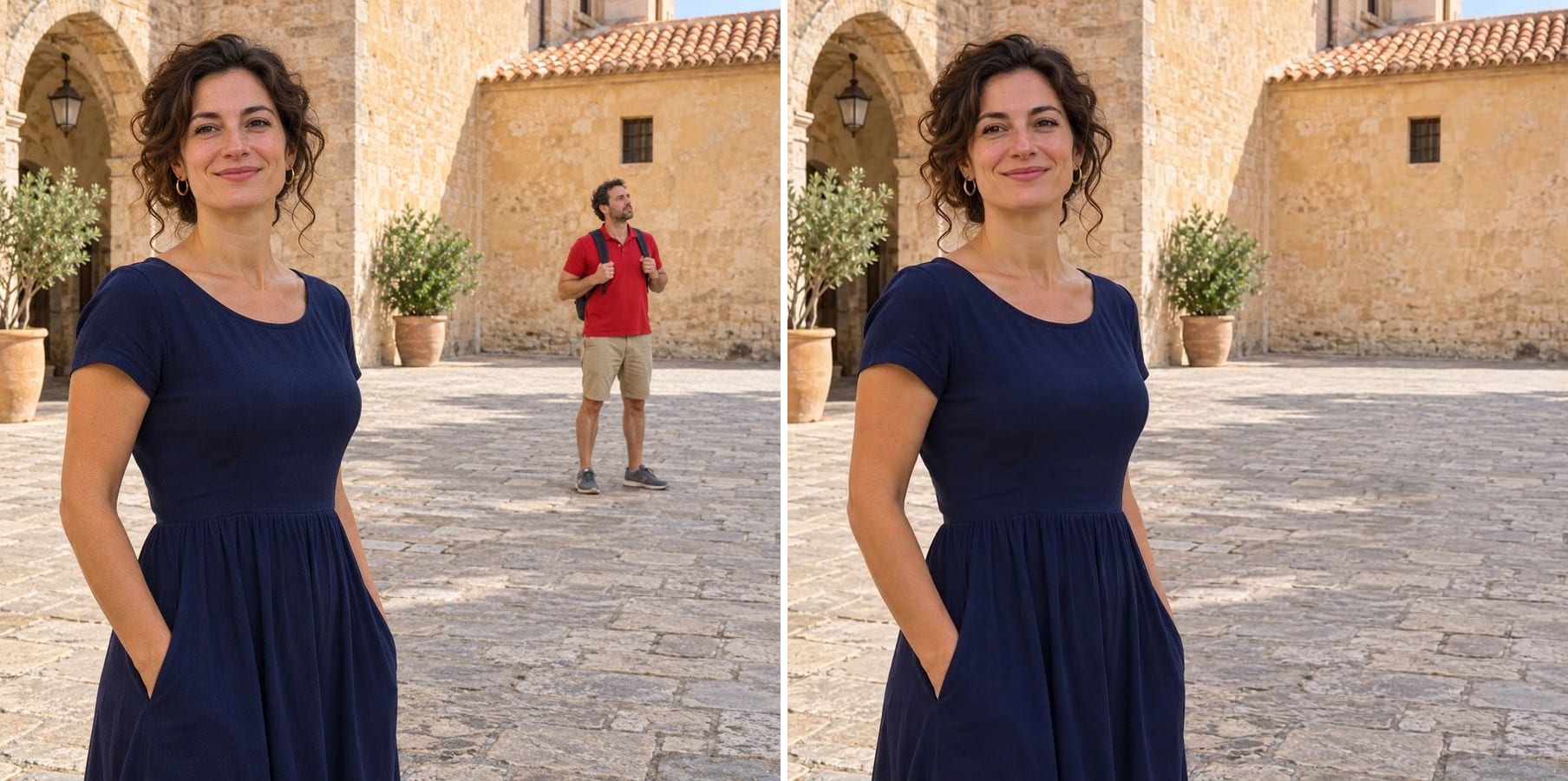
Supprimer une personne d'une photo
Décrivez le touriste ou l'intrus à retirer, et l'arrière-plan est complété naturellement.
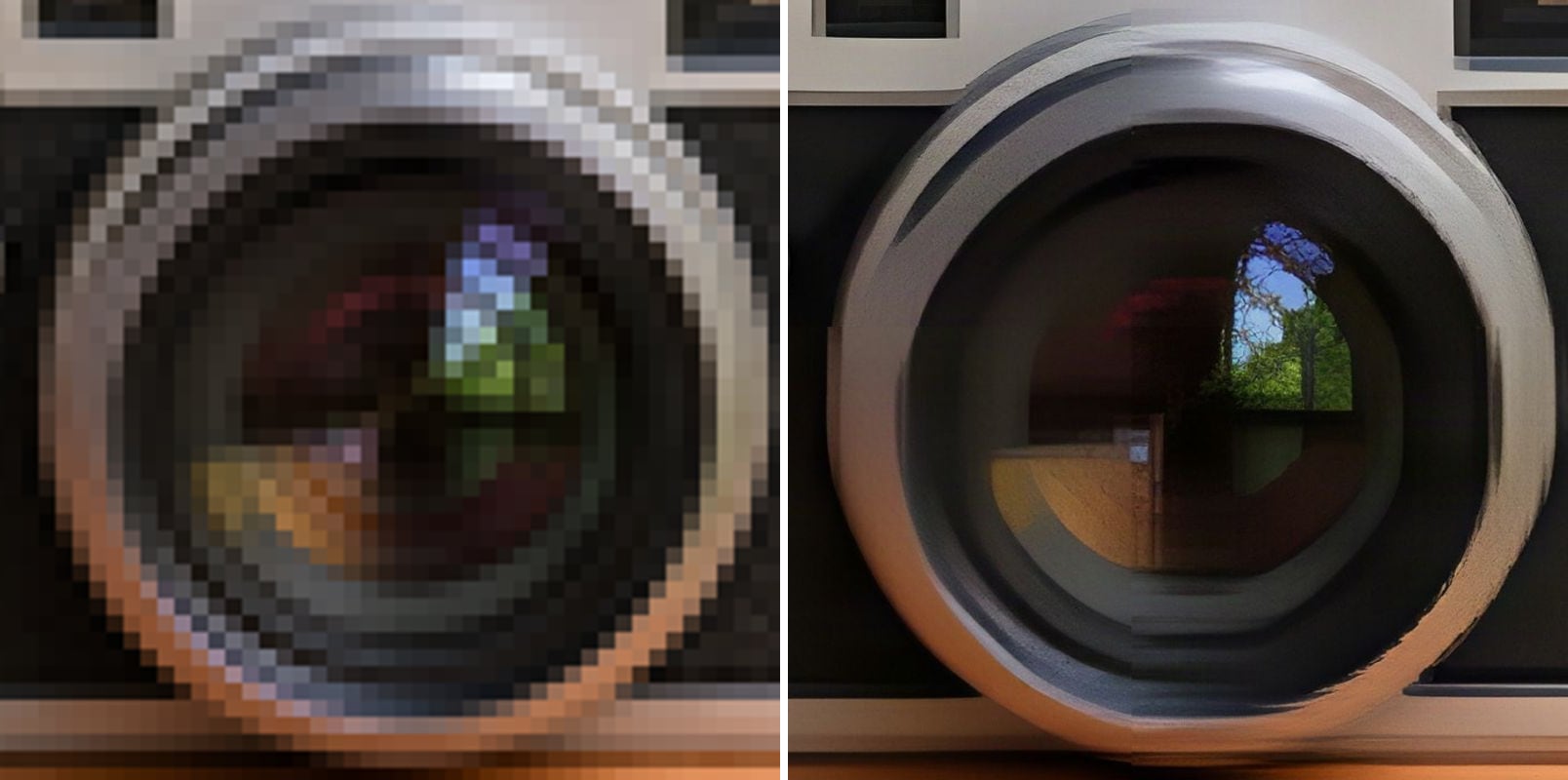
Dépixeliser une image
Supprimez les blocs de pixels et les artefacts JPEG, et agrandissez l'image en 2K ou 4K.
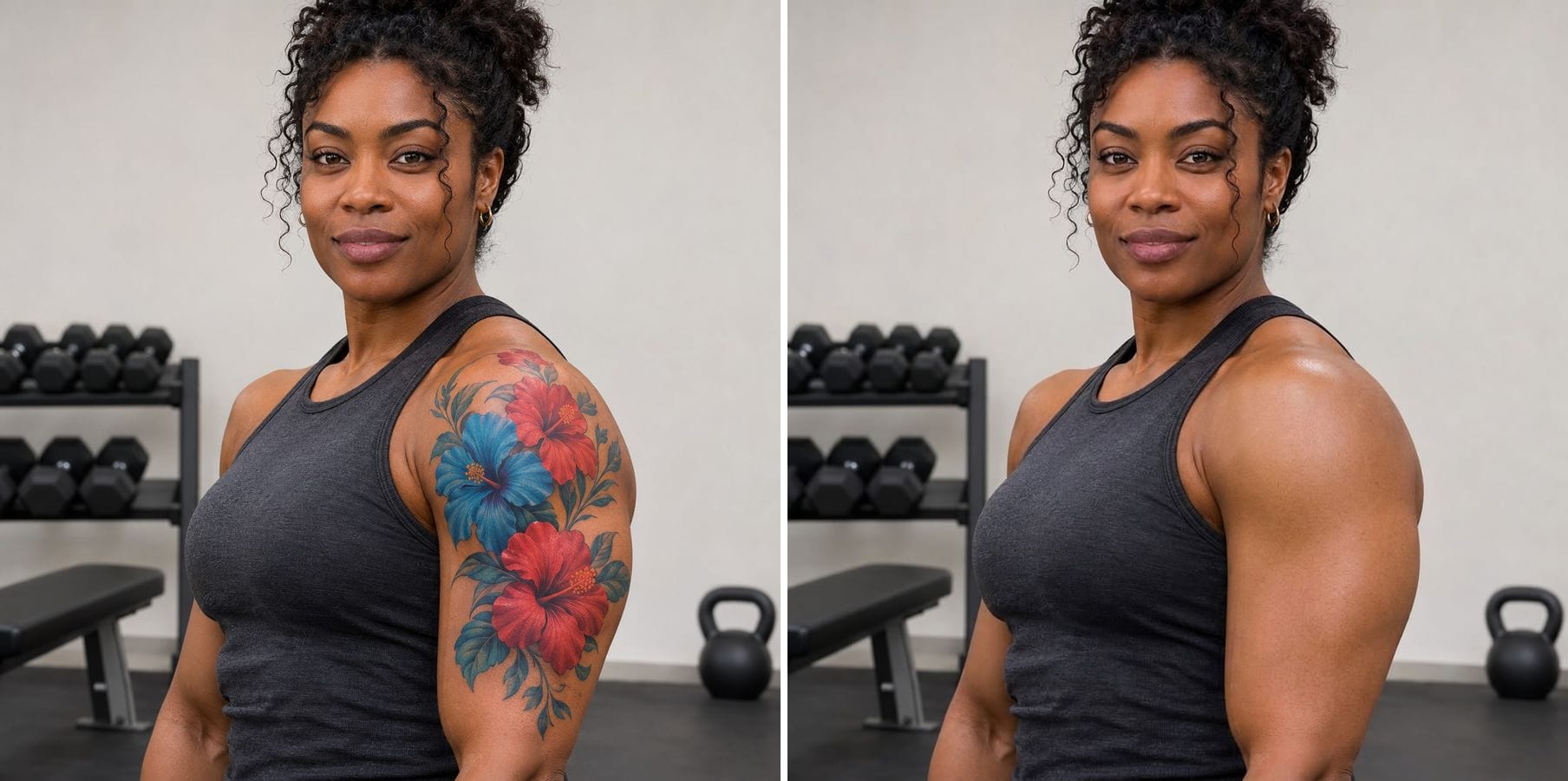
Effacer un tatouage d'une photo
Effacez les tatouages d'une photo et obtenez une peau naturelle, au teint, à la texture et à la lumière assortis.
Supprimer du texte d'une image — FAQ
D'autres questions ? Écrivez à support@imagesv2.ai.
Importez l'image ci-dessus et cliquez sur Générer. L'IA efface les lettres, contours et ombres compris, et reconstitue l'arrière-plan situé derrière.
Oui. Cliquez sur Personnaliser et indiquez quels mots retirer — par exemple « retire seulement le sous-titre en bas et garde le logo sur la tasse ».
Oui. La date orange dans le coin des tirages argentiques est effacée et l'arrière-plan derrière elle est reconstitué, tandis que le grain argentique et les personnes restent les mêmes.
Non. Cet outil est conçu pour les légendes, mots superposés, sous-titres et dates sur des images qui vous appartiennent ou que vous avez le droit de modifier. Les filigranes protègent les droits d'auteur de quelqu'un d'autre : nous ne permettons donc pas de les retirer.
En général, oui — bois, tissu, sable, nourriture et peau sont bien reconstitués. Sur des arrière-plans très détaillés, examinez la zone de près : ce qui était caché derrière les lettres est reconstruit, pas récupéré.
Les résultats sont livrés en résolution d'environ 1K, largement suffisante pour les profils, les réseaux sociaux et les messages. Pour une impression ou un fichier plus grand, passez le résultat dans l'Upscaler d'image IA pour l'agrandir en 2K ou 4K.
Une retouche standard utilise 60 crédits. Les nouveaux utilisateurs reçoivent des crédits offerts à l'inscription, et la première génération d'un tout nouveau compte ne coûte que 3 crédits : le bonus couvre donc votre premier essai. Ensuite, chaque image consomme des crédits issus de n'importe quel pack de crédits ou abonnement.
Les résultats obtenus avec les crédits offerts à l'inscription portent un filigrane. Après tout achat de crédits, les nouveaux résultats sont livrés sans filigrane.
Supprimez le texte de votre image
Crédits offerts aux nouveaux utilisateurs. Importez une image et cliquez sur Générer — la consigne de suppression de texte est déjà intégrée.