
Supprimer une personne d'une photo avec l'IA
Un inconnu s'est glissé dans votre cadre ? Importez la photo, écrivez qui doit disparaître — « le touriste au t-shirt rouge à droite » — et l'IA le retire puis reconstitue les pavés, l'eau ou le jardin derrière lui.
Vous restez exactement tel que vous étiez.
Les nouveaux comptes reçoivent 3 crédits offerts, juste de quoi faire une première génération.

Supprimer une personne d'une photo : exemples
Chaque paire montre la même photo avant et après un passage : l'original à gauche, le résultat à droite. La consigne désignait la personne à retirer.
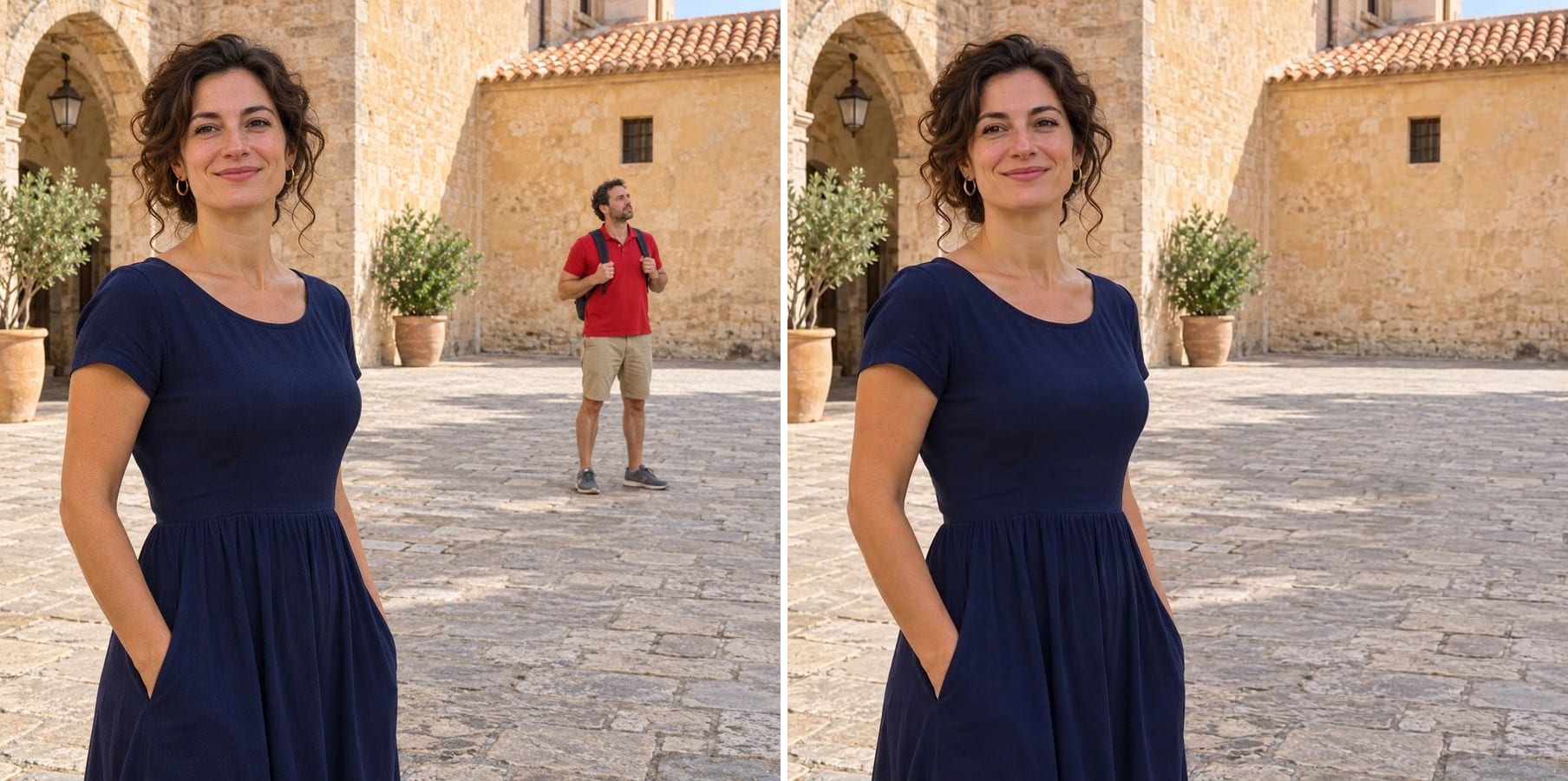
Le touriste en rouge a quitté la place
Consigne : retirer le touriste au t-shirt rouge à l'arrière-plan à droite, ainsi que son ombre. Les pavés se prolongent là où il se tenait, et la femme au premier plan reste inchangée.
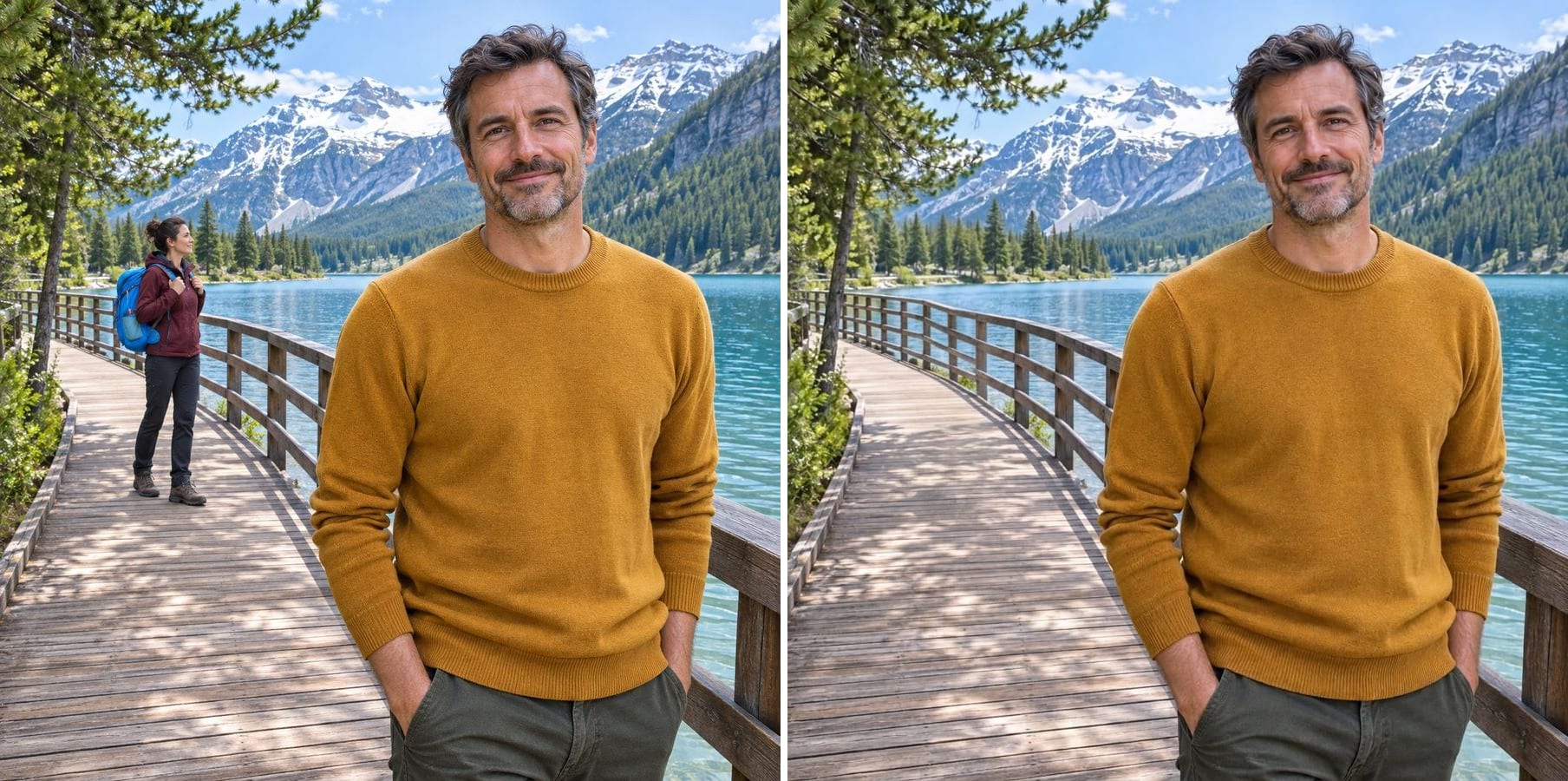
Un passant retiré d'un ponton au bord du lac
Consigne : retirer le passant au sac à dos bleu à gauche. La rambarde et les planches sont reconstituées en ligne droite, et le lac et les montagnes à l'arrière restent les mêmes.
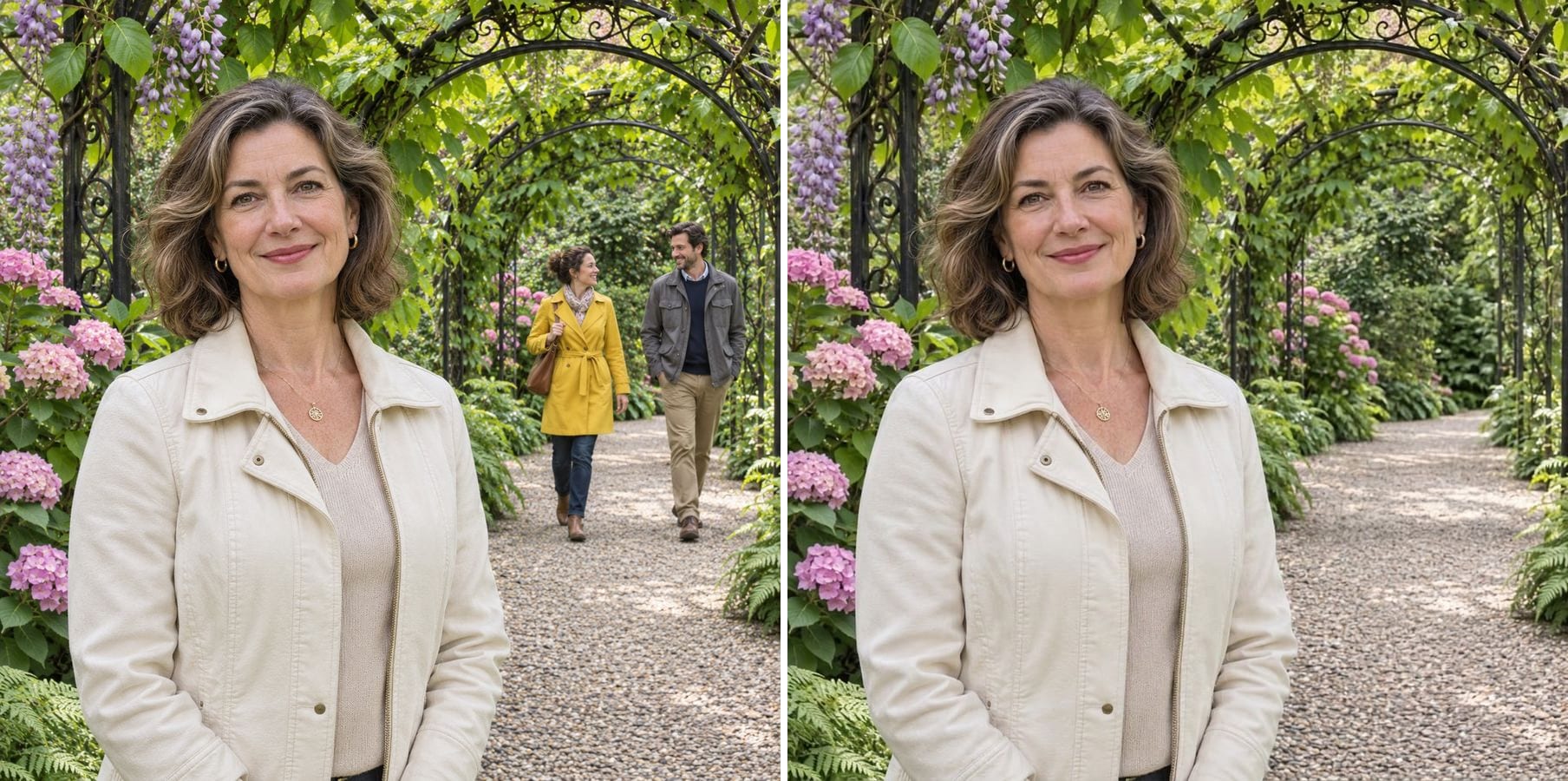
Deux visiteurs effacés d'une allée de jardin
Consigne : retirer les deux visiteurs en jaune et gris à droite. L'allée de gravier et l'arche fleurie occupent l'espace, et le portrait semble pris par une matinée tranquille.
Comment supprimer des personnes d'une photo sans Photoshop
Les outils classiques vous obligent à peindre sur chaque personne et à cloner l'arrière-plan à la main. Ici, vous décrivez qui doit disparaître, et l'IA le retire puis redessine ce qui se serait trouvé derrière — sol, murs, eau ou végétation — avec la même lumière et la même perspective. Cela fonctionne pour :
Touristes et passants
Les gens qui ont traversé l'arrière-plan d'une photo de voyage.
Les intrus
Quelqu'un qui fait une grimace derrière vous pendant la soirée.
Plusieurs personnes à la fois
Désignez-les toutes dans une seule consigne : « les deux personnes à droite ».
Ombres et reflets
Demandez à ce que leur ombre ou leur reflet disparaisse aussi.
Un remplissage naturel
Pavés, pontons, allées et feuillages se prolongent dans la bonne perspective.
Vous restez le même
Le sujet principal, la lumière et le cadrage sont conservés.
Comment supprimer une personne d'une photo
L'éditeur s'ouvre avec un exemple de consigne. Trois étapes :
Importez la photo
N'importe quelle photo avec quelqu'un que vous voulez faire disparaître. JPG, PNG ou WebP.
Écrivez qui retirer
Modifiez l'exemple de consigne : indiquez où se trouve la personne et ce qu'elle porte, par exemple « retire l'homme à la veste bleue à gauche et son ombre ».
Générez et téléchargez
Vérifiez que la bonne personne a disparu et que l'arrière-plan est continu, puis téléchargez.
Qui supprime des personnes de ses photos
Tous ceux dont la meilleure photo contient quelqu'un d'autre.
Voyageurs
Des photos de monuments sans la foule présente ce jour-là.
Couples et familles
Des photos de vacances et de mariage sans inconnus dans le cadre.
Immobilier et hôtes
Des photos d'annonce sans passants devant le bâtiment.
Créateurs
Des arrière-plans dégagés pour les miniatures, les posts et les portfolios.
Propulsé par Nano Banana 2.1
La suppression de personnes repose sur Nano Banana 2.1, un modèle d'image particulièrement doué pour préserver l'identité d'une personne tout en ne modifiant que ce que vous demandez.
Outils photo associés
D’autres corrections en un clic pour la même photo.
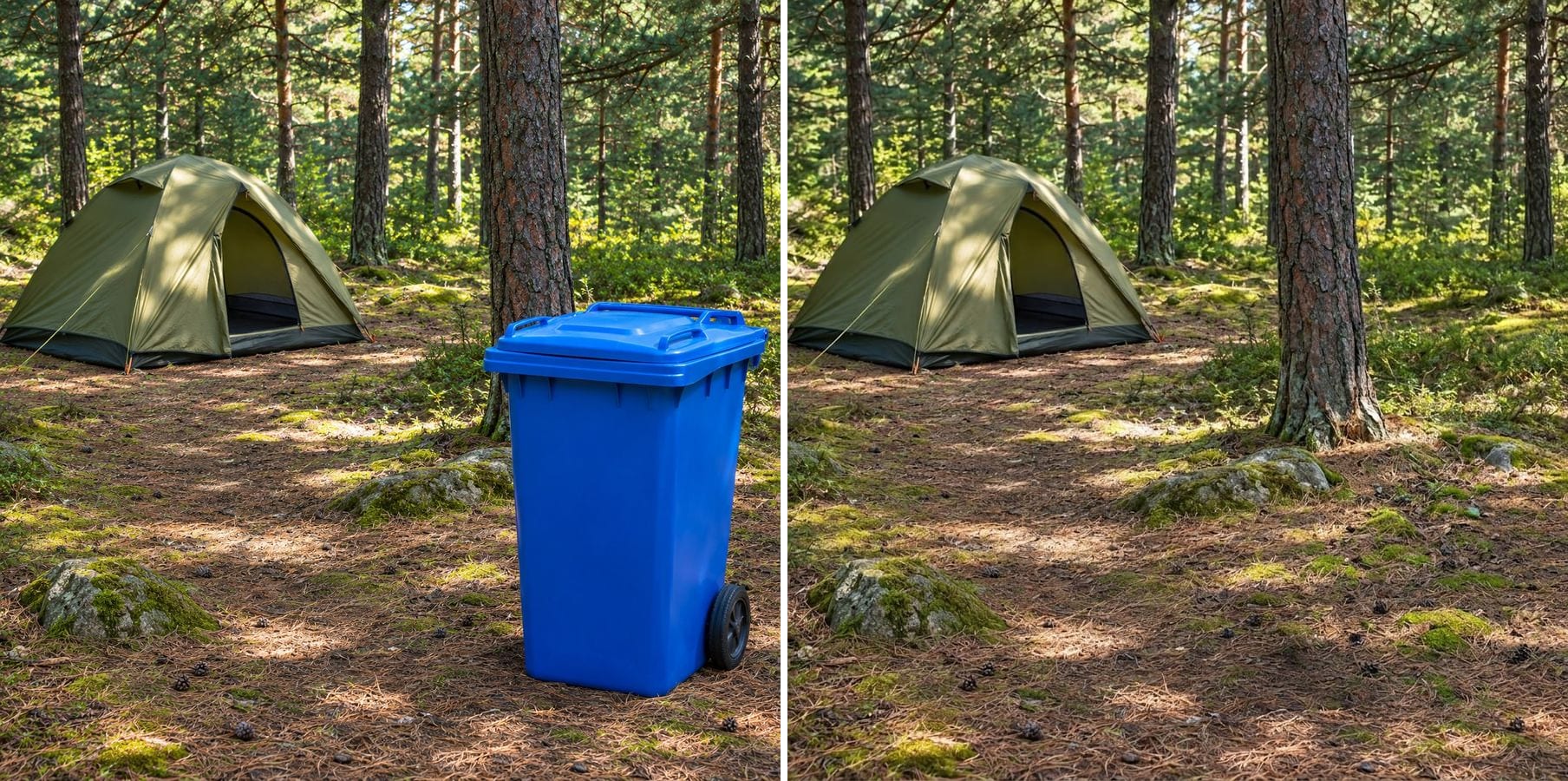
Gomme d'objets IA
Écrivez ce qu'il faut retirer — un câble, une bouteille, une poubelle — et la scène est complétée sans masque.

Supprimer du texte d'une image
Effacez légendes, mots superposés, sous-titres et dateurs, et reconstituez ce qui se trouvait derrière.
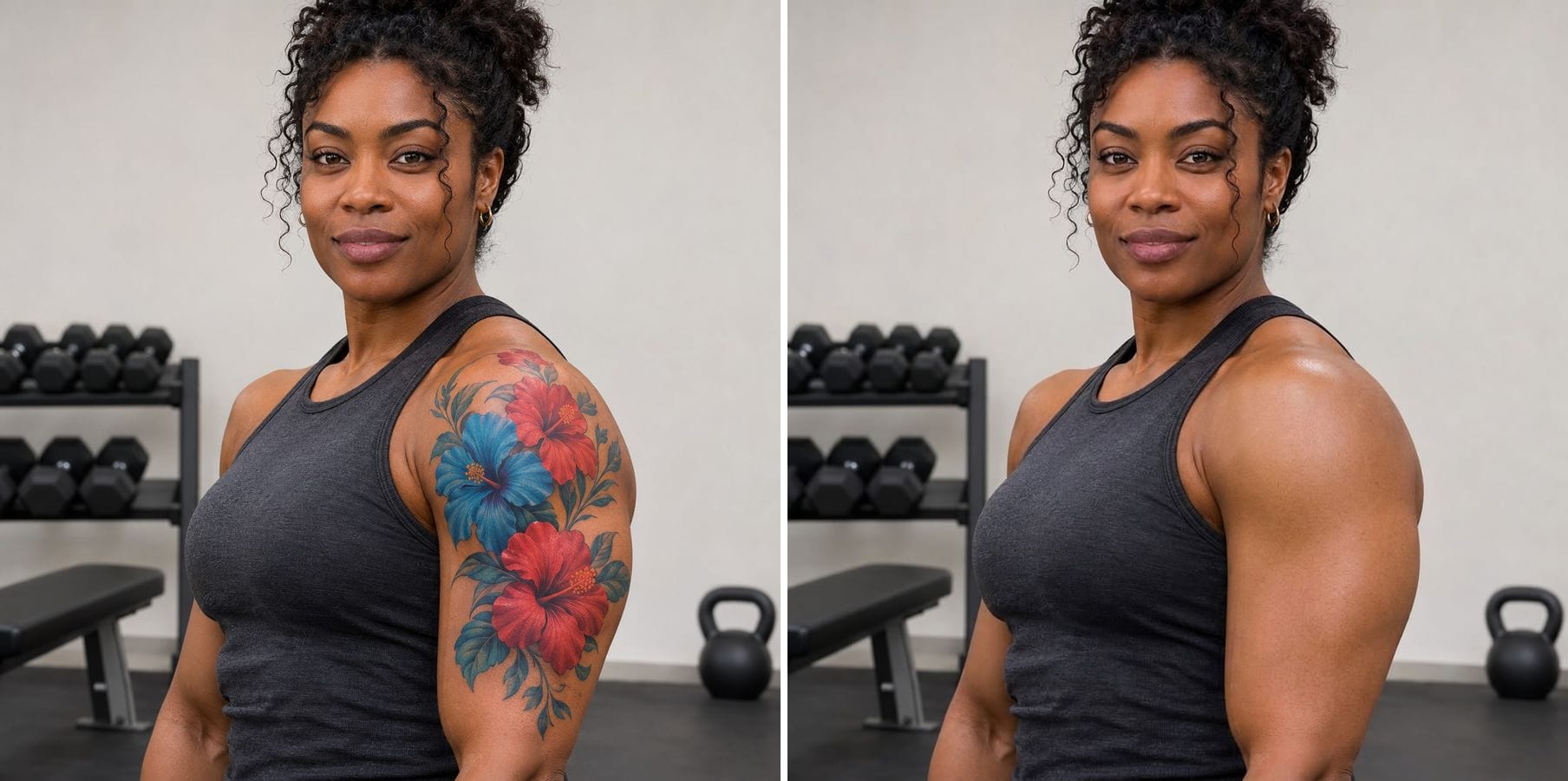
Effacer un tatouage d'une photo
Effacez les tatouages d'une photo et obtenez une peau naturelle, au teint, à la texture et à la lumière assortis.

Changer la pose avec l'IA
Décrivez une nouvelle pose et retrouvez la même personne, la même tenue et le même arrière-plan dans cette pose.
Supprimer une personne d'une photo — FAQ
D'autres questions ? Écrivez à support@imagesv2.ai.
Importez la photo ci-dessus, modifiez la consigne pour décrire qui doit disparaître — où se trouve la personne et ce qu'elle porte — et cliquez sur Générer. L'IA la retire et complète l'arrière-plan.
Utilisez la position et les vêtements : « la femme au manteau jaune à droite », « les deux personnes derrière moi ». Plus la description est claire, plus le résultat est fiable. Il n'y a ni pinceau ni masque : c'est la consigne qui sert à désigner.
Oui. Désignez-les toutes dans une seule consigne, ou écrivez « retire toutes les personnes à l'arrière-plan et garde la femme au premier plan ».
Cela peut quand même fonctionner, mais l'IA doit redessiner ce qu'elle masquait, comme un bras ou une épaule. Examinez attentivement ces contours et relancez avec une consigne plus précise si besoin.
La consigne conserve le sujet principal, la lumière et le cadrage. Le modèle préserve bien l'identité, mais il peut modifier de petits détails : comparez le résultat avec votre photo avant de l'utiliser.
Les résultats sont livrés en résolution d'environ 1K, largement suffisante pour les profils, les réseaux sociaux et les messages. Pour une impression ou un fichier plus grand, passez le résultat dans l'Upscaler d'image IA pour l'agrandir en 2K ou 4K.
Une retouche standard utilise 60 crédits. Les nouveaux utilisateurs reçoivent des crédits offerts à l'inscription, et la première génération d'un tout nouveau compte ne coûte que 3 crédits : le bonus couvre donc votre premier essai. Ensuite, chaque image consomme des crédits issus de n'importe quel pack de crédits ou abonnement.
Les résultats obtenus avec les crédits offerts à l'inscription portent un filigrane. Après tout achat de crédits, les nouveaux résultats sont livrés sans filigrane.
Faites disparaître quelqu'un de votre photo
Crédits offerts aux nouveaux utilisateurs. Importez une photo, indiquez qui doit disparaître et cliquez sur Générer.