GPT Image 2 SVG — Générez des graphiques vectoriels éditables avec l'IA
Saisissez un prompt et obtenez un SVG plutôt qu'un simple PNG.
Choisissez l'un des trois types de SVG : « Asset visuel » vectorise une image GPT Image 2 et vous donne aussi le PNG ; « Typo & Motif » et « Diagramme » écrivent directement le code SVG, leur texte reste donc modifiable. Ouvrez le résultat dans Figma, Illustrator ou le navigateur.
Qu'est-ce que GPT Image 2 SVG ?
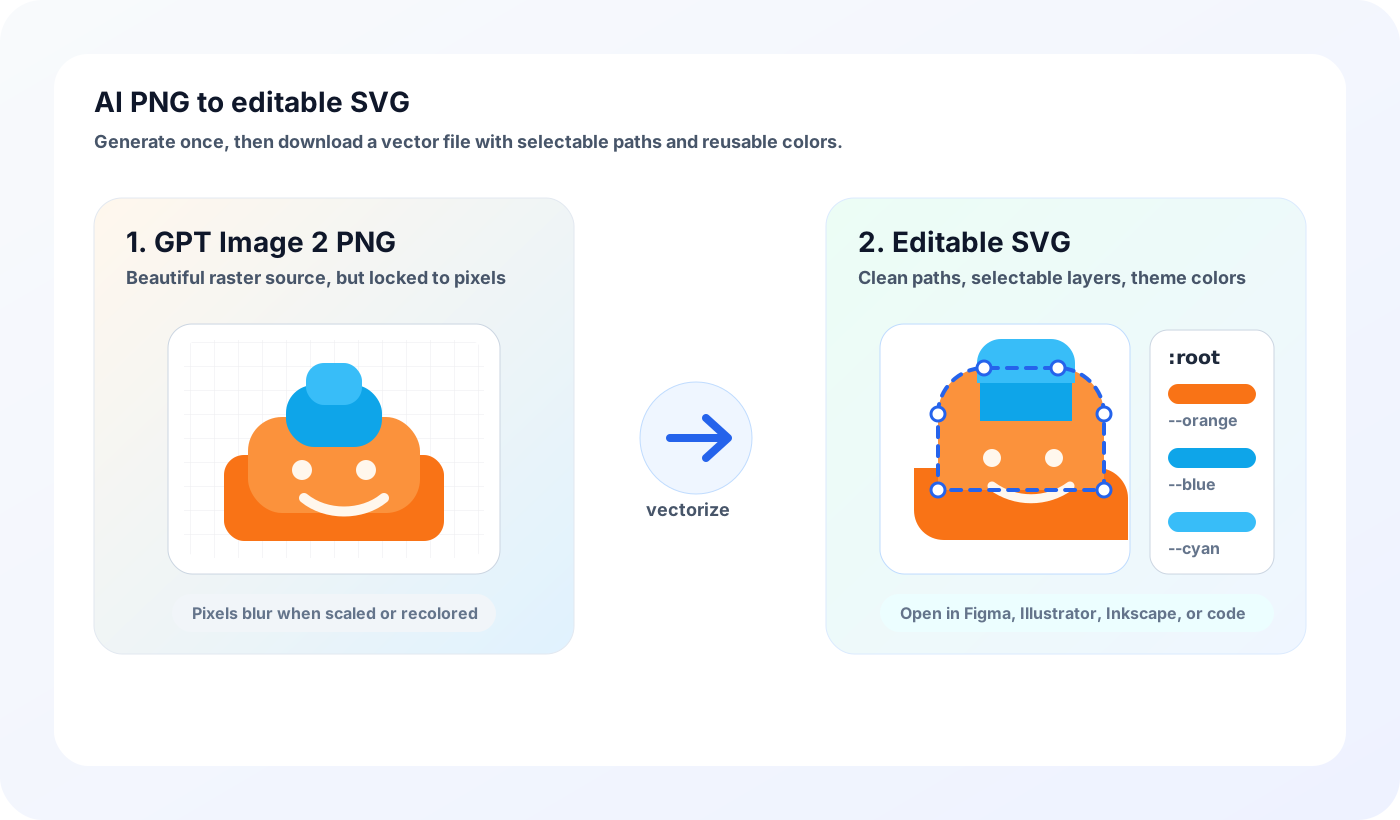
La plupart des outils d'IA vous donnent un PNG plat, et vous finissez par redessiner les contours dans Illustrator avant de pouvoir l'utiliser pour une marque ou un site. GPT Image 2 SVG vous donne directement un fichier SVG : ouvrez-le dans Figma, Illustrator ou Inkscape, recolorez et déplacez les formes, redimensionnez-le à volonté et intégrez-le à votre design ou votre site. Le texte reste modifiable dans les résultats « Typo & Motif » et « Diagramme » ; en « Asset visuel », il est vectorisé en contours.
Chaque forme est modifiable
Chaque zone de couleur devient une forme à part que vous pouvez sélectionner, recolorer, déplacer ou supprimer. Le même fichier sert de favicon 16 px ou d'impression grand format et reste net à toute taille. En mode « Asset visuel », les lettres deviennent elles aussi des formes.
SVG en un clic, sans deuxième outil
Pas de redessin dans Illustrator, pas de vectoriseur tiers — quand la génération GPT Image 2 SVG est finie, le SVG attend juste à côté du PNG, prêt à télécharger.
Trois types de SVG pour trois usages
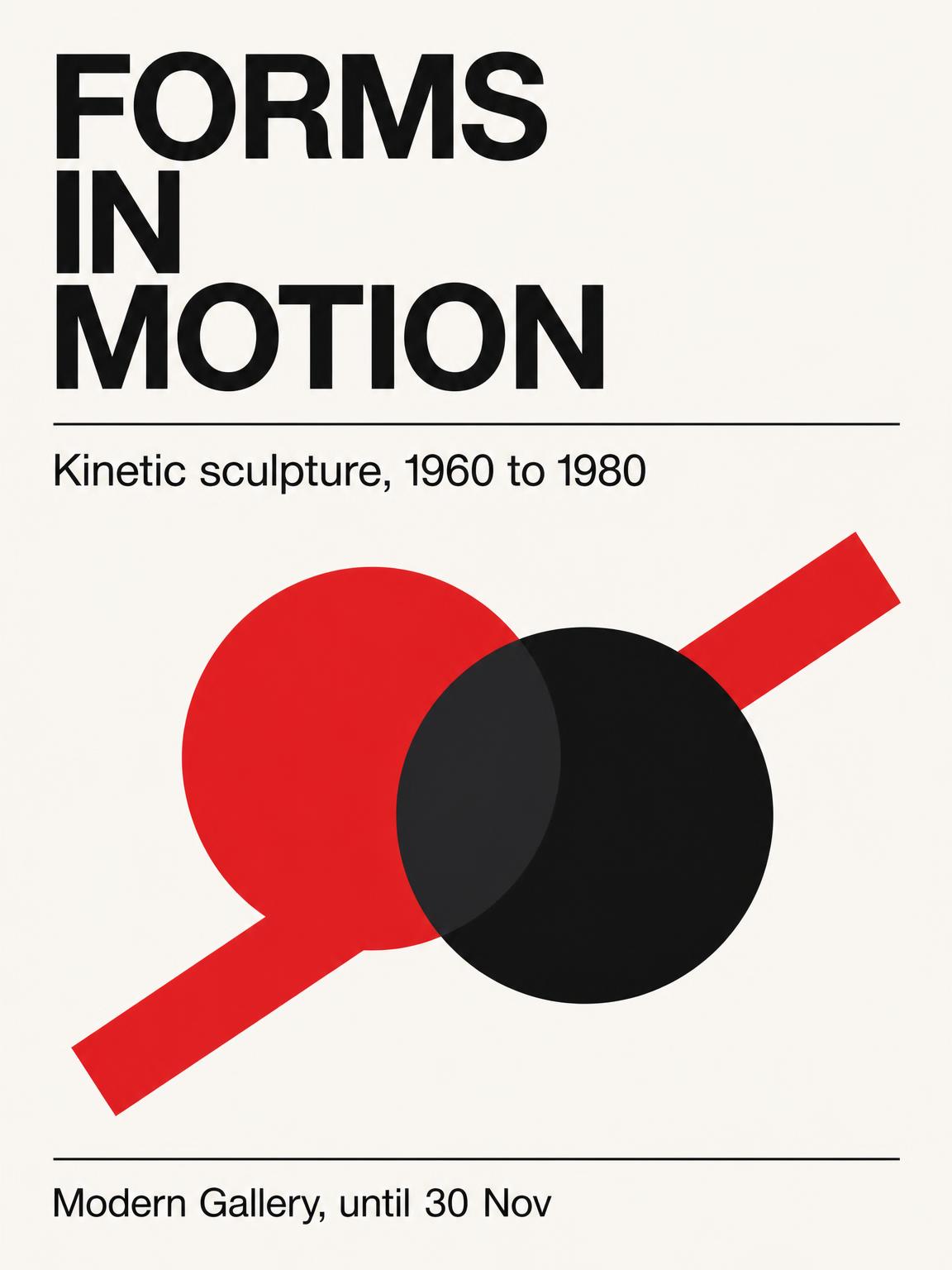
« Asset visuel » pour les logos, icônes et stickers. « Typo & Motif » pour les affiches, cartes citation et motifs répétables, avec des presets de style optionnels comme Swiss, Bauhaus et Art déco. « Diagramme » pour les logigrammes, diagrammes de séquence et mindmaps. Chaque type a sa propre chaîne de traitement : choisissez celui qui correspond à ce que vous faites.
Recolorer sans régénérer
Les couleurs sont stockées comme de simples valeurs de remplissage : vous pouvez changer une couleur de marque dans votre éditeur vectoriel, par exemple avec les couleurs de sélection de Figma ou « Redéfinir les couleurs de l'illustration » dans Illustrator, au lieu de générer de nouvelles versions pour un kit de marque ou le mode sombre.
Pourquoi générer des vecteurs avec GPT Image 2 SVG ?
Plus besoin de tracer à la main. Plus besoin du Image Trace d'Illustrator. Plus besoin d'abonnement à un vectoriseur tiers. GPT Image 2 SVG génère d'un coup des assets vectoriels prêts à l'édition.

Icônes & graphismes UI
Générez des sets d'icônes cohérents, des glyphes d'app et des illustrations UI en SVG net. Glissez la sortie GPT Image 2 SVG dans Tailwind, shadcn/ui ou n'importe quel design system, sans souci de Retina ni de mode sombre.

Concepts de logo & marques
Itérez vos pistes de logo via des prompts texte, téléchargez chaque variation en SVG, finalisez dans Figma ou Illustrator. Le format vectoriel de GPT Image 2 SVG signifie un redimensionnement infini pour cartes de visite, signalétique, web et impression.

Illustrations flat pour le marketing
Hero illustrations, en-têtes de blog, visuels de landing — générez-les en flat design avec GPT Image 2 SVG et téléchargez-les en SVG pour que les designers ajustent les couleurs à chaque campagne sans tout redessiner.

Assets scalables web et impression
Un seul fichier GPT Image 2 SVG couvre tout, du favicon 16 px au hero 1200 px en passant par le poster grand format. Plus besoin d'exporter plusieurs PNG ni de servir des assets Retina lourds.
GPT Image 2 SVG — tout ce qu'il vous faut, au même endroit
De la génération IA à l'édition SVG en passant par l'intégration dans votre projet, GPT Image 2 SVG réunit tout au même endroit — plus besoin de jongler entre outils.
Téléchargez SVG et PNG en même temps
Les générations « Asset visuel » vous donnent un PNG haute résolution et le SVG vectorisé. Téléchargez l'un ou les deux ; les crédits sont débités une fois par génération.
Source 4K, aucun détail perdu
Images source jusqu'en 3840×2160 (4K) — ce qui veut dire que le SVG de GPT Image 2 SVG sort plus propre aussi, sans escaliers ni détails perdus.
Du texte modifiable là où il le faut
« Typo & Motif » et « Diagramme » écrivent titres et libellés comme de vrais éléments texte, avec des polices de repli CJK : vous pouvez les modifier ou les traduire après le téléchargement. En mode « Asset visuel », le texte dessiné dans l'image est vectorisé en contours : il garde son aspect mais ne peut pas être retapé.
Modèle de logo et presets typographiques
Cliquez sur « Utiliser le modèle de logo » sous le champ de saisie pour partir d'un prompt de logo écrit pour se vectoriser proprement. « Typo & Motif » propose en plus des presets de style optionnels : Swiss, Bauhaus, brutaliste, Art déco, mandala et pavage islamique.
Édition dans n'importe quel outil vectoriel
Fichiers SVG standards issus de GPT Image 2 SVG — Figma, Illustrator, Inkscape, Affinity Designer les ouvrent tous. Aucun verrou propriétaire : avec nous aujourd'hui, ailleurs demain, libre choix.
GPT Image 2 SVG — FAQ
Les questions les plus courantes sur la création de SVG éditables avec GPT Image 2 SVG. Pour le reste, écrivez-nous à support@imagesv2.ai.
Choisis GPT Image 2 SVG quand tu as besoin d'un graphique. Logos, marques, icônes d'app et web, personnages cartoon plats, stickers, illustrations simples — tout ce où la forme visuelle prime et le texte est secondaire fonctionne mieux ici.
N'utilise pas GPT Image 2 SVG pour : (1) affiches à texte éditable ou motifs géométriques sans couture — utilise plutôt le Générateur d'illustrations SVG IA (les titres d'affiche restent éditables, les motifs se répètent sans couture) ; (2) organigrammes, diagrammes d'architecture, ER, séquence et autres diagrammes structurels — utilise le Générateur de diagrammes SVG IA (nœuds et liens au premier plan).
Le SVG est un format vectoriel : il s'agrandit sans devenir flou, le fichier est léger, chaque couleur et chaque texte restent modifiables. Presque toutes les icônes, logos et illustrations du web sont en SVG — la grande différence avec PNG / JPG, c'est que c'est éditable et infiniment redimensionnable. Le même fichier SVG peut servir de favicon 16 px ou être agrandi à la taille d'un panneau publicitaire, net à toutes les tailles.
GPT Image 2 seul ne fournit que du PNG / JPEG / WebP. Cette page ajoute l'étape SVG. En mode « Asset visuel », l'image générée est vectorisée en tracés SVG : un prompt vous donne le PNG et le SVG. « Typo & Motif » et « Diagramme » ne vectorisent pas : le code SVG est écrit par un modèle de langage, et le texte reste du texte.
C'est un vrai fichier vectoriel, et ce que vous pouvez modifier dépend du type de SVG. « Asset visuel » : chaque zone de couleur est un tracé distinct que vous pouvez sélectionner, recolorer, déplacer ou supprimer, mais le texte est vectorisé en contours et ne peut pas être retapé. « Typo & Motif » et « Diagramme » : formes et texte sont des éléments SVG, vous pouvez donc aussi changer les mots, la police et la couleur du texte. Ouvrez-le dans Figma, Illustrator ou Inkscape, sans conversion supplémentaire.
Les icônes, logos et illustrations en aplats sont la zone idéale pour GPT Image 2 SVG — formes nettes, faciles à éditer, fichiers légers. Le line art et les dessins cartoon simples passent aussi très bien. Le photoréalisme et les peintures complexes ne conviennent pas — le SVG serait gigantesque et impossible à éditer. Le bouton « Utiliser le modèle de logo » sous le champ de saisie insère un prompt de logo écrit pour se vectoriser proprement. Besoin de logigrammes, diagrammes de séquence, mindmaps ou swimlanes ? Utilisez le Générateur de diagrammes SVG IA dédié — chaque label de nœud est du vrai texte sélectionnable.
Oui. Ouvrez-le dans Figma, Adobe Illustrator, Inkscape ou Affinity Designer pour changer les couleurs, ajuster les formes ou supprimer des éléments. Le texte est modifiable dans les résultats « Typo & Motif » et « Diagramme » ; en « Asset visuel », ce sont des contours, composez donc le nom de marque dans votre logiciel avec une vraie police. Le SVG est un format standard qui ne vous lie à aucun outil.
Après avoir téléchargé le SVG, ouvrez le visualiseur SVG pour le prévisualiser directement dans le navigateur, retoucher la source, faire des modifications légères et l'exporter en PNG, JPG, PDF ou ICO — sans changer d'outil.
Une génération GPT Image 2 SVG coûte quelques crédits de plus qu'une génération uniquement PNG. Le coût exact s'affiche au-dessus du générateur avant de cliquer sur Générer. Les nouveaux utilisateurs reçoivent des crédits gratuits pour essayer — sans carte bancaire.
Oui. Les images et les SVG correspondants issus de GPT Image 2 SVG vous appartiennent et peuvent être utilisés commercialement. Le modèle OpenAI sous-jacent s'applique — nous vous recommandons de consulter les conditions OpenAI les plus récentes pour les détails.
Le faire soi-même, c'est générer dans l'outil A, exporter, ouvrir l'outil B, régler la vectorisation puis nettoyer le résultat à la main. En mode « Asset visuel », le SVG est prêt à côté du PNG dès la fin de la génération. Les prompts avec des aplats, une palette réduite et un fond uni se vectorisent le plus proprement, et le modèle de logo est écrit ainsi.
Fini le traçage manuel — générez PNG + SVG avec GPT Image 2 SVG
Crédits gratuits pour les nouveaux utilisateurs, sans carte. Avec GPT Image 2 SVG, saisissez un prompt, téléchargez le PNG et le SVG ensemble, puis recolorez, ajustez les formes et redimensionnez librement dans Figma, Illustrator ou Inkscape.
Vous cherchez un autre outil ?
Parcourez tous les générateurs d'images IA, modèles, convertisseurs et outils photo au même endroit.