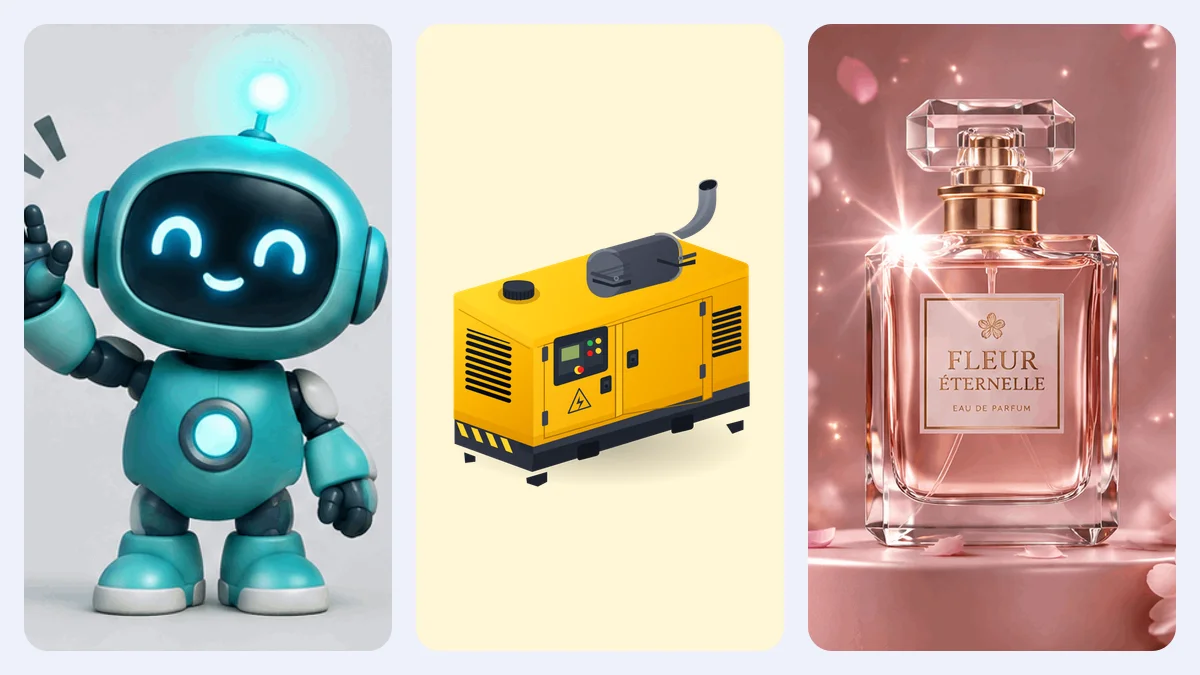
Essayez les exemples ci-dessous, gratuitement et sans connexion

L’IA crée l’image,le texte reste modifiable

Décrivez une affiche ou un Banner. L’IA crée l’image et vos mots restent modifiables. Corriger une faute ne vous oblige plus à régénérer toute l’image.

Coût de cette génération: 13 credits
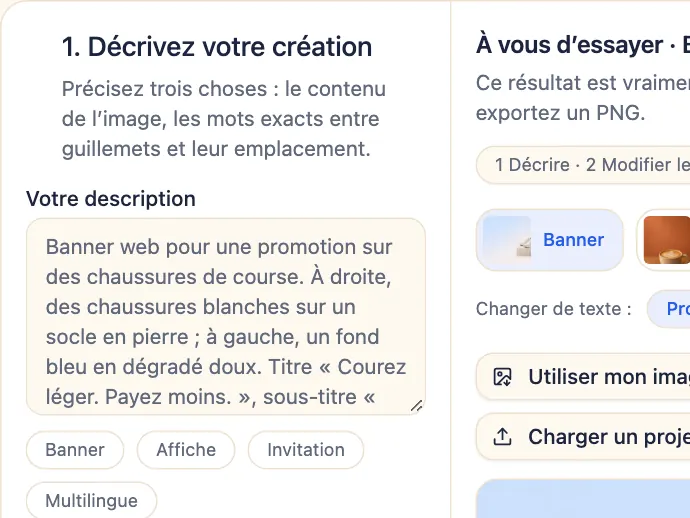
1. Décrivez votre création
Précisez trois choses : le contenu de l’image, les mots exacts entre guillemets et leur emplacement.

Ce que vous obtenez

  • Une image propre, sans texte intégré
  • Vos mots sur des calques séparés, toujours modifiables
  • Un PNG à la taille d’origine et un fichier de projet pour continuer les modifications

À vous d’essayer · Banner

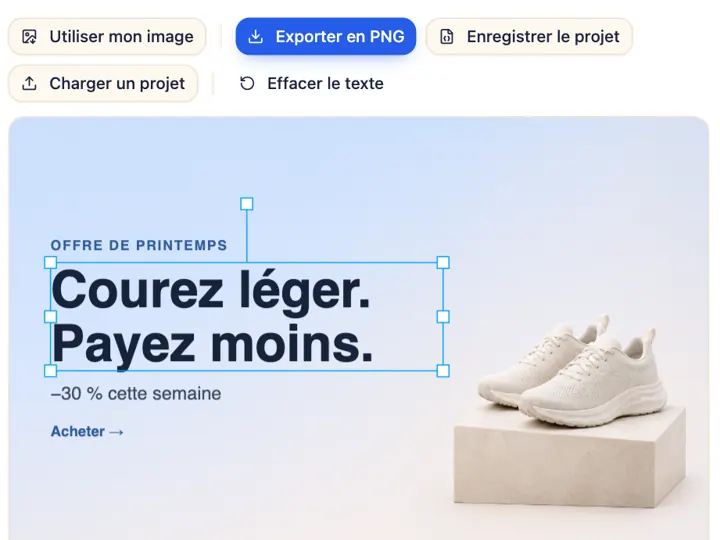
Ce résultat est vraiment modifiable, gratuitement et sans connexion. Changez les mots à droite, déplacez le texte sur le canevas, puis exportez un PNG.

1 Décrire · 2 Modifier le texte · 3 Exporter en PNG
Changer de texte :
Loading editor…
Calques de texte
Acheter →
−30 % cette semaine
Courez léger. Payez moins.
OFFRE DE PRINTEMPS

Toutes les langues sont possibles. Appuyez sur Entrée pour passer à la ligne.

100%

L’image d’exemple a été créée par IA, puis la disposition du texte a été ajustée à la main. Pour votre création, l’IA place d’abord le texte ; vous pouvez ensuite tout déplacer.

Exemples

Une image, autant de versions que nécessaire

Cliquez sur les boutons de chaque carte. Les mots changent, l’image reste exactement la même.

OFFRE DE PRINTEMPS
Courez léger. Payez moins.
−30 % cette semaine
Acheter →

Testez deux offres

Gardez le même Banner et comparez un message promotionnel avec une annonce de nouveauté.

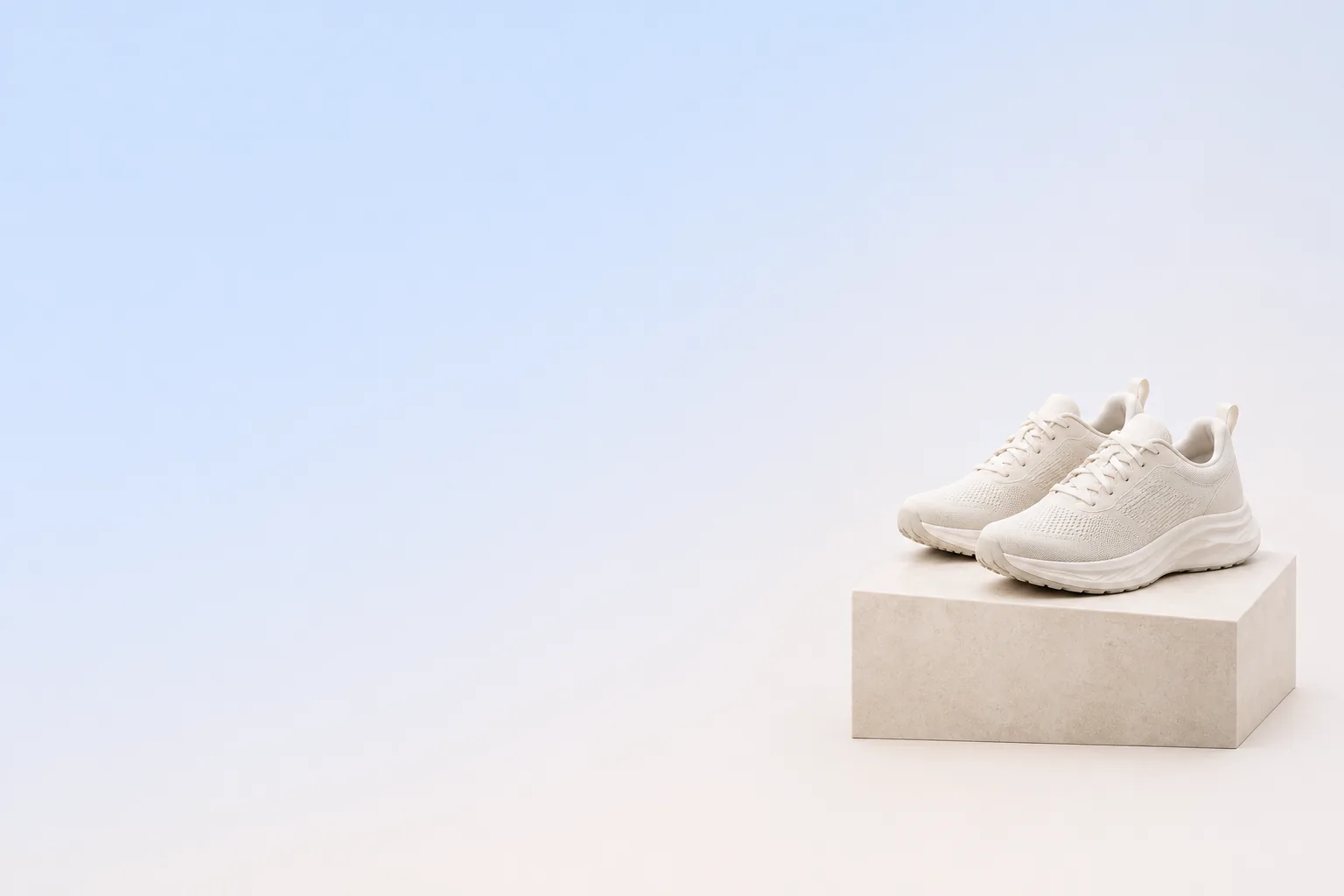
Description : Banner web pour une promotion sur des chaussures de course. À droite, des chaussures blanches sur un socle en pierre ; à gauche, un fond bleu en dégradé doux. Titre « Courez léger. Payez moins. », sous-titre « −30 % cette semaine », bouton « Acheter ». Placez le texte à gauche.
UN ACHETÉ, UN OFFERT
Pause latte
18–19 mai
12 rue du Port

Changez une date en quelques secondes

L’événement est reporté ? Changez une ligne ; le reste de l’affiche reste intact.

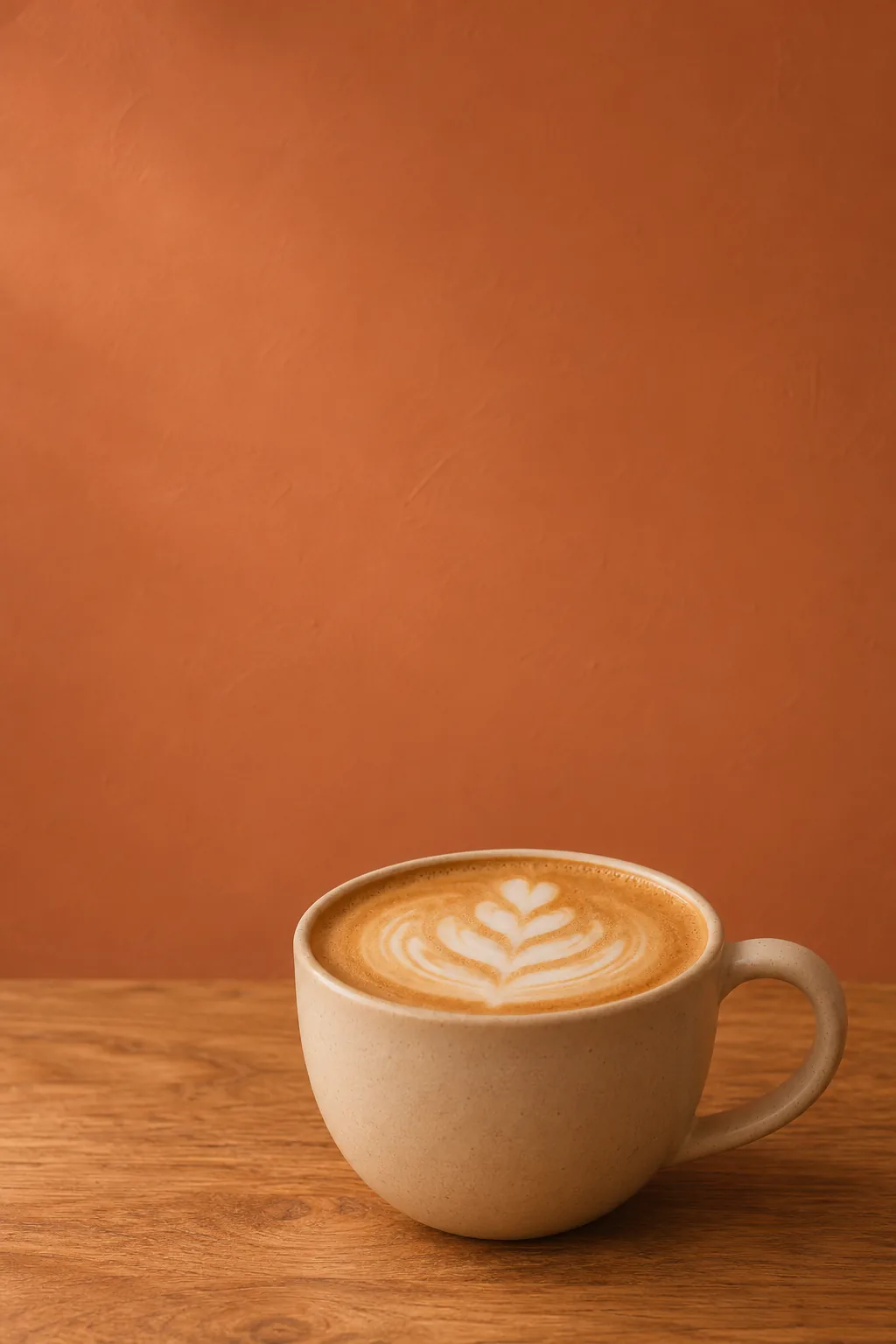
Description : Affiche de week-end pour un café. En bas, un latte sur une table en chêne ; au-dessus, un mur uni couleur terre cuite. Titre « Pause latte », date « 18–19 mai », adresse « 12 rue du Port ». Placez le texte sur le mur.

Entourés de nos familles
Léa et Hugo
20 septembre 2027
Maison du Jardin

Personnalisez chaque carte

Réutilisez une création avec d’autres prénoms, dates et lieux.

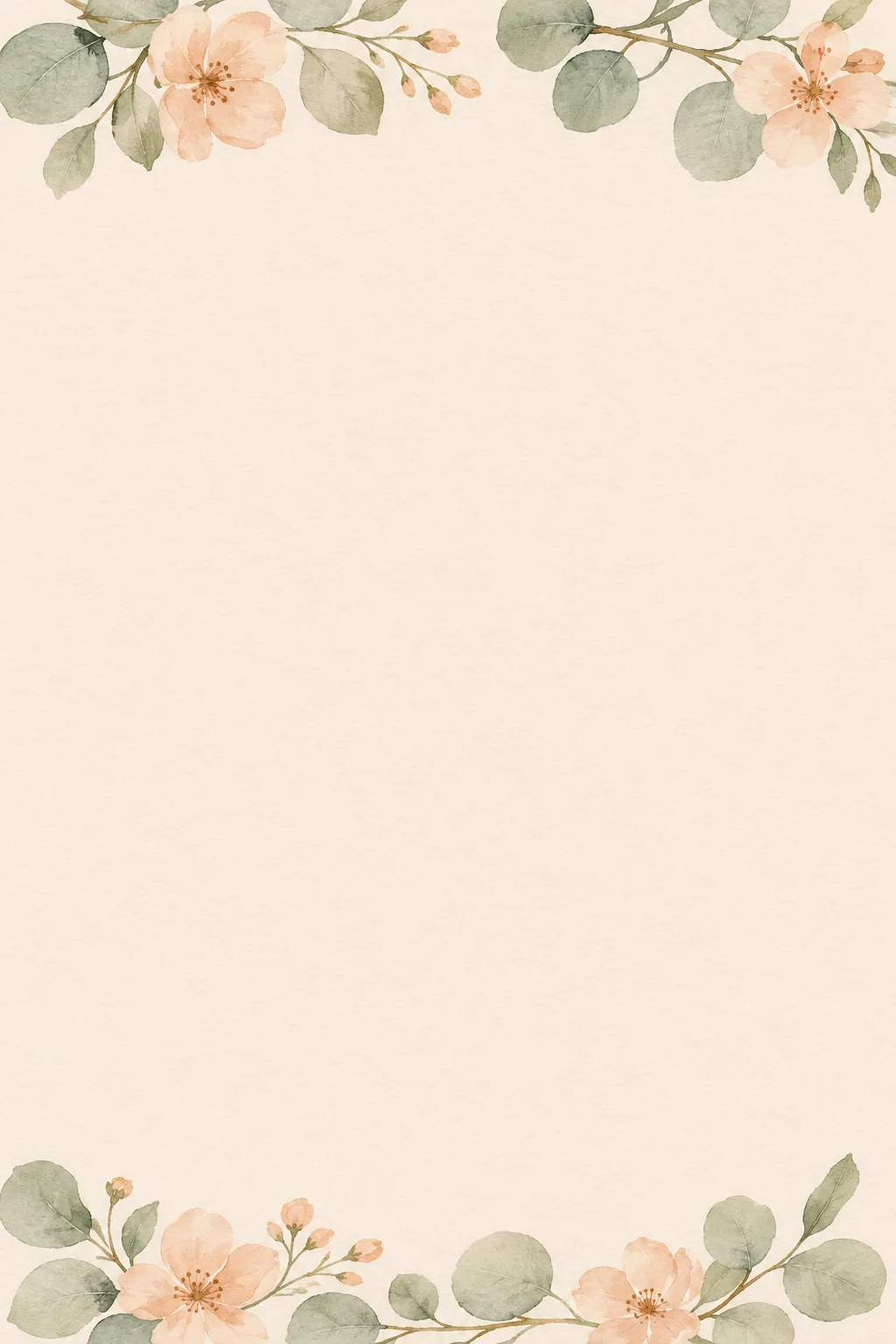
Description : Invitation de mariage sur papier crème, avec des feuilles d’eucalyptus et des fleurs couleur pêche à l’aquarelle en haut et en bas. Au centre : « Entourés de nos familles », les prénoms « Léa et Hugo », la date « 20 septembre 2027 » et le lieu « Maison du Jardin ».

Un éclat venu de l’intérieur
Un sérum quotidien pour une peau apaisée
Découvrir le sérum →

Passez à plusieurs langues

Utilisez la même image produit sur tous les marchés sans payer pour la générer à nouveau.

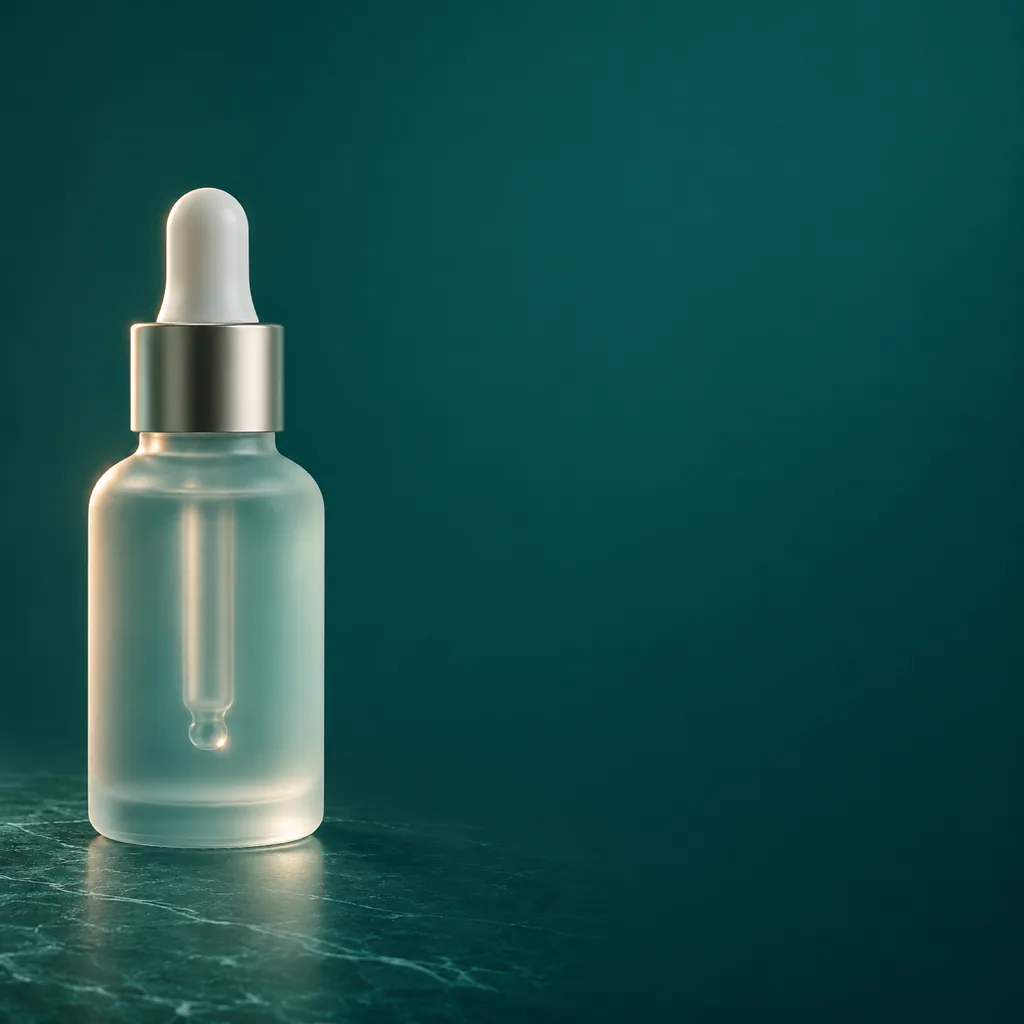
Description : Publicité carrée pour un soin de la peau. À gauche, un flacon de sérum en verre dépoli sans étiquette, sur une pierre bleu canard foncé ; à droite, un fond uni bleu canard. Titre « Rayonnez de l’intérieur », sous-titre « Un sérum quotidien pour une peau apaisée et hydratée ». Placez le texte à droite.

Mode d’emploi

Créer une image avec du texte modifiable

Trois étapes pour passer d’une description à un PNG terminé, avec un fichier de projet pour les retouches à venir.

  1. Champ de description contenant une idée d’affiche pour un café

    1Décrivez votre idée

    Décrivez l’image, mettez les mots exacts entre guillemets et précisez leur emplacement. Besoin d’aide ? Cliquez sur « Affiche » ou « Banner » pour voir un exemple complet.

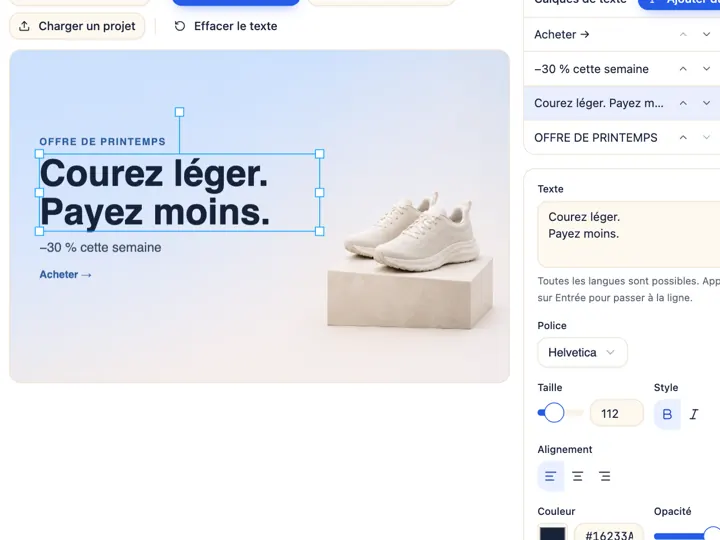
  2. Banner généré sur le canevas, avec le texte sur des calques séparés

    2Générez la création

    L’IA crée une image sans texte, puis ajoute vos mots sur des calques séparés. Le coût en crédits s’affiche avant de commencer.

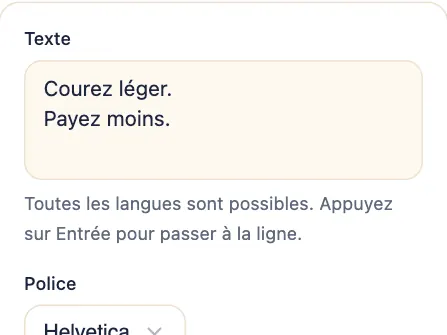
  3. Titre sélectionné sur le canevas et champ de texte ouvert dans le panneau de droite

    3Cliquez sur le texte pour le modifier

    Cliquez sur un texte du canevas, puis modifiez-le à droite. Faites-le glisser pour le déplacer et utilisez les coins pour le redimensionner ou le faire pivoter. Vous pouvez aussi changer la police, la couleur, le contour et l’ombre.

  4. Barre d’outils avec les boutons « Exporter en PNG » et « Enregistrer le projet »

    4Exportez le PNG

    Cliquez sur « Exporter en PNG » pour télécharger l’image à sa taille d’origine. Cliquez aussi sur « Enregistrer le projet » si vous souhaitez retoucher le texte plus tard.

Ce que permet l’éditeur

Pas besoin de Photoshop ni d’expérience en design.

Déplacer, redimensionner, pivoter

Faites glisser le texte où vous voulez. Les poignées des coins modifient la taille ; celles des côtés ajustent la largeur des lignes.

Soigner le style du texte

Choisissez une police proposée et réglez la taille, le gras, l’italique, l’alignement, l’espacement, la couleur, l’opacité, le contour et l’ombre.

Écrire dans toutes les langues

Saisissez du chinois, du japonais, du coréen, de l’arabe ou des caractères latins accentués. Chaque langue utilise une police disponible sur votre appareil.

Utiliser plusieurs calques

Ajoutez autant de calques de texte que nécessaire, puis copiez-les, supprimez-les ou réorganisez-les.

Votre travail est enregistré

Le canevas est enregistré automatiquement dans ce navigateur. Vous le retrouvez après une actualisation ou lors de votre prochaine visite.

Exporter et continuer à modifier

Téléchargez un PNG à la taille d’origine et enregistrez un fichier de projet pour reprendre plus tard.

Texte Éditable — FAQ

Plus de questions ? Email à support@imagesv2.ai.

Quand l’IA dessine les mots, ils font partie de l’image. Une seule faute oblige à tout régénérer, et la composition change aussi. Ici, l’image et le texte sont séparés : vous pouvez modifier les mots autant de fois que vous le souhaitez, sans frais supplémentaires.


Oui. Cliquez sur « Utiliser mon image » au-dessus du canevas, ou sur « Importer une image » si le canevas est vide. Ajouter du texte à votre image ne coûte aucun crédit.


Le coût actuel s’affiche au-dessus de l’espace de travail. Chaque création génère deux images : une image propre et un brouillon pour définir la disposition du texte. Les modifications du texte sont ensuite gratuites.


Nous demandons à l’IA de créer des images sans mots, ce qu’elle fait généralement. Si une lettre apparaît, générez une nouvelle image ou masquez-la avec un calque de texte.


Les images générées avant l’achat de crédits portent un filigrane. Vous pouvez tout de même télécharger cette version. L’achat de n’importe quel pack de crédits retire le filigrane des futurs exports. Les exemples de cette page et vos propres images importées n’en ont pas.


Il conserve la taille de l’image, même si le canevas paraît petit à l’écran. Une image de 1024 × 1536 est exportée en 1024 × 1536.


Non. Le canevas est enregistré dans ce navigateur. Pour changer d’appareil ou conserver une copie, cliquez sur « Enregistrer le projet », puis rechargez le fichier plus tard.


Cette page exporte pour l’instant des PNG et des fichiers de projet. Pour obtenir un PSD avec calques à partir d’une image existante, utilisez notre outil de conversion d’image en PSD.


Ne régénérez plus une image pour corriger un mot

Essayez un exemple. Si l’outil vous convient, décrivez votre propre création.

Vous cherchez un autre outil ?

Parcourez tous les générateurs d'images IA, modèles, convertisseurs et outils photo au même endroit.

Voir tous les outils d'image IA