
Restauration de vieilles photos par IA — Faites revivre les souvenirs estompés
Déposez le scan d'un vieux portrait ou d'une photo de famille. GPT Image 2 préserve la composition et les couleurs d'origine, supprime le flou, reconstruit les pores et la texture fine de la peau, et raffine les contours des yeux, cils, lèvres et cheveux.
Le prompt de restauration est pré-rempli — finition naturelle, pas de lissage plastique de la peau, pas de visage IA sur-stylisé.
Crédits gratuits pour les nouveaux comptes — sans carte bancaire
C'est quoi la restauration de vieilles photos par IA ?
Les vieux tirages se délavent, les scans deviennent flous, les rayures et les plis s'accumulent au fil des décennies. Les upscalers génériques ont tendance à sur-lisser les visages en plastique, à dériver le teint vers une chaleur synthétique, ou à inventer des détails qui n'ont jamais existé. Cette page branche GPT Image 2 sur un prompt de restauration calibré qui fait l'inverse : verrouille la composition et la couleur, puis ne reconstruit que ce que le temps a érodé — texture de peau au niveau des pores, contours nets des yeux et des cils, lèvres bien définies, mèches de cheveux individuelles, et transitions naturelles ombre/lumière.
Composition et couleurs préservées
Le prompt demande explicitement au modèle de conserver le cadrage, la pose et la palette de couleurs d'origine. Pas de recadrage, pas de dérive chaud/froid, pas de remodelage du visage façon « IA flatteuse ». La photo que vous avez importée est celle qui revient, juste plus nette.
Vraie peau, pas du plastique
Les outils de retouche génériques lissent la peau jusqu'à un fini de figure de cire. Ce prompt demande des pores nets, des lignes de texture fines et des dégradés de lumière naturels — la même finition qu'en photographie beauté haut de gamme, pas un filtre Snapchat.
Net là où ça compte
Yeux, cils, lèvres et frontière cheveux/peau sont les quatre zones qui font qu'un portrait paraît « net ». Le prompt de restauration dirige le modèle pour affiner exactement ces contours et laisser le reste tranquille.
Configuration en un clic
À l'arrivée sur la page, l'éditeur est déjà en mode image-to-image avec le prompt de restauration chargé. Déposez votre scan, lancez la génération, téléchargez le résultat. Pas de réglage, pas de copier-coller.
Le type de photo pour lequel cette page est conçue
Un portrait de famille froissé, délavé en sépia, scanné à partir d'un tirage. Mise au point molle, contraste perdu, fines craquelures parcourant la surface — exactement le type d'entrée pour lequel le prompt de restauration a été calibré.
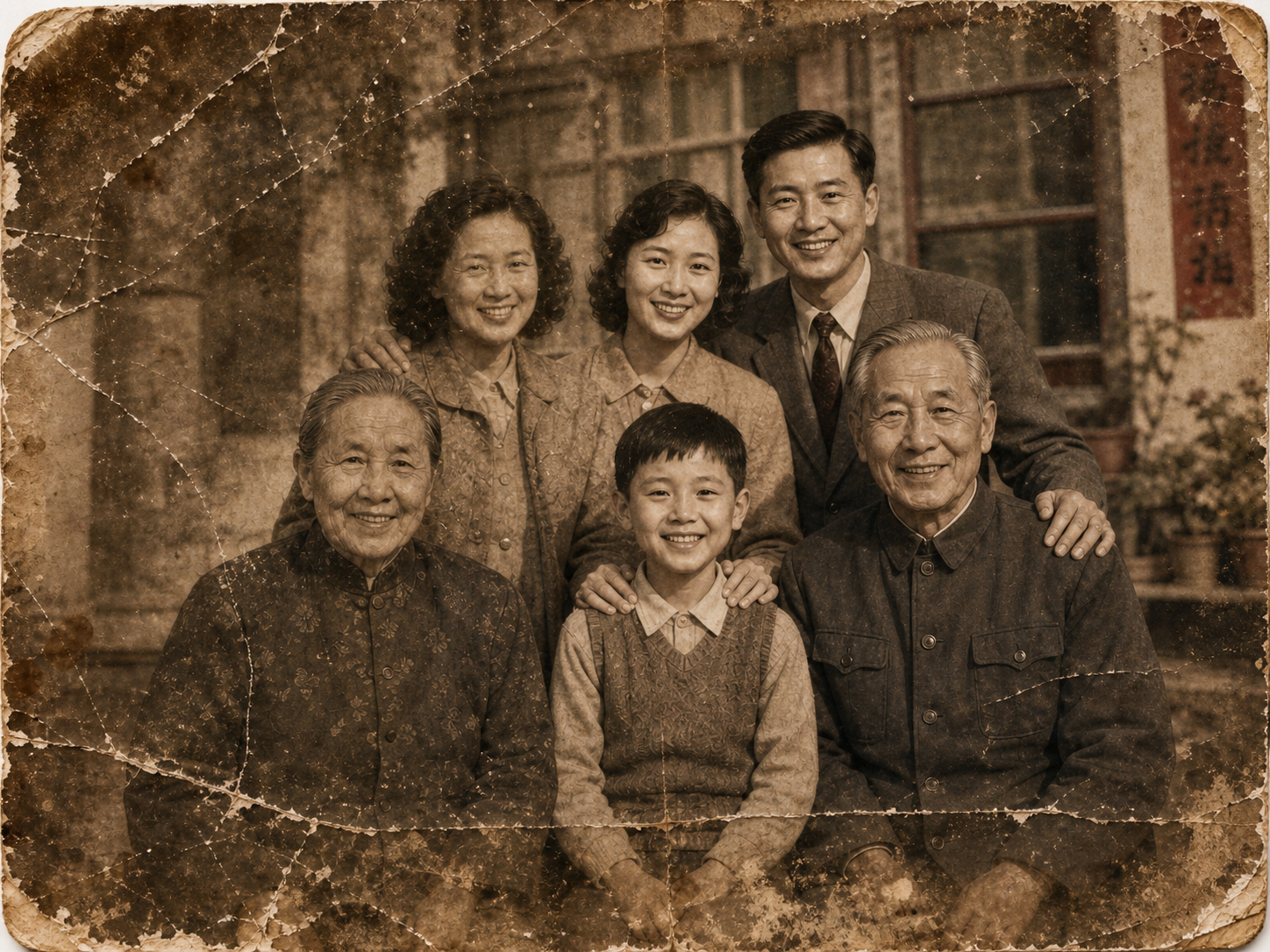
Portrait de famille délavé, scanné depuis un tirage des années 1960
Forte dérive sépia, rayures de surface, mise au point molle sur tout le cadre, et ce genre de bruit basse fréquence qu'un upscaler générique transformerait en vilains artefacts. Le prompt de restauration verrouille composition et couleurs tout en reconstruisant les quatre zones qui décident si un portrait paraît net — yeux, cils, lèvres et frontière cheveux/peau — en laissant la chaleur sépia d'origine et la structure de l'arrière-plan intactes. Déposez votre propre photo dans l'éditeur ci-dessus pour lancer le même prompt ; la sortie reste fidèle à l'entrée, ce n'est pas une re-stylisation IA brillante.
Conçu pour une restauration photo honnête et fidèle
Conçu pour une seule mission : ramener les vieilles photos sans les réécrire.
Moteur GPT Image 2
Le même modèle OpenAI qui propulse le reste du site. Bonne compréhension du portrait, correspondance colorimétrique précise et géométrie de visage stable d'une régénération à l'autre — exactement ce dont un travail de restauration a besoin.
Prompt modifiable
Le prompt de restauration est pré-rempli mais pas verrouillé. Si vous voulez une finition plus douce, un contraste plus fort ou conserver le grain du film, modifiez le texte — le formulaire se comporte comme le générateur classique.
Lot multi-photos
Restaurez tout un album d'un coup. Déposez plusieurs scans dans l'éditeur, chacun est traité avec le même prompt de restauration — finition cohérente sur l'ensemble.
Tons clairs et arrière-plan conservés
Le prompt préserve explicitement les tons clairs et les détails d'arrière-plan, pour que les fonds de studio, encadrements de porte, motifs de papier peint et environnements extérieurs restent là où ils étaient au lieu d'être lissés en flou générique.
Téléchargement prêt à imprimer
La sortie est un PNG haute résolution propre, adapté au retirage, à l'encadrement ou au partage avec la famille. Sans filigrane sur les offres payantes.
Restauration de vieilles photos — FAQ
Questions fréquentes sur la restauration par IA. D'autres questions ? Écrivez à support@imagesv2.ai.
Le prompt est calibré pour les formes les plus courantes de dégradation : flou général, basse résolution, contraste délavé, légère dérive sépia, et rayures ou plis doux à la surface du tirage. Il excelle à reconstruire le détail facial et la texture de peau naturelle. Pour des dégâts physiques sévères — grandes déchirures, morceaux manquants, fortes taches de moisissure — le modèle peut tout de même produire un résultat présentable, mais les zones inpaintées sont nécessairement des approximations. Considérez les sorties comme une restauration fidèle, pas comme une reconstruction de qualité forensique.
Oui. Le prompt préserve explicitement la composition et les couleurs, et GPT Image 2 a une géométrie de visage stable — les traits restent ancrés à leurs positions d'origine plutôt que de dériver vers un visage IA générique. La texture de peau, la netteté des yeux et le détail des cheveux sont reconstruits ; la ressemblance sous-jacente est laissée tranquille. Si l'entrée est trop abîmée pour récupérer le visage d'origine, le modèle produira une correspondance plausible plutôt que d'inventer quelqu'un d'autre.
Un pur upscaler peut affiner les pixels mais ne peut pas raisonner sur ce qui était là à l'origine. GPT Image 2 en mode image-to-image lit le portrait entier — pose, éclairage, expression, texture des cheveux — et reconstruit un détail haute fréquence plausible cohérent avec ce contexte. C'est pourquoi les yeux ressemblent à des yeux à nouveau, au lieu d'être une version plus lisse du même flou.
Oui. Le prompt est pré-rempli mais entièrement modifiable. Ajustements courants : un peu plus de contraste (« lift midtones »), conserver le grain du film, adoucir la texture de peau pour les sujets âgés, ou convertir des originaux sépia vers du noir et blanc plus propre. La formulation par défaut est un bon point de départ pour la restauration de portrait ; ajustez librement selon les photos.
Le prompt indique au modèle de préserver la palette d'origine, y compris les tons clairs et l'arrière-plan. Un léger nettoyage de la dominante jaune est normal sur les tirages très délavés (l'œil le lit comme une restauration, pas comme un changement de couleur). Si vous voulez conserver le ton sépia ou ancien, ajoutez « preserve the original sepia/warm tone » au prompt avant de générer.
Pareil que toute génération image-to-image GPT Image 2. Le coût exact en crédits s'affiche au-dessus du bouton générer avant le clic. Les nouveaux utilisateurs reçoivent des crédits gratuits pour essayer la page sur quelques photos sans payer.
Les imports sont envoyés à l'API d'OpenAI pour traitement selon leur politique de données. Nous ne montrons pas vos imports à d'autres utilisateurs et ne les utilisons pas pour entraîner un modèle. Considérez la page comme tout autre service de restauration cloud — adapté aux albums personnels et photos de famille, pas aux documents sensibles.
Oui. La sortie est un PNG haute résolution, parfait pour des retirages standards jusqu'au grand format. Pour des agrandissements taille mur, demandez un palier de qualité supérieur dans le formulaire avant de générer.
Restaurez une vieille photo en un clic
Crédits gratuits pour les nouveaux comptes. Déposez un scan, lancez la génération — le prompt de restauration est déjà rempli.
