
SVG를 PNG로 변환 — 벡터 아트를 투명 PNG로 내보내기
SVG 코드나 .svg 파일을 투명도를 그대로 유지한 채 고품질 PNG 이미지로 변환하세요.
벡터를 미리 보고, 필요하면 소스를 편집하고, 배경을 선택한 다음 브라우저에서 바로 래스터 PNG를 다운로드합니다.
한곳에서 SVG를 투명 PNG로 변환
SVG는 편집 가능한 벡터에 완벽하지만, Notion, Slack, Office, 앱 아이콘, 래스터 이미지 편집기 등 많은 도구는 실제 알파 채널이 있는 PNG가 필요합니다. 이 페이지는 기존의 브라우저 기반 SVG 스튜디오 위에 집중된 SVG를 PNG로 변환하는 워크플로를 제공합니다. 업로드하거나 붙여넣고, 미리보기를 확인한 다음 내보냅니다.
SVG 업로드 또는 붙여넣기
.svg 파일을 끌어다 놓거나 원시 SVG/XML 소스를 붙여넣으세요. 미리보기가 즉시 업데이트되어 내보내기 전에 손상된 마크업을 발견할 수 있습니다.
내보내기 전 실시간 미리보기
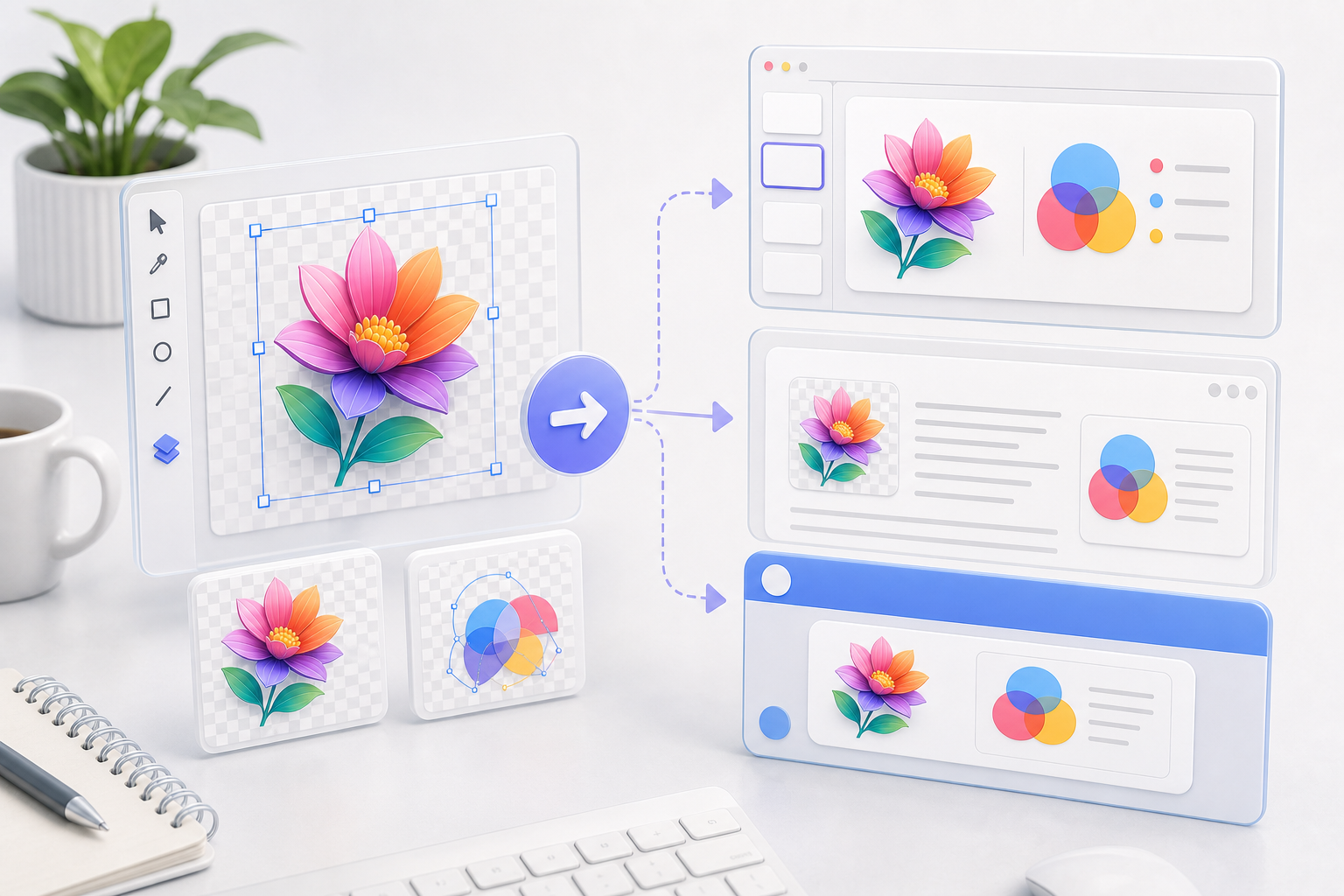
확대/축소, 이동, 미리보기 배경 전환으로 획, 그라데이션, 투명 영역이 PNG로 어떻게 래스터화될지 확인하세요.
기본 동작은 PNG
스튜디오는 PNG를 기본 내보내기 대상으로 열리며, SVG, JPG, PDF, ICO는 드롭다운에서 클릭 한 번이면 됩니다.
브라우저에서 실행
변환은 로컬 브라우저 API를 사용합니다. SVG는 서버에 업로드되지 않으므로 비공개 로고, 아이콘, 내부 다이어그램에 적합합니다.
왜 여기서 SVG를 PNG로 변환할까요?
전용 PNG 변환기는 흔한 형식 변환의 번거로움을 없애줍니다. 디자인 앱도, 명령줄도, 별도의 뷰어도, 개인정보 측면의 타협도 필요 없습니다.
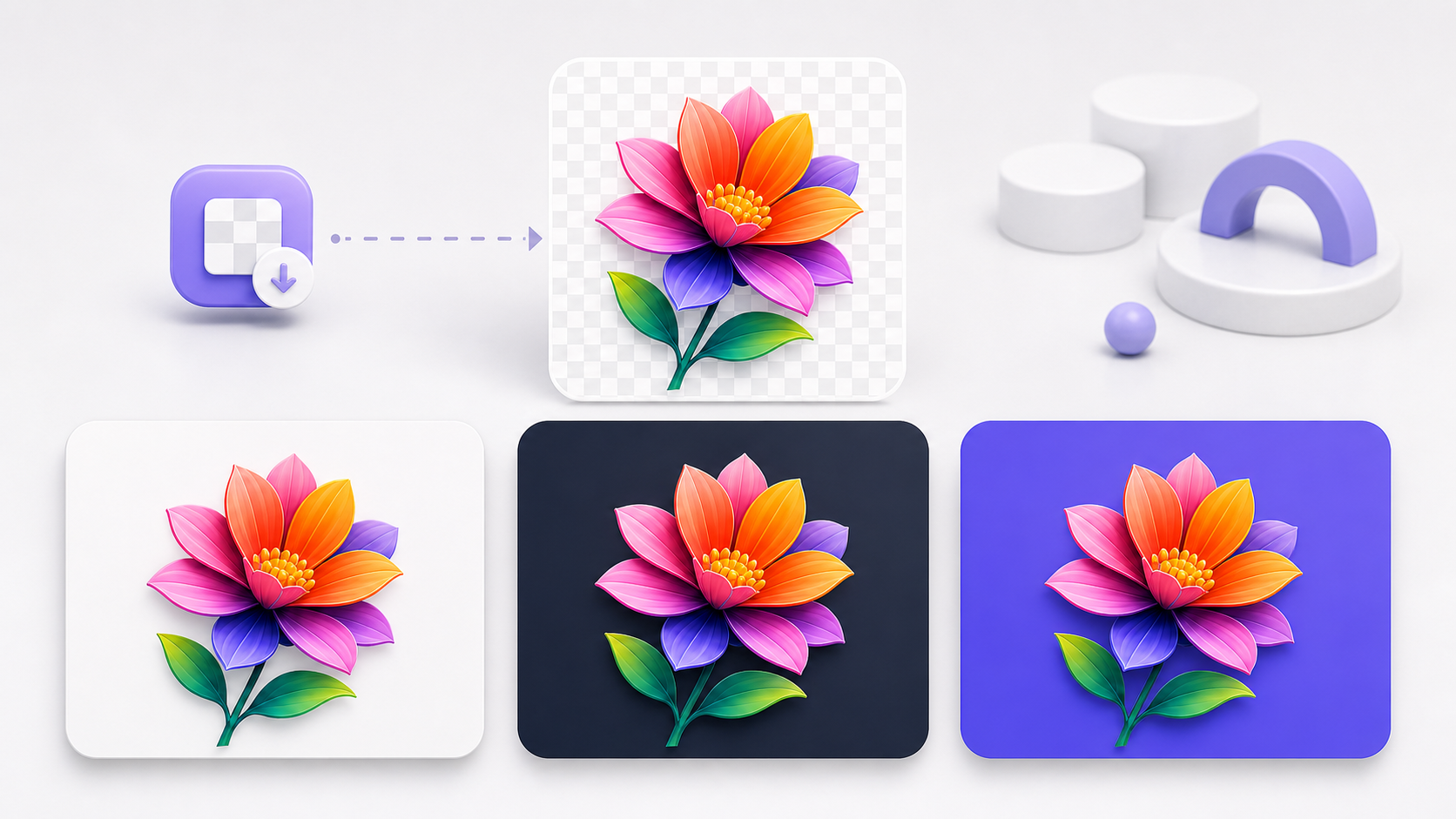
투명도를 그대로 유지
JPG와 달리 PNG는 알파 채널을 보존합니다. SVG의 투명 영역은 내보낸 PNG에서도 투명하게 유지되어 어떤 배경에도 올릴 수 있습니다.
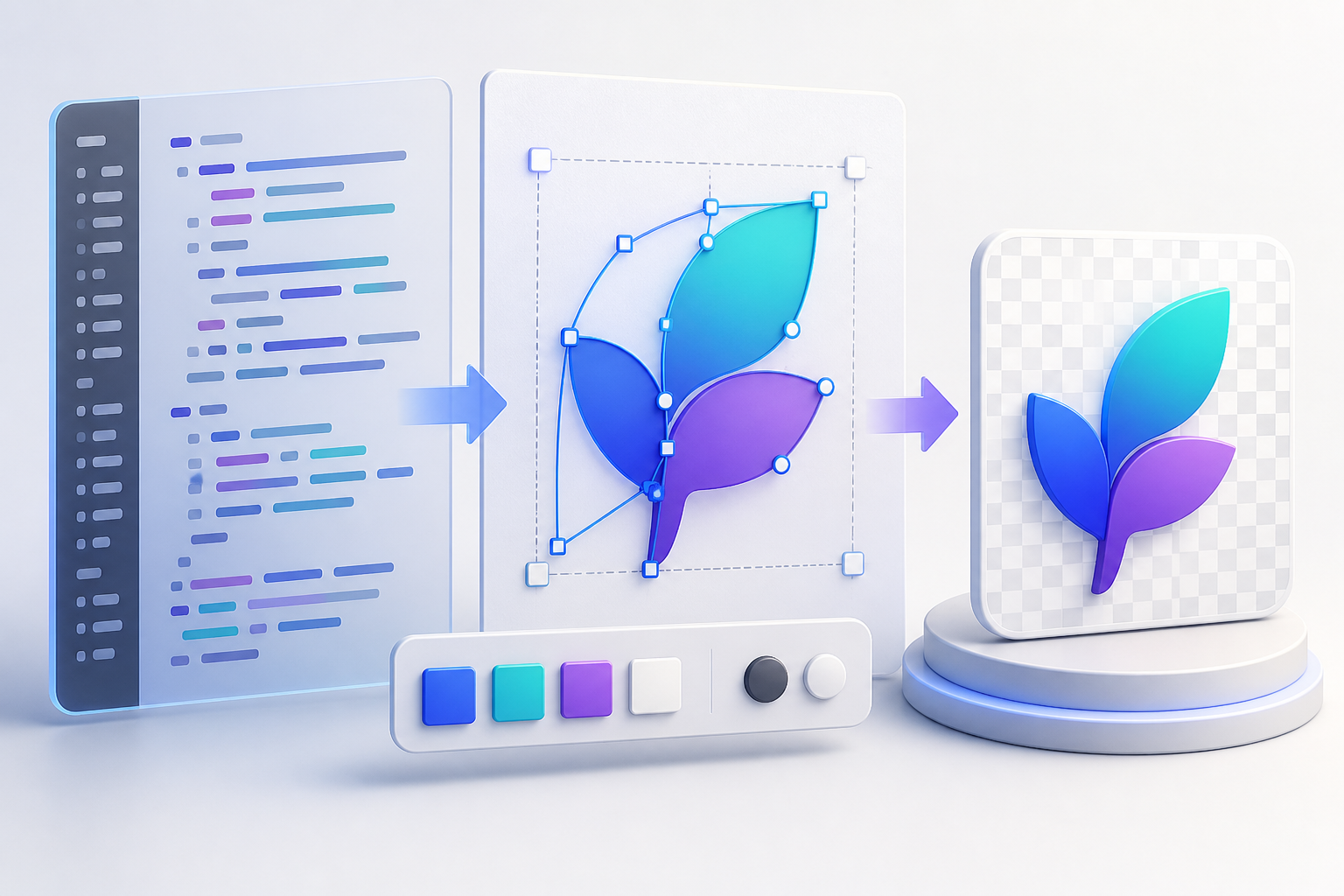
래스터화 전에 소스 문제 수정
SVG에 잘못된 채우기, 너무 큰 viewBox, 손상되어 붙여넣은 마크업이 있다면, 나쁜 이미지를 내보내고 다른 곳에서 처음부터 다시 하는 대신 미리보기 옆에서 소스를 편집하세요.
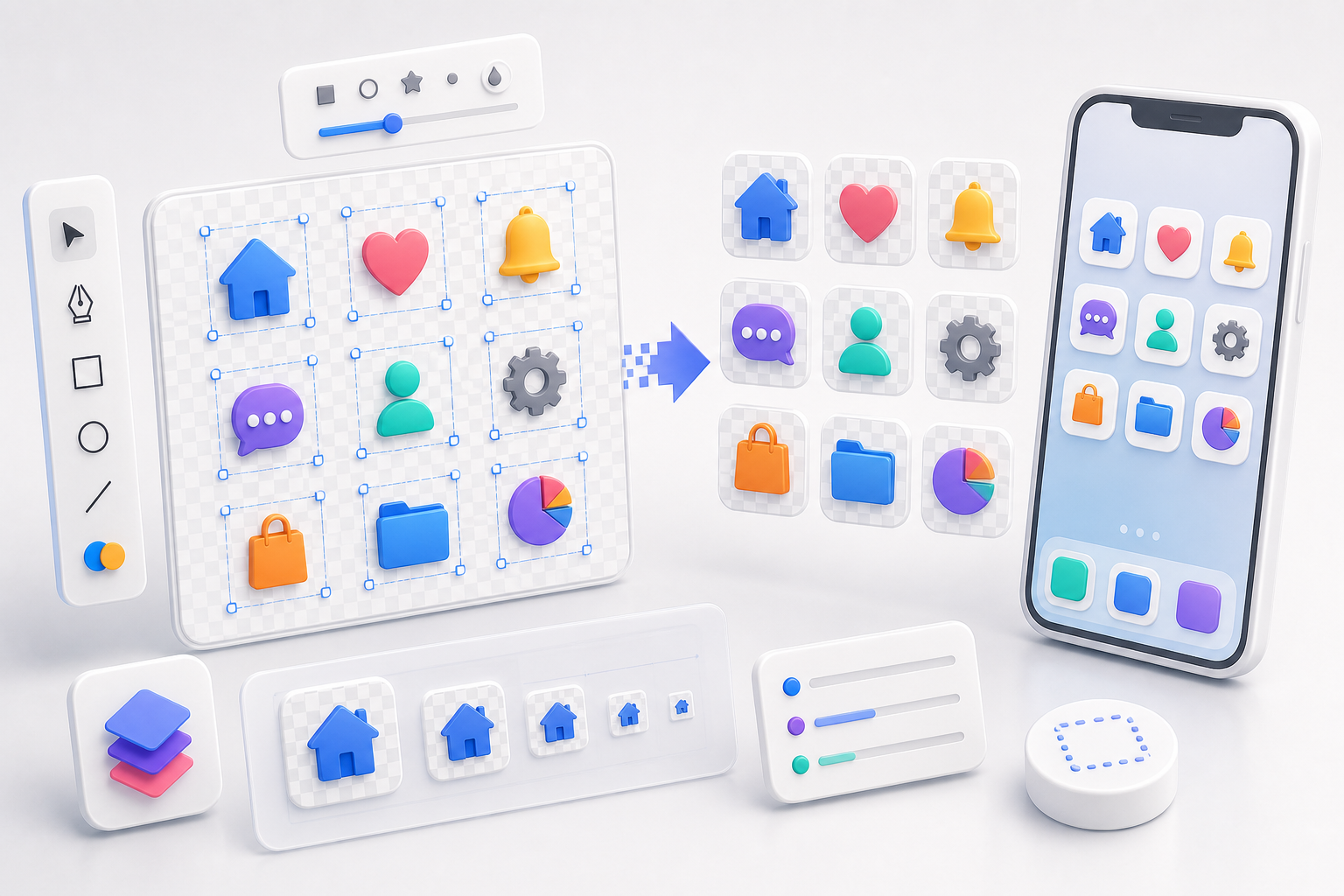
SVG의 실제 해상도로 내보내기
스튜디오는 viewBox와 width/height를 읽어 합리적인 래스터 크기를 선택하고, 거대한 캔버스를 피하도록 상한을 둡니다. 덕분에 로고와 아이콘은 파일 크기를 부풀리지 않으면서 선명하게 유지됩니다.
가입 없음, 할당량 없음, 업로드 대기열 없음
변환이 클라이언트 측에서 이루어지므로 클라우드 작업을 기다리거나 작품을 제3자 변환기에 넘기지 않고도 반복해서 사용할 수 있습니다.
SVG를 PNG로 변환하기 위해 만들어짐
이 페이지는 SVG를 PNG로 변환하는 작업에 집중하면서도, 전체 SVG Viewer를 유용하게 만드는 검사 및 편집 도구를 그대로 유지합니다.
PNG 기본 내보내기 버튼
기본 내보내기 컨트롤은 PNG를 먼저 다운로드하여, 특정 SVG를 PNG로 변환하려는 작업으로 이곳에 온 사용자의 클릭 수를 줄여줍니다.
알파 채널 보존
투명한 SVG 픽셀은 투명한 PNG 픽셀이 됩니다. 체커 배경은 미리보기 보조 수단일 뿐이며, 출력에 합성되는 일은 없습니다.
서식 지정 기능이 있는 소스 편집기
SVG 소스의 서식을 지정하거나 압축하고, 속성을 수정하며, 편집하는 동안 렌더링된 미리보기를 동기화 상태로 유지하세요.
확대/축소, 이동, 맞춤
내보내기 전에 커서 기준 확대/축소, 드래그 이동, 창에 맞춤, 100% 재설정으로 작은 아이콘이나 큰 다이어그램을 검사하세요.
디버깅용 선택 모드
미리보기에서 요소를 클릭하면 해당 소스 줄을 찾을 수 있어, AI가 생성하거나 내보낸 SVG에 수백 개의 패스가 있을 때 유용합니다.
여러 백업 형식
대신 JPG, 벡터 PDF, favicon ICO, 또는 정리된 SVG가 필요하신가요? 같은 스튜디오에서 이러한 내보내기 옵션을 가까이에 둡니다.
SVG를 PNG로 — 자주 묻는 질문
SVG 파일을 온라인에서 PNG로 변환하는 것에 대한 자주 묻는 질문. 추가 문의는 support@imagesv2.ai로 이메일.
네. 가입, 신용카드, 일일 한도 없이 브라우저에서 실행됩니다.
아니요. 업로드, 파싱, 미리보기, 편집, PNG 내보내기는 모두 브라우저에서 로컬로 이루어집니다. 귀하의 SVG는 절대 기기를 벗어나지 않습니다.
네. SVG의 투명 영역은 PNG에서도 투명하게 유지됩니다. 체커 배경은 그러한 영역을 미리 보는 데 도움을 줄 뿐, 출력의 일부가 아닙니다.
네. 스튜디오에는 서식 지정, 압축, 실시간 미리보기, 클릭하여 위치 찾기 기능이 있는 소스 편집기가 포함되어 있어, 래스터화하기 전에 SVG를 수정할 수 있습니다.
변환기는 SVG의 viewBox와 width/height 속성을 사용해 래스터 크기를 선택하며, 브라우저에서 캔버스를 사용할 수 있도록 한 변당 최대 8192 px, 약 3,200만 메가픽셀로 제한합니다.
투명도, 로고와 아이콘의 선명한 가장자리, 또는 무손실 압축이 필요할 때는 PNG를 선택하세요. 사진 같은 아트워크에 더 작은 파일이 필요하고 투명도가 필요 없을 때는 JPG를 선택하세요.
네. 이 페이지에서 PNG가 기본 동작이지만, 내보내기 메뉴에는 SVG, JPG, PDF, ICO 옵션이 여전히 제공됩니다.
지금 SVG를 PNG로 변환하세요 — 또는 AI로 완전히 새로운 SVG를 생성하세요
SVG 코드를 붙여넣고, .svg 파일을 업로드하고, 미리 본 다음 브라우저에서 바로 투명 PNG로 내보내세요. 아직 SVG가 없으신가요? GPT Image 2로 1분 이내에 하나 생성하세요.