
GPT Image 2.6 puede entregarte un archivo SVG en lugar de un PNG. Describes la imagen, eliges SVG como formato de salida y, en más o menos un minuto, tienes un vector de verdad: formas que puedes recolorear, texto que puedes reescribir y un archivo que se ve nítido a cualquier tamaño.
Este tutorial recorre todo el proceso en imagesv2, desde los ajustes y el prompt hasta la edición del archivo después. Para que cada consejo sea concreto, lanzamos 20 prompts reales en nueve usos habituales —logos, iconos, infografías, figuras científicas, ilustraciones para webs, stickers, mapas, patrones continuos y archivos de corte para Cricut— y te mostramos lo que salió en cada caso, sin retoques. Verás qué funciona a la primera, qué necesita un retoque de un minuto y cuándo otro formato es sencillamente mejor opción.
En resumen:
- El SVG de GPT Image 2.6 es un vector auténtico, no una imagen metida dentro de un archivo SVG. Los títulos y etiquetas suelen llegar como
<text>editable. - Cada SVG tardó entre 11 y 90 segundos en nuestras pruebas.
- Brilla en iconos, diagramas, ilustraciones planas y figuras de flujos de trabajo científicos.
- Los logotipos tipográficos estilizados, las frases largas en cajas pequeñas y las hojas de stickers listas para imprimir necesitan un retoque rápido, y los mapas detallados quedan mejor en PNG.
- Las imágenes fotorrealistas conviene dejarlas en PNG.
Cómo crea GPT Image 2.6 un SVG
Saber qué pasa detrás del botón explica la mayoría de los resultados de esta guía.
Primero se genera una imagen de referencia y, a partir de ella, se escribe el código SVG. El archivo resultante solo contiene contenido vectorial estático: sin scripts, sin recursos externos y sin imágenes rasterizadas incrustadas.
Es distinto del método antiguo, que generaba un PNG y lo pasaba por una herramienta de vectorizado automático. El vectorizado convierte cada mancha de color en un trazado; GPT Image 2.6 escribe el archivo como lo haría un diseñador, con formas agrupadas y texto real.
SVG nativo de GPT Image 2.6 frente a un PNG vectorizado
| SVG nativo de GPT Image 2.6 | PNG + vectorizado automático | |
|---|---|---|
| Texto | Normalmente elementos <text> editables | Convertido en formas contorneadas |
| Estructura | Grupos con nombre, como icon-home, step-1, kanban-board | Trazados de color sin nombre, uno por región vectorizada |
| Tamaño del archivo | 1–20 KB en nuestras pruebas | Crece con el detalle de la imagen |
| Puede partir de una imagen subida | No, solo de texto a imagen | Sí |
| Ideal para | Iconos, diagramas, ilustraciones planas, pósteres | Convertir una imagen que ya tienes |
Lo que necesitas antes de empezar
Todo lo que sigue se hace en el navegador, en imagesv2.
- Una cuenta de imagesv2. Las cuentas nuevas reciben créditos gratis, sin tarjeta.
- Créditos. Un SVG de 1024 × 1024 cuesta 180, 200 o 210 créditos en calidad baja, media o alta. Flare y Sunburst cuestan lo mismo. El botón Generar siempre muestra el coste exacto antes de hacer clic.
- Una compra para descargar el archivo fuente. Cualquiera puede generar y previsualizar; el archivo
.svgse desbloquea tras cualquier suscripción o paquete de créditos. - Opcional: Figma, Illustrator, Inkscape o cualquier editor de código, si piensas modificar el archivo después.
Paso a paso: genera tu primer SVG con GPT Image 2.6
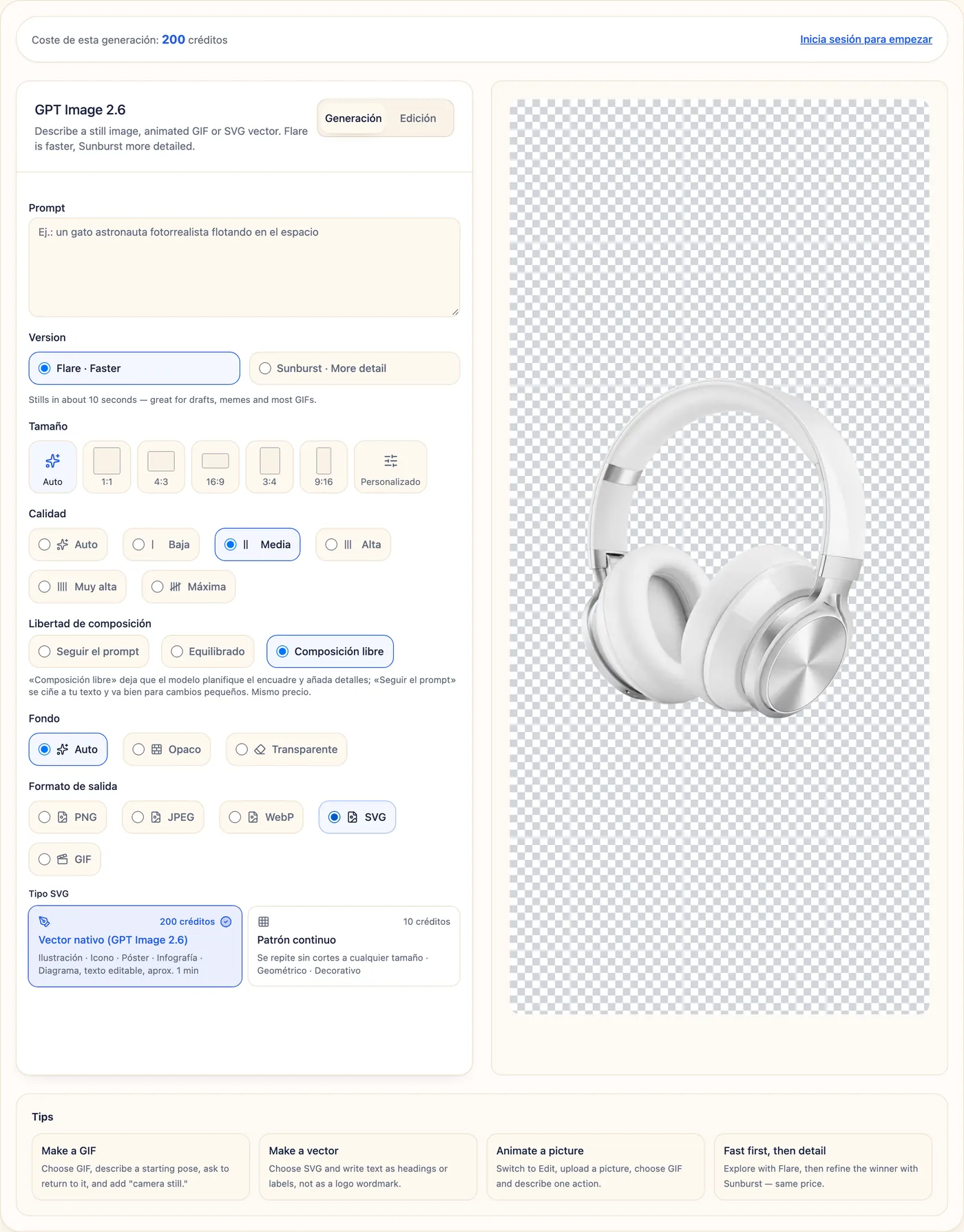
Paso 1. Abre el generador de GPT Image 2.6 y quédate en la pestaña Generación. El SVG nativo solo funciona a partir de un prompt de texto; la pestaña Edición no puede devolver un vector nativo.
Paso 2. Elige una versión. Flare es más rápida; Sunburst añade más detalle. Las dos cuestan lo mismo. Todos los ejemplos de esta guía se hicieron con Flare.
Paso 3. En Formato de salida, elige SVG.
Paso 4. En Tipo SVG, elige Vector nativo (GPT Image 2.6) para ilustraciones, iconos, pósteres, infografías y diagramas. Elige Patrón continuo cuando el diseño tenga que repetirse a la perfección, como en papel de regalo o tela; más abajo, en la sección de patrones, comparamos ambas opciones.
Paso 5. Escribe tu prompt. En la siguiente sección tienes una fórmula.
Paso 6. Ajusta el Tamaño (1:1 para logos e iconos, 16:9 o 4:3 para diagramas e ilustraciones de cabecera, 3:4 o 9:16 para pósteres y diagramas de flujo) y la Calidad (Media es suficiente para trabajo vectorial plano). Si necesitas fondo transparente para un logo, un icono o un sticker, pon Fondo en Transparente.
Paso 7. Haz clic en Generar y espera. La mayoría de los SVG llegan en menos de un minuto. Si una generación no puede completarse como vector nativo, imagesv2 lo reintenta por ti, te entrega igualmente un archivo vectorial y te devuelve la diferencia de precio.
Paso 8. Haz clic en Descargar SVG para guardar el archivo, o en Ver código para copiar el marcado SVG directamente en Figma, Illustrator, tu editor de código o una página web.
Cómo escribir un prompt SVG para GPT Image 2.6
Un buen prompt SVG se lee como un encargo a un diseñador. Importan cinco cosas, en este orden:
- Para qué es — "line icon set for a SaaS dashboard", "decision flowchart", "sticker sheet".
- Estructura — tamaño de la cuadrícula, número de elementos, orden de los paneles, pasos y ramas.
- El texto exacto — cada título y etiqueta, escrito palabra por palabra, más la frase "as editable text".
- Colores y grosor de línea — los códigos hex y el ancho del trazo hacen que el archivo sea coherente y fácil de recolorear después.
- Fondo — blanco, o transparente para todo lo que vayas a colocar sobre otros diseños.
Los prompts se mantienen en inglés, tal como los usamos, para que puedas copiarlos sin cambios. Un prompt flojo y una versión mejorada:
Flojo: a refund flowchart
Mejorado: Vertical decision flowchart titled "Should we refund this order?". Start: Refund request received. Diamond: Within 30 days? No → Offer store credit. Yes → Diamond: Item unused? … Arrows labeled Yes / No. Navy #1E3A5F lines, light blue diamonds, green end nodes, white background, editable text.
La segunda versión produjo a la primera el diagrama de flujo que verás más abajo, en la sección de infografías, con cada rama en su sitio.
Cuatro hábitos que salieron de nuestras pruebas:
- Textos cortos. El texto SVG no salta de línea por sí solo. Las etiquetas de una línea son seguras; las frases completas dentro de cajas estrechas se desbordan.
- Pide "no gradients" si necesitas color plano. Varios iconos e ilustraciones añadieron degradados suaves que no habíamos pedido.
- Pide los nombres como texto plano en una fuente normal. Las letras estilizadas se dibujan como formas y pueden romperse.
- Deja el fotorrealismo para el PNG. La iluminación y las texturas realistas no se traducen en formas vectoriales limpias y editables.
Qué puedes crear con el SVG de GPT Image 2.6: 9 casos de uso probados
Cada prompt de abajo es exactamente el que usamos. Todos los ejemplos se generaron con GPT Image 2.6 Flare en calidad media.
Resultados de un vistazo
| Caso de uso | Resultado | ¿Texto editable? | ¿Se usa tal cual? |
|---|---|---|---|
| Logo — solo símbolo | Limpio, dos colores | Sin texto | Sí |
| Logo — símbolo + nombre como texto plano | Nombre correcto, chino incluido | Sí | Sí |
| Logo — símbolo + nombre en una insignia | Nombre correcto, espaciado mejorable | Sí | Tras un pequeño ajuste |
| Logo — logotipo tipográfico estilizado | Las letras se rompieron | No (dibujado como formas) | No |
| Set de iconos de línea (12 iconos) | Trazo uniforme, cada icono en su propio grupo | Sin texto | Sí |
| Set de iconos duotono (9 iconos) | Bien, con degradados suaves añadidos | Sin texto | Sí, quitando los degradados si hace falta |
| Diagrama de decisión | Todas las ramas correctas | Sí | Sí |
| Infografía por pasos | Buena maquetación, descripciones largas desbordadas | Sí | Tras acortar el texto |
| Figura de flujo científico | Paneles A–D limpios, fondo transparente | Sí | Sí |
| Ilustración de cabecera para web | Pulida, caras simplificadas | Sí (etiquetas del tablero) | Sí |
| Ilustración de estado vacío | Limpia | Sin texto | Sí |
| Hoja de stickers (6 animales) | Caras adorables, cuerpos y bordes rotos | Sin texto | No, no para imprimir |
| Sticker con texto | Texto editable, destellos sobre las letras | Sí | Tras un pequeño ajuste |
| Mapa turístico ilustrado | Mejor en PNG: etiquetas nítidas, leyenda y rosa de los vientos | — | Sí, como PNG |
| Patrón Art Déco (nativo) | Se repite limpio, mucho detalle | Sin texto | Sí |
| Patrón de limones dispersos (nativo) | Se ven las juntas al repetir | Sin texto | Comprueba antes en 2 × 2 |
| Mandala para Cricut | Un único trazado compuesto negro | Sin texto | Tras borrar el fondo blanco |
| Frase para Cricut | Contornos de letras limpios | Contorneado (bien para cortar) | Tras borrar el fondo blanco |
1. Logos SVG
Los logos son donde más se quiere un vector, y donde más cuidado hay que tener con el texto.
Este logo de cafetería se generó con GPT Image 2.6 en imagesv2. La ilustración es excelente y está bien organizada: la taza, el latte art, los granos, el vapor, la insignia y la cinta son grupos separados con nombre, y diez degradados controlan los colores. Pero la palabra "Café" se dibujó como formas y salió deformada: la "é" se pierde.

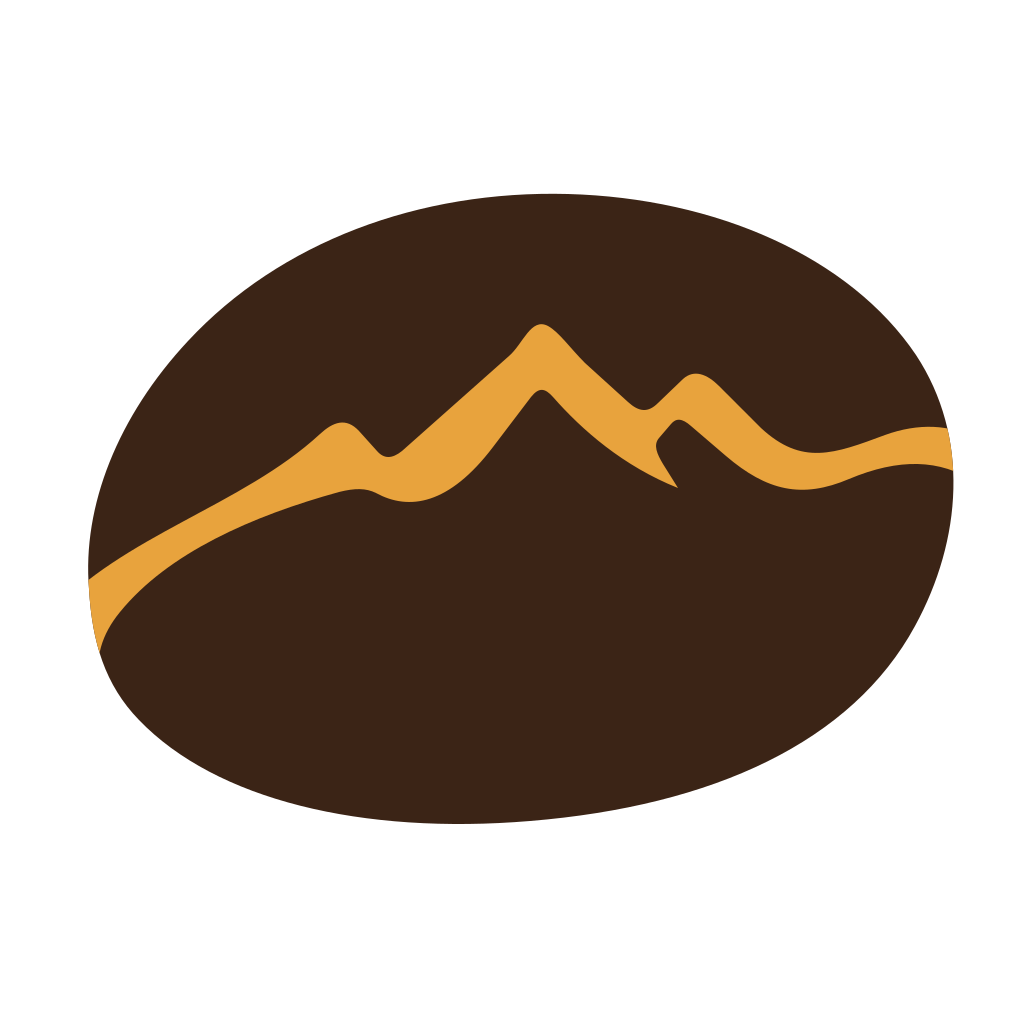
La solución es tratar el símbolo y el nombre como dos trabajos distintos. Genera el símbolo por separado:
Minimal flat vector logo symbol for a specialty coffee roaster: a single coffee bean whose center line turns into a mountain ridge. Two colors only: dark brown #3B2416 and amber #E8A33D. Geometric, bold, balanced negative space, no text, no letters, centered with generous padding, transparent background.
O pide el nombre como texto plano y editable en una fuente normal. Funcionó incluso con un nombre de marca en chino:
茶馆品牌标志:左侧是一片由两笔弧线组成的极简茶叶图形,右侧横排品牌名「青禾茶舍」,品牌名用普通无衬线字体作为可编辑文字,不要书法、不要描边成路径。配色:墨绿 #2F4F3E、米白 #F3EEDF。扁平矢量,留白充足,透明背景。
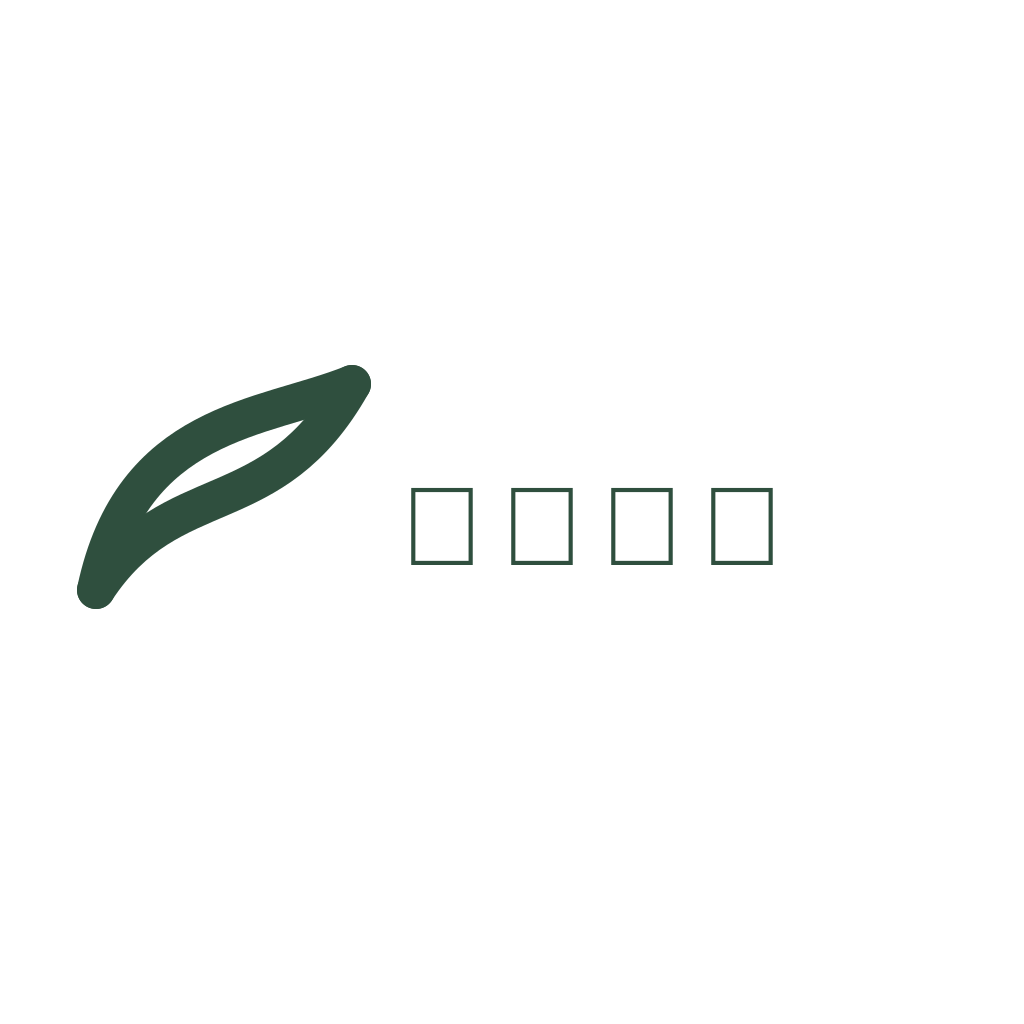
El archivo pesa menos de 1 KB, y 青禾茶舍 es un único elemento <text> que puedes reescribir o cambiar a la fuente de tu marca en Figma.
El mismo enfoque sirve para una insignia completa con un nombre en alfabeto latino:
Circular badge logo for a bakery named "Maple & Rye": a wheat stalk crossed with a maple leaf inside a thin double ring. Below the icon, the name "Maple & Rye" set as plain editable text in a clean serif font (not hand-lettered, not traced), and a small line "EST. 2026" underneath. Palette: deep green #1F3B2D, warm tan #C8935A, cream #F6EBD9. Flat vector, no gradients, transparent background.
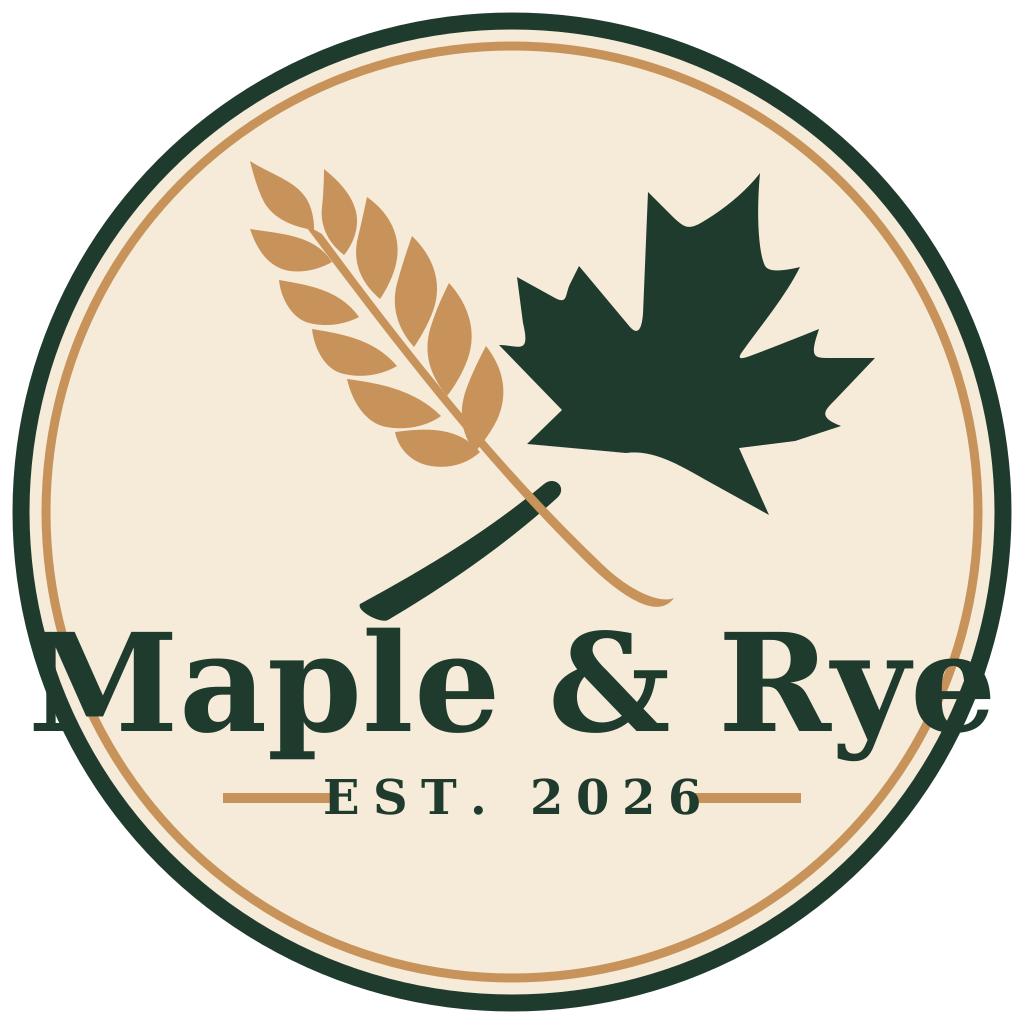
"Maple & Rye" y "EST. 2026" son texto editable, y el archivo está dividido en los grupos badge, icon y wordmark. Aun así, necesita el ojo de un diseñador: el nombre casi toca el anillo interior y el tallo de la hoja de arce es un trazo suelto, no un cruce real. Son arreglos de dos minutos en Figma, no motivos para regenerar.
Checklist para logos
- Primero el símbolo, después el nombre.
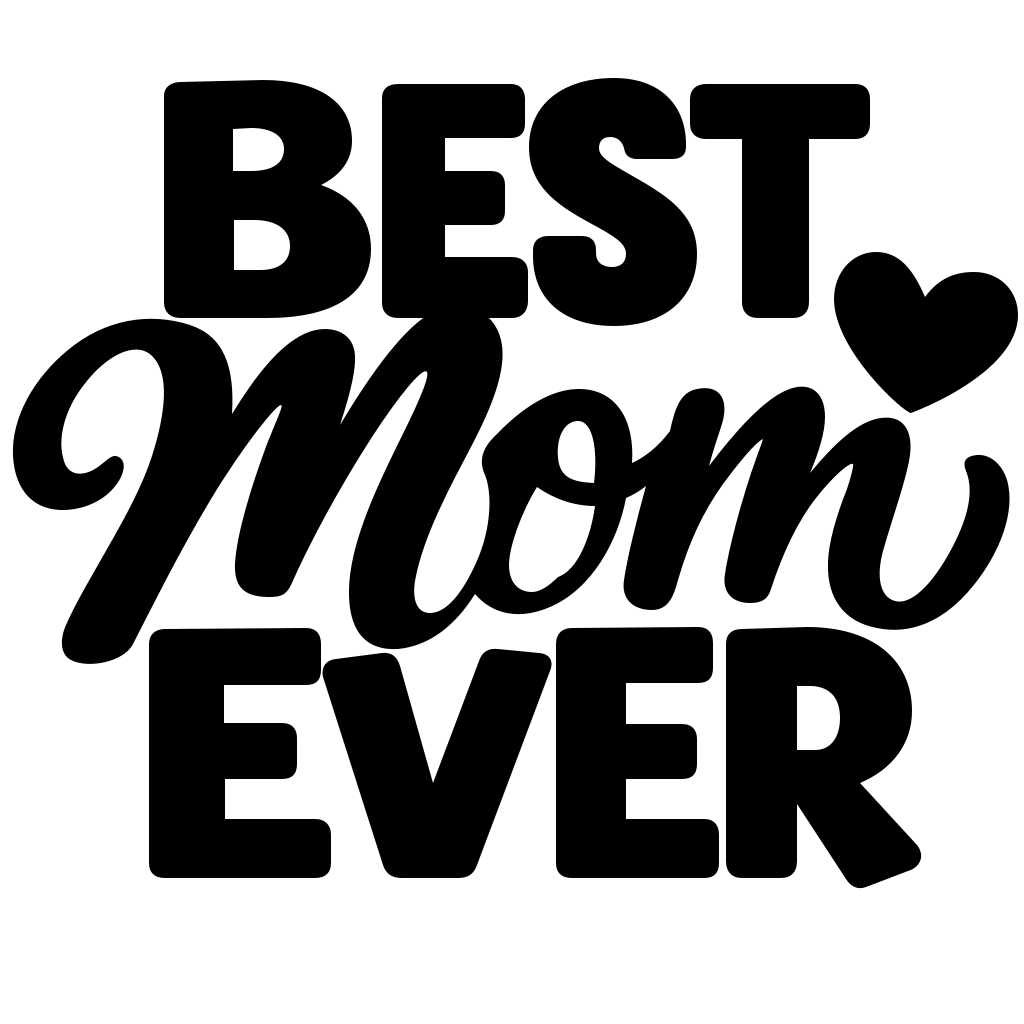
- Pide el nombre "as editable text in a plain font" (texto editable en una fuente sencilla), nunca "hand-lettered" ni "calligraphy". Las letras cortas y gruesas a veces sobreviven al dibujarse como formas (mira la frase para Cricut más abajo), pero no cuentes con ello.
- Cuando la fuente sea definitiva, convierte el texto en contornos en tu herramienta de diseño antes de mandar el logo a imprenta.
- Los logos con muchos degradados necesitan una versión aparte a un solo color para sellos, bordados y corte.
2. Iconos SVG
Los sets de iconos fueron de los mejores resultados. El prompt:
A set of 12 line icons for a SaaS analytics dashboard arranged in a 4 x 3 grid: home, dashboard chart, users, settings gear, bell notification, search, calendar, folder, credit card, shield security, upload cloud, logout. Consistent 2px stroke, rounded line caps and joins, 24px grid style, single color #1F2937, no fills, no labels, even spacing, transparent background.
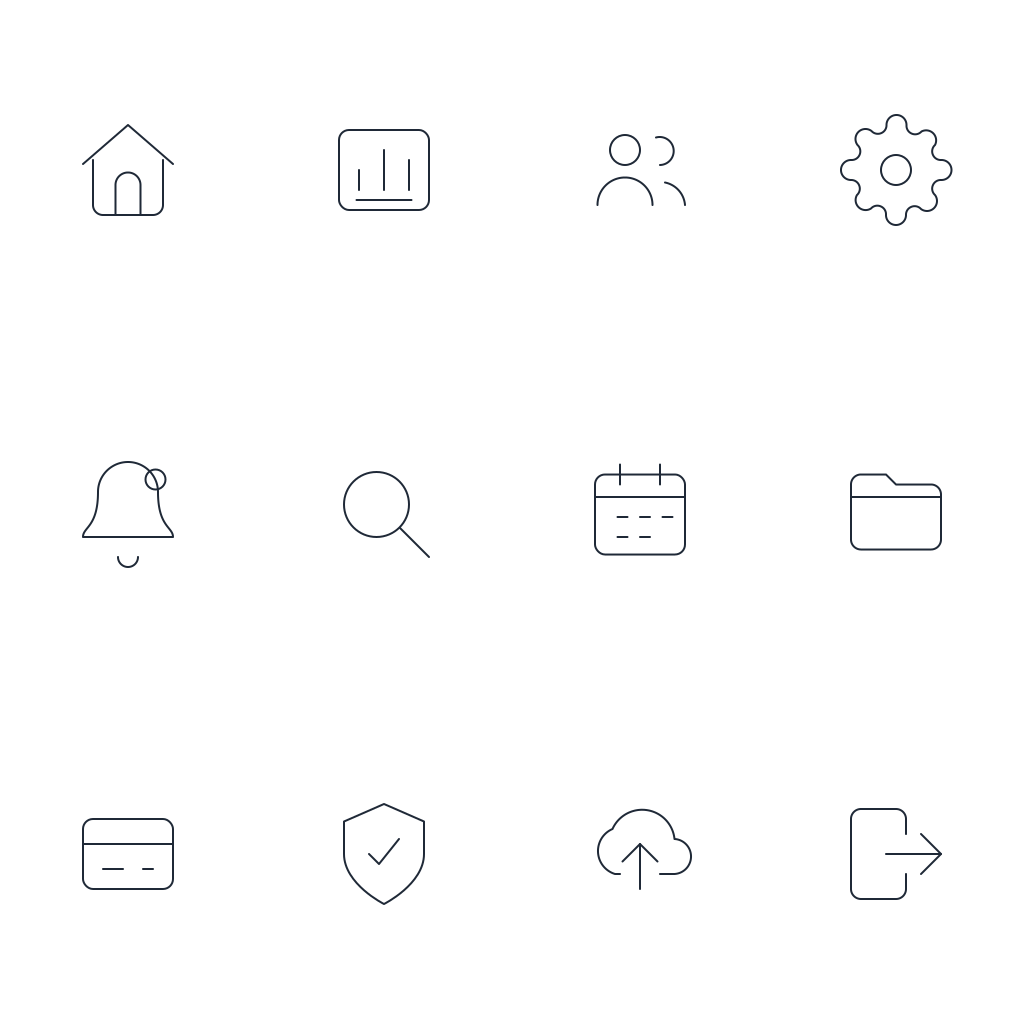
El set completo pesa 3.5 KB, y cada icono está en su propio grupo con su nombre —icon-home, icon-search, icon-logout, etc.—, así que un desarrollador puede sacar un solo icono del archivo sin rebuscar entre trazados.
Un set duotono para una tienda online también salió bien, aunque el modelo añadió degradados suaves que no pedimos:

Checklist para iconos
- Indica la cuadrícula (4 × 3), el grosor del trazo, el estilo de las esquinas y un único color.
- Añade "no gradients" si quieres iconos estrictamente planos.
- Antes de publicarlos, asigna a cada icono un
viewBoxcuadrado (por ejemplo, 24 × 24) en tu editor, porque el archivo generado coloca todos los iconos en un mismo lienzo.
3. Infografías y diagramas de flujo en SVG
En los diagramas es donde el texto editable sale rentable: puedes corregir una etiqueta sin regenerar la imagen.
Vertical decision flowchart titled "Should we refund this order?". Start: Refund request received. Diamond: Within 30 days? No -> Offer store credit. Yes -> Diamond: Item unused? No -> Partial refund 50%. Yes -> Diamond: Original payment method available? Yes -> Full refund to card. No -> Refund to store credit. End nodes as rounded rectangles. Arrows labeled Yes / No. Flat vector, navy #1E3A5F lines, light blue decision diamonds, green end nodes, white background, editable text.
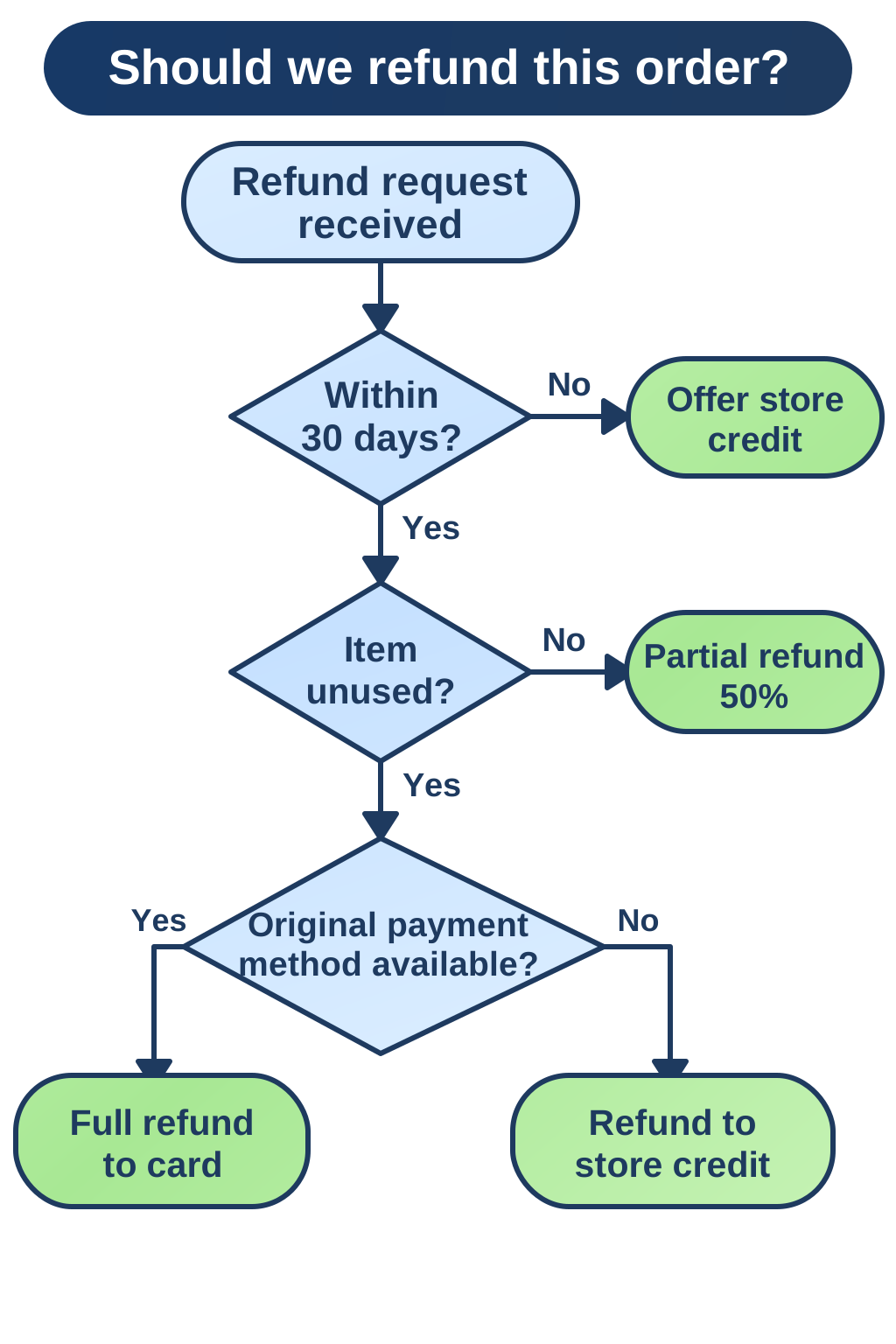
Las 15 etiquetas de texto son editables, y cada rama coincide con el prompt.
La infografía por pasos quedó menos limpia. La maquetación, los círculos numerados y los iconos estaban bien, pero las descripciones de una línea eran más largas que las tarjetas, así que el texto se salía por los bordes:
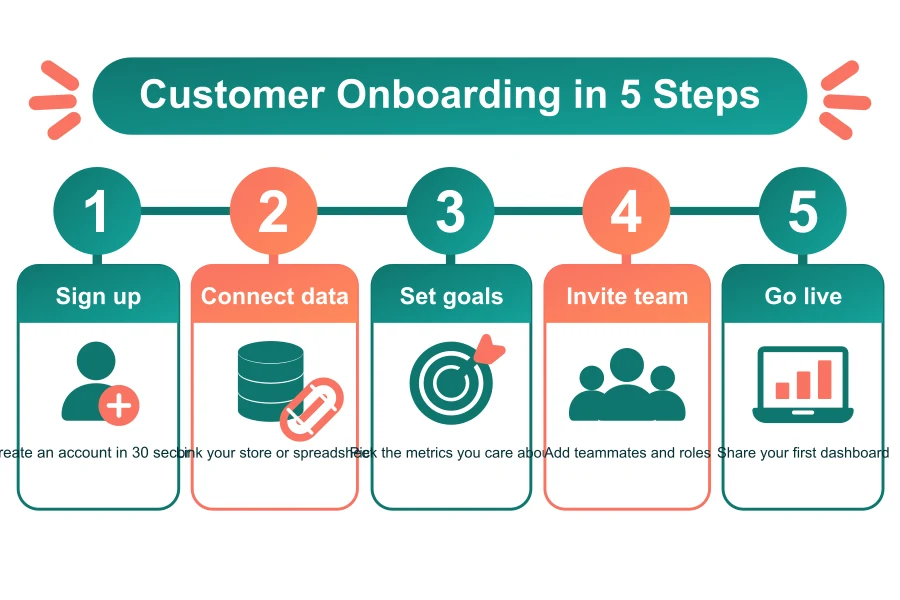
Como el texto es <text> real, arreglarlo a mano lleva un minuto: acorta las frases o divídelas en dos líneas <tspan>. En el prompt, limita las descripciones a tres o cuatro palabras, o pide "two-line descriptions".
¿Necesitas un diagrama de secuencia o un mapa mental? La herramienta de diagramas SVG con IA está pensada justo para eso.
4. Figuras científicas y de investigación
Las figuras para artículos encajan de forma natural con el SVG: las revistas piden vectores y las etiquetas suelen necesitar pequeñas correcciones tras la revisión.
Publication-style experimental workflow figure with four panels labeled A, B, C, D from left to right: A Sample collection (test tubes in a rack), B Cell culture (petri dish with cells), C Treatment (pipette adding drug to well plate), D Imaging and analysis (microscope next to a simple bar chart without numbers). Thin arrows between panels, short labels under each panel in clean sans-serif, muted blue, teal and gray academic palette, flat vector, no shadows, transparent background.
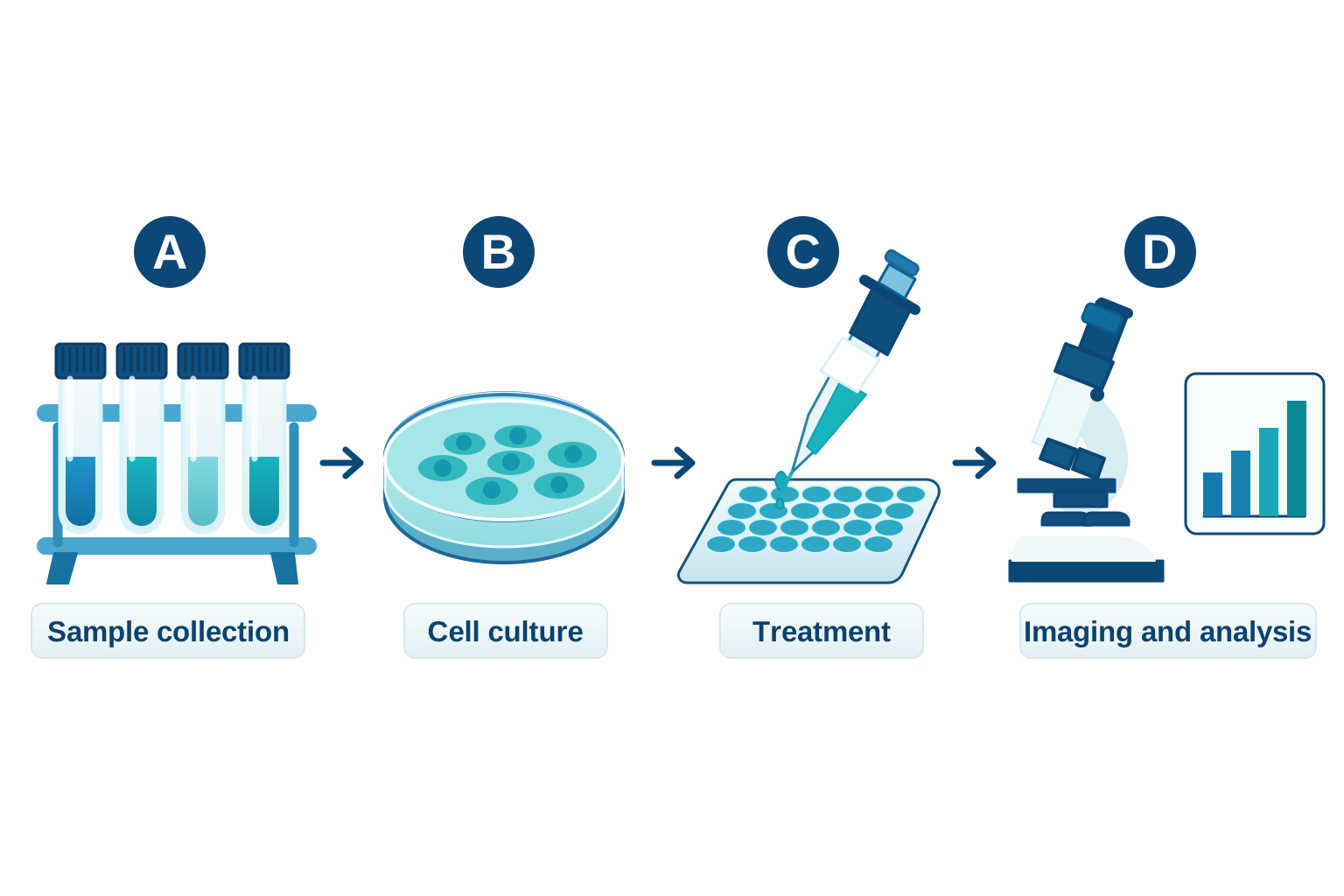
Las letras y etiquetas de los paneles son texto editable, cada objeto está en un grupo con nombre (tube-rack, petri-dish, etc.) y el fondo es transparente, así que se coloca directamente en la composición de la figura.
Dos precauciones: pide los gráficos "without numbers" para que el modelo no se invente datos, y contrasta cualquier detalle biológico con tu propio protocolo; la figura ilustra un flujo de trabajo, no es una evidencia.
5. Ilustraciones para webs
Flat vector hero illustration for a project management SaaS website: a person standing next to a large kanban board, moving a card from "In progress" to "Done", a potted plant and a floating chat bubble nearby. Soft indigo #6366F1, peach #FDBA8C and slate #334155 palette, simple shapes, minimal detail, no background scene, transparent background.
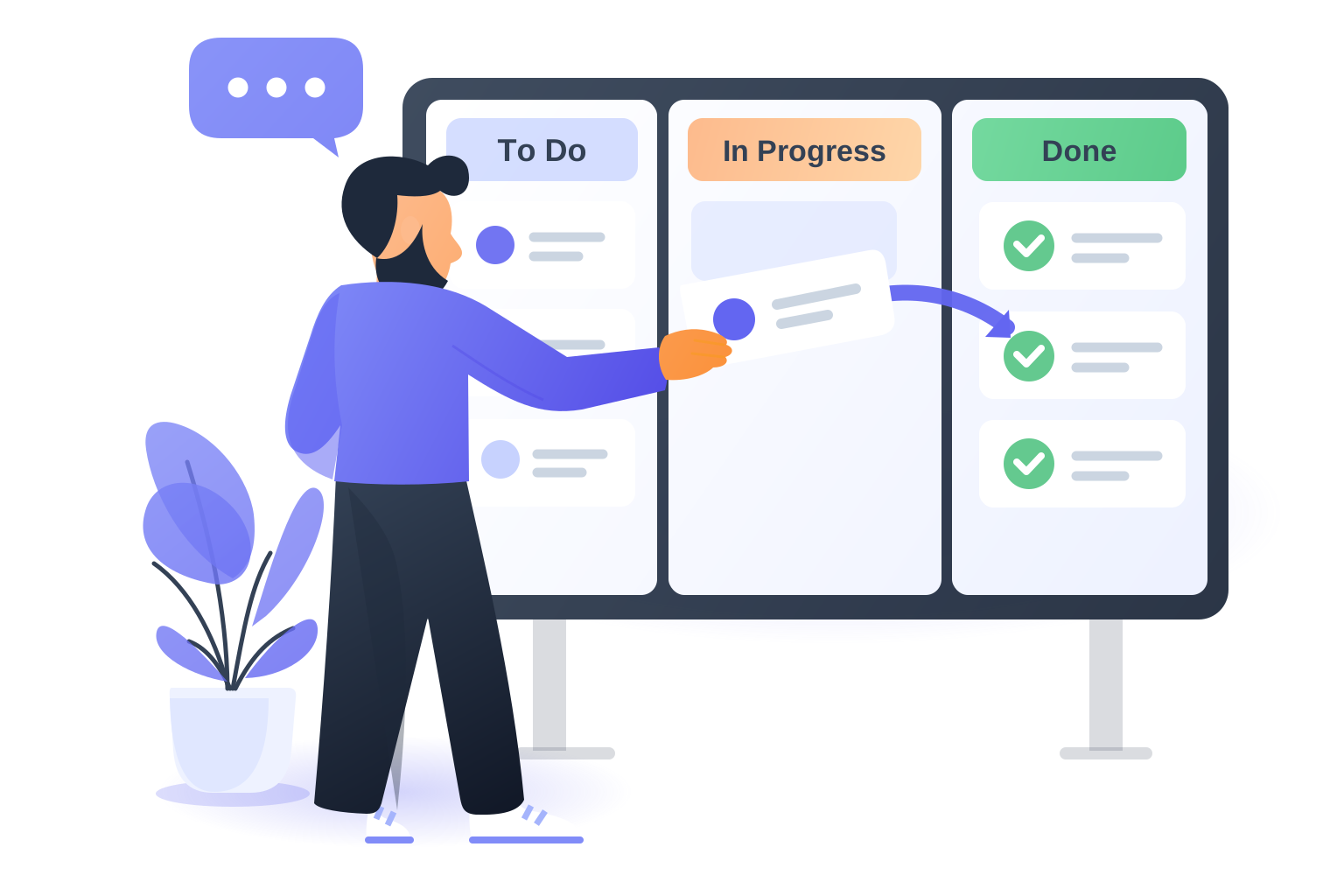
Está lo bastante pulida para una landing page, con 12 KB. Los títulos de las columnas son texto editable. Las caras se mantienen sencillas en este estilo plano, así que recurre al PNG cuando necesites un retrato detallado.
Los pequeños gráficos de estado vacío son aún más fáciles:

6. Stickers y clipart
Los stickers son la categoría que más conviene revisar antes de imprimir.
Printable sticker sheet with 6 cute kawaii animals in a 3 x 2 grid: bunny, corgi, piglet, gray cat, panda, frog. Each sticker has a thick white die-cut border around its outline and a subtle gray outer edge so the border is visible. Flat vector, soft pastel colors, simple shapes, no text, transparent background.
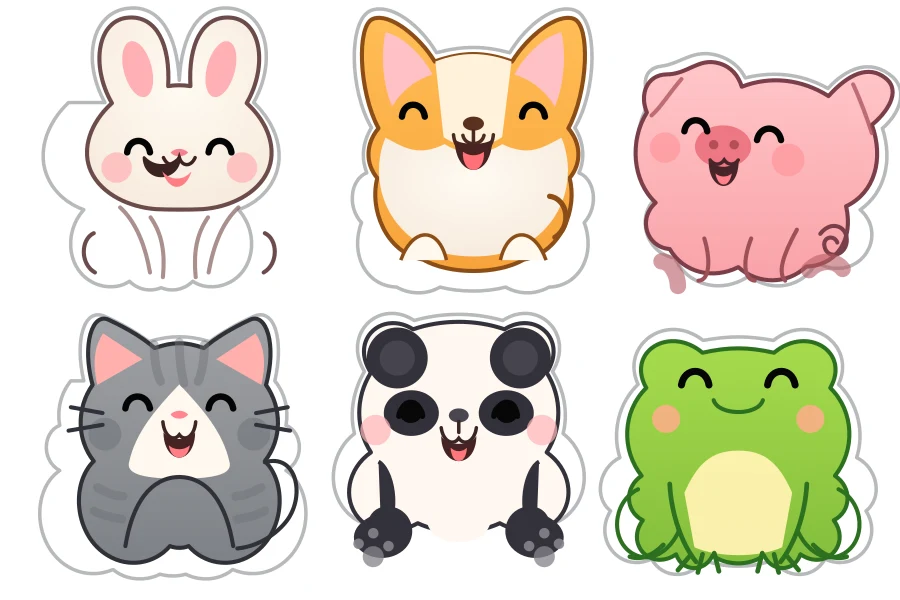
Las seis caras son encantadoras y cada sticker es un grupo propio, lo que facilita separarlos. Pero los cuerpos del conejo y del panda se reducen a trazos sueltos, los bordes de troquel son formas irregulares que no siguen los contornos y el borde del lienzo recorta algunos. Usa una hoja así como clipart digital, o genera un animal por imagen y dibuja la línea de corte con un trazado desplazado en tu herramienta de diseño.
Un sticker con eslogan funcionó mejor, con un fallo que conviene conocer:
Retro sticker with the words "Good Vibes Only" in a bold rounded font as editable text, inside a sunburst badge with a smiling sun. Thick white die-cut border around the whole badge. Colors: mustard #F2B134, orange #E8743B, teal #2A9D8F, cream #FFF4DC. Flat vector, transparent background.
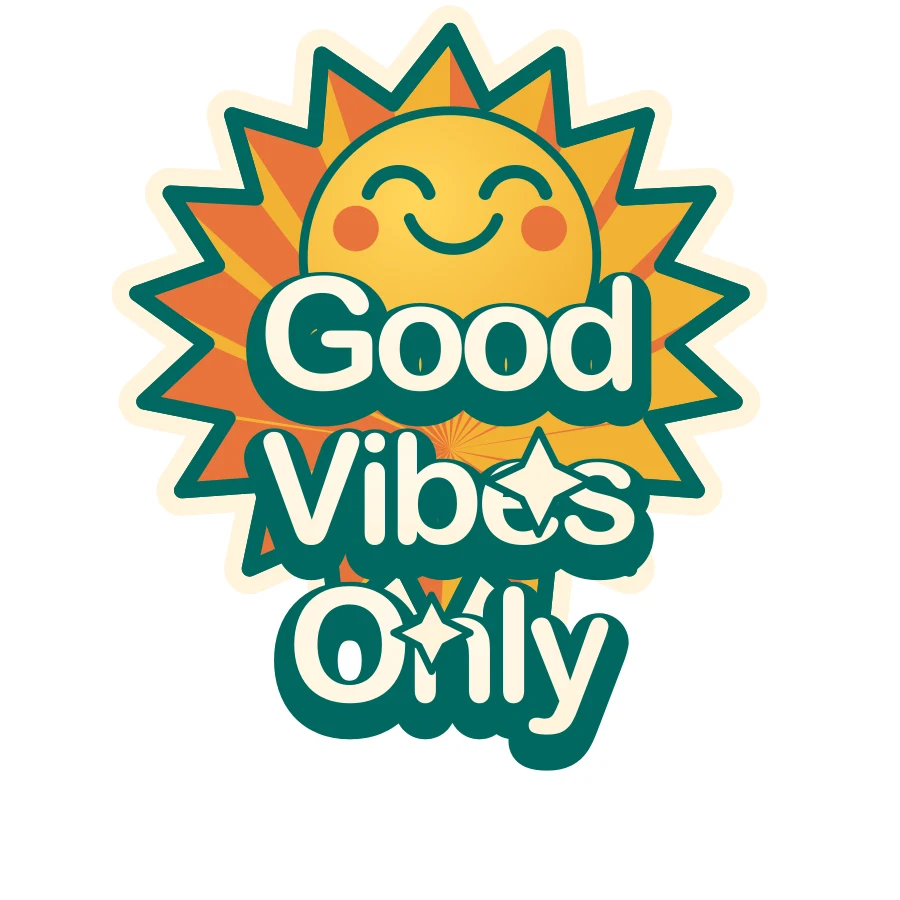
Las palabras son texto editable con una capa de sombra aparte, algo genial para reutilizarlo. Pero dos destellos decorativos quedan encima de las letras, y el borde de troquel solo rodea el sol, no las palabras. Ambas cosas se arreglan rápido en un editor (borra el grupo de destellos y añade un trazado desplazado alrededor de todo), pero revísalo antes de mandar un sticker a imprimir.
7. Mapas y planos
Los mapas detallados reúnen terreno, edificios, etiquetas y rutas en una sola imagen. Ahí es donde el PNG brilla, así que para mapas recomendamos cambiar el Formato de salida a PNG y mantener el mismo prompt:
Illustrated tourist map of a fictional seaside town called "Port Lumen": coastline with sea on the right, labeled landmarks Lighthouse, Old Market, Harbor, Museum, Sunset Beach and Train Station, small building icons, trees, a dashed walking route connecting the landmarks, a compass rose and a small legend. Flat vector, sea blue, sand beige and green palette, clean sans-serif labels as editable text.
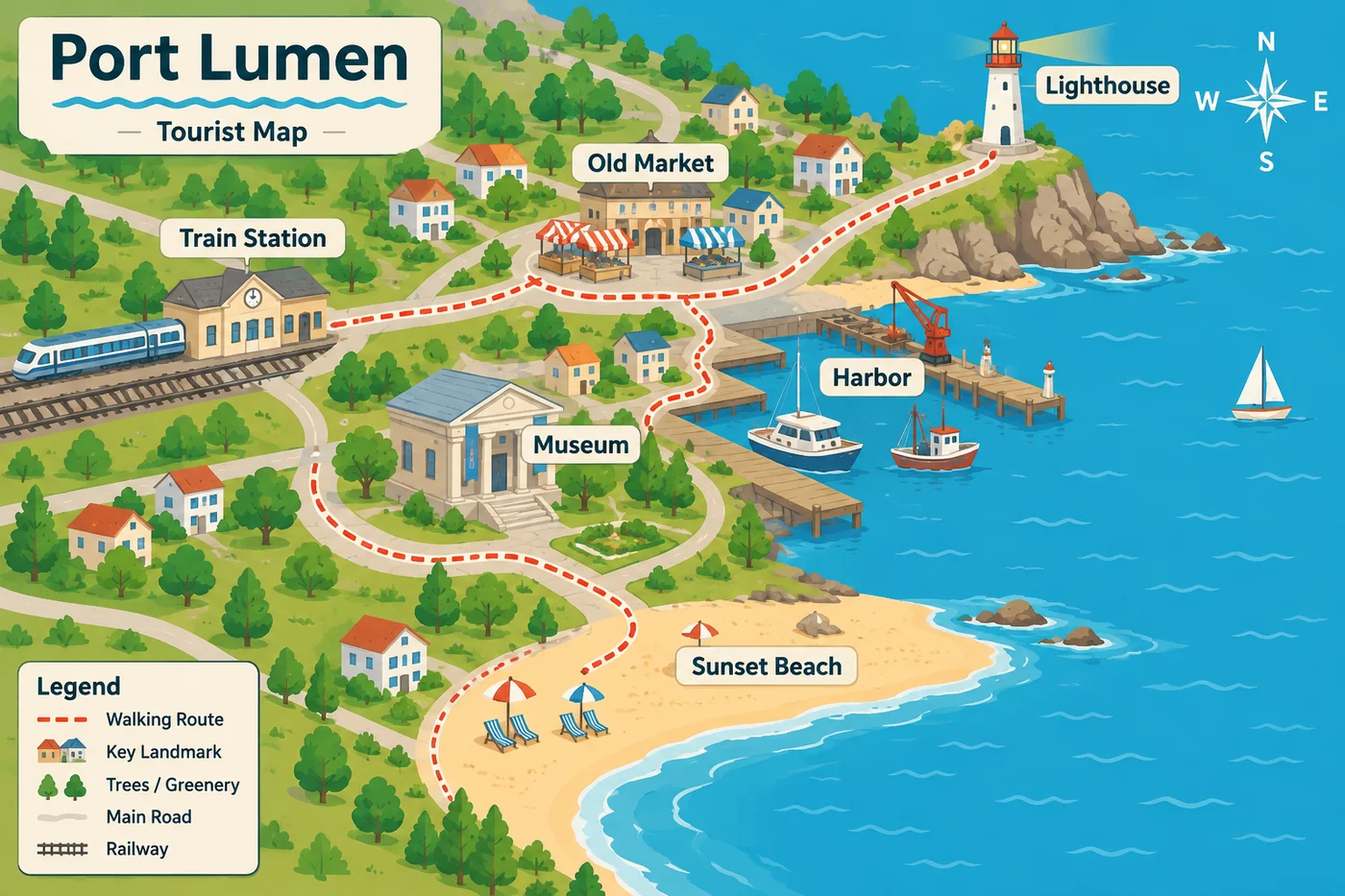
GPT Image 2.6 lo devolvió en 12 segundos: todas las etiquetas bien escritas, una leyenda, una rosa de los vientos y una ruta a pie que de verdad une los puntos de interés. Está listo para un folleto, un blog de viajes o la página de un evento.
¿Quieres elementos vectoriales que lo acompañen? Genera en SVG los marcadores del mapa, los iconos de los puntos de interés o un set de iconos a juego (mira la sección de iconos más arriba) y colócalos sobre tu mapa en Figma o en tu página.
Un recordatorio: un mapa dibujado por IA es una ilustración, no datos geográficos, así que no lo uses para indicaciones ni distancias reales.
8. Patrones continuos
Los patrones repetibles son perfectos para papel de regalo, telas, packaging y fondos web. La prueba es sencilla: repite el resultado en 2 × 2 y busca juntas. Comparamos tres resultados lado a lado:
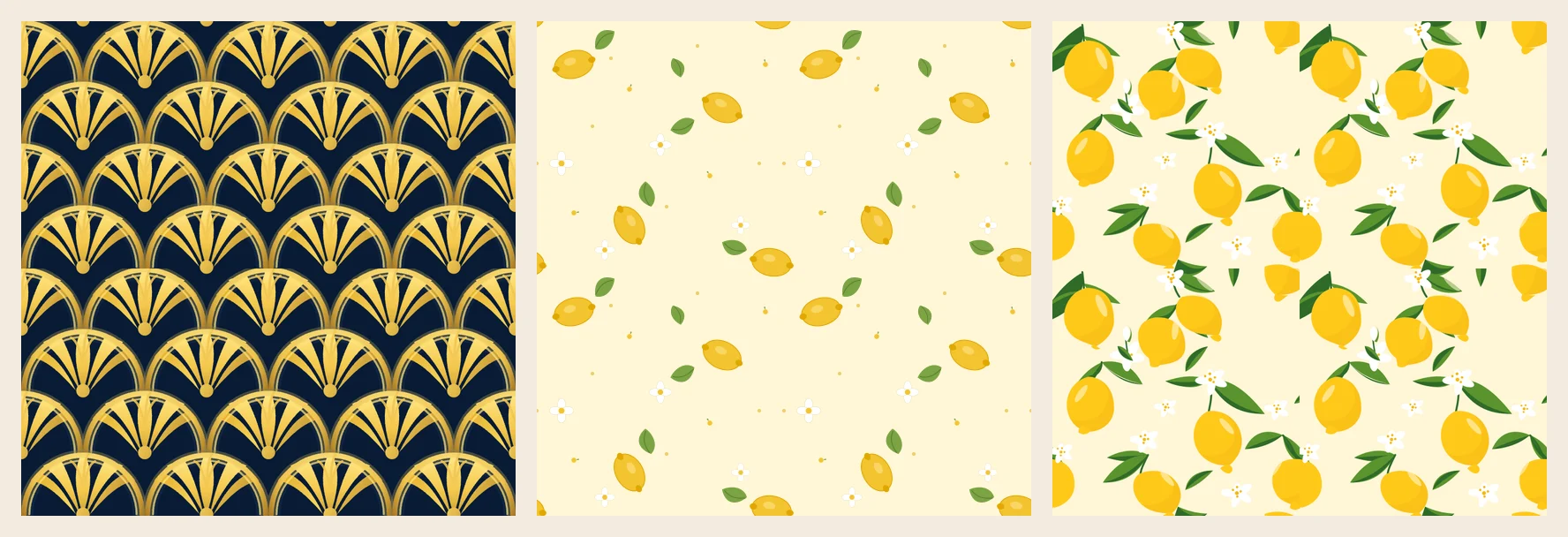
- Izquierda — GPT Image 2.6 nativo, abanicos Art Déco. Abanicos dorados y ricos sobre azul marino que se repiten limpios. Los motivos geométricos continuos, como festones, ondas y rayas, son donde los patrones SVG nativos lucen mejor.
- Centro — la opción Patrón continuo, limones. Cada limón, hoja y flor que toca un borde continúa en el lado opuesto, así que la repetición es invisible a cualquier tamaño. Es la opción segura para papel de regalo, telas y todo lo que vayas a imprimir por metros.
- Derecha — GPT Image 2.6 nativo, el mismo prompt de limones. La pieza suelta es preciosa, pero los limones cortados en los bordes no encajan con el otro lado.
Los prompts que usamos:
Seamless repeating SVG pattern tile: Art Deco gold fan and scallop motifs on deep navy, perfectly symmetrical, edges must tile without seams, flat vector, no text.
Seamless repeating pattern tile for gift wrapping paper: scattered lemons, leaves and small white blossoms on a pale yellow background #FFF6D6. The design must tile seamlessly on all four edges. Flat vector, three to five colors, no text.
Puedes elegir Patrón continuo en Tipo SVG dentro del generador, o partir de las plantillas de patrones del generador de ilustraciones SVG con IA. Cuesta 10 créditos por generación y maneja tanto motivos ilustrados (frutas, flores, animales) como estilos geométricos, por ejemplo Art Déco, teselado islámico y Op-Art. Elige un estilo en el menú Preajuste de estilo, o déjalo en Auto y describe lo que quieres.
9. SVG para Cricut y corte láser
Las máquinas de corte necesitan contornos cerrados y de un solo color. GPT Image 2.6 puede producirlos si se lo pides de forma explícita:
Single-color cut file for a Cricut cutting machine: a round floral mandala stencil. Solid black #000000 fills only on a white background, no gradients, no strokes, no transparency, no overlapping shapes, every shape a closed path, all black parts connected into one piece so it can be cut and weeded, minimum line thickness about 2 mm at 6 inch size.
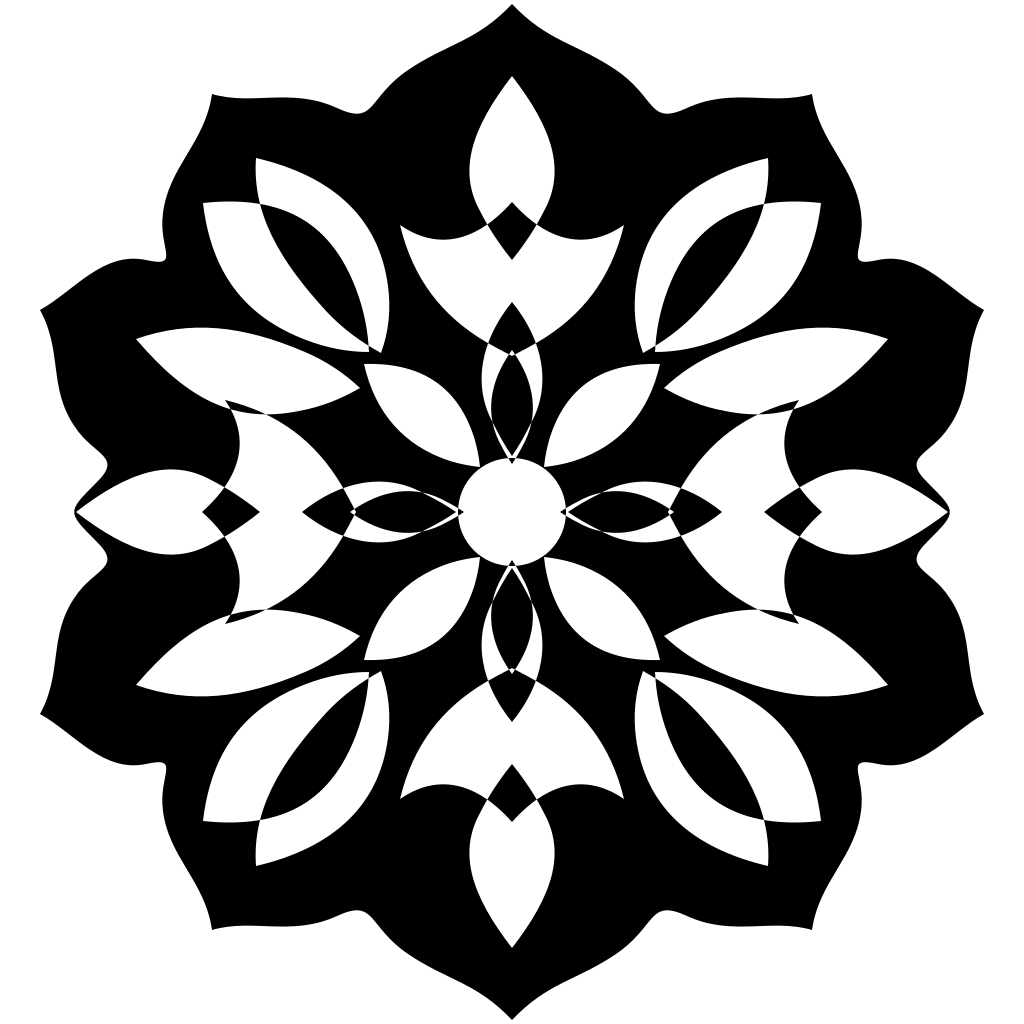
El mandala llegó como un único trazado compuesto negro con 34 subtrazados cerrados, sin degradados ni trazos. Un archivo de corte con una frase también funcionó, con las letras dibujadas como contornos limpios (justo lo que necesita una cortadora):
Antes de cortar, haz tres cosas:
- Borra el rectángulo de fondo blanco. Los dos archivos incluyen uno, y la cortadora lo trataría como un cuadrado que cortar.
- Revisa los puntos más finos. Algunas uniones del mandala son muy estrechas; a tamaños pequeños pueden romperse al pelar el vinilo.
- Haz un corte de prueba. Como con cualquier archivo de corte nuevo, prueba primero con un trozo de material sobrante.
Cómo editar un SVG de GPT Image 2.6 después de descargarlo
La gracia de un vector es que el primer resultado no tiene por qué ser el definitivo.
En un editor de código. Abre el archivo .svg y busca el texto que quieras cambiar. Para mostrar lo rápido que es, tomamos el diagrama de reembolsos, cambiamos "30 days?" por "14 days?" y sustituimos el azul marino #1E3A5F por el óxido #9A3412 con un solo buscar y reemplazar. Una sola búsqueda cambió 24 líneas:
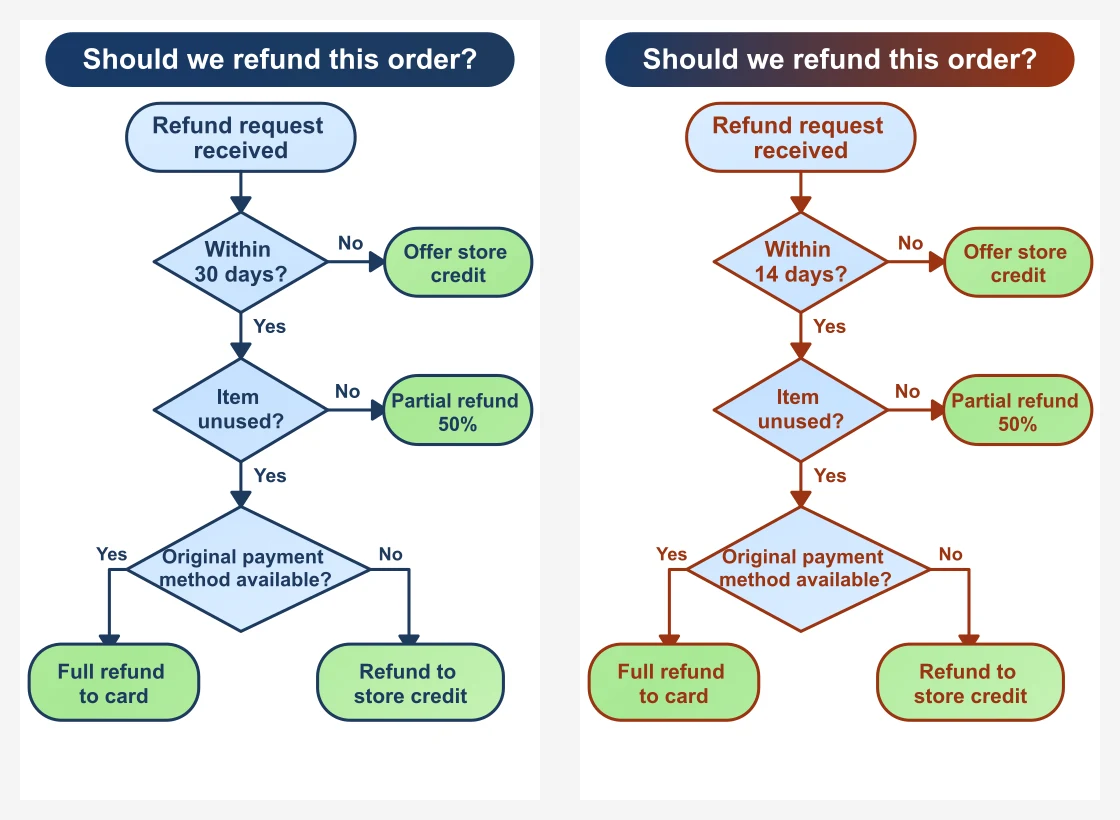
Fíjate en que la barra del título solo cambió a medias. Su color está en un degradado, y los colores de los degradados se guardan en elementos <stop> aparte, así que cámbialos también.
En Figma, Illustrator o Inkscape. Arrastra el archivo. Los grupos llegan como capas, y el <text> llega como texto vivo que puedes reescribir o cambiar a la fuente de tu marca.
En una página web. Pega el marcado en línea o referencia el archivo en una etiqueta <img>. El texto usa la fuente del sistema del lector (Arial, Helvetica o similar), así que puede verse algo distinto según el dispositivo. Si la tipografía exacta importa, convierte el texto en contornos cuando el texto sea definitivo.
Solución de problemas con el SVG de GPT Image 2.6
| Problema | Por qué pasa | Qué hacer |
|---|---|---|
| El nombre de marca sale deformado | Las letras estilizadas se dibujan como ilustración | Genera solo el símbolo, o pide el nombre "as editable text in a plain font" |
| El texto se sale de una caja | El texto SVG no salta de línea automáticamente | Usa etiquetas cortas o pide descripciones en dos líneas; también puedes editar el texto tras descargarlo |
| Aparecen degradados que no querías | El modelo añade sombreado para dar profundidad | Añade "flat colors, no gradients" al prompt |
| Se ven juntas al repetir el patrón | Los motivos dispersos no siempre coinciden en los bordes | Elige Patrón continuo para una repetición garantizada, o repite en 2 × 2 para comprobarlo |
| Necesitas un mapa detallado | Los mapas tienen muchísimo detalle fino | Cambia el Formato de salida a PNG; añade iconos SVG encima si necesitas vectores |
| Quieres vectorizar una imagen que ya tienes | Los vectores nativos se crean a partir de texto | Sube la imagen en el modo Edición y elige salida SVG |
| Un SVG tarda más que un PNG | Primero se dibuja y luego se escribe como vector | Normalmente menos de un minuto |
| Una generación no llega como vector nativo | A veces hay algún tropiezo | imagesv2 lo reintenta por ti, te entrega igualmente un vector y te devuelve la diferencia de precio |
Preguntas frecuentes sobre el SVG de GPT Image 2.6
¿Un SVG de GPT Image 2.6 es un vector de verdad?
Sí. El archivo contiene formas, grupos y normalmente elementos <text>, sin ningún mapa de bits incrustado. Puedes escalarlo a cualquier tamaño y editarlo en cualquier herramienta vectorial.
¿Puedo convertir en SVG un PNG generado con GPT?
No con el vector nativo de GPT Image 2.6, que solo funciona a partir de un prompt de texto. En imagesv2, sube la imagen en el modo Edición y elige SVG; esa vía vectoriza la imagen en trazados. El texto de un archivo vectorizado así se convierte en formas, no en texto editable.
¿Qué programas pueden abrir y editar el SVG?
Cualquier navegador puede mostrarlo. Para editarlo sirven Figma, Adobe Illustrator, Inkscape (gratis) y Affinity Designer, y también un simple editor de código para cambiar textos y colores.
¿Puede GPT Image 2.6 crear un logo en SVG?
Sí para el símbolo, y sí para un nombre en una fuente sencilla como texto editable. Los logotipos tipográficos estilizados, la letra manuscrita y la caligrafía suelen romperse, así que añádelos en una herramienta de diseño.
¿Por qué un SVG cuesta más y tarda más que un PNG?
Un SVG primero se dibuja y luego se escribe como código vectorial limpio. Ese paso extra añade un poco de tiempo (normalmente menos de un minuto) y de coste (180–210 créditos para 1024 × 1024, frente a 30–60 para una imagen fija).
¿Es distinto de la opción SVG de GPT Image 2?
Sí. Con GPT Image 2, imagesv2 genera un PNG y lo vectoriza, así que el texto se convierte en formas. GPT Image 2.6 escribe el SVG directamente, lo que mantiene el texto editable y el archivo organizado en grupos con nombre. Consulta nuestra guía de SVG con GPT Image 2 para el flujo anterior.
Conclusión
Generar imágenes SVG con GPT Image 2.6 se reduce a tres ajustes —Generación, SVG, Vector nativo— y un prompt que detalle la estructura, el texto exacto, los colores y el fondo. Los sets de iconos, los diagramas de flujo, las figuras de flujos científicos, las ilustraciones para webs, los logos sencillos y los patrones repetibles están listos para usar tal como salen; los stickers, las infografías y los archivos de corte solo necesitan un pequeño retoque. Para mapas detallados, cambia a PNG.
¿Listo para probarlo? Abre el generador de GPT Image 2.6, elige SVG y pega cualquier prompt de esta guía. El mismo generador también convierte un prompt en un GIF animado: elige GIF en lugar de SVG en Formato de salida y sigue Cómo crear GIF animados con GPT Image 2.6.