
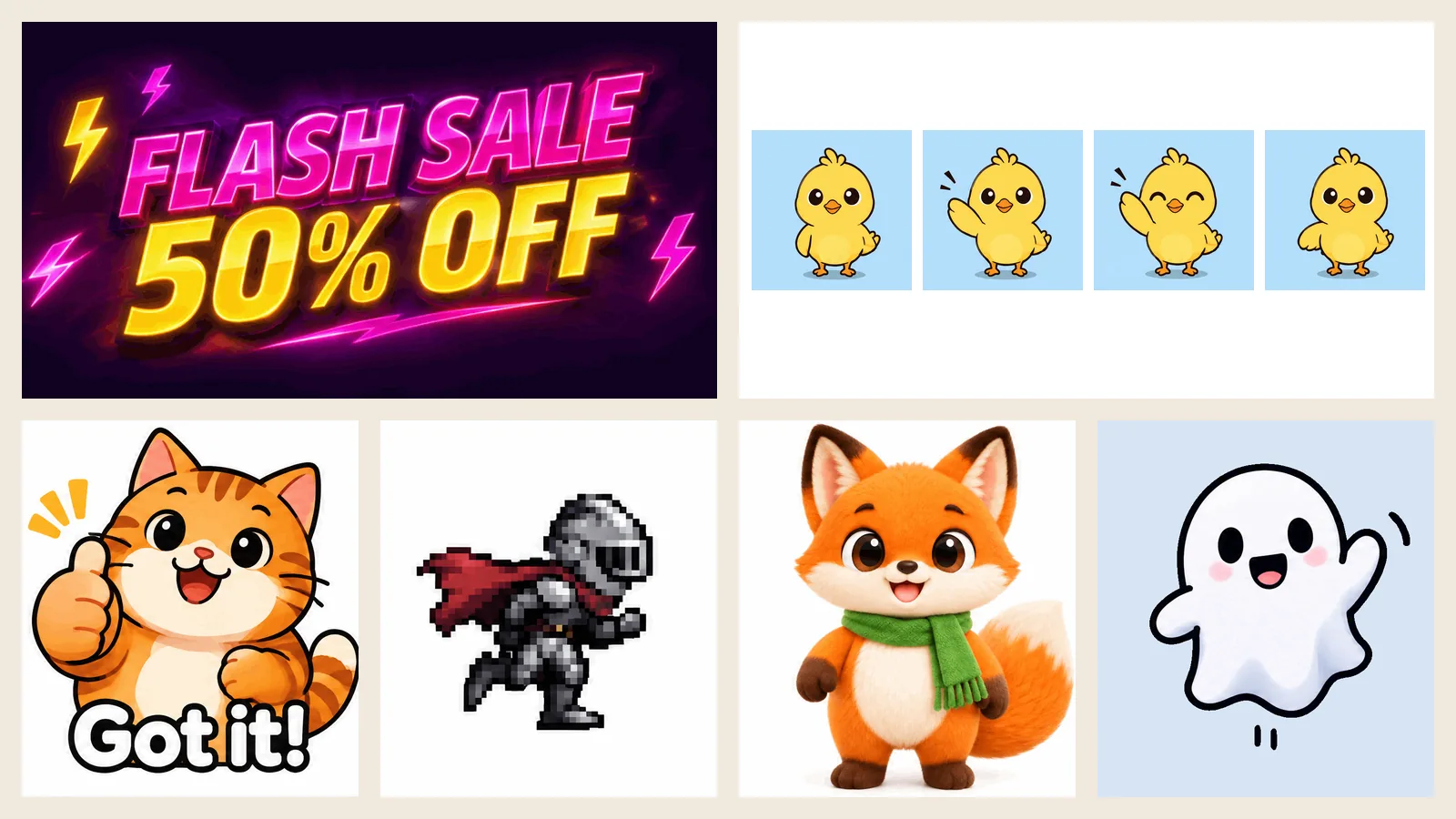
GPT Image 2.6은 정지 이미지 대신 움직이는 GIF를 만들어 줍니다. 짧은 동작을 설명하고 출력 형식으로 GIF를 고르면, 15초쯤 뒤에 반복 재생되는 애니메이션이 완성됩니다. 리액션 스티커, 제품 루프, 프로모션 배너, 픽셀 아트 달리기 동작, 손 흔드는 우리 회사 마스코트까지 무엇이든 가능합니다.
이 튜토리얼에서는 imagesv2에서 GIF를 만드는 두 가지 방법, 즉 텍스트 프롬프트로 만들기와 업로드한 그림으로 만들기를 모두 다룹니다. 모든 팁은 실제 결과에서 나왔습니다. 이 가이드의 모든 시나리오를 생성기에서 보게 될 설정 그대로 돌려 보았고, 이 페이지의 애니메이션은 모두 편집하지 않은 결과물입니다.
핵심만 먼저:
- 출력 형식에서 GIF를 고른 뒤, 4, 6, 9, 12, 16프레임 중 하나와 느리게, 보통, 빠르게 중 재생 속도를 선택합니다.
- 대부분의 GIF는 13–20초 만에 나왔습니다.
- 좋은 GIF 프롬프트는 시작 자세로 돌아오는 하나의 동작을 설명하고, 마지막에 "camera still"을 붙입니다.
- 스티커와 리액션 GIF라면 배경을 자동으로 두지 마세요. 깔끔한 흰 배경은 불투명, 오려 낸 스티커는 투명을 고르세요.
- "Got it!", "FLASH SALE 50% OFF", "Happy Birthday!" 같은 문구는 모든 프레임에서 선명하고 똑같이 유지됩니다.
시작 전에 준비할 것
- imagesv2 계정. 새 계정에는 무료 크레딧이 제공되며 카드 등록은 필요 없습니다.
- 크레딧. 가격은 프레임 수와 품질에 따라 달라집니다. 속도와 버전(Flare 또는 Sunburst)은 가격에 영향을 주지 않으며, 생성 버튼에는 클릭 전에 항상 정확한 비용이 표시됩니다.
- 움직일 그림(선택 사항). 내 이미지에 생명을 불어넣고 싶다면 캐릭터, 마스코트, 제품 사진을 준비하세요.
첫 구매 전에 만든 GIF에는 옅은 imagesv2.ai 워터마크가 들어갑니다. 구독이나 크레딧 팩을 한 번이라도 구매하면 이후 새로 만드는 GIF에서는 워터마크가 사라집니다.
GPT Image 2.6 GIF 가격
1:1 GIF 기준 가격입니다.
| 프레임 수 | 프레임당 크기 | 텍스트 프롬프트로 생성 (낮음 / 보통 / 높음) | 내 그림으로 생성 (낮음 / 보통 / 높음) |
|---|---|---|---|
| 4 | 768 × 768 | 30 / 50 / 60 | 50 / 70 / 80 |
| 6 | 768 × 768 | 50 / 80 / 90 | 70 / 100 / 110 |
| 9 | 768 × 768 | 70 / 120 / 140 | 90 / 140 / 160 |
| 12 | 640 × 640 | 60 / 110 / 130 | 80 / 130 / 150 |
| 16 | 512 × 512 | 50 / 90 / 110 | 70 / 110 / 130 |
GIF에는 보통 품질이 가장 효율적입니다. 따로 표시하지 않은 한 아래 예시는 모두 보통 품질로 만들었습니다.
GPT Image 2.6 GIF 설정 알아보기
애니메이션을 결정하는 설정은 네 가지입니다.
애니메이션 프레임 수. 프레임이 많을수록 움직임이 부드러워집니다. 9프레임까지는 프레임당 768 px, 12프레임은 640 px, 16프레임은 512 px로 렌더링되므로, 긴 애니메이션일수록 크기를 조금 양보하고 부드러움을 얻는 셈입니다. 한 번 실행하면 GIF 하나가 만들어집니다.
재생 속도. 느리게, 보통, 빠르게는 각 프레임을 400, 200, 100밀리초 동안 보여 줍니다. 속도는 재생 빠르기만 바꿀 뿐 그려지는 내용은 바꾸지 않으며, 변경해도 추가 비용이 없습니다.
배경. 자동, 불투명, 투명 중에서 고릅니다. 정지 이미지보다 GIF에서 훨씬 중요한 설정입니다. 아래 스티커 섹션을 참고하세요.
구도 자유도. 자유롭게(기본값)는 모델이 소품, 조명, 레이아웃 디테일을 더하도록 허용하고, 프롬프트 충실은 입력한 내용을 그대로 따릅니다. 가격은 어느 쪽이든 같습니다.
아래는 같은 "병아리가 손 흔들기" 프롬프트를 4, 9, 16프레임으로 만든 결과입니다.
| 4프레임 | 9프레임 | 16프레임 |
|---|---|---|
 |  |  |
| 손 들기, 흔들기, 미소. 짧은 제스처처럼 보입니다. | 온전한 손 흔들기, 눈 깜빡임, 그리고 시작 자세로 깔끔하게 복귀. | 손을 흔들었다 되돌아오고, 눈 깜빡임과 윙크까지. 가장 부드럽습니다. |

프레임 수 고르는 법:
| 애니메이션 | 프레임 수 | 속도 |
|---|---|---|
| 리액션 GIF, 스티커, 간단한 제스처 | 6 | 보통 |
| 손 흔들기 + 눈 깜빡임, 캐릭터 대기 동작, 제품 반짝임, 프로모션 배너 | 9 | 보통 |
| 걷기·달리기 동작, 통통 튀기, 로딩 애니메이션 | 12–16 | 빠르게 |
| 느리고 몽환적인 움직임 (비, 숨쉬기, 은은한 빛) | 9 | 느리게 |
방법 1: 텍스트 프롬프트로 GIF 만들기
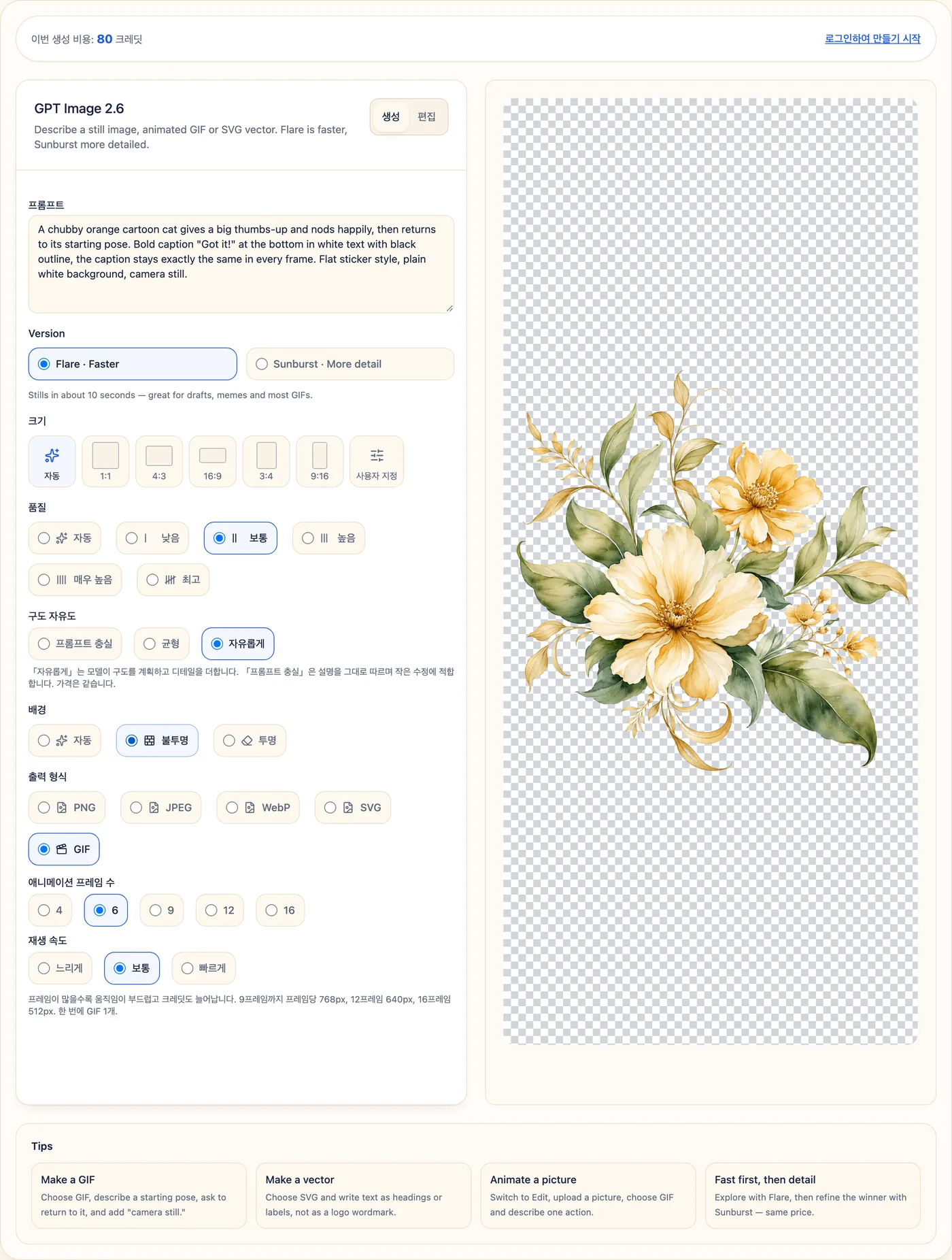
1단계. GPT Image 2.6 생성기를 열고 생성 탭에 그대로 둡니다.
2단계. 프롬프트를 작성합니다. 시작 자세, 하나의 동작, 시작 자세로의 복귀, 그리고 "camera still"을 적으세요(공식은 다음 섹션에 있습니다).
3단계. 버전을 고릅니다. Flare는 더 빠르고 대부분의 GIF를 잘 처리하며, Sunburst는 영화 같은 장면과 캐릭터에 디테일을 더합니다. 가격은 같습니다.
4단계. 크기를 고릅니다. 스티커와 SNS 게시물은 1:1, 배너는 16:9, 캐릭터와 스토리는 3:4 또는 9:16이 잘 맞습니다.
5단계. 품질을 보통으로 설정하고 배경을 정합니다. 단색 배경이면 불투명, 스티커라면 투명입니다.
6단계. 출력 형식에서 GIF를 선택합니다. 그다음 애니메이션 프레임 수와 재생 속도를 고릅니다.
7단계. 생성을 클릭합니다. GIF가 나타나면 다운로드를 클릭하세요.
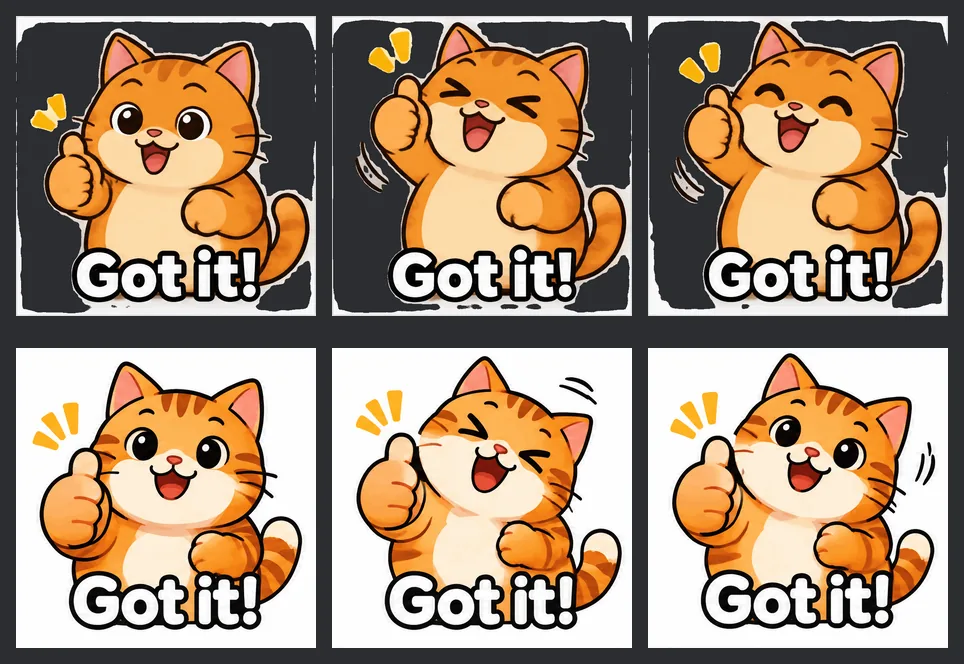
스크린샷 속 프롬프트의 결과입니다(6프레임, 보통, 불투명). 아래 프롬프트는 그대로 복사해 쓸 수 있도록 영어 원문으로 두었습니다.

A chubby orange cartoon cat gives a big thumbs-up and nods happily, then
returns to its starting pose. Bold caption "Got it!" at the bottom in white
text with black outline, the caption stays exactly the same in every frame.
Flat sticker style, plain white background, camera still. Make the motion
loop smoothly.
방법 2: 내 그림을 움직이게 만들기
이미 캐릭터, 마스코트, 제품 사진이 있나요? 업로드하면 GPT Image 2.6이 원래 모습을 그대로 유지한 채 움직임을 입혀 줍니다.
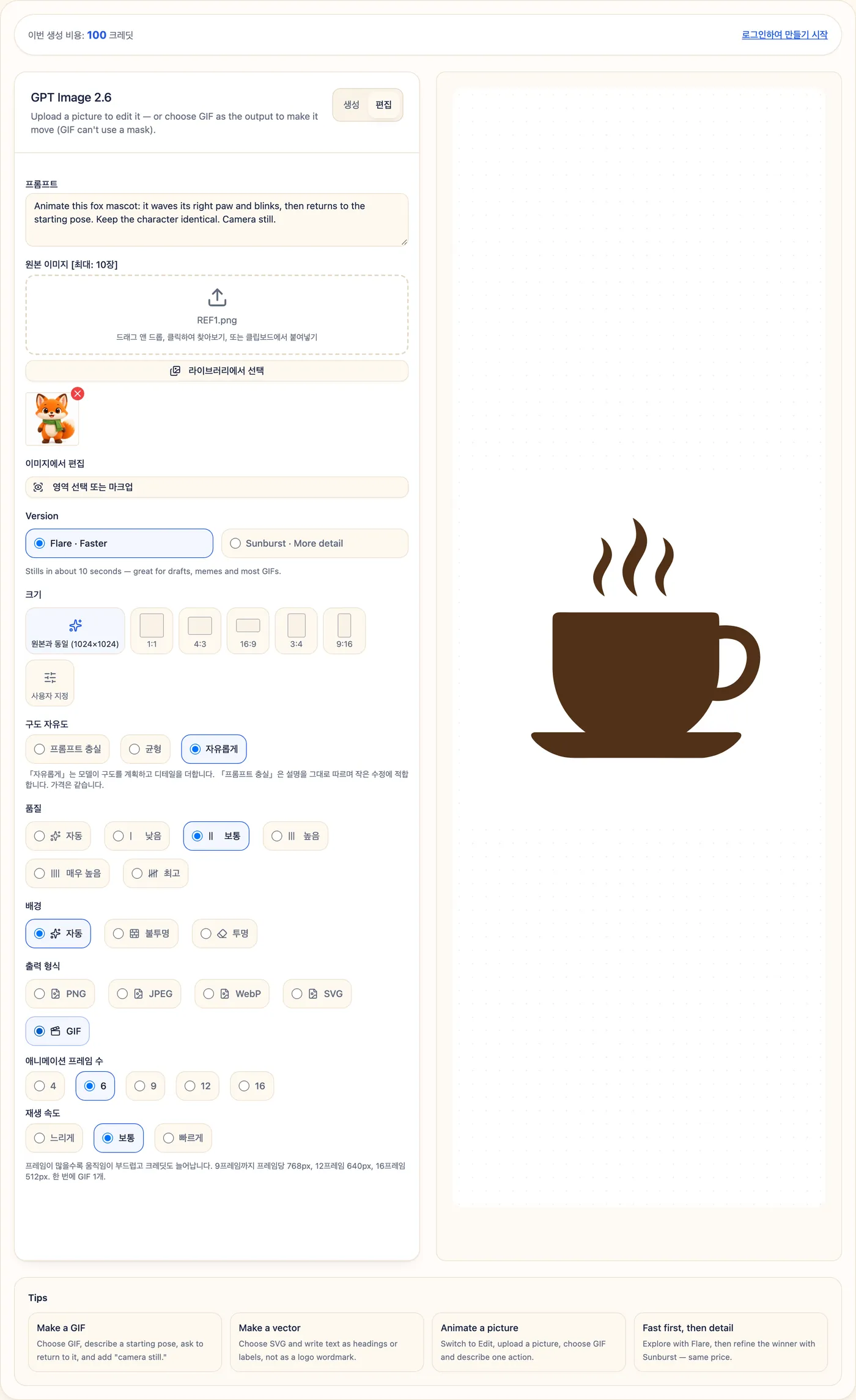
1단계. GPT Image 2.6 생성기를 열고 편집 탭으로 전환합니다.
2단계. 그림을 업로드합니다(드래그 앤 드롭, 클릭해서 찾아보기, 붙여 넣기). 단색 배경 위의 캐릭터가 가장 깔끔한 결과를 냅니다.
3단계. 동작을 설명하고 대상을 똑같이 유지해 달라고 요청하세요. 예: "Animate this fox mascot: it waves its right paw and blinks, then returns to the starting pose. Keep the character identical. Camera still."
4단계. 출력 형식에서 GIF를 선택한 뒤 프레임 수와 속도를 정합니다. 크기는 기본값이 원본과 동일입니다.
5단계. 그림이 투명 PNG라면 배경을 투명으로 설정하세요(아래 참고).
6단계. 이미지 편집을 클릭하고 다운로드합니다.
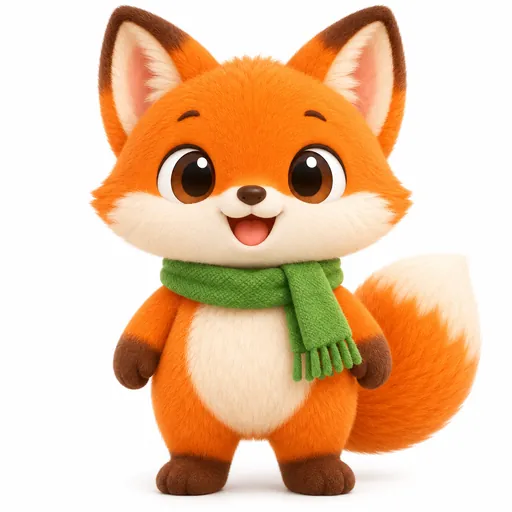
| 내 그림 | 완성된 GIF |
|---|---|
 |  |
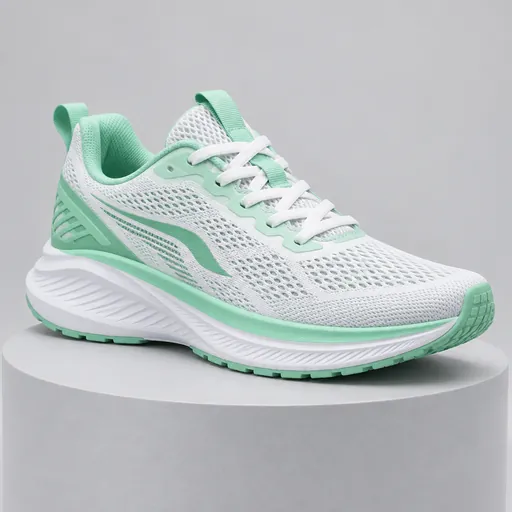 |  |
여우는 모든 프레임에서 얼굴, 목도리, 비율을 그대로 유지합니다. 운동화는 디자인이 정확히 유지된 채 빛줄기가 지나가서, 쇼핑몰 상세 페이지나 광고에 쓸 제품 루프를 손쉽게 만들 수 있습니다.
투명 PNG 움직이기
배경을 오려 낸 PNG를 업로드하고 배경을 자동으로 두면, 빈 영역이 어둡게 빛나는 배경으로 채워집니다. 배경을 투명으로 설정하면 깔끔한 투명 GIF가 나옵니다.
| 배경: 자동 | 배경: 투명 |
|---|---|
 |  |
단색 배경을 원한다면, 위의 여우처럼 업로드 전에 PNG를 흰 배경 위에 올려 두세요.
영역 선택 또는 마크업 도구는 GIF 출력과 함께 쓸 수 없습니다. 이전에 저장한 선택 영역이 있다면 GIF를 고르기 전에 제거하세요.
GPT Image 2.6 GIF 프롬프트 작성법
GIF 프롬프트는 아주 작은 스토리보드입니다. 다음 공식을 쓰세요.
대상 + 시작 자세 → 하나의 동작 → 시작 자세로 복귀 + 스타일 + 배경 + "camera still" + "make the motion loop smoothly"
차이를 만드는 다섯 가지 규칙:
- GIF 하나에 동작 하나. "Waves and blinks(손 흔들고 눈 깜빡이기)"는 잘 됩니다. "Dances, jumps, spins and runs(춤추고, 뛰고, 돌고, 달리기)"는 안 됩니다.
- 시작 자세로 돌아오기. 그래야 마지막 프레임이 첫 프레임으로 자연스럽게 이어져, 반복될 때 툭 끊기는 느낌이 없습니다.
- "camera still"이라고 쓰기. 이 문구가 없으면 배경이 흘러가고 화면 전체가 흔들릴 수 있습니다.
- 텍스트 고정하기. 문구를 따옴표 안에 한 글자도 빠짐없이 적고, "stays exactly the same in every frame"을 덧붙이세요.
- 장면은 단순하게. 단색이나 부드러운 배경이어야 시선과 움직임이 대상에 집중됩니다.
약한 프롬프트와 더 나은 버전을 비교해 보세요.
| 약한 프롬프트 | 더 나은 프롬프트 |
|---|---|
| A dog dancing, jumping, spinning and running around a park with balloons. (풍선이 있는 공원에서 춤추고, 뛰고, 돌고, 달리는 강아지) | A happy beagle sits in the center and does one little hop with its ears flapping, then lands back in exactly the same sitting pose. Flat cartoon style, plain light green background, camera still. Make the motion loop smoothly. (가운데 앉은 비글이 귀를 펄럭이며 한 번 폴짝 뛰고 똑같은 앉은 자세로 착지) |
 |  |
| 동작 네 개가 한꺼번에: 개가 뛰고, 돌고, 달려 나가 버려서 마지막 프레임이 첫 프레임과 만나지 못합니다. | 동작 하나와 시작 자세로의 복귀: 스티커로 쓰기 좋은 매끄러운 루프가 됩니다. |
그대로 복사해 쓰는 GPT Image 2.6 GIF 예시
각 예시에는 프롬프트, 설정, 편집하지 않은 결과가 함께 있습니다. 써 보려면 프롬프트를 복사해 생성기에 붙여 넣으세요.
리액션 GIF와 스티커
문구가 들어간 리액션 GIF (6프레임, 보통, 배경: 불투명): 방법 1의 "Got it!" 고양이를 참고하세요.
투명 스티커 (6프레임, 보통, 배경: 투명)

A cute white ghost sticker floating up and down and waving one hand, soft
outline, flat sticker style, transparent background, camera still. Make the
motion loop smoothly.
스티커: 배경은 꼭 설정하세요
리액션 GIF와 스티커는 배경 설정이 가장 중요한 분야입니다. 프롬프트에 "sticker style"이 있고 배경이 자동이면 모델이 스스로 스티커를 오려 내기도 하는데, 이때 반투명하고 지저분한 가장자리가 남아 다크 모드 채팅에서 어두운 얼룩으로 보입니다. 불투명을 고르면 같은 고양이가 깔끔한 흰 사각형 위에 나오고, 투명을 고르면 제대로 오려 낸 스티커가 나옵니다.

제품 루프
향수 반짝임 (9프레임, 보통). 여기서는 구도 자유도가 눈에 띄는 차이를 만듭니다.
| 자유롭게 (기본값) | 프롬프트 충실 |
|---|---|
 |  |
| 라벨, 장미, 창문 빛을 더했습니다. 완성된 광고처럼 보입니다. | 요청한 그대로입니다. 내 브랜딩을 입히기 좋은 깔끔한 베이스입니다. |
A luxury glass perfume bottle on a soft pink pedestal, a light sweep glides
across the glass, tiny sparkles twinkle and a few petals drift down, the
bottle stays perfectly still. Premium product photography, soft studio
light, camera still. Make the motion loop smoothly.
내 제품을 움직이고 싶다면 방법 2를 쓰세요. 위의 운동화가 그 예시입니다.
프로모션 배너
FLASH SALE 배너 (9프레임, 보통, 16:9)
Animated e-commerce banner: the text "FLASH SALE" and "50% OFF" pulse and
glow in neon pink and yellow, small lightning bolts flicker around them,
dark purple background, the text stays exactly the same in every frame.
Camera still. Make the motion loop smoothly.
축하 카드 (9프레임, 보통, 1:1)
A birthday cake with five candles: flames flicker, confetti falls slowly,
the text "Happy Birthday!" in playful lettering stays exactly the same above
the cake in every frame. Warm pastel colors, flat illustration, camera
still. Make the motion loop smoothly.
캐릭터와 게임
캐릭터 대기 루프 (Sunburst, 9프레임, 보통, 3:4)
Semi-realistic anime style young woman with a short black bob and a beige
trench coat, standing by a rainy window at night, upper body. She blinks
slowly and her hair moves slightly, rain streaks run down the glass, then
everything returns to the starting pose. Cinematic soft light, camera still.
Make the motion loop smoothly.
픽셀 아트 달리기 동작 (12프레임, 빠르게)
16-bit pixel art side-view run cycle of a small knight with a red cape,
crisp pixels, consistent character size and position, plain light
background, camera still. Make the run cycle loop seamlessly.
UI 애니메이션
로딩 점 (9프레임, 보통, 배경: 투명)
A flat UI loading icon: three rounded blue dots bounce up one after another
in a smooth wave, simple flat style, centered, transparent background,
camera still. Make the motion loop seamlessly.
재생 속도: 빠르게 vs. 느리게
같은 9프레임 햄스터 프롬프트를 두 가지 속도로 재생했습니다. 프레임은 똑같고, 타이밍만 다릅니다.
| 빠르게 (프레임당 100 ms) | 느리게 (프레임당 400 ms) |
|---|---|
 |  |
빠르게는 달리기, 통통 튀기, 로딩 애니메이션에, 보통은 제스처와 리액션에, 느리게는 차분하고 분위기 있는 루프에 어울립니다.
GIF 용량 줄이는 법
768 px GIF는 선명하지만 용량이 클 수 있습니다. 위 예시들은 0.1–1.7 MB였고, 디테일이 많은 제품 장면이 그 상한에 가까웠습니다. 실질적인 차이를 만드는 건 프레임 크기를 줄이는 것입니다.
| 예시 | 원본 | 480 px로 축소 | 240 px로 축소 | 애니메이션 WebP |
|---|---|---|---|---|
| "Got it!" 리액션 GIF | 678 KB | 315 KB | 126 KB | 201 KB |
| 향수 제품 루프 | 1.67 MB | 673 KB | 230 KB | 251 KB |
| 투명 유령 스티커 | 266 KB | 138 KB | 64 KB | 52 KB |
- 채팅 앱과 스티커용: 240–480 px로 축소하세요. 색 수만 줄이면 약 10%밖에 줄지 않습니다.
- 웹사이트용: 애니메이션 WebP로 변환하세요. 최신 브라우저에서는 GIF가 재생되는 곳이라면 어디서든 재생되고, 투명도도 유지되며, 용량은 70–85% 작아집니다.
- 사용한 무료 도구: 크기 조정은 gifsicle(
gifsicle -O3 --resize-fit 480x480 in.gif -o out.gif), WebP 변환은 Google WebP tools의gif2webp(gif2webp -q 75 -mixed in.gif -o out.webp)를 사용했습니다.
GPT Image 2.6 GIF 문제 해결
| 이런 증상이 보이면 | 이렇게 하세요 |
|---|---|
| 루프 끝에서 툭 "끊김" | "then returns to the starting pose"와 "make the motion loop smoothly"를 추가하세요. |
| 그림 전체가 흔들리거나 흘러감 | "camera still"을 추가하고 단색 배경을 쓰세요. |
| 움직임이 뚝뚝 끊김 | 9프레임으로 올리고, 달리기와 튀는 동작은 12–16프레임을 쓰세요. |
| 한꺼번에 너무 많은 일이 일어남 | GIF 하나에 동작 하나만. 다음 동작은 두 번째 GIF로 만드세요. |
| 프레임마다 문구 글자가 바뀜 | 텍스트를 따옴표로 감싸고 짧게 쓴 뒤 "stays exactly the same in every frame"을 추가하세요. |
| 어두운 배경에서 스티커 가장자리가 얼룩덜룩함 | 배경을 자동 대신 불투명 또는 투명으로 설정하세요. |
| 투명 PNG에 어두운 배경이 생김 | 배경을 투명으로 설정하거나, 업로드 전에 이미지를 흰 배경 위에 올리세요. |
| 요청하지 않은 요소가 추가됨 | 구도 자유도를 프롬프트 충실로 바꾸세요. |
| 편집 모드에서 GIF를 고를 수 없음 | 저장된 영역 선택을 제거하세요. GIF에서는 쓸 수 없습니다. |
| 파일이 너무 커서 보낼 수 없음 | 480 px로 축소하거나 애니메이션 WebP로 변환하세요(위 참고). |
GPT Image 2.6 GIF 자주 묻는 질문
내 사진이나 캐릭터를 GIF로 만들 수 있나요?
네. 편집 탭으로 전환해 그림을 업로드하고, GIF를 고른 뒤 동작 하나를 설명하세요. 대상은 모든 프레임에서 원래 모습을 유지합니다. 단색 배경 위의 캐릭터나 제품이 가장 잘 나옵니다.
GPT Image 2.6 GIF는 몇 프레임까지 만들 수 있나요?
4, 6, 9, 12, 16프레임입니다. 9프레임까지는 프레임당 768 px, 12프레임은 640 px, 16프레임은 512 px로 렌더링됩니다.
GPT Image 2.6 GIF에 투명 배경을 쓸 수 있나요?
네. 배경을 투명으로 설정하세요. 투명 GIF는 밝은 배경과 어두운 배경 모두에서 깔끔하게 보여서 스티커, 이모지, UI 아이콘에 잘 어울립니다.
GIF 속도를 바꿀 수 있나요?
네. 재생 속도에서 느리게, 보통, 빠르게(프레임당 400, 200, 100 ms)를 고르면 됩니다. 속도는 가격에 영향을 주지 않습니다.
GIF에는 Flare와 Sunburst 중 무엇이 좋나요?
리액션, 스티커, 배너, 픽셀 아트, UI 루프 등 대부분의 GIF에는 Flare가 좋습니다. 영화 같은 캐릭터와 세밀한 장면에는 Sunburst가 좋습니다. 가격이 같으니 Flare로 초안을 만들고, 마음에 드는 것을 Sunburst로 다시 만들어 보세요.
동영상 생성기인가요?
아닙니다. 최대 16프레임의 짧고 소리 없는 반복 GIF가 만들어지며, 스티커, 제품 루프, 배너, 리액션에 딱 맞습니다. 소리가 있는 더 긴 영상이 필요하다면 동영상 모델을 쓰세요.
마무리
GPT Image 2.6으로 GIF를 만들려면 세 가지만 고르면 됩니다. GIF 출력, 프레임 수, 속도. 여기에 하나의 동작을 설명하고, 시작 자세로 돌아오며, 카메라를 고정하는 프롬프트를 더하면 끝입니다. 스티커, 배너, 게임 스프라이트는 텍스트로 시작하고, 내 캐릭터나 제품에 생명을 불어넣고 싶다면 직접 업로드하세요. 배경은 의도적으로 설정하고, 공유하기 전에 크기를 줄이거나 WebP로 변환하세요.
지금 바로 해 볼까요? GPT Image 2.6 생성기를 열고 GIF를 선택한 뒤, 이 가이드의 프롬프트를 아무거나 붙여 넣어 보세요. 같은 생성기로 편집 가능한 벡터 파일도 만들 수 있습니다. GPT Image 2.6으로 SVG 이미지 만드는 법을 참고하세요.