
GPT Image 2.6은 PNG 대신 SVG 파일을 바로 만들어 줍니다. 원하는 이미지를 설명하고 출력 형식으로 SVG를 고르면, 1분 정도 뒤에 진짜 벡터 파일이 나옵니다. 색을 바꿀 수 있는 도형, 다시 입력할 수 있는 텍스트, 그리고 어떤 크기로 키워도 선명한 파일이죠.
이 튜토리얼에서는 imagesv2에서 설정부터 프롬프트 작성, 다운로드 후 편집까지 전체 과정을 차근차근 안내합니다. 모든 팁을 구체적으로 보여 드리기 위해 로고, 아이콘, 인포그래픽, 과학 그림, 웹사이트 일러스트, 스티커, 지도, 심리스 패턴, Cricut 커팅 파일 등 자주 쓰는 9가지 용도에 걸쳐 실제 프롬프트 20개를 돌려 보았고, 각 결과를 편집 없이 그대로 보여 드립니다. 바로 쓸 수 있는 것, 1분 정도 손보면 되는 것, 그리고 다른 형식이 더 나은 경우까지 한눈에 확인할 수 있습니다.
핵심만 먼저:
- GPT Image 2.6 SVG는 그림을 SVG 파일로 감싼 것이 아니라 진짜 벡터입니다. 제목과 라벨은 대부분 편집 가능한
<text>로 나옵니다. - 테스트에서 SVG 한 장에 11–90초가 걸렸습니다.
- 아이콘, 다이어그램, 플랫 일러스트, 과학 워크플로 그림에 특히 강합니다.
- 장식적인 워드마크, 작은 상자 안의 긴 문장, 인쇄용 스티커 시트는 간단한 손질이 필요하고, 세밀한 지도는 PNG가 가장 보기 좋습니다.
- 사실적인 사진 같은 이미지는 PNG로 두세요.
GPT Image 2.6은 SVG를 어떻게 만들까
버튼 뒤에서 무슨 일이 일어나는지 알면, 이 가이드의 결과 대부분이 이해됩니다.
SVG 요청은 먼저 이미지 모델로 참고 이미지를 그린 뒤, 그 이미지를 바탕으로 SVG 코드를 작성합니다. 결과 파일에는 정적인 벡터 콘텐츠만 들어 있습니다. 스크립트도, 외부 리소스도, 삽입된 래스터 이미지도 없습니다.
PNG를 만든 뒤 트레이싱 도구에 돌리던 예전 방식과는 다릅니다. 트레이싱은 색 덩어리 하나하나를 패스로 바꾸지만, GPT Image 2.6은 디자이너처럼 도형을 그룹으로 묶고 진짜 텍스트를 넣어 파일을 작성합니다.
GPT Image 2.6 네이티브 SVG vs. 트레이싱한 PNG
| GPT Image 2.6 네이티브 SVG | PNG + 자동 트레이싱 | |
|---|---|---|
| 텍스트 | 대부분 편집 가능한 <text> 요소 | 외곽선 도형으로 변환됨 |
| 구조 | icon-home, step-1, kanban-board 같은 이름 붙은 그룹 | 이름 없는 색상 패스, 트레이싱 영역마다 하나씩 |
| 파일 크기 | 테스트에서 1–20 KB | 그림이 세밀할수록 커짐 |
| 업로드한 이미지에서 시작 | 불가, 텍스트로만 생성 | 가능 |
| 잘 맞는 용도 | 아이콘, 다이어그램, 플랫 일러스트, 포스터 | 기존 그림 변환 |
시작 전에 준비할 것
아래 과정은 모두 imagesv2 웹 브라우저에서 진행됩니다.
- imagesv2 계정. 새 계정에는 무료 크레딧이 제공되며 카드 등록은 필요 없습니다.
- 크레딧. 1024 × 1024 SVG는 낮음, 보통, 높음 품질에서 각각 180, 200, 210 크레딧입니다. Flare와 Sunburst는 가격이 같습니다. 생성 버튼에는 클릭 전에 항상 정확한 비용이 표시됩니다.
- 소스 파일 다운로드를 위한 결제. 생성과 미리보기는 누구나 할 수 있고,
.svg파일 자체는 구독이나 크레딧 팩을 한 번이라도 구매하면 열립니다. - 선택 사항: 나중에 파일을 수정할 계획이라면 Figma, Illustrator, Inkscape 또는 아무 코드 에디터.
단계별 가이드: GPT Image 2.6으로 첫 SVG 만들기
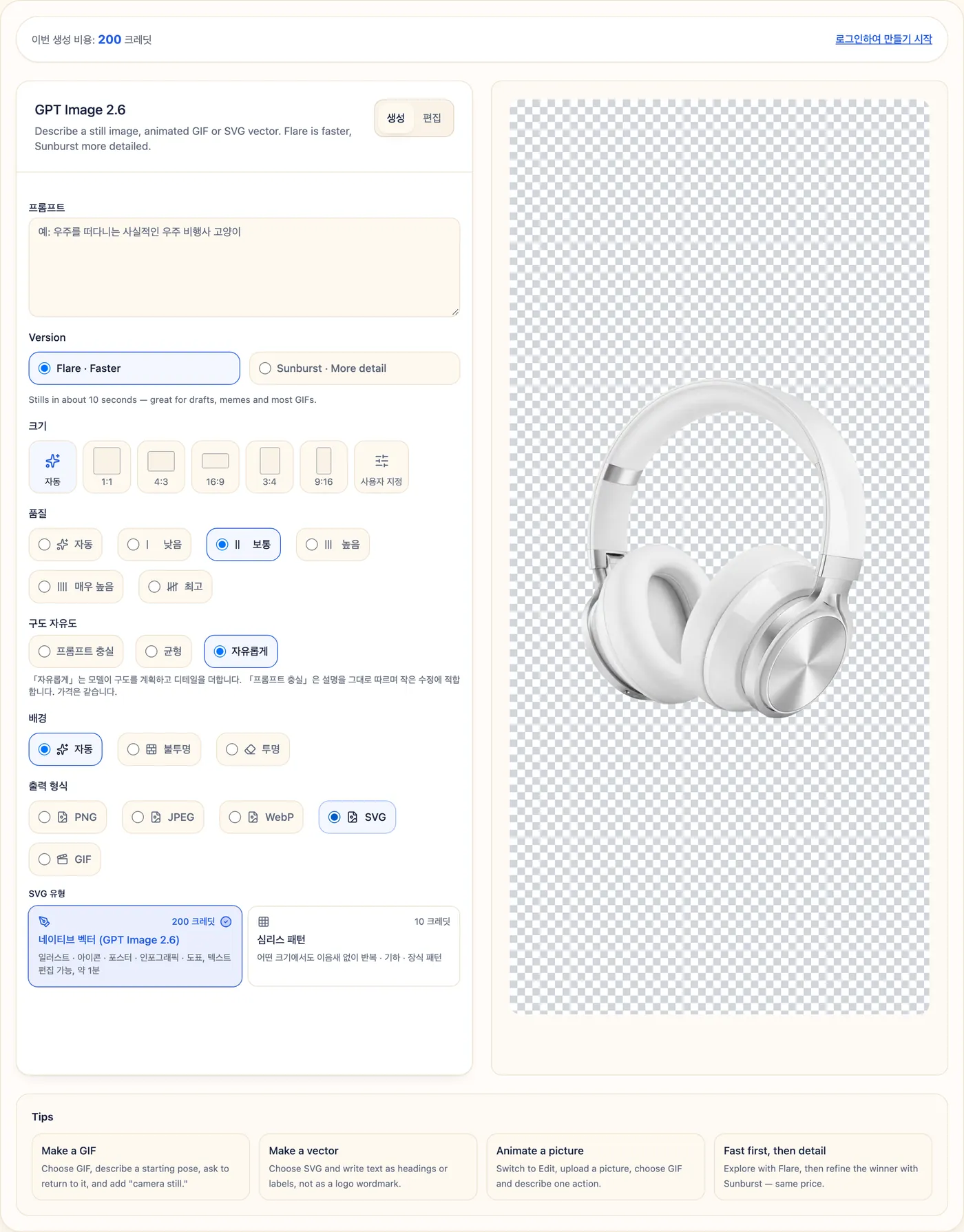
1단계. GPT Image 2.6 생성기를 열고 생성 탭에 그대로 둡니다. 네이티브 SVG는 텍스트 프롬프트로만 만들 수 있으며, 편집 탭에서는 네이티브 벡터가 나오지 않습니다.
2단계. 버전을 고릅니다. Flare는 더 빠르고, Sunburst는 디테일이 더 풍부합니다. 가격은 같습니다. 이 가이드의 예시는 모두 Flare로 만들었습니다.
3단계. 출력 형식에서 SVG를 선택합니다.
4단계. SVG 유형에서 일러스트, 아이콘, 포스터, 인포그래픽, 다이어그램이라면 네이티브 벡터 (GPT Image 2.6) 옵션을 고르세요. 포장지나 원단처럼 디자인이 완벽하게 반복되어야 한다면 심리스 패턴을 고르면 됩니다. 두 옵션의 차이는 아래 패턴 섹션에서 비교합니다.
5단계. 프롬프트를 작성합니다. 공식은 다음 섹션에 있습니다.
6단계. 크기(로고와 아이콘은 1:1, 다이어그램과 히어로 일러스트는 16:9 또는 4:3, 포스터와 플로차트는 3:4 또는 9:16)와 품질(플랫한 벡터 작업이라면 보통으로 충분합니다)을 설정합니다. 로고, 아이콘, 스티커에 투명 배경이 필요하다면 배경을 투명으로 설정하세요.
7단계. 생성을 클릭하고 기다립니다. 대부분의 SVG는 1분 안에 나옵니다. 네이티브 벡터로 완성되지 못한 경우에도 imagesv2가 자동으로 다시 시도해 벡터 파일을 전달하고, 차액은 환불해 드립니다.
8단계. SVG 다운로드를 클릭해 파일을 저장하거나, 코드 보기를 눌러 SVG 마크업을 Figma, Illustrator, 코드 에디터, 웹페이지에 바로 붙여 넣으세요.
GPT Image 2.6 SVG 프롬프트 작성법
좋은 SVG 프롬프트는 디자이너에게 주는 브리프처럼 읽힙니다. 다음 다섯 가지가 이 순서대로 중요합니다.
- 용도 — "SaaS 대시보드용 라인 아이콘 세트", "의사결정 플로차트", "스티커 시트".
- 구조 — 그리드 크기, 항목 수, 패널 순서, 단계와 분기.
- 정확한 텍스트 — 모든 제목과 라벨을 한 글자도 빠짐없이 적고, "as editable text"라는 문구를 넣습니다.
- 색상과 선 굵기 — hex 코드와 선 두께를 지정하면 파일이 일관되고 나중에 색을 바꾸기도 쉽습니다.
- 배경 — 흰색, 또는 다른 디자인 위에 올릴 요소라면 투명.
아래 프롬프트는 그대로 복사해 쓸 수 있도록 영어 원문으로 두었습니다. 약한 프롬프트와 더 나은 버전을 비교해 보세요.
Weak: a refund flowchart
Stronger: Vertical decision flowchart titled "Should we refund this order?". Start: Refund request received. Diamond: Within 30 days? No → Offer store credit. Yes → Diamond: Item unused? … Arrows labeled Yes / No. Navy #1E3A5F lines, light blue diamonds, green end nodes, white background, editable text.
두 번째 버전으로 아래 인포그래픽 섹션의 플로차트가 첫 시도에 나왔고, 모든 분기가 제자리에 있었습니다.
테스트에서 얻은 네 가지 습관:
- 텍스트는 짧게. SVG 텍스트는 자동으로 줄바꿈되지 않습니다. 한 줄 라벨은 안전하지만, 좁은 상자 안의 긴 문장은 넘쳐 버립니다.
- 단색이 필요하면 "no gradients"라고 적으세요. 아이콘과 일러스트 결과 몇 개에는 요청하지 않은 부드러운 그라데이션이 들어갔습니다.
- 이름은 일반 글꼴의 평범한 텍스트로 요청하세요. 장식적인 레터링은 도형으로 그려지면서 깨질 수 있습니다.
- 사실적인 이미지는 PNG로. 사실적인 조명과 질감은 깔끔하고 편집 가능한 벡터 도형으로 옮겨지지 않습니다.
GPT Image 2.6 SVG로 만들 수 있는 것: 검증한 9가지 활용 사례
아래 프롬프트는 모두 실제로 사용한 그대로입니다. 모든 예시는 GPT Image 2.6 Flare, 보통 품질로 생성했습니다.
결과 한눈에 보기
| 활용 사례 | 결과 | 텍스트 편집 가능? | 그대로 사용? |
|---|---|---|---|
| 로고 — 심볼만 | 깔끔한 두 가지 색 | 텍스트 없음 | 가능 |
| 로고 — 심볼 + 일반 텍스트 이름 | 이름 정확, 중국어도 포함 | 가능 | 가능 |
| 로고 — 배지 안 심볼 + 이름 | 이름 정확, 간격 약간 아쉬움 | 가능 | 약간 손본 뒤 |
| 로고 — 장식적인 워드마크 | 레터링이 깨짐 | 불가 (도형으로 그려짐) | 불가 |
| 라인 아이콘 세트 (12개) | 선 두께 일관, 아이콘마다 개별 그룹 | 텍스트 없음 | 가능 |
| 듀오톤 아이콘 세트 (9개) | 양호, 옅은 그라데이션 추가됨 | 텍스트 없음 | 필요하면 그라데이션 제거 후 |
| 의사결정 플로차트 | 모든 분기 정확 | 가능 | 가능 |
| 단계별 인포그래픽 | 레이아웃 좋음, 긴 설명은 넘침 | 가능 | 텍스트를 줄인 뒤 |
| 과학 워크플로 그림 | 깔끔한 A–D 패널, 투명 배경 | 가능 | 가능 |
| 웹사이트 히어로 일러스트 | 완성도 높음, 얼굴은 단순화 | 가능 (보드 라벨) | 가능 |
| 빈 상태 일러스트 | 깔끔함 | 텍스트 없음 | 가능 |
| 스티커 시트 (동물 6마리) | 얼굴은 귀엽지만 몸통과 테두리가 깨짐 | 텍스트 없음 | 인쇄용으로는 불가 |
| 텍스트 스티커 | 텍스트 편집 가능, 반짝이가 글자와 겹침 | 가능 | 약간 손본 뒤 |
| 일러스트 관광 지도 | PNG가 최적: 선명한 라벨, 범례, 나침반 | — | 가능 (PNG로) |
| 아르데코 반복 패턴 (네이티브) | 깔끔하게 이어짐, 풍부한 디테일 | 텍스트 없음 | 가능 |
| 흩뿌린 레몬 패턴 (네이티브) | 타일링하면 이음매가 보임 | 텍스트 없음 | 먼저 2 × 2로 확인 |
| Cricut 만다라 | 검은색 컴파운드 패스 하나 | 텍스트 없음 | 흰 배경 삭제 후 |
| Cricut 문구 | 깔끔한 글자 외곽선 | 외곽선 처리 (커팅에 적합) | 흰 배경 삭제 후 |
1. SVG 로고
로고는 벡터가 가장 필요한 분야이면서, 텍스트를 가장 조심해야 하는 분야이기도 합니다.
이 카페 로고는 imagesv2에서 GPT Image 2.6으로 만들었습니다. 아트워크는 훌륭하고 구성도 잘 정리되어 있습니다. 컵, 라테 아트, 원두, 김, 배지, 리본이 각각 이름 붙은 그룹으로 나뉘고, 10개의 그라데이션이 색을 제어합니다. 하지만 "Café"라는 단어가 도형으로 그려지면서 글자가 뭉개졌고, "é"는 사라졌습니다.

해결책은 심볼과 이름을 별개의 작업으로 나누는 것입니다. 먼저 심볼만 생성하세요.
Minimal flat vector logo symbol for a specialty coffee roaster: a single coffee bean whose center line turns into a mountain ridge. Two colors only: dark brown #3B2416 and amber #E8A33D. Geometric, bold, balanced negative space, no text, no letters, centered with generous padding, transparent background.

또는 이름을 일반 글꼴의 편집 가능한 텍스트로 요청하세요. 중국어 브랜드명에서도 잘 작동했습니다.
茶馆品牌标志:左侧是一片由两笔弧线组成的极简茶叶图形,右侧横排品牌名「青禾茶舍」,品牌名用普通无衬线字体作为可编辑文字,不要书法、不要描边成路径。配色:墨绿 #2F4F3E、米白 #F3EEDF。扁平矢量,留白充足,透明背景。
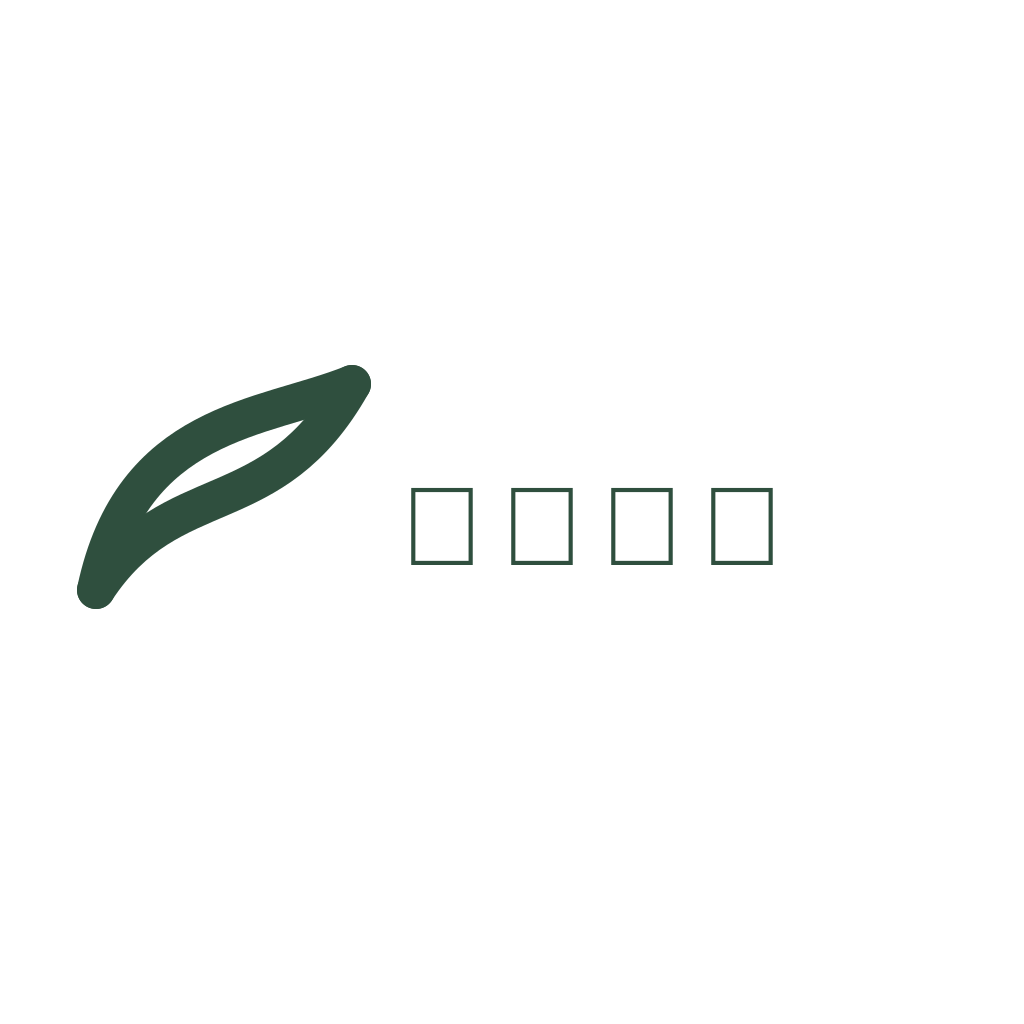
파일 크기는 1 KB 미만이고, 青禾茶舍는 하나의 <text> 요소라서 Figma에서 다시 입력하거나 브랜드 글꼴로 바꿀 수 있습니다.
라틴 문자 이름이 들어간 배지 로고에도 같은 방법이 통합니다.
Circular badge logo for a bakery named "Maple & Rye": a wheat stalk crossed with a maple leaf inside a thin double ring. Below the icon, the name "Maple & Rye" set as plain editable text in a clean serif font (not hand-lettered, not traced), and a small line "EST. 2026" underneath. Palette: deep green #1F3B2D, warm tan #C8935A, cream #F6EBD9. Flat vector, no gradients, transparent background.

"Maple & Rye"와 "EST. 2026"은 모두 편집 가능한 텍스트이고, 파일은 badge, icon, wordmark 그룹으로 나뉘어 있습니다. 다만 디자이너의 손길은 조금 필요합니다. 이름이 안쪽 링에 거의 붙어 있고, 단풍잎 줄기는 제대로 교차하지 않고 따로 노는 선입니다. 다시 생성할 이유가 아니라 Figma에서 2분이면 고칠 수 있는 부분입니다.
로고 체크리스트
- 심볼 먼저, 이름은 그다음.
- 이름은 "as editable text in a plain font"로 요청하세요. "hand-lettered"나 "calligraphy"는 피하세요. 짧고 굵은 글자는 도형으로 그려져도 살아남기도 하지만(아래 Cricut 문구 참고), 믿을 수는 없습니다.
- 글꼴이 확정되면 인쇄소에 보내기 전에 디자인 도구에서 텍스트를 외곽선으로 변환하세요.
- 그라데이션이 많은 로고는 도장, 자수, 커팅용으로 단색 버전을 따로 준비해야 합니다.
2. SVG 아이콘
아이콘 세트는 가장 좋은 결과 중 하나였습니다. 프롬프트는 다음과 같습니다.
A set of 12 line icons for a SaaS analytics dashboard arranged in a 4 x 3 grid: home, dashboard chart, users, settings gear, bell notification, search, calendar, folder, credit card, shield security, upload cloud, logout. Consistent 2px stroke, rounded line caps and joins, 24px grid style, single color #1F2937, no fills, no labels, even spacing, transparent background.
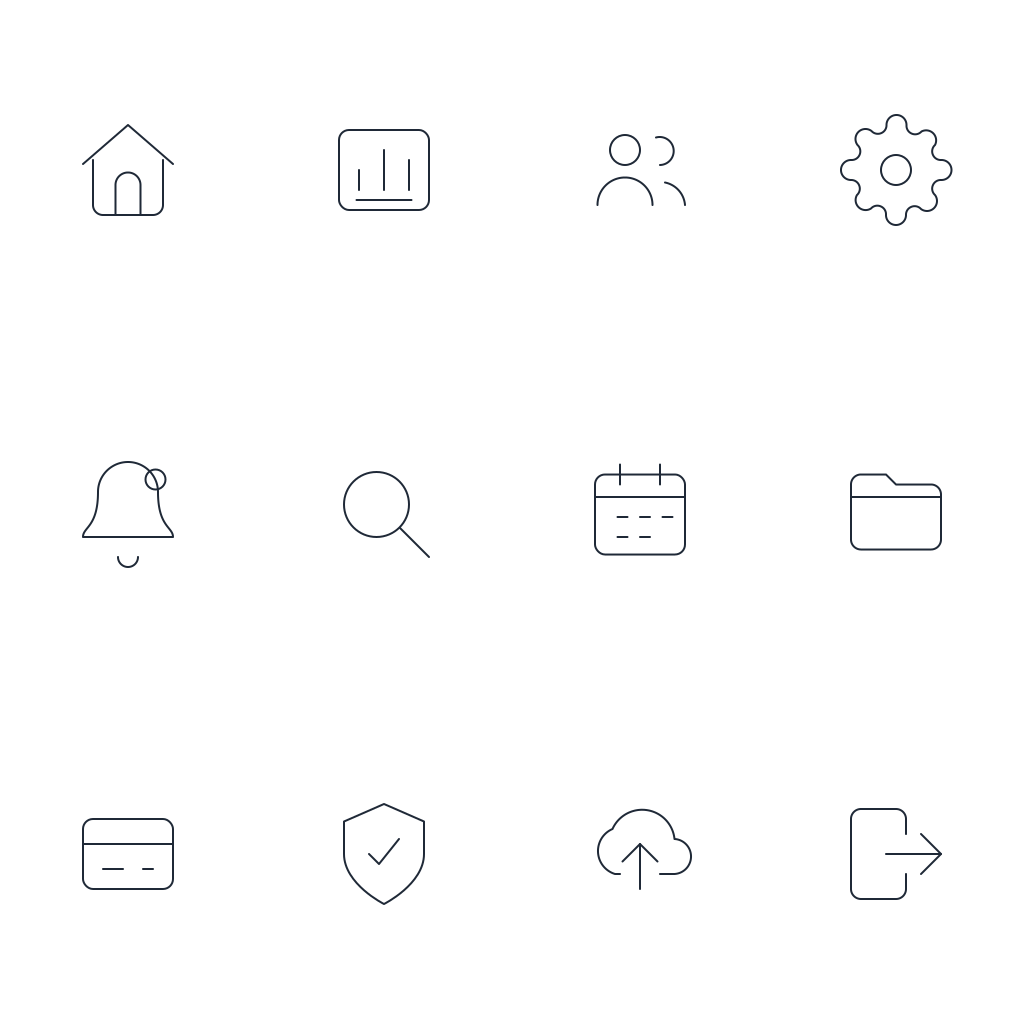
세트 전체가 3.5 KB이고, 아이콘마다 icon-home, icon-search, icon-logout처럼 이름이 붙은 개별 그룹에 들어 있어 개발자가 패스를 뒤지지 않고도 아이콘 하나만 쏙 꺼내 쓸 수 있습니다.
온라인 쇼핑몰용 듀오톤 세트도 잘 나왔지만, 요청하지 않은 부드러운 그라데이션이 들어갔습니다.

아이콘 체크리스트
- 그리드(4 × 3), 선 두께, 모서리 스타일, 단일 색상을 지정하세요.
- 완전히 플랫한 아이콘이 필요하면 "no gradients"를 추가하세요.
- 생성된 파일은 모든 아이콘을 하나의 캔버스에 배치하므로, 배포 전에 에디터에서 아이콘마다 정사각형
viewBox(예: 24 × 24)를 설정하세요.
3. SVG 인포그래픽과 플로차트
다이어그램이야말로 편집 가능한 텍스트의 진가가 드러나는 곳입니다. 그림을 다시 생성하지 않고도 라벨만 고칠 수 있으니까요.
Vertical decision flowchart titled "Should we refund this order?". Start: Refund request received. Diamond: Within 30 days? No -> Offer store credit. Yes -> Diamond: Item unused? No -> Partial refund 50%. Yes -> Diamond: Original payment method available? Yes -> Full refund to card. No -> Refund to store credit. End nodes as rounded rectangles. Arrows labeled Yes / No. Flat vector, navy #1E3A5F lines, light blue decision diamonds, green end nodes, white background, editable text.
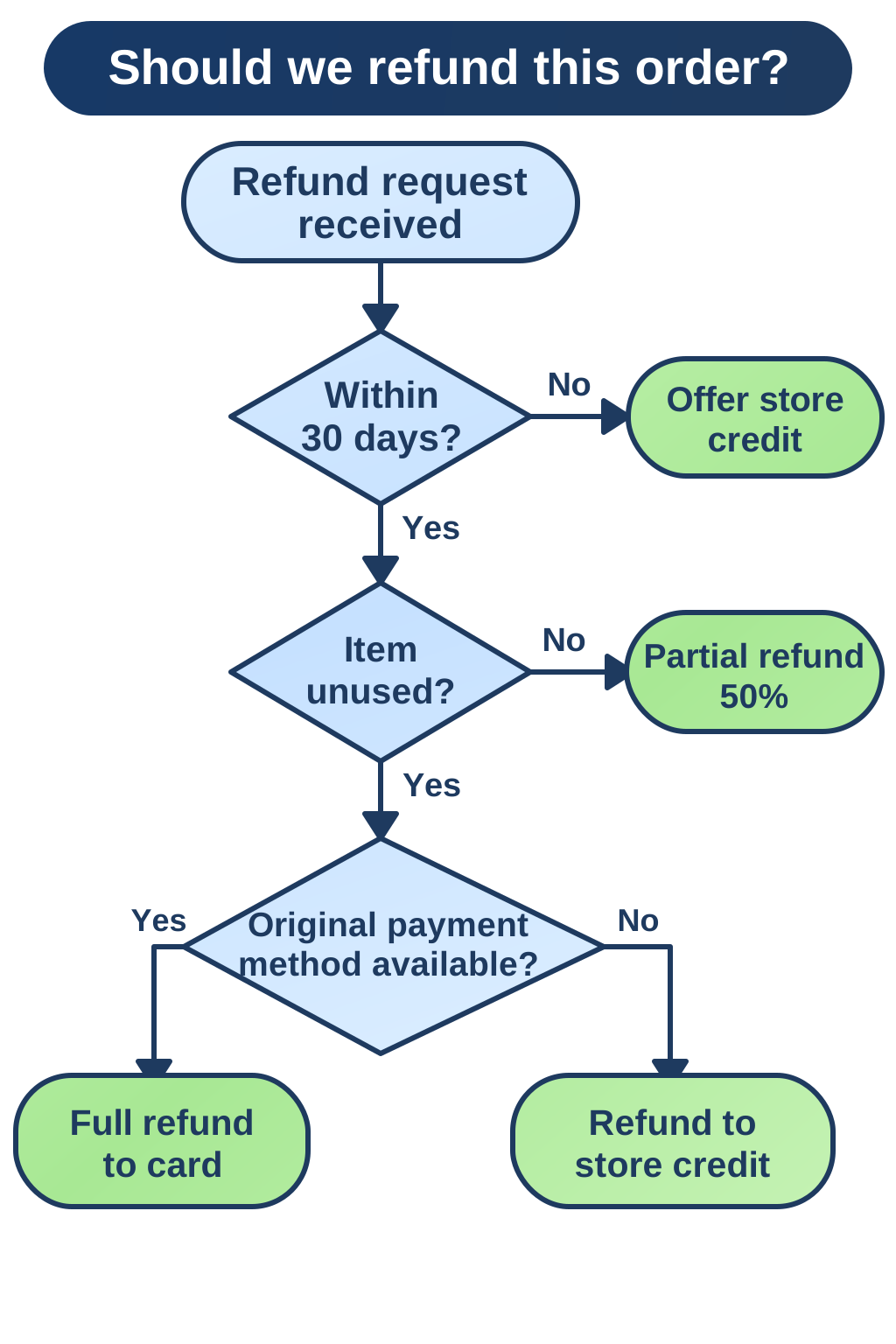
15개의 텍스트 라벨이 모두 편집 가능하고, 모든 분기가 프롬프트와 일치합니다.
단계별 인포그래픽은 그만큼 깔끔하지 않았습니다. 레이아웃, 번호 원, 아이콘은 좋았지만 한 줄 설명이 카드보다 길어서 텍스트가 가장자리 밖으로 넘쳤습니다.
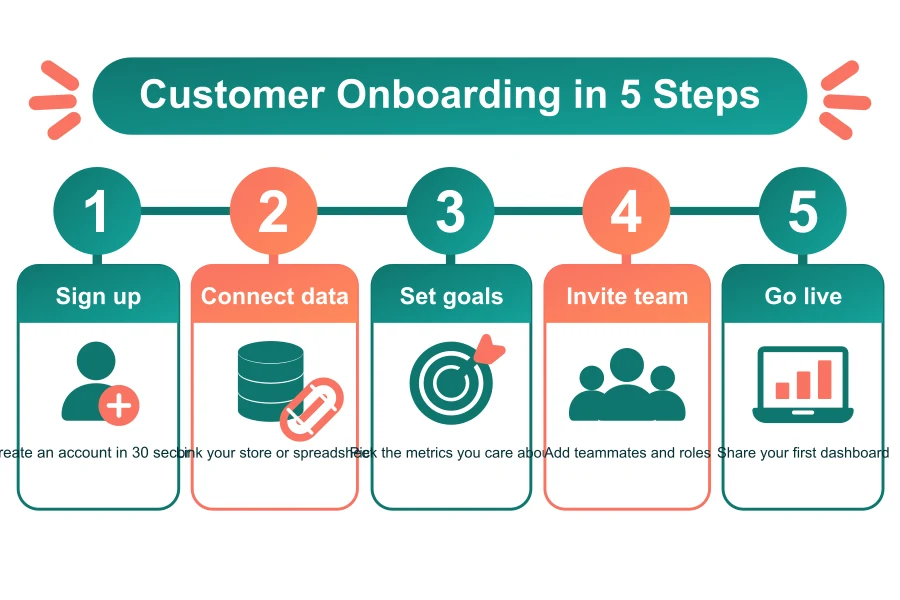
텍스트가 진짜 <text>라서 직접 고치는 데 1분이면 충분합니다. 문장을 줄이거나 <tspan> 두 줄로 나누면 됩니다. 프롬프트에서는 설명을 서너 단어로 줄이거나 "two-line descriptions"를 요청하세요.
시퀀스 다이어그램이나 마인드맵이 필요하신가요? AI SVG 다이어그램 도구가 바로 그런 용도로 만들어졌습니다.
4. 과학·연구용 그림
논문 그림은 SVG와 잘 어울립니다. 저널은 벡터를 원하고, 심사 후에 라벨을 조금씩 고쳐야 하는 경우가 많기 때문입니다.
Publication-style experimental workflow figure with four panels labeled A, B, C, D from left to right: A Sample collection (test tubes in a rack), B Cell culture (petri dish with cells), C Treatment (pipette adding drug to well plate), D Imaging and analysis (microscope next to a simple bar chart without numbers). Thin arrows between panels, short labels under each panel in clean sans-serif, muted blue, teal and gray academic palette, flat vector, no shadows, transparent background.
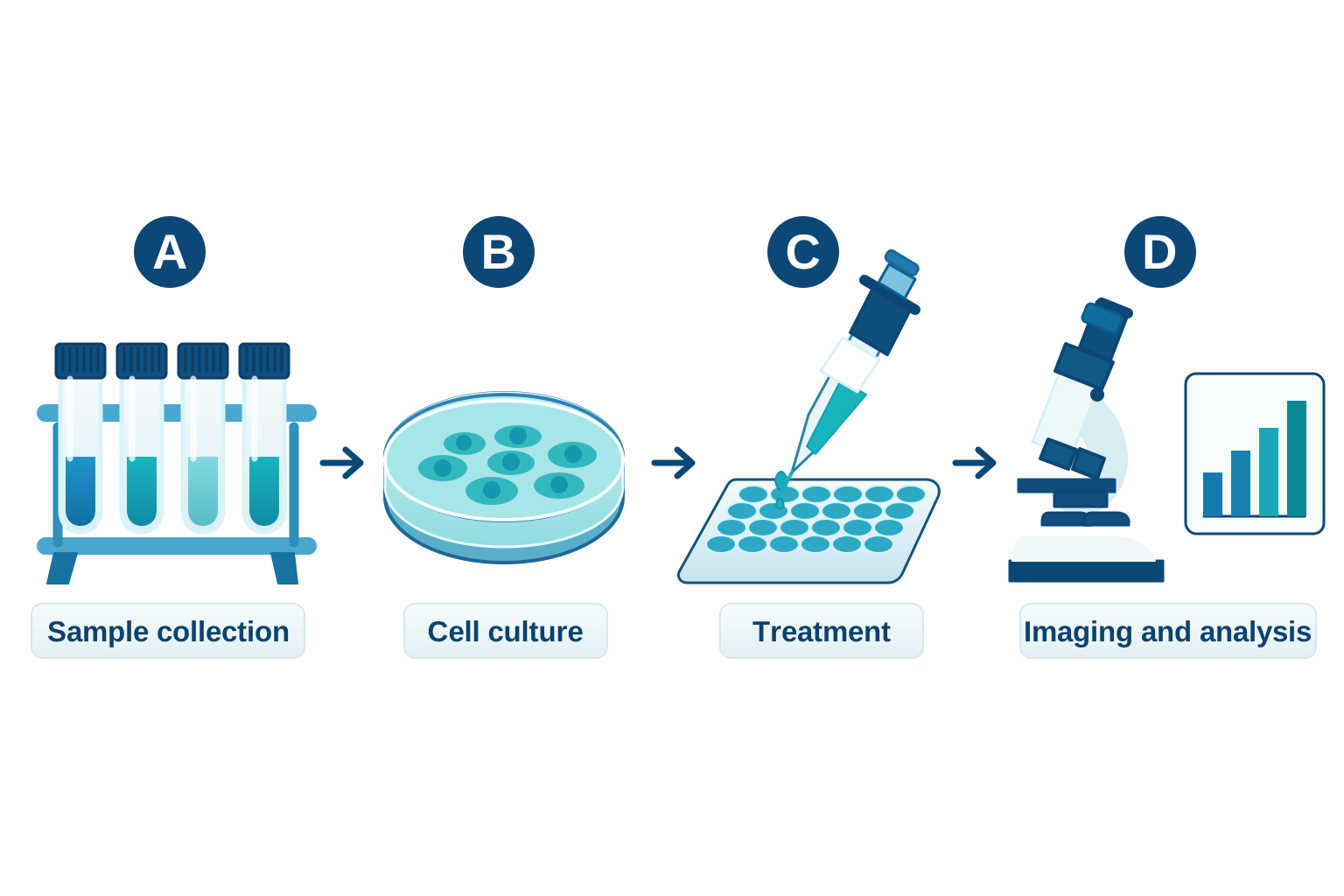
패널 문자와 라벨은 편집 가능한 텍스트이고, 모든 객체가 tube-rack, petri-dish 같은 이름 붙은 그룹에 들어 있으며, 배경이 투명해서 그림 레이아웃에 바로 넣을 수 있습니다.
주의할 점 두 가지: 모델이 데이터를 지어내지 않도록 차트는 "without numbers"로 요청하고, 생물학적 디테일은 실제 프로토콜과 대조해 확인하세요. 이 그림은 워크플로를 보여 주는 일러스트일 뿐, 증거가 아닙니다.
5. 웹사이트 일러스트
Flat vector hero illustration for a project management SaaS website: a person standing next to a large kanban board, moving a card from "In progress" to "Done", a potted plant and a floating chat bubble nearby. Soft indigo #6366F1, peach #FDBA8C and slate #334155 palette, simple shapes, minimal detail, no background scene, transparent background.
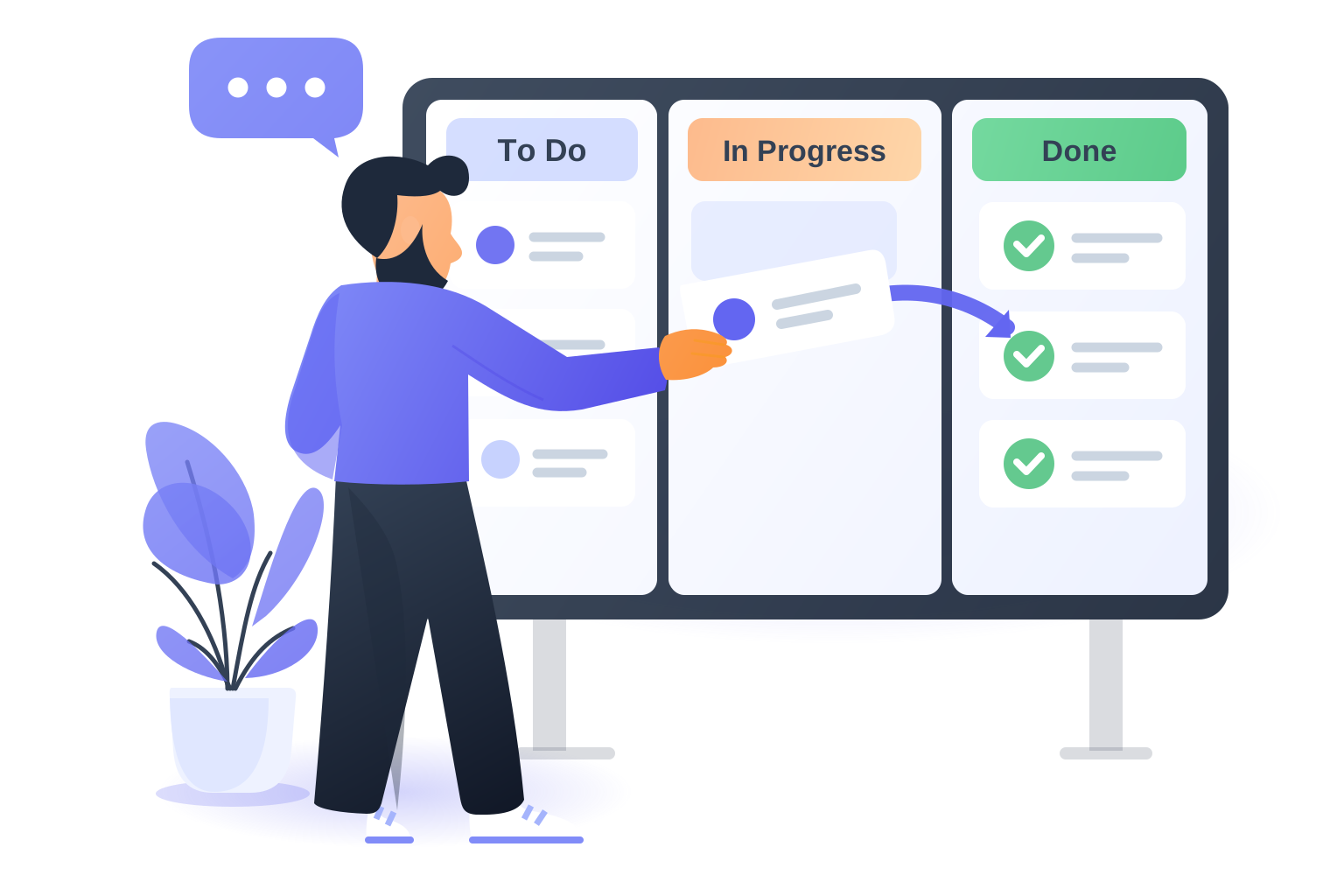
12 KB 크기로 랜딩 페이지에 써도 될 만큼 완성도가 높습니다. 칼럼 제목은 편집 가능한 텍스트입니다. 이런 플랫 스타일에서는 얼굴이 단순하게 표현되므로, 세밀한 인물화가 필요하다면 PNG를 쓰세요.
작은 빈 상태(empty state) 그래픽은 더 쉽습니다.

6. 스티커와 클립아트
스티커는 인쇄 전에 가장 꼼꼼히 확인해야 하는 분야입니다.
Printable sticker sheet with 6 cute kawaii animals in a 3 x 2 grid: bunny, corgi, piglet, gray cat, panda, frog. Each sticker has a thick white die-cut border around its outline and a subtle gray outer edge so the border is visible. Flat vector, soft pastel colors, simple shapes, no text, transparent background.
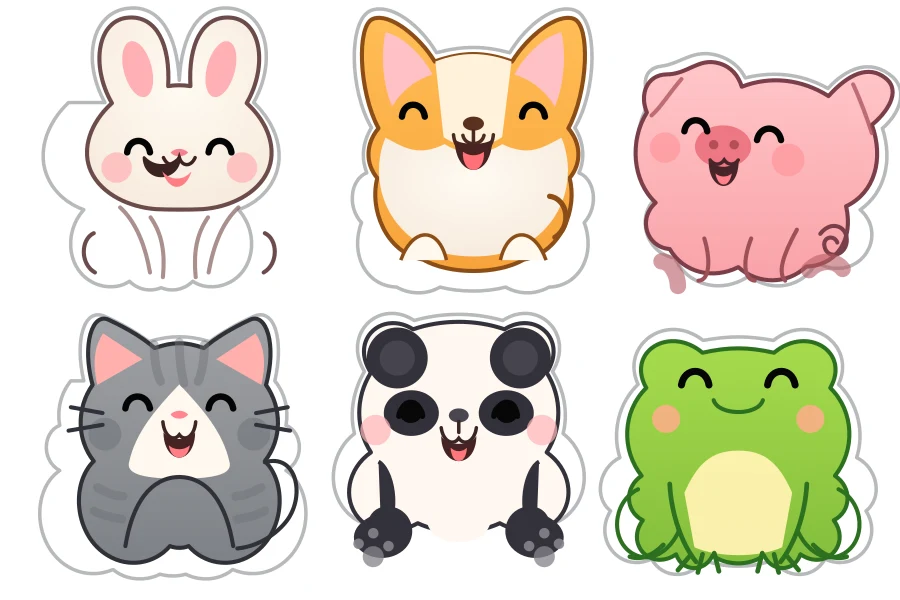
여섯 얼굴은 사랑스럽고 스티커마다 개별 그룹이라 나누기도 쉽습니다. 하지만 토끼와 판다의 몸은 느슨한 선으로만 남았고, 칼선 테두리는 외곽선을 따라가지 않는 울퉁불퉁한 도형이며, 일부는 캔버스 가장자리에 잘렸습니다. 이런 시트는 디지털 클립아트로 쓰거나, 동물을 한 장에 하나씩 생성한 뒤 디자인 도구에서 오프셋 패스로 칼선을 그리세요.
슬로건이 들어간 스티커는 더 잘 나왔지만, 알아 둘 만한 결점이 하나 있습니다.
Retro sticker with the words "Good Vibes Only" in a bold rounded font as editable text, inside a sunburst badge with a smiling sun. Thick white die-cut border around the whole badge. Colors: mustard #F2B134, orange #E8743B, teal #2A9D8F, cream #FFF4DC. Flat vector, transparent background.

문구는 별도의 그림자 레이어가 있는 편집 가능한 텍스트라 재사용하기 좋습니다. 하지만 장식용 반짝이 두 개가 글자 위에 겹쳐 있고, 칼선 테두리가 해만 감싸고 글자는 감싸지 않습니다. 둘 다 에디터에서 금방 고칠 수 있지만(반짝이 그룹 삭제, 전체에 오프셋 패스 추가), 스티커를 인쇄소에 보내기 전에는 꼭 확인하세요.
7. 지도와 평면도
세밀한 지도에는 지형, 건물, 라벨, 경로가 한 장에 빼곡히 들어갑니다. 이런 이미지는 PNG가 빛을 발하므로, 지도라면 같은 프롬프트로 출력 형식만 PNG로 바꾸시길 권합니다.
Illustrated tourist map of a fictional seaside town called "Port Lumen": coastline with sea on the right, labeled landmarks Lighthouse, Old Market, Harbor, Museum, Sunset Beach and Train Station, small building icons, trees, a dashed walking route connecting the landmarks, a compass rose and a small legend. Flat vector, sea blue, sand beige and green palette, clean sans-serif labels as editable text.
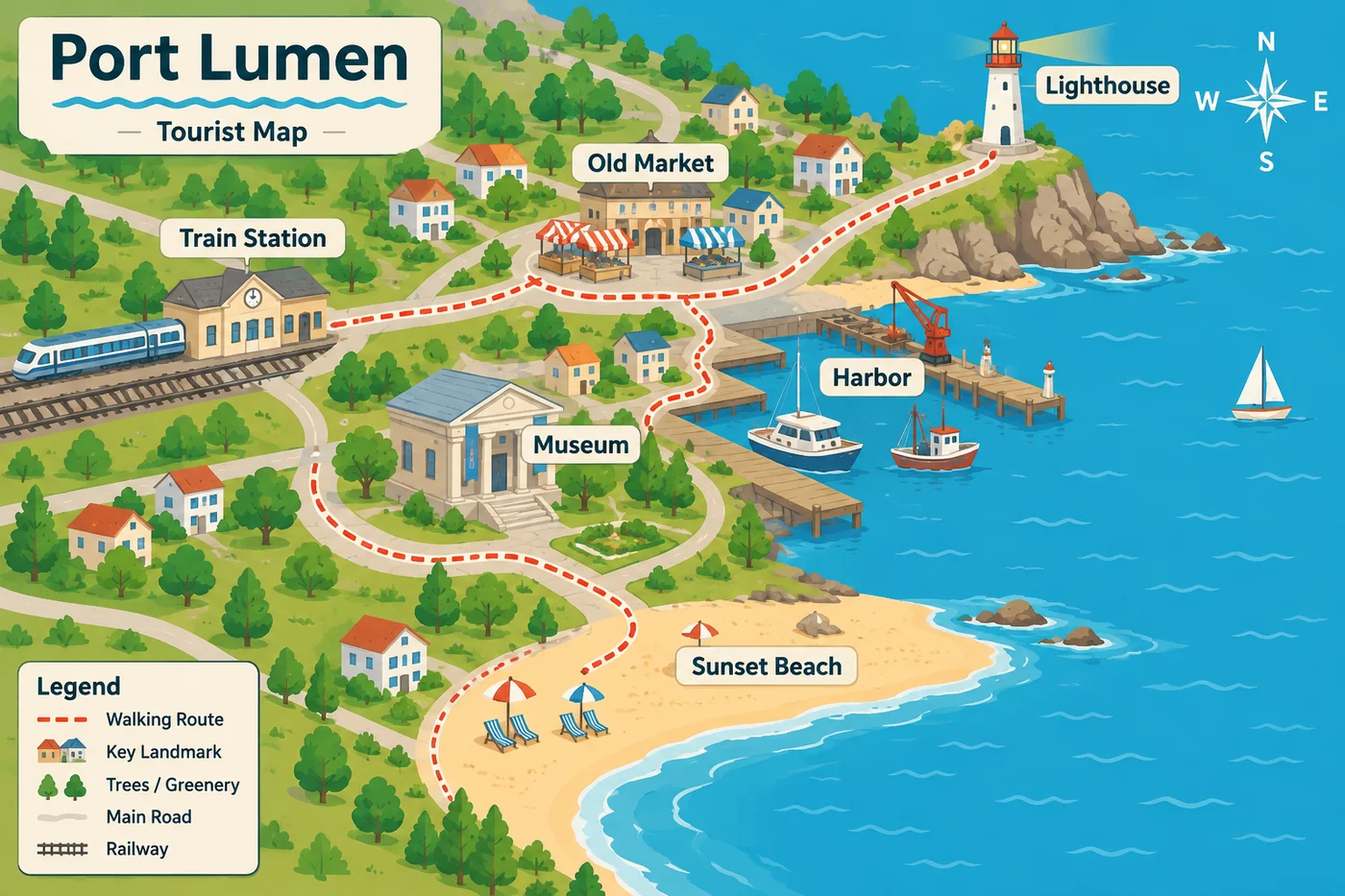
GPT Image 2.6은 이 지도를 12초 만에 만들었습니다. 모든 라벨의 철자가 정확하고, 범례와 나침반이 있으며, 산책로가 실제로 명소들을 이어 줍니다. 브로슈어, 여행 블로그, 이벤트 페이지에 바로 쓸 수 있습니다.
벡터 요소를 함께 쓰고 싶다면 지도 핀, 명소 아이콘, 어울리는 아이콘 세트를 SVG로 생성해(위 아이콘 섹션 참고) Figma나 웹페이지에서 지도 위에 올리세요.
한 가지 당부: AI가 그린 지도는 일러스트일 뿐 지리 데이터가 아니므로, 실제 길 안내나 거리 계산에는 쓰지 마세요.
8. 심리스 패턴
반복 패턴은 포장지, 원단, 패키지, 웹사이트 배경에 제격입니다. 확인 방법은 간단합니다. 결과를 2 × 2로 타일링해서 이음매가 보이는지 보면 됩니다. 세 가지 결과를 나란히 비교했습니다.
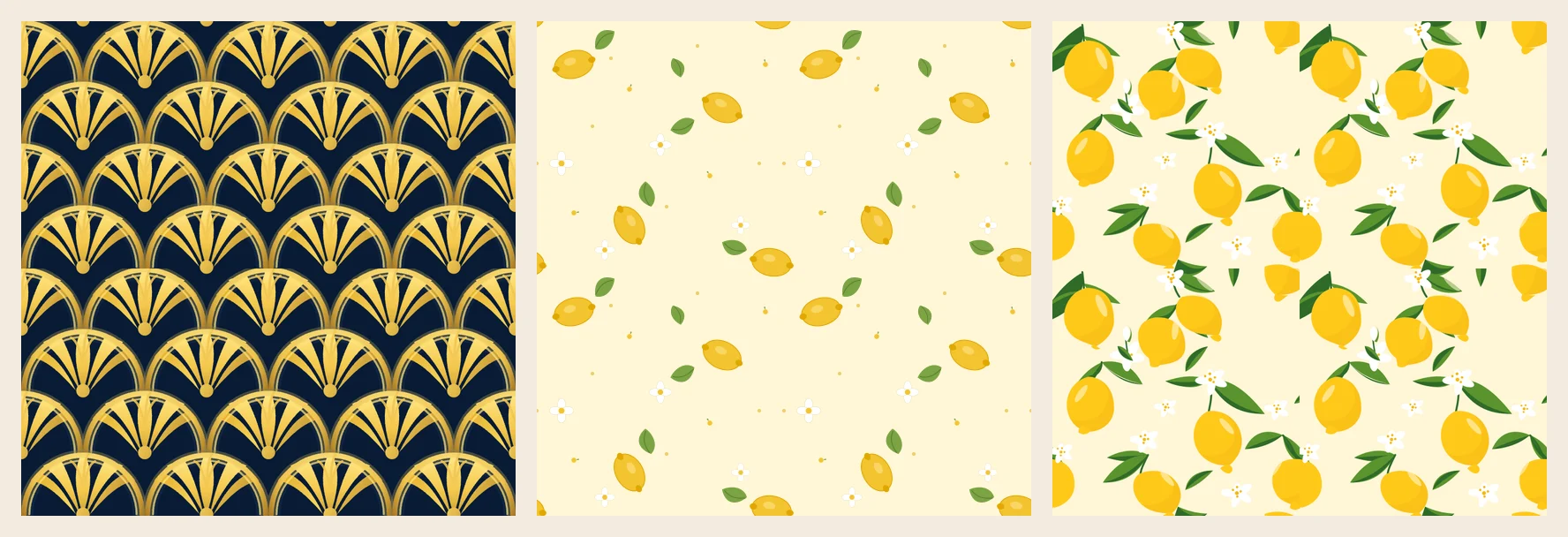
- 왼쪽 — GPT Image 2.6 네이티브, 아르데코 부채. 네이비 바탕에 화려한 금색 부채가 깔끔하게 이어집니다. 스캘럽, 물결, 줄무늬처럼 연속되는 기하학 모티프에서 네이티브 SVG 패턴이 가장 돋보입니다.
- 가운데 — 심리스 패턴 옵션, 레몬. 가장자리에 걸친 레몬, 잎, 꽃이 모두 반대편에서 이어지기 때문에 어떤 크기에서도 반복이 티 나지 않습니다. 포장지, 원단, 미터 단위로 인쇄하는 모든 것에 안전한 선택입니다.
- 오른쪽 — GPT Image 2.6 네이티브, 같은 레몬 프롬프트. 타일 한 장은 예쁘지만, 가장자리에서 잘린 레몬이 반대편과 맞지 않습니다.
사용한 프롬프트:
Seamless repeating SVG pattern tile: Art Deco gold fan and scallop motifs on deep navy, perfectly symmetrical, edges must tile without seams, flat vector, no text.
Seamless repeating pattern tile for gift wrapping paper: scattered lemons, leaves and small white blossoms on a pale yellow background #FFF6D6. The design must tile seamlessly on all four edges. Flat vector, three to five colors, no text.
생성기의 SVG 유형에서 심리스 패턴을 고르거나, AI SVG 일러스트 생성기의 패턴 템플릿에서 시작할 수 있습니다. 1회에 10 크레딧이며, 일러스트 모티프(과일, 꽃, 동물)와 아르데코, 이슬람 테셀레이션, 옵아트 같은 기하학 스타일을 모두 지원합니다. 스타일 프리셋 메뉴에서 스타일을 고르거나, 자동으로 두고 원하는 것을 설명하세요.
9. Cricut·레이저 커팅용 SVG
커팅 기계에는 닫힌 단색 외곽선이 필요합니다. GPT Image 2.6에 명확하게 요청하면 만들어 줍니다.
Single-color cut file for a Cricut cutting machine: a round floral mandala stencil. Solid black #000000 fills only on a white background, no gradients, no strokes, no transparency, no overlapping shapes, every shape a closed path, all black parts connected into one piece so it can be cut and weeded, minimum line thickness about 2 mm at 6 inch size.

만다라는 닫힌 하위 패스 34개로 이루어진 검은색 컴파운드 패스 하나로 나왔고, 그라데이션도 선도 없었습니다. 문구 커팅 파일도 잘 나왔으며, 글자가 깔끔한 외곽선으로 그려졌습니다(커팅기에 딱 필요한 형태입니다).

커팅 전에 세 가지를 하세요.
- 흰색 배경 사각형을 삭제하세요. 두 파일 모두 하나씩 들어 있어서, 커팅기가 이를 잘라야 할 사각형으로 인식합니다.
- 가장 얇은 부분을 확인하세요. 만다라의 일부 연결부가 매우 가늘어서, 작은 크기에서는 위딩 중에 찢어질 수 있습니다.
- 테스트 커팅을 하세요. 새 커팅 파일이 다 그렇듯, 먼저 자투리 재료로 작게 잘라 보세요.
다운로드 후 GPT Image 2.6 SVG 편집하기
벡터의 핵심은 첫 결과가 최종본이 아니라는 데 있습니다.
코드 에디터에서. .svg 파일을 열고 바꾸고 싶은 텍스트를 검색하세요. 얼마나 빠른지 보여 드리기 위해 환불 플로차트에서 "30 days?"를 "14 days?"로 바꾸고, 찾아 바꾸기 한 번으로 네이비 색 #1E3A5F를 러스트 색 #9A3412로 교체했습니다. 검색 한 번에 24줄이 바뀌었습니다.
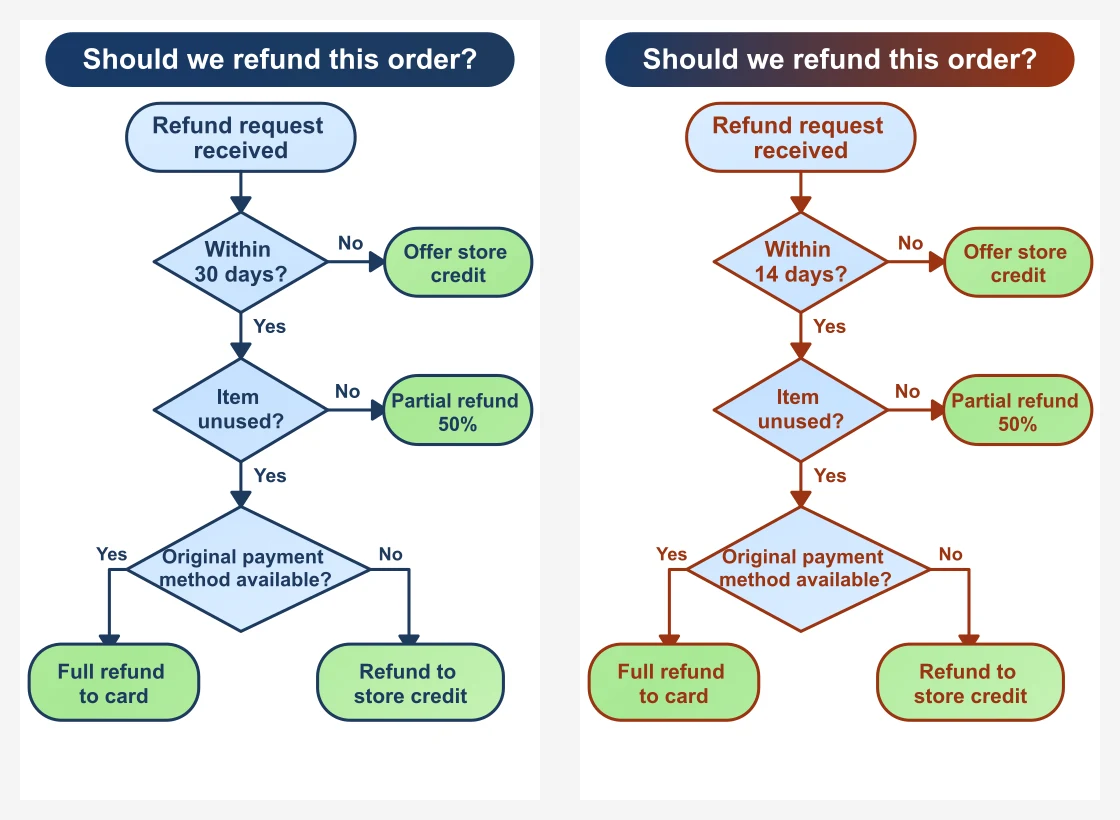
제목 바는 절반만 바뀐 것이 보이시나요? 그 색은 그라데이션에 들어 있고, 그라데이션 색상은 별도의 <stop> 요소에 저장되므로 그것도 함께 바꿔야 합니다.
Figma, Illustrator, Inkscape에서. 파일을 끌어다 놓으면 됩니다. 그룹은 레이어로, <text>는 다시 입력하거나 브랜드 글꼴로 바꿀 수 있는 라이브 텍스트로 들어옵니다.
웹페이지에서. 마크업을 인라인으로 붙여 넣거나 <img> 태그로 파일을 참조하세요. 텍스트는 보는 사람의 시스템 글꼴(Arial, Helvetica 등)을 쓰므로 기기마다 조금 다르게 보일 수 있습니다. 정확한 타이포그래피가 중요하다면, 문구가 확정된 뒤 텍스트를 외곽선으로 변환하세요.
GPT Image 2.6 SVG 문제 해결
| 문제 | 원인 | 해결 방법 |
|---|---|---|
| 브랜드명이 일그러져 보임 | 장식적인 레터링은 그림으로 그려짐 | 심볼만 생성하거나, 이름을 "as editable text in a plain font"로 요청 |
| 텍스트가 상자 밖으로 넘침 | SVG 텍스트는 자동 줄바꿈이 안 됨 | 라벨을 짧게 하거나 두 줄 설명을 요청. 다운로드 후 텍스트를 직접 수정해도 됨 |
| 원하지 않은 그라데이션이 들어감 | 모델이 입체감을 위해 음영을 추가함 | 프롬프트에 "flat colors, no gradients" 추가 |
| 패턴을 반복하면 이음매가 보임 | 흩뿌린 모티프가 가장자리에서 항상 맞지는 않음 | 반복이 보장되는 심리스 패턴을 선택하거나, 2 × 2로 타일링해 확인 |
| 세밀한 지도가 필요함 | 지도에는 미세한 디테일이 많음 | 출력 형식을 PNG로 변경. 벡터가 필요하면 그 위에 SVG 아이콘을 추가 |
| 기존 이미지를 벡터로 바꾸고 싶음 | 네이티브 벡터는 텍스트로만 생성됨 | 편집 모드에서 이미지를 업로드하고 SVG 출력 선택 |
| SVG가 PNG보다 오래 걸림 | 먼저 그린 다음 벡터로 작성하기 때문 | 보통 1분 이내 |
| 네이티브 벡터로 나오지 않음 | 가끔 일시적인 문제가 생김 | imagesv2가 자동으로 다시 시도해 벡터를 전달하고 차액을 환불 |
GPT Image 2.6 SVG 자주 묻는 질문
GPT Image 2.6 SVG는 진짜 벡터인가요?
네. 파일에는 도형, 그룹, 그리고 대부분 <text> 요소가 들어 있으며, 삽입된 비트맵은 없습니다. 어떤 크기로든 키울 수 있고, 어떤 벡터 도구에서도 편집할 수 있습니다.
GPT로 만든 PNG를 SVG로 변환할 수 있나요?
텍스트 프롬프트로만 작동하는 GPT Image 2.6 네이티브 벡터로는 불가능합니다. imagesv2에서 편집 모드로 이미지를 업로드하고 SVG를 선택하면, 그림을 패스로 트레이싱하는 방식으로 변환됩니다. 트레이싱한 파일의 텍스트는 편집 가능한 텍스트가 아니라 도형이 됩니다.
어떤 프로그램으로 SVG를 열고 편집할 수 있나요?
모든 브라우저에서 볼 수 있습니다. 편집은 Figma, Adobe Illustrator, Inkscape(무료), Affinity Designer 모두 가능하며, 텍스트와 색상만 바꾼다면 일반 코드 에디터로도 충분합니다.
GPT Image 2.6으로 SVG 로고를 만들 수 있나요?
심볼은 가능하고, 일반 글꼴로 된 편집 가능한 텍스트 이름도 가능합니다. 장식적인 워드마크, 필기체, 캘리그래피는 자주 깨지므로 디자인 도구에서 추가하세요.
SVG는 왜 PNG보다 비싸고 오래 걸리나요?
SVG는 먼저 그림을 그린 다음 깔끔한 벡터 코드로 작성됩니다. 이 추가 단계 때문에 시간(보통 1분 이내)과 비용(1024 × 1024 기준 180–210 크레딧, 정지 이미지는 30–60)이 조금 더 듭니다.
GPT Image 2의 SVG 옵션과 다른가요?
네. GPT Image 2에서는 imagesv2가 PNG를 생성한 뒤 트레이싱하므로 텍스트가 도형이 됩니다. GPT Image 2.6은 SVG를 직접 작성하기 때문에 텍스트가 편집 가능하고, 파일이 이름 붙은 그룹으로 정리됩니다. 이전 워크플로는 GPT Image 2 SVG 가이드를 참고하세요.
마무리
GPT Image 2.6으로 SVG 이미지를 만드는 과정은 세 가지 설정(생성, SVG, 네이티브 벡터)과 구조, 정확한 텍스트, 색상, 배경을 분명히 적은 프롬프트로 요약됩니다. 아이콘 세트, 플로차트, 과학 워크플로 그림, 웹사이트 일러스트, 심플한 로고, 반복 패턴은 나온 그대로 바로 쓸 수 있고, 스티커, 인포그래픽, 커팅 파일은 약간만 손보면 됩니다. 세밀한 지도라면 PNG로 바꾸세요.
지금 바로 해 볼까요? GPT Image 2.6 생성기를 열고 SVG를 선택한 뒤, 이 가이드의 프롬프트를 아무거나 붙여 넣어 보세요. 같은 생성기로 프롬프트에서 움직이는 GIF도 만들 수 있습니다. 출력 형식에서 SVG 대신 GIF를 고르고 GPT Image 2.6으로 움직이는 GIF 만드는 법을 따라 해 보세요.