
GPT Image 2.6 liefert dir auf Wunsch ein animiertes GIF statt eines Standbilds. Beschreib eine kurze Bewegung, wähle GIF als Ausgabeformat, und etwa 15 Sekunden später hast du eine Animation in Endlosschleife: einen Reaktions-Sticker, einen Produkt-Loop, ein Promo-Banner, einen Pixel-Art-Laufzyklus oder dein eigenes Maskottchen, das Hallo winkt.
Diese Anleitung zeigt dir beide Wege auf imagesv2: aus einem Text-Prompt und aus einem Bild, das du hochlädst. Jeder Tipp basiert auf einem echten Ergebnis. Wir haben jedes Szenario dieser Anleitung mit denselben Einstellungen erstellt, die du im Generator siehst, und jede Animation auf dieser Seite ist die unbearbeitete Ausgabe.
Das Wichtigste in Kürze:
- Wähle unter Ausgabeformat die Option GIF, dann 4, 6, 9, 12 oder 16 Frames und ein Wiedergabetempo: Langsam, Normal oder Schnell.
- Die meisten GIFs waren in 13–20 Sekunden fertig.
- Ein guter GIF-Prompt beschreibt eine Bewegung, die zur Ausgangspose zurückkehrt, und endet mit „camera still“.
- Lass den Hintergrund bei Stickern und Reaktions-GIFs nicht auf Auto. Wähle Deckend für einen sauberen weißen Hintergrund oder Transparent für einen freigestellten Sticker.
- Bildtexte wie „Got it!“, „FLASH SALE 50% OFF“ und „Happy Birthday!“ bleiben in jedem Frame scharf und identisch.
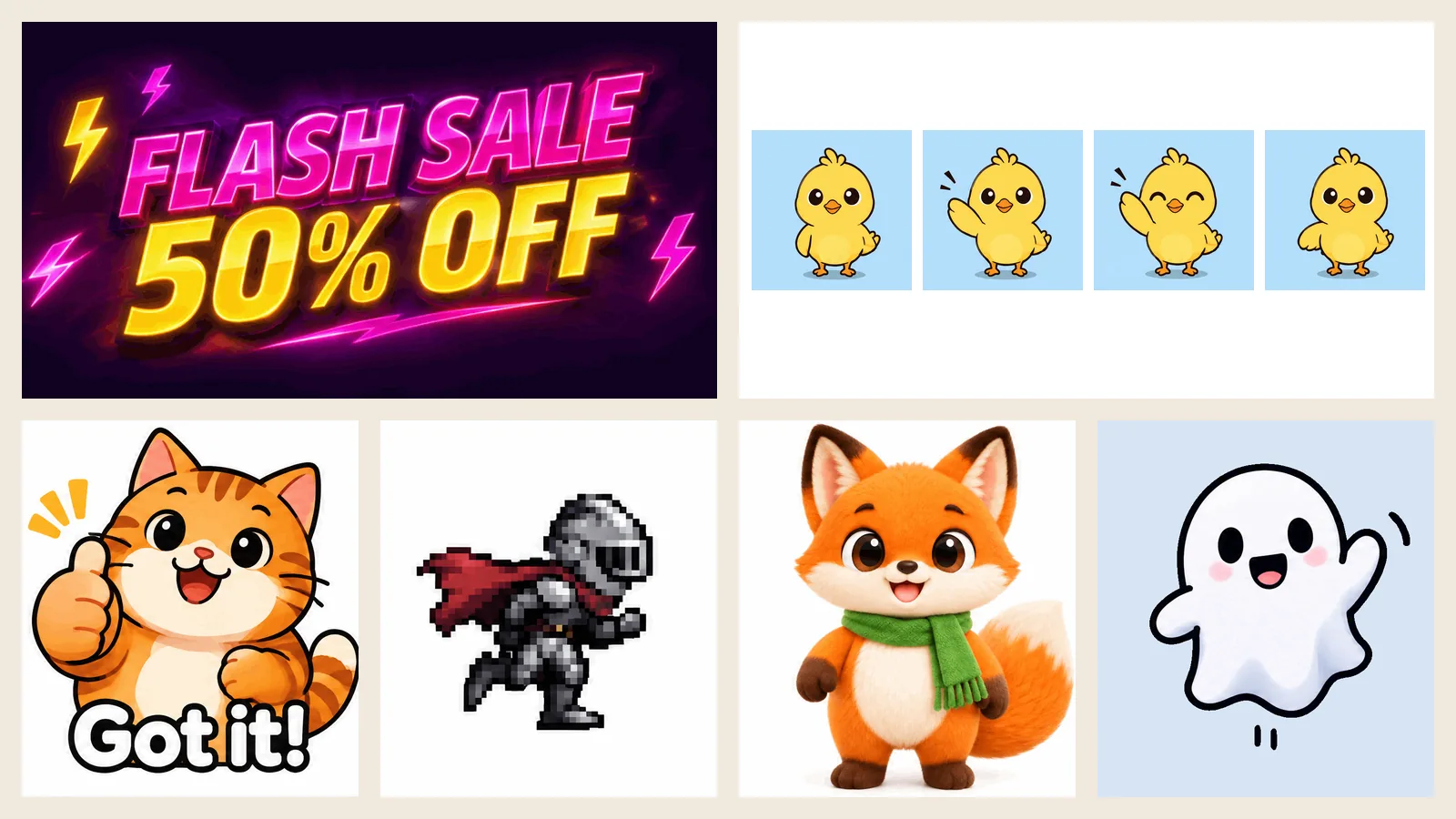
Was du vor dem Start brauchst
- Ein imagesv2-Konto. Neue Konten erhalten kostenlose Credits, ganz ohne Kreditkarte.
- Credits. Der Preis hängt von Frame-Anzahl und Qualität ab. Tempo und Version (Flare oder Sunburst) ändern den Preis nicht, und der Button Generieren zeigt dir vor dem Klick immer die genauen Kosten an.
- Ein Bild zum Animieren (optional). Eine Figur, ein Maskottchen oder ein Produktfoto, wenn du dein eigenes Bild zum Leben erwecken willst.
GIFs, die vor deinem ersten Kauf entstehen, tragen ein dezentes imagesv2.ai-Wasserzeichen. Mit einem beliebigen Abo oder Credit-Paket sind neue GIFs wasserzeichenfrei.
Preise für GPT Image 2.6 GIFs
Credits für ein GIF im Format 1:1:
| Frames | Größe pro Frame | Aus Text-Prompt (Niedrig / Mittel / Hoch) | Aus deinem Bild (Niedrig / Mittel / Hoch) |
|---|---|---|---|
| 4 | 768 × 768 | 30 / 50 / 60 | 50 / 70 / 80 |
| 6 | 768 × 768 | 50 / 80 / 90 | 70 / 100 / 110 |
| 9 | 768 × 768 | 70 / 120 / 140 | 90 / 140 / 160 |
| 12 | 640 × 640 | 60 / 110 / 130 | 80 / 130 / 150 |
| 16 | 512 × 512 | 50 / 90 / 110 | 70 / 110 / 130 |
Für GIFs ist die Qualität Mittel der Sweet Spot. Alle Beispiele unten nutzen Mittel, sofern nicht anders angegeben.
Die GIF-Einstellungen von GPT Image 2.6 erklärt
Vier Einstellungen prägen deine Animation.
Animationsframes. Mehr Frames bedeuten flüssigere Bewegung. Bis zu 9 Frames werden mit 768 px pro Frame gerendert, 12 Frames mit 640 px und 16 Frames mit 512 px – längere Animationen tauschen also etwas Größe gegen Flüssigkeit. Jeder Durchlauf erzeugt ein GIF.
Wiedergabetempo. Langsam, Normal und Schnell zeigen jeden Frame 400, 200 bzw. 100 Millisekunden lang. Das Tempo ändert nur, wie schnell das GIF abgespielt wird, nicht was gezeichnet wird – und es kostet nichts extra.
Hintergrund. Auto, Deckend oder Transparent. Bei GIFs ist das wichtiger als bei Standbildern; mehr dazu im Sticker-Abschnitt unten.
Gestaltungsfreiheit. Frei gestalten (Standard) lässt das Modell Requisiten, Licht und Layout-Details ergänzen; Prompt folgen hält sich eng an deine Worte. Der Preis ist in beiden Fällen gleich.
Hier derselbe „Küken winkt Hallo“-Prompt mit 4, 9 und 16 Frames:
| 4 Frames | 9 Frames | 16 Frames |
|---|---|---|
 |  |  |
| Heben, winken, lächeln. Wirkt wie eine schnelle Geste. | Ein vollständiges Winken, ein Blinzeln und eine saubere Rückkehr zum Start. | Hin- und zurückwinken, blinzeln und zwinkern. Am flüssigsten. |

Welche Frame-Anzahl passt:
| Animation | Frames | Tempo |
|---|---|---|
| Reaktions-GIF, Sticker, einfache Geste | 6 | Normal |
| Winken + Blinzeln, Figur im Leerlauf, Produktschimmer, Promo-Banner | 9 | Normal |
| Geh- oder Laufzyklus, Hüpfen, Ladeanimation | 12–16 | Schnell |
| Langsame, verträumte Bewegung (Regen, Atmen, Leuchten) | 9 | Langsam |
Methode 1: GIF aus einem Text-Prompt erstellen
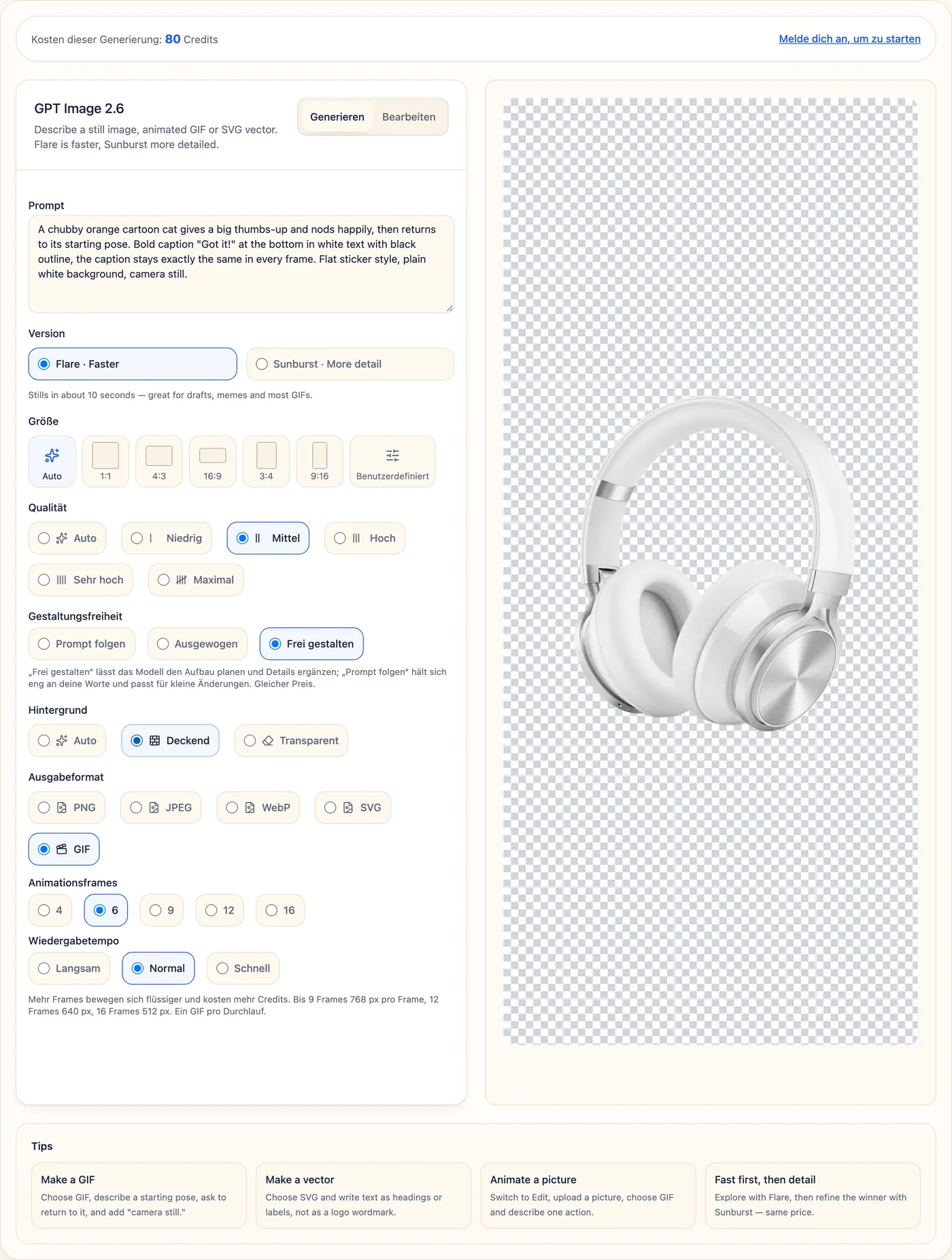
Schritt 1. Öffne den GPT Image 2.6 Generator und bleib im Tab Generieren.
Schritt 2. Schreib deinen Prompt. Beschreib eine Ausgangspose, eine Bewegung, die Rückkehr zur Ausgangspose und „camera still“ (die Formel folgt im nächsten Abschnitt).
Schritt 3. Wähle eine Version. Flare ist schneller und meistert die meisten GIFs gut; Sunburst bringt mehr Details in filmische Szenen und Figuren. Beide kosten gleich viel.
Schritt 4. Wähle eine Größe. 1:1 passt für Sticker und Social-Media-Posts, 16:9 für Banner und 3:4 oder 9:16 für Figuren und Stories.
Schritt 5. Stell die Qualität auf Mittel und lege den Hintergrund fest: Deckend für einen vollflächigen Hintergrund, Transparent für einen Sticker.
Schritt 6. Wähle unter Ausgabeformat die Option GIF. Lege danach Animationsframes und Wiedergabetempo fest.
Schritt 7. Klick auf Generieren. Sobald das GIF erscheint, klick auf Herunterladen.
Die Prompts bleiben in dieser Anleitung auf Englisch, damit du sie direkt kopieren kannst. Das Ergebnis des Prompts aus dem Screenshot (6 Frames, Normal, Deckend):

A chubby orange cartoon cat gives a big thumbs-up and nods happily, then
returns to its starting pose. Bold caption "Got it!" at the bottom in white
text with black outline, the caption stays exactly the same in every frame.
Flat sticker style, plain white background, camera still. Make the motion
loop smoothly.
Methode 2: dein eigenes Bild animieren
Du hast schon eine Figur, ein Maskottchen oder ein Produktfoto? Lade es hoch, und GPT Image 2.6 animiert es, ohne sein Aussehen zu verändern.
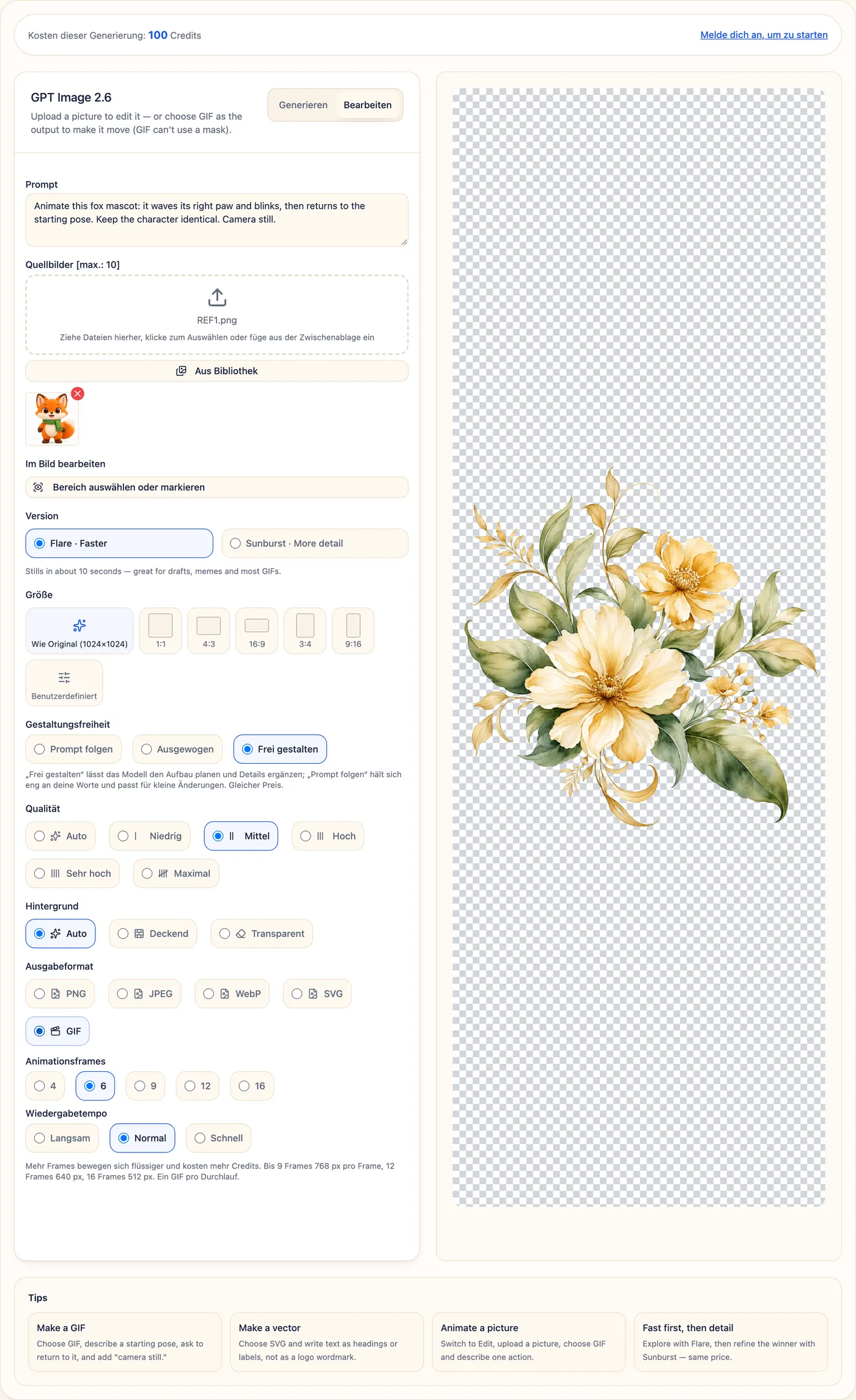
Schritt 1. Öffne den GPT Image 2.6 Generator und wechsle in den Tab Bearbeiten.
Schritt 2. Lade dein Bild hoch (per Drag & Drop, Klick zum Auswählen oder Einfügen aus der Zwischenablage). Eine Figur vor schlichtem Hintergrund liefert das sauberste Ergebnis.
Schritt 3. Beschreib die Bewegung und bitte darum, das Motiv unverändert zu lassen, zum Beispiel "Animate this fox mascot: it waves its right paw and blinks, then returns to the starting pose. Keep the character identical. Camera still." (Animiere dieses Fuchs-Maskottchen: Es winkt mit der rechten Pfote und blinzelt, dann kehrt es zur Ausgangspose zurück.)
Schritt 4. Wähle unter Ausgabeformat die Option GIF und lege Frames und Tempo fest. Die Größe steht standardmäßig auf Wie Original.
Schritt 5. Ist dein Bild ein transparentes PNG, stell den Hintergrund auf Transparent (siehe unten).
Schritt 6. Klick auf Bild bearbeiten und lade das Ergebnis herunter.
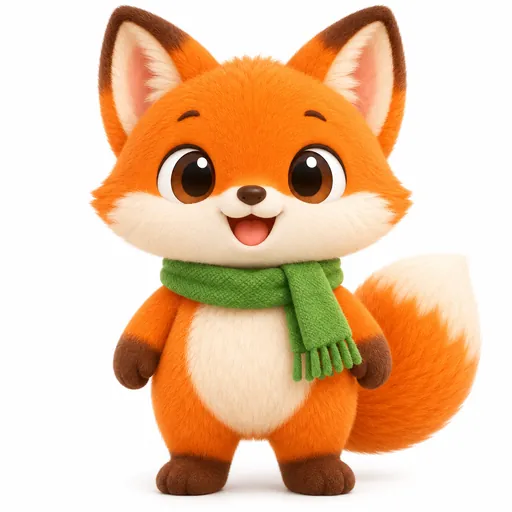
| Dein Bild | Das GIF |
|---|---|
 |  |
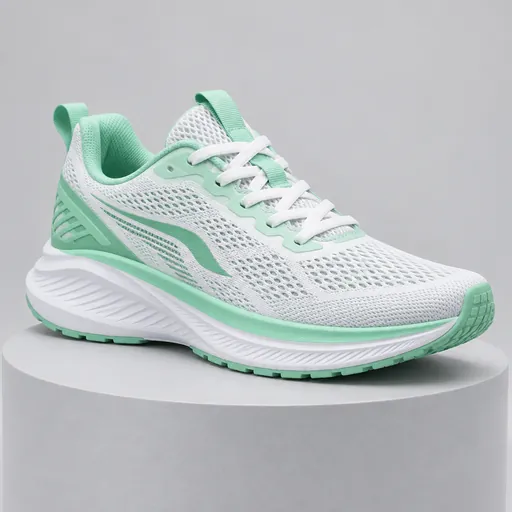 |  |
Der Fuchs behält in jedem Frame Gesicht, Schal und Proportionen. Der Sneaker behält sein exaktes Design, während ein Lichtstreifen darüber gleitet – ein einfacher Produkt-Loop für deine Shopseite oder eine Anzeige.
Ein transparentes PNG animieren
Lädst du ein freigestelltes PNG hoch und lässt den Hintergrund auf Auto, wird die leere Fläche mit einem dunklen, leuchtenden Hintergrund gefüllt. Stell den Hintergrund auf Transparent, und du bekommst stattdessen ein sauberes transparentes GIF:
| Hintergrund: Auto | Hintergrund: Transparent |
|---|---|
 |  |
Lieber ein vollflächiger Hintergrund? Leg dein PNG vor dem Hochladen auf Weiß, wie beim Fuchs oben.
Das Werkzeug Bereich auswählen oder markieren lässt sich nicht mit GIF-Ausgabe kombinieren. Hast du zuvor eine Auswahl gespeichert, entferne sie, bevor du GIF wählst.
So schreibst du einen GIF-Prompt für GPT Image 2.6
Ein GIF-Prompt ist ein winziges Storyboard. Nutze diese Formel:
Motiv + Ausgangspose → eine Bewegung → zurück zur Ausgangspose + Stil + Hintergrund + „camera still“ + „make the motion loop smoothly“
Fünf Regeln machen den Unterschied:
- Eine Bewegung pro GIF. „Winkt und blinzelt“ funktioniert. „Tanzt, springt, dreht sich und rennt“ nicht.
- Zurück zur Ausgangspose. Nur so geht der letzte Frame fließend in den ersten über und der Loop springt nicht sichtbar.
- Schreib „camera still“. Ohne diesen Zusatz kann der Hintergrund wandern und das ganze Bild wackelt.
- Fixiere deinen Text. Schreib den Bildtext Wort für Wort in Anführungszeichen und ergänze „stays exactly the same in every frame“.
- Halte die Szene einfach. Ein schlichter oder weicher Hintergrund lenkt die Aufmerksamkeit – und die Bewegung – auf dein Motiv.
Ein schwacher Prompt und eine stärkere Fassung:
| Schwacher Prompt | Stärkerer Prompt |
|---|---|
| A dog dancing, jumping, spinning and running around a park with balloons. (Ein Hund tanzt, springt, dreht sich und rennt durch einen Park mit Luftballons.) | A happy beagle sits in the center and does one little hop with its ears flapping, then lands back in exactly the same sitting pose. Flat cartoon style, plain light green background, camera still. Make the motion loop smoothly. (Ein fröhlicher Beagle sitzt in der Mitte, macht einen kleinen Hüpfer mit flatternden Ohren und landet wieder in genau derselben Sitzpose; flacher Cartoon-Stil, schlichter hellgrüner Hintergrund, Kamera fix.) |
 |  |
| Vier Aktionen auf einmal: Der Hund springt, dreht sich und rennt davon, sodass der letzte Frame nie auf den ersten trifft. | Eine Aktion und die Rückkehr zum Start: ein nahtloser Loop, der als Sticker funktioniert. |
GPT Image 2.6 GIF-Beispiele zum Kopieren
Jedes Beispiel zeigt Prompt, Einstellungen und das unbearbeitete Ergebnis. Zum Ausprobieren kopierst du den Prompt einfach in den Generator.
Reaktions-GIFs und Sticker
Reaktions-GIF mit Bildtext (6 Frames, Normal, Hintergrund: Deckend): siehe die „Got it!“-Katze in Methode 1.
Transparenter Sticker (6 Frames, Normal, Hintergrund: Transparent)
A cute white ghost sticker floating up and down and waving one hand, soft
outline, flat sticker style, transparent background, camera still. Make the
motion loop smoothly.
Sticker: immer den Hintergrund festlegen
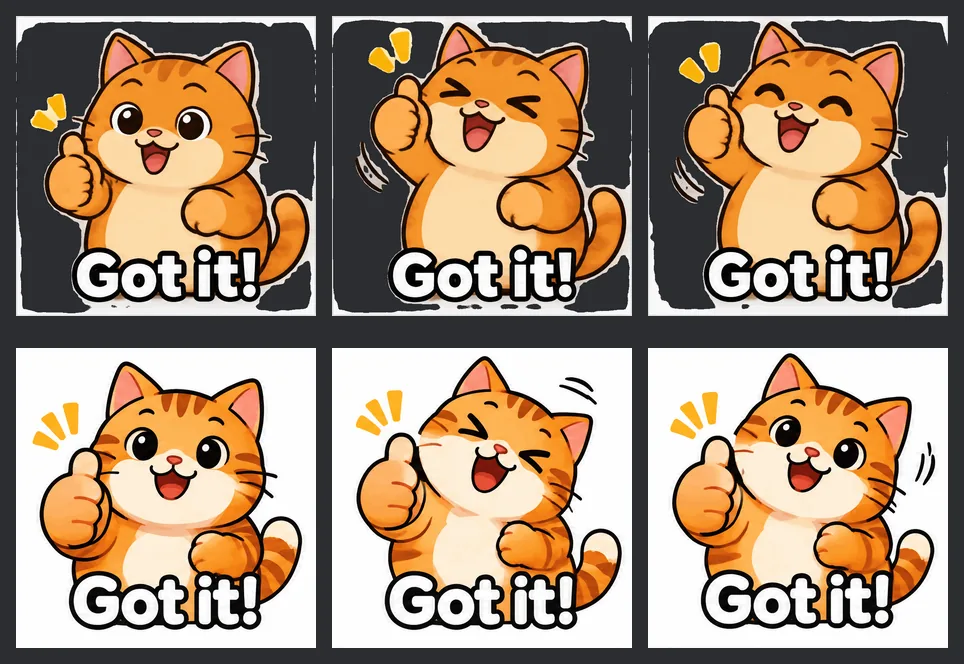
Bei Reaktions-GIFs und Stickern ist die Einstellung Hintergrund am wichtigsten. Steht „sticker style“ im Prompt und der Hintergrund auf Auto, stellt das Modell den Sticker womöglich selbst frei – mit einem ausgefransten, halbtransparenten Rand, der in einem Chat im Dark Mode als dunkle Flecken sichtbar wird. Mit Deckend bekommst du dieselbe Katze auf einem sauberen weißen Quadrat, mit Transparent einen sauber freigestellten Sticker:
Produkt-Loops
Parfüm-Schimmer (9 Frames, Normal). Hier macht die Gestaltungsfreiheit einen sichtbaren Unterschied:
| Frei gestalten (Standard) | Prompt folgen |
|---|---|
 |  |
| Ergänzt Etikett, Rosen und Fensterlicht. Wirkt wie eine fertige Anzeige. | Genau das, was angefragt wurde. Eine saubere Basis für dein eigenes Branding. |
A luxury glass perfume bottle on a soft pink pedestal, a light sweep glides
across the glass, tiny sparkles twinkle and a few petals drift down, the
bottle stays perfectly still. Premium product photography, soft studio
light, camera still. Make the motion loop smoothly.
Um dein eigenes Produkt zu animieren, nutze Methode 2 – der Sneaker oben ist ein Beispiel dafür.
Promo-Banner
FLASH-SALE-Banner (9 Frames, Normal, 16:9)
Animated e-commerce banner: the text "FLASH SALE" and "50% OFF" pulse and
glow in neon pink and yellow, small lightning bolts flicker around them,
dark purple background, the text stays exactly the same in every frame.
Camera still. Make the motion loop smoothly.
Grußkarte (9 Frames, Normal, 1:1)
A birthday cake with five candles: flames flicker, confetti falls slowly,
the text "Happy Birthday!" in playful lettering stays exactly the same above
the cake in every frame. Warm pastel colors, flat illustration, camera
still. Make the motion loop smoothly.
Figuren und Games
Figur im Leerlauf-Loop (Sunburst, 9 Frames, Normal, 3:4)
Semi-realistic anime style young woman with a short black bob and a beige
trench coat, standing by a rainy window at night, upper body. She blinks
slowly and her hair moves slightly, rain streaks run down the glass, then
everything returns to the starting pose. Cinematic soft light, camera still.
Make the motion loop smoothly.
Pixel-Art-Laufzyklus (12 Frames, Schnell)
16-bit pixel art side-view run cycle of a small knight with a red cape,
crisp pixels, consistent character size and position, plain light
background, camera still. Make the run cycle loop seamlessly.
UI-Animationen
Lade-Punkte (9 Frames, Normal, Hintergrund: Transparent)
A flat UI loading icon: three rounded blue dots bounce up one after another
in a smooth wave, simple flat style, centered, transparent background,
camera still. Make the motion loop seamlessly.
Wiedergabetempo: Schnell vs. Langsam
Derselbe Hamster-Prompt mit 9 Frames in zwei Tempi. Die Frames sind identisch, nur das Timing ändert sich.
| Schnell (100 ms pro Frame) | Langsam (400 ms pro Frame) |
|---|---|
 |  |
Schnell passt zu Lauf-, Hüpf- und Ladeanimationen, Normal zu Gesten und Reaktionen, Langsam zu ruhigen, atmosphärischen Loops.
So machst du dein GIF kleiner
GIFs mit 768 px sind gestochen scharf, können aber groß werden: 0,1–1,7 MB bei den Beispielen oben, wobei detailreiche Produktszenen am oberen Ende liegen. Den echten Unterschied macht das Verkleinern der Frame-Größe:
| Beispiel | Original | Auf 480 px verkleinert | Auf 240 px verkleinert | Animiertes WebP |
|---|---|---|---|---|
| „Got it!“-Reaktions-GIF | 678 KB | 315 KB | 126 KB | 201 KB |
| Parfüm-Produkt-Loop | 1,67 MB | 673 KB | 230 KB | 251 KB |
| Transparenter Geister-Sticker | 266 KB | 138 KB | 64 KB | 52 KB |
- Für Chat-Apps und Sticker: auf 240–480 px verkleinern. Nur die Farben zu reduzieren spart lediglich rund 10 %.
- Für Websites: in animiertes WebP umwandeln. Es läuft in modernen Browsern überall dort, wo GIF läuft, behält die Transparenz und ist 70–85 % kleiner.
- Kostenlose Tools, die wir genutzt haben: gifsicle zum Verkleinern (
gifsicle -O3 --resize-fit 480x480 in.gif -o out.gif) undgif2webpaus Googles WebP-Tools für WebP (gif2webp -q 75 -mixed in.gif -o out.webp).
Probleme mit GPT Image 2.6 GIFs lösen
| Was du siehst | Was du tun kannst |
|---|---|
| Der Loop „springt“ am Ende | „then returns to the starting pose“ und „make the motion loop smoothly“ ergänzen. |
| Das ganze Bild wackelt oder wandert | „camera still“ ergänzen und einen schlichten Hintergrund verwenden. |
| Die Bewegung wirkt ruckelig | Auf 9 Frames erhöhen, bei Lauf- und Hüpfbewegungen auf 12–16. |
| Es passiert zu viel auf einmal | Eine Bewegung pro GIF. Für die nächste Aktion ein zweites GIF erstellen. |
| Buchstaben im Bildtext ändern sich zwischen den Frames | Text in Anführungszeichen setzen, kurz halten und „stays exactly the same in every frame“ ergänzen. |
| Sticker-Ränder wirken auf dunklem Hintergrund fleckig | Hintergrund auf Deckend oder Transparent statt Auto stellen. |
| Dein transparentes PNG bekommt einen dunklen Hintergrund | Hintergrund auf Transparent stellen oder das Bild vor dem Hochladen auf Weiß legen. |
| Das Modell hat Dinge ergänzt, die du nicht wolltest | Gestaltungsfreiheit auf Prompt folgen stellen. |
| GIF ist im Modus Bearbeiten nicht verfügbar | Gespeicherte Bereichsauswahl entfernen; GIF kann keine verwenden. |
| Die Datei ist zu groß zum Versenden | Auf 480 px verkleinern oder in animiertes WebP umwandeln (siehe oben). |
GPT Image 2.6 GIF: häufige Fragen
Kann ich mein eigenes Foto oder meine Figur in ein GIF verwandeln?
Ja. Wechsle in den Tab Bearbeiten, lade das Bild hoch, wähle GIF und beschreib eine Bewegung. Das Motiv behält sein Aussehen über alle Frames hinweg. Figuren und Produkte vor schlichtem Hintergrund funktionieren am besten.
Wie viele Frames kann ein GPT Image 2.6 GIF haben?
4, 6, 9, 12 oder 16. Bis zu 9 Frames werden mit 768 px pro Frame gerendert, 12 Frames mit 640 px und 16 Frames mit 512 px.
Kann ein GPT Image 2.6 GIF einen transparenten Hintergrund haben?
Ja. Stell den Hintergrund auf Transparent. Transparente GIFs sehen auf hellen wie dunklen Hintergründen sauber aus – ideal für Sticker, Emojis und UI-Icons.
Kann ich das Tempo des GIFs ändern?
Ja, über das Wiedergabetempo: Langsam, Normal oder Schnell (400, 200 bzw. 100 ms pro Frame). Das Tempo ändert den Preis nicht.
Flare oder Sunburst für GIFs?
Flare für die meisten GIFs: Reaktionen, Sticker, Banner, Pixel-Art und UI-Loops. Sunburst für filmische Figuren und detailreiche Szenen. Beide kosten gleich viel – du kannst also in Flare entwerfen und deinen Favoriten in Sunburst neu erstellen.
Ist das ein Videogenerator?
Nein. Du bekommst ein kurzes, stummes GIF in Endlosschleife mit bis zu 16 Frames – perfekt für Sticker, Produkt-Loops, Banner und Reaktionen. Für längere Clips mit Ton nutzt du ein Videomodell.
Fazit
Ein GIF mit GPT Image 2.6 zu erstellen, erfordert drei Entscheidungen – GIF-Ausgabe, Frame-Anzahl und Tempo – plus einen Prompt, der eine Bewegung beschreibt, zur Ausgangspose zurückkehrt und die Kamera ruhig hält. Starte mit Text für Sticker, Banner und Game-Sprites, oder lade deine eigene Figur oder dein Produkt hoch, um es zum Leben zu erwecken. Leg den Hintergrund bewusst fest und verkleinere das GIF oder wandle es in WebP um, bevor du es teilst.
Bereit zum Ausprobieren? Öffne den GPT Image 2.6 Generator, wähle GIF und füge einen beliebigen Prompt aus dieser Anleitung ein. Derselbe Generator erstellt auch editierbare Vektordateien; mehr dazu in der Anleitung SVG-Bilder mit GPT Image 2.6 erstellen.