
GPT Image 2.6 liefert dir auf Wunsch eine SVG-Datei statt eines PNG. Du beschreibst das Bild, wählst SVG als Ausgabeformat und hast etwa eine Minute später einen echten Vektor: Formen, die du umfärben kannst, Text, den du neu tippen kannst, und eine Datei, die in jeder Größe gestochen scharf bleibt.
Diese Anleitung führt dich durch den gesamten Ablauf auf imagesv2: von den Einstellungen über den Prompt bis zur Bearbeitung der fertigen Datei. Damit jeder Tipp greifbar wird, haben wir 20 echte Prompts für neun typische Einsatzzwecke ausprobiert – Logos, Icons, Infografiken, wissenschaftliche Abbildungen, Website-Illustrationen, Sticker, Karten, nahtlose Muster und Cricut-Schneidedateien – und zeigen dir jedes Ergebnis unbearbeitet. So siehst du, was sofort funktioniert, was eine Minute Feinschliff braucht und wann ein anderes Format einfach die bessere Wahl ist.
Das Wichtigste in Kürze:
- Ein SVG von GPT Image 2.6 ist ein echter Vektor, kein Bild in einer SVG-Hülle. Überschriften und Beschriftungen kommen meist als editierbares
<text>zurück. - Ein SVG dauerte in unseren Tests 11–90 Sekunden.
- Besonders stark ist es bei Icons, Diagrammen, flachen Illustrationen und wissenschaftlichen Workflow-Abbildungen.
- Stilisierte Wortmarken, lange Sätze in kleinen Boxen und druckfertige Stickerbögen brauchen kurzen Feinschliff; detailreiche Karten sehen als PNG am besten aus.
- Fotorealistische Bilder bleiben besser PNG.
So erstellt GPT Image 2.6 ein SVG
Wer weiß, was hinter dem Button passiert, versteht die meisten Ergebnisse in dieser Anleitung sofort.
Bei einer SVG-Anfrage wird zuerst ein Referenzbild gerendert, anschließend wird daraus der SVG-Code geschrieben. Die fertige Datei enthält ausschließlich statische Vektorinhalte: keine Skripte, keine externen Ressourcen und keine eingebetteten Rasterbilder.
Das unterscheidet sich vom älteren Ansatz, ein PNG zu erzeugen und es durch ein Vektorisierungstool (Tracing) zu schicken. Tracing macht aus jedem Farbfleck einen Pfad; GPT Image 2.6 schreibt die Datei so, wie es ein Designer tun würde – mit gruppierten Formen und echtem Text.
Natives GPT Image 2.6 SVG vs. vektorisiertes PNG
| Natives SVG von GPT Image 2.6 | PNG + Auto-Tracing | |
|---|---|---|
| Text | Meist editierbare <text>-Elemente | Wird zu Konturformen |
| Struktur | Benannte Gruppen wie icon-home, step-1, kanban-board | Unbenannte Farbpfade, einer pro Bildbereich |
| Dateigröße | 1–20 KB in unseren Tests | Wächst mit dem Detailgrad des Bildes |
| Start mit hochgeladenem Bild möglich | Nein, nur Text-zu-Bild | Ja |
| Ideal für | Icons, Diagramme, flache Illustrationen, Poster | Umwandeln eines vorhandenen Bildes |
Was du vor dem Start brauchst
Alles Folgende passiert direkt im Browser auf imagesv2.
- Ein imagesv2-Konto. Neue Konten erhalten kostenlose Credits, ganz ohne Kreditkarte.
- Credits. Ein SVG in 1024 × 1024 kostet 180, 200 oder 210 Credits bei niedriger, mittlerer oder hoher Qualität. Flare und Sunburst kosten gleich viel. Der Button Generieren zeigt dir vor dem Klick immer die genauen Kosten an.
- Ein Kauf, um die Quelldatei herunterzuladen. Generieren und Vorschau sind für alle möglich; die
.svg-Datei selbst wird nach dem Kauf eines beliebigen Abos oder Credit-Pakets freigeschaltet. - Optional: Figma, Illustrator, Inkscape oder ein beliebiger Code-Editor, wenn du die Datei danach anpassen möchtest.
Schritt für Schritt: dein erstes SVG mit GPT Image 2.6
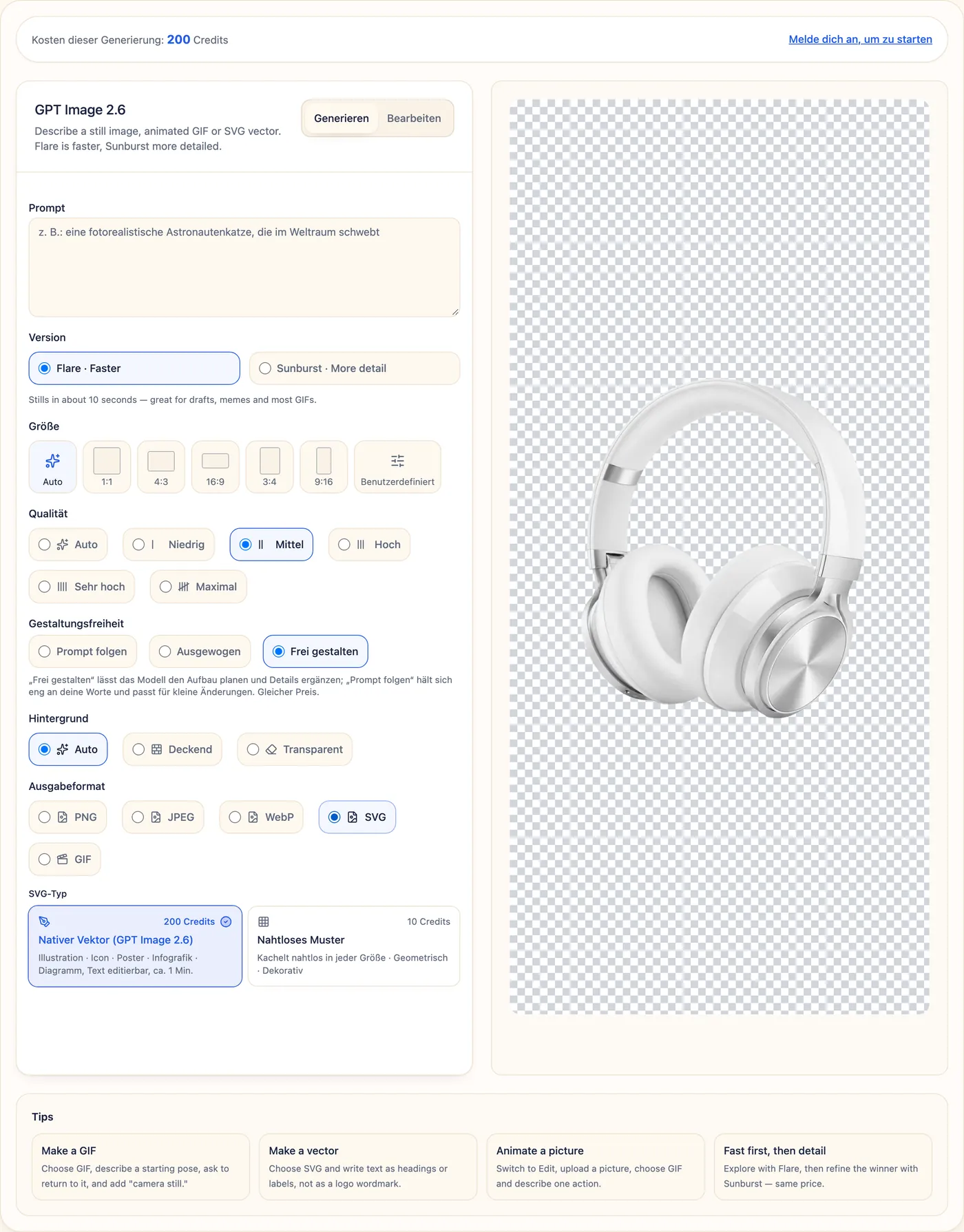
Schritt 1. Öffne den GPT Image 2.6 Generator und bleib im Tab Generieren. Natives SVG funktioniert nur mit einem Text-Prompt; im Tab Bearbeiten gibt es keinen nativen Vektor.
Schritt 2. Wähle eine Version. Flare ist schneller, Sunburst liefert mehr Details. Beide kosten gleich viel. Alle Beispiele in dieser Anleitung entstanden mit Flare.
Schritt 3. Wähle unter Ausgabeformat die Option SVG.
Schritt 4. Wähle unter SVG-Typ die Option Nativer Vektor (GPT Image 2.6) für Illustrationen, Icons, Poster, Infografiken und Diagramme. Nimm Nahtloses Muster, wenn sich das Design perfekt wiederholen muss, etwa für Geschenkpapier oder Stoff; im Muster-Abschnitt weiter unten vergleichen wir beide.
Schritt 5. Schreib deinen Prompt. Im nächsten Abschnitt findest du eine Formel dafür.
Schritt 6. Lege die Größe fest (1:1 für Logos und Icons, 16:9 oder 4:3 für Diagramme und Hero-Illustrationen, 3:4 oder 9:16 für Poster und Flussdiagramme) sowie die Qualität (Mittel reicht für flache Vektorgrafik). Brauchst du einen transparenten Hintergrund für Logo, Icon oder Sticker, stell Hintergrund auf Transparent.
Schritt 7. Klick auf Generieren und warte kurz. Die meisten SVGs sind in unter einer Minute fertig. Lässt sich ein Durchlauf nicht als nativer Vektor abschließen, versucht imagesv2 es automatisch erneut, liefert trotzdem eine Vektordatei und erstattet dir die Preisdifferenz.
Schritt 8. Klick auf SVG herunterladen, um die Datei zu speichern, oder auf Code anzeigen, um das SVG-Markup direkt in Figma, Illustrator, deinen Code-Editor oder eine Webseite zu kopieren.
So schreibst du einen SVG-Prompt für GPT Image 2.6
Ein guter SVG-Prompt liest sich wie ein Briefing an einen Designer. Fünf Dinge zählen, in dieser Reihenfolge:
- Wofür es gedacht ist – „Line-Icon-Set für ein SaaS-Dashboard“, „Entscheidungs-Flussdiagramm“, „Stickerbogen“.
- Struktur – Rastergröße, Anzahl der Elemente, Reihenfolge der Panels, Schritte und Verzweigungen.
- Der exakte Text – jede Überschrift und jede Beschriftung Wort für Wort ausgeschrieben, dazu die Formulierung „as editable text“.
- Farben und Linienstärke – Hex-Codes und Strichstärke machen die Datei einheitlich und später leicht umzufärben.
- Hintergrund – weiß oder transparent für alles, was du auf andere Designs setzen willst.
Die Prompts bleiben in dieser Anleitung auf Englisch, damit du sie direkt kopieren kannst. Ein schwacher Prompt und eine stärkere Fassung:
Schwach: a refund flowchart
Stärker: Vertical decision flowchart titled "Should we refund this order?". Start: Refund request received. Diamond: Within 30 days? No → Offer store credit. Yes → Diamond: Item unused? … Arrows labeled Yes / No. Navy #1E3A5F lines, light blue diamonds, green end nodes, white background, editable text.
Die zweite Fassung erzeugte das Flussdiagramm im Infografik-Abschnitt weiter unten im ersten Anlauf – mit jeder Verzweigung an der richtigen Stelle.
Vier Gewohnheiten, die sich in unseren Tests bewährt haben:
- Halte Texte kurz. SVG-Text bricht nicht automatisch um. Einzeilige Beschriftungen sind sicher; ganze Sätze in schmalen Boxen laufen über.
- Schreib „no gradients“, wenn du flache Farben brauchst. Mehrere Icon- und Illustrationsergebnisse bekamen weiche Verläufe, die wir nicht angefordert hatten.
- Fordere Namen als einfachen Text in einer normalen Schrift an. Stilisierte Schriftzüge werden als Formen gezeichnet und können zerfallen.
- Fotorealismus bleibt Sache von PNG. Realistisches Licht und echte Texturen lassen sich nicht in saubere, editierbare Vektorformen übersetzen.
Was du mit GPT Image 2.6 SVG machen kannst: 9 getestete Einsatzzwecke
Jeder Prompt unten ist genau der Prompt, den wir verwendet haben. Alle Beispiele entstanden mit GPT Image 2.6 Flare in mittlerer Qualität.
Die Ergebnisse im Überblick
| Einsatzzweck | Ergebnis | Text editierbar? | Direkt nutzbar? |
|---|---|---|---|
| Logo – nur Symbol | Sauber, zweifarbig | Kein Text | Ja |
| Logo – Symbol + Name als einfacher Text | Name korrekt, auch auf Chinesisch | Ja | Ja |
| Logo – Symbol + Name im Badge | Name korrekt, kleine Abstandsfehler | Ja | Nach kleiner Korrektur |
| Logo – stilisierte Wortmarke | Schriftzug zerfallen | Nein (als Formen gezeichnet) | Nein |
| Line-Icon-Set (12 Icons) | Einheitlicher Strich, jedes Icon in eigener Gruppe | Kein Text | Ja |
| Duotone-Icon-Set (9 Icons) | Gut, mit leichten Verläufen | Kein Text | Ja, ggf. nach Entfernen der Verläufe |
| Entscheidungs-Flussdiagramm | Jede Verzweigung korrekt | Ja | Ja |
| Schritt-Infografik | Gutes Layout, lange Beschreibungen laufen über | Ja | Nach Kürzen der Texte |
| Wissenschaftliche Workflow-Abbildung | Saubere Panels A–D, transparent | Ja | Ja |
| Hero-Illustration für Websites | Ausgefeilt, Gesichter vereinfacht | Ja (Board-Beschriftungen) | Ja |
| Empty-State-Illustration | Sauber | Kein Text | Ja |
| Stickerbogen (6 Tiere) | Süße Gesichter, fehlerhafte Körper und Ränder | Kein Text | Nein, nicht für den Druck |
| Sticker mit Text | Text editierbar, Funkeleffekte überlagern Buchstaben | Ja | Nach kleiner Korrektur |
| Illustrierte Touristenkarte | Am besten als PNG: scharfe Beschriftungen, Legende und Kompass | — | Ja, als PNG |
| Art-déco-Rapportmuster (nativ) | Kachelt sauber, reich an Details | Kein Text | Ja |
| Verstreutes Zitronenmuster (nativ) | Nähte beim Kacheln sichtbar | Kein Text | Erst 2 × 2 prüfen |
| Cricut-Mandala | Ein schwarzer zusammengesetzter Pfad | Kein Text | Nach Löschen des weißen Hintergrunds |
| Cricut-Spruch | Saubere Buchstabenkonturen | Als Kontur (gut zum Schneiden) | Nach Löschen des weißen Hintergrunds |
1. SVG-Logos
Bei Logos wünschen sich die meisten einen Vektor – und genau hier ist beim Text die meiste Vorsicht geboten.
Dieses Café-Logo wurde mit GPT Image 2.6 auf imagesv2 erstellt. Die Grafik ist hervorragend und gut strukturiert: Tasse, Latte Art, Bohnen, Dampf, Badge und Banderole sind eigene benannte Gruppen, und zehn Verläufe steuern die Farben. Das Wort „Café“ wurde jedoch als Formen gezeichnet und ist unleserlich geworden – das „é“ fehlt.

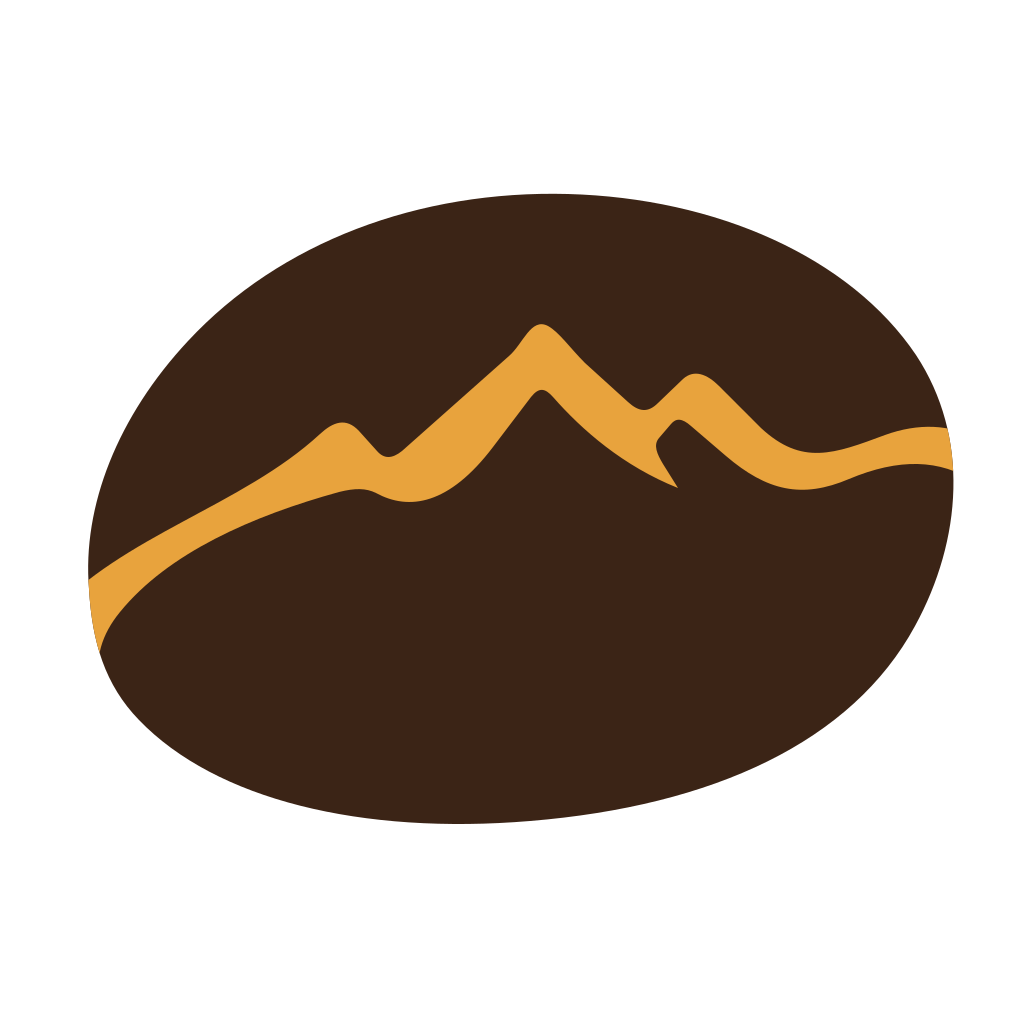
Die Lösung: Behandle Symbol und Namen als zwei getrennte Aufgaben. Erzeuge zuerst nur das Symbol:
Minimal flat vector logo symbol for a specialty coffee roaster: a single coffee bean whose center line turns into a mountain ridge. Two colors only: dark brown #3B2416 and amber #E8A33D. Geometric, bold, balanced negative space, no text, no letters, centered with generous padding, transparent background.
Oder fordere den Namen als einfachen, editierbaren Text in einer normalen Schrift an. Das hat sogar mit einem chinesischen Markennamen funktioniert:
茶馆品牌标志:左侧是一片由两笔弧线组成的极简茶叶图形,右侧横排品牌名「青禾茶舍」,品牌名用普通无衬线字体作为可编辑文字,不要书法、不要描边成路径。配色:墨绿 #2F4F3E、米白 #F3EEDF。扁平矢量,留白充足,透明背景。
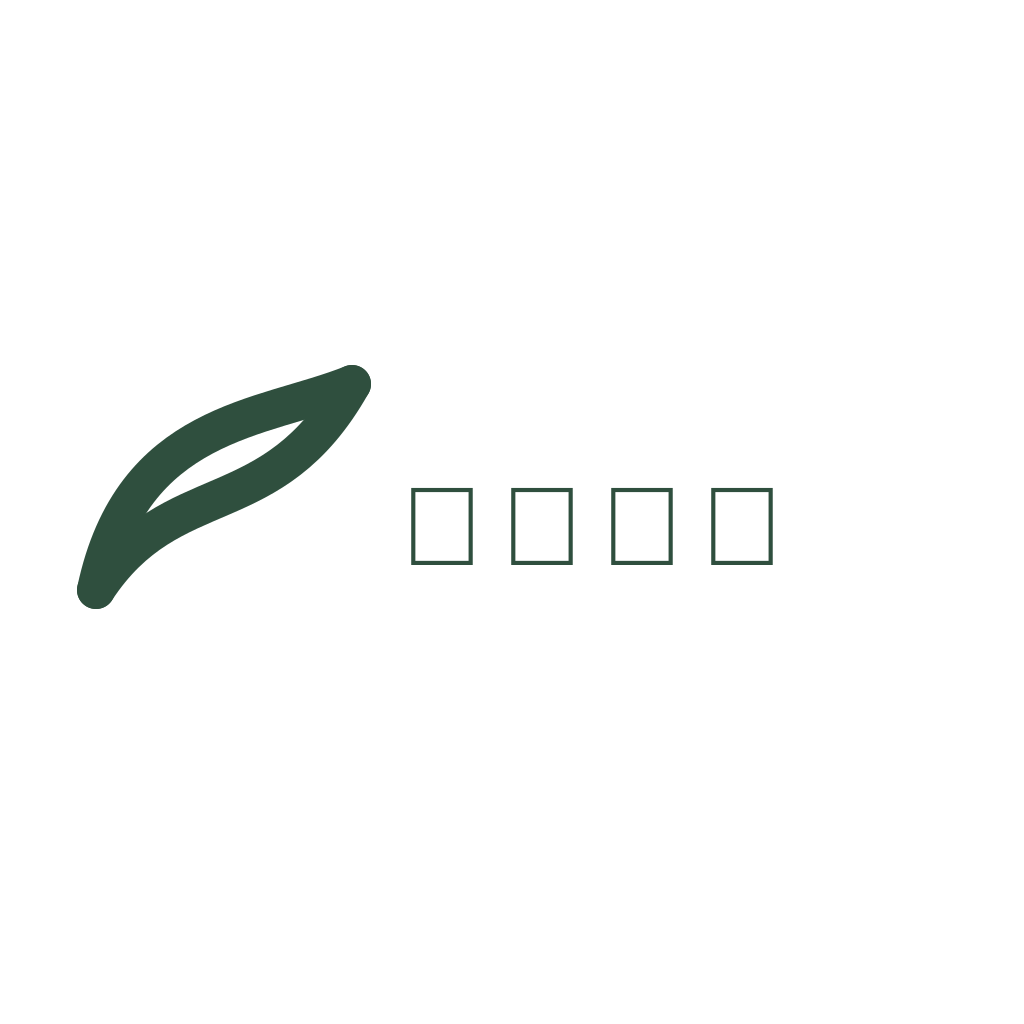
Die Datei ist kleiner als 1 KB, und 青禾茶舍 ist ein einzelnes <text>-Element, das du in Figma neu tippen oder auf deine Markenschrift umstellen kannst.
Derselbe Ansatz klappt auch für ein komplettes Badge mit lateinischem Namen:
Circular badge logo for a bakery named "Maple & Rye": a wheat stalk crossed with a maple leaf inside a thin double ring. Below the icon, the name "Maple & Rye" set as plain editable text in a clean serif font (not hand-lettered, not traced), and a small line "EST. 2026" underneath. Palette: deep green #1F3B2D, warm tan #C8935A, cream #F6EBD9. Flat vector, no gradients, transparent background.
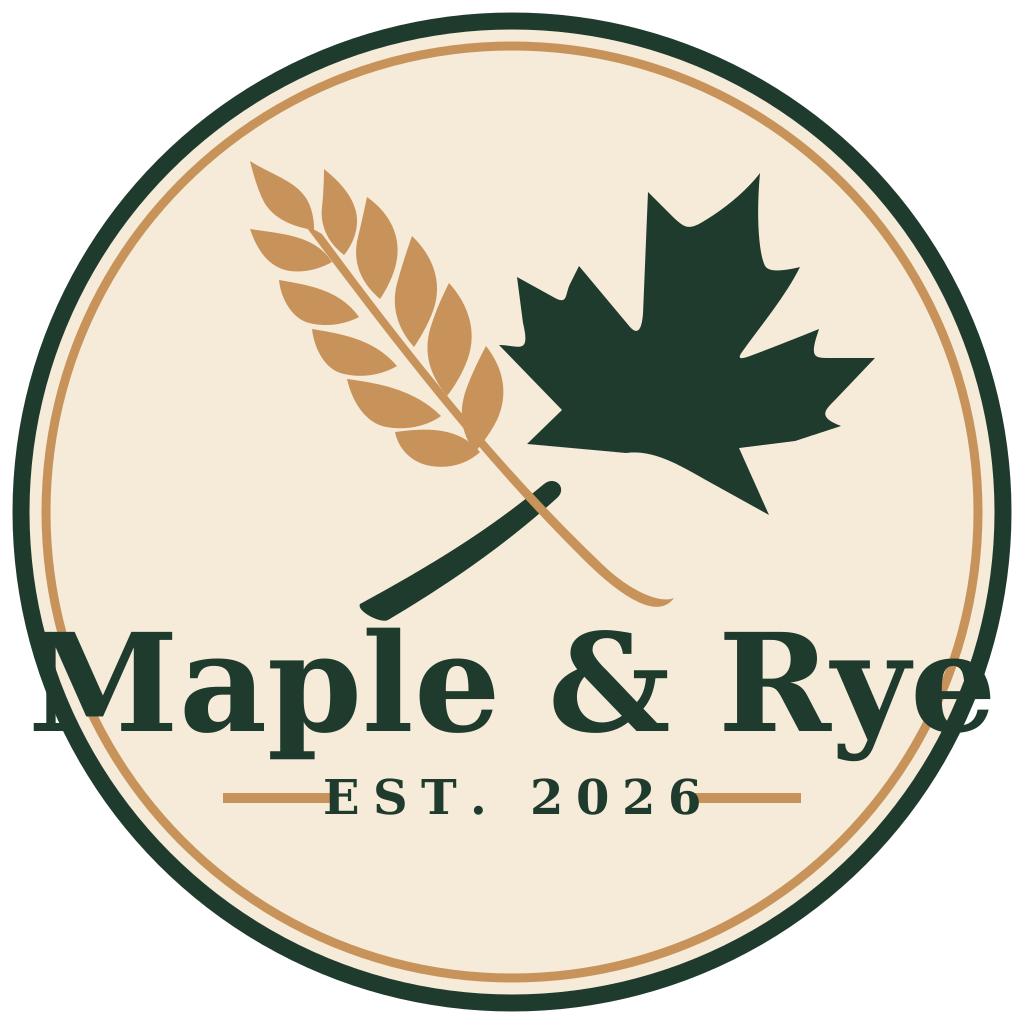
„Maple & Rye“ und „EST. 2026“ sind beide editierbarer Text, und die Datei ist in die Gruppen badge, icon und wordmark gegliedert. Ein prüfender Designerblick lohnt sich trotzdem: Der Name sitzt fast auf dem inneren Ring, und der Ahornstiel ist ein loser Strich statt einer echten Überkreuzung. Das sind Zwei-Minuten-Korrekturen in Figma, kein Grund für eine neue Generierung.
Checkliste für Logos
- Erst das Symbol, dann der Name.
- Fordere den Namen „as editable text in a plain font“ an – niemals „hand-lettered“ oder „calligraphy“. Kurze, fette Schriftzüge überstehen das Zeichnen als Formen manchmal (siehe den Cricut-Spruch unten), aber darauf verlassen kannst du dich nicht.
- Sobald die Schrift feststeht, wandle den Text in deinem Designtool in Konturen um, bevor das Logo in den Druck geht.
- Logos mit vielen Verläufen brauchen eine separate einfarbige Version für Stempel, Stickerei und Schneideplotter.
2. SVG-Icons
Icon-Sets gehörten zu den stärksten Ergebnissen. Der Prompt:
A set of 12 line icons for a SaaS analytics dashboard arranged in a 4 x 3 grid: home, dashboard chart, users, settings gear, bell notification, search, calendar, folder, credit card, shield security, upload cloud, logout. Consistent 2px stroke, rounded line caps and joins, 24px grid style, single color #1F2937, no fills, no labels, even spacing, transparent background.
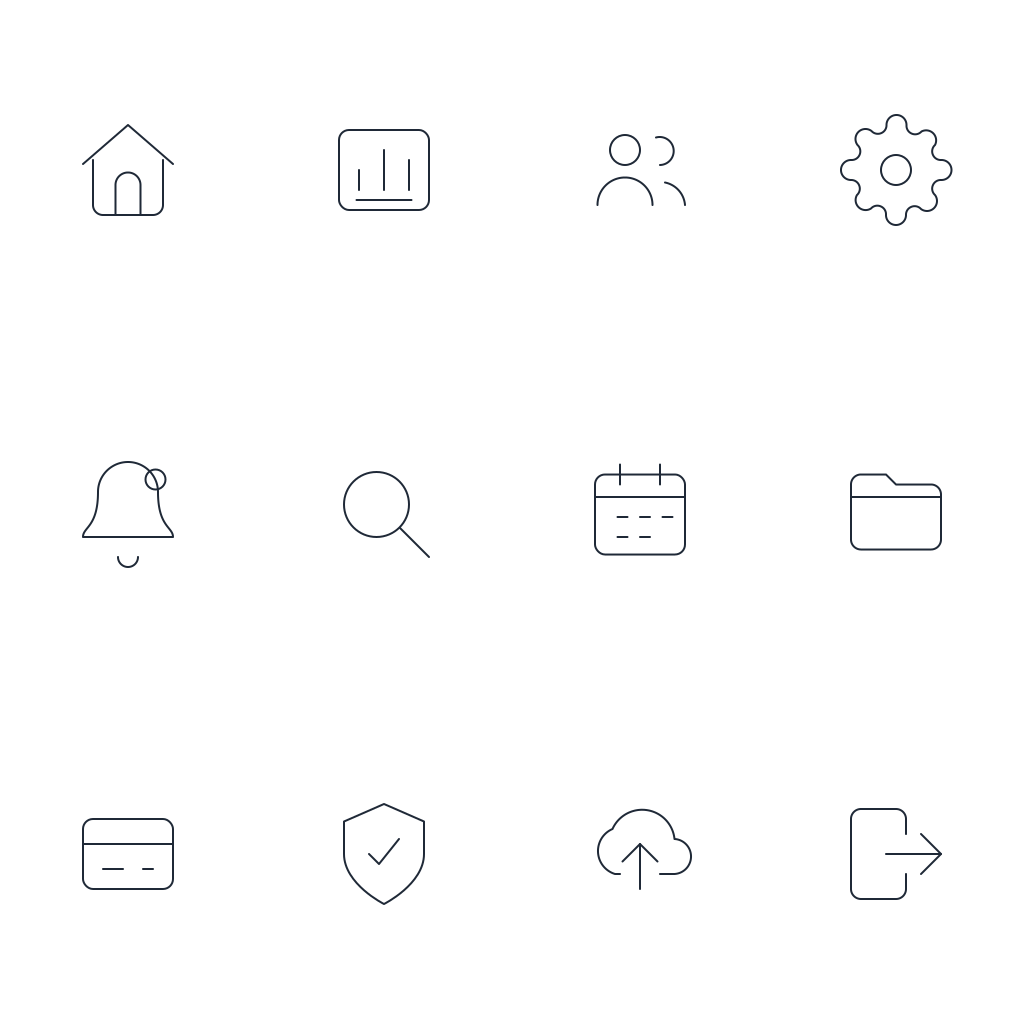
Das gesamte Set ist 3,5 KB groß, und jedes Icon liegt in einer eigenen, nach ihm benannten Gruppe – icon-home, icon-search, icon-logout und so weiter. So können Entwickler ein einzelnes Icon herauslösen, ohne sich durch Pfade zu wühlen.
Auch ein Duotone-Set für einen Onlineshop gelang gut, allerdings fügte das Modell weiche Verläufe hinzu, die wir nicht angefordert hatten:

Checkliste für Icons
- Nenne Raster (4 × 3), Strichstärke, Eckenstil und eine Farbe.
- Ergänze „no gradients“ für strikt flache Icons.
- Gib jedem Icon vor der Auslieferung in deinem Editor eine quadratische
viewBox(zum Beispiel 24 × 24), denn die generierte Datei legt alle Icons auf eine gemeinsame Zeichenfläche.
3. SVG-Infografiken und Flussdiagramme
Bei Diagrammen zahlt sich editierbarer Text aus: Du korrigierst eine Beschriftung, ohne das Bild neu zu generieren.
Vertical decision flowchart titled "Should we refund this order?". Start: Refund request received. Diamond: Within 30 days? No -> Offer store credit. Yes -> Diamond: Item unused? No -> Partial refund 50%. Yes -> Diamond: Original payment method available? Yes -> Full refund to card. No -> Refund to store credit. End nodes as rounded rectangles. Arrows labeled Yes / No. Flat vector, navy #1E3A5F lines, light blue decision diamonds, green end nodes, white background, editable text.
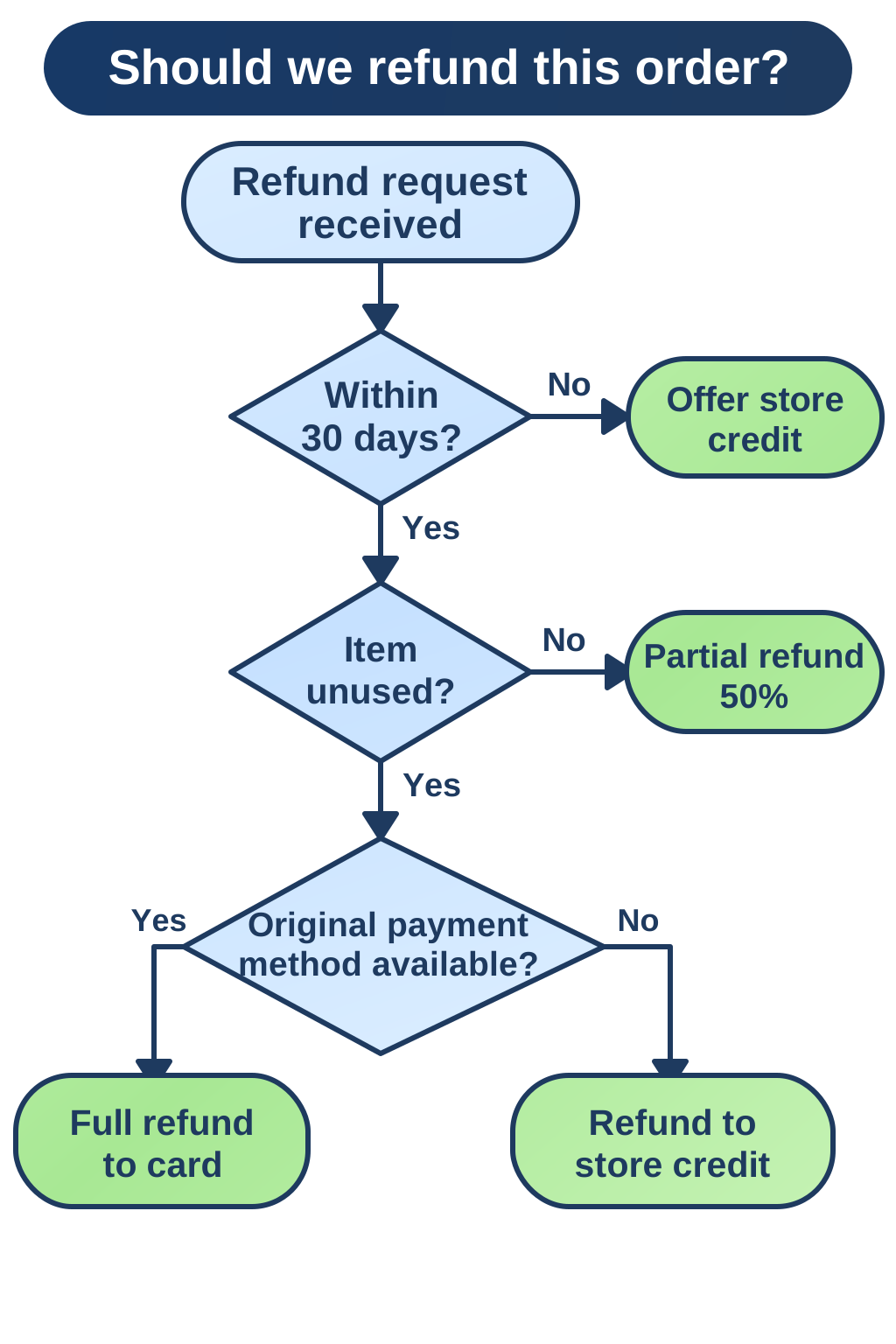
Alle 15 Textbeschriftungen sind editierbar, und jede Verzweigung entspricht dem Prompt.
Die Schritt-Infografik war weniger sauber. Layout, nummerierte Kreise und Icons waren gut, aber die einzeiligen Beschreibungen waren länger als die Karten, sodass der Text über die Ränder lief:
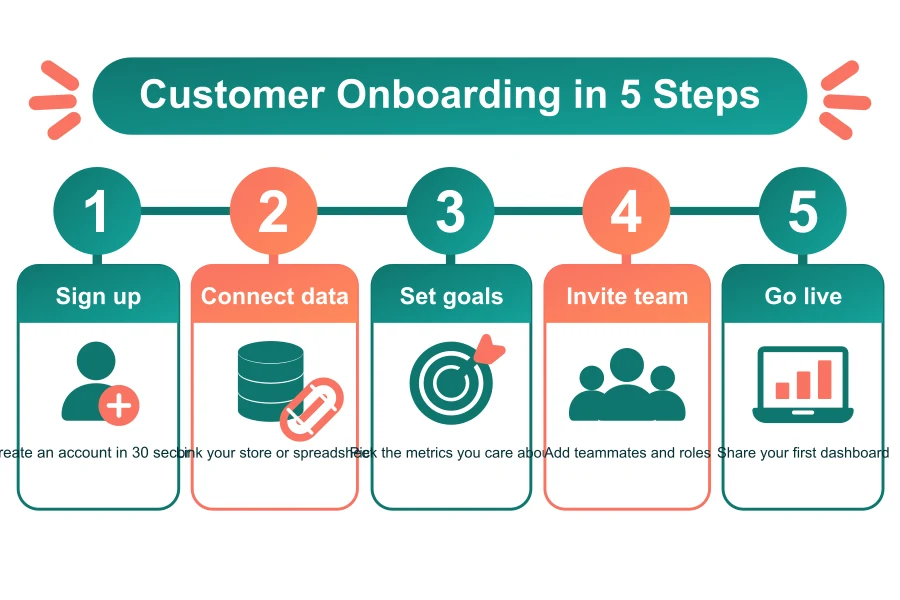
Weil der Text echtes <text> ist, behebst du das in einer Minute von Hand: Sätze kürzen oder auf zwei <tspan>-Zeilen verteilen. Halte Beschreibungen im Prompt bei drei bis vier Wörtern oder fordere „two-line descriptions“ an.
Du brauchst ein Sequenzdiagramm oder eine Mindmap? Genau dafür ist das KI-SVG-Diagramm-Tool gemacht.
4. Wissenschaftliche und Forschungsabbildungen
Abbildungen für Fachartikel passen perfekt zu SVG: Journals verlangen Vektoren, und Beschriftungen müssen nach dem Review oft noch leicht angepasst werden.
Publication-style experimental workflow figure with four panels labeled A, B, C, D from left to right: A Sample collection (test tubes in a rack), B Cell culture (petri dish with cells), C Treatment (pipette adding drug to well plate), D Imaging and analysis (microscope next to a simple bar chart without numbers). Thin arrows between panels, short labels under each panel in clean sans-serif, muted blue, teal and gray academic palette, flat vector, no shadows, transparent background.
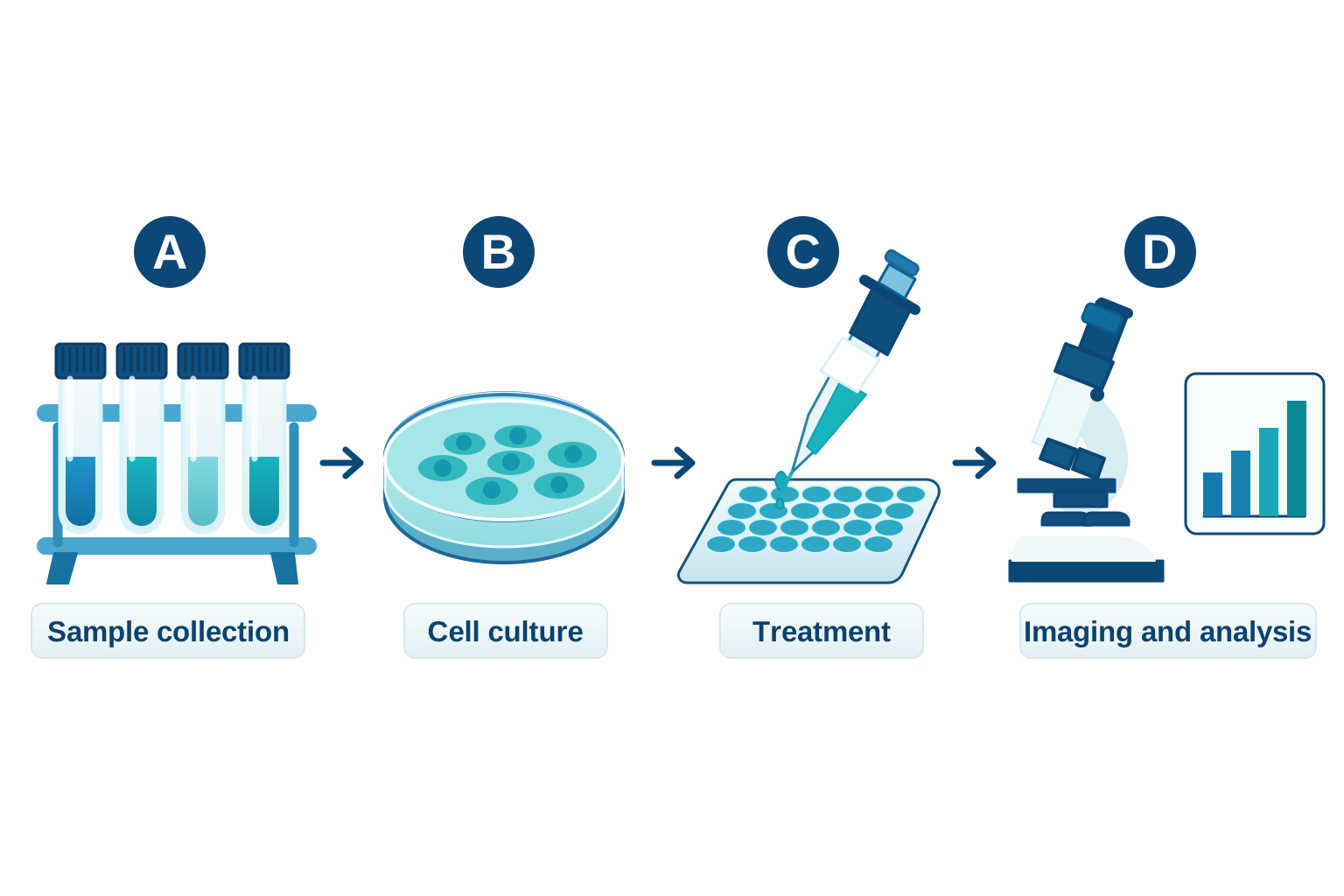
Panel-Buchstaben und Beschriftungen sind editierbarer Text, jedes Objekt liegt in einer benannten Gruppe (tube-rack, petri-dish und so weiter), und der Hintergrund ist transparent – die Abbildung passt also direkt in dein Figure-Layout.
Zwei Hinweise: Fordere Diagramme „without numbers“ an, damit das Modell keine Daten erfindet, und prüfe biologische Details anhand deines eigenen Protokolls – die Abbildung veranschaulicht einen Ablauf, sie ist kein Beleg.
5. Website-Illustrationen
Flat vector hero illustration for a project management SaaS website: a person standing next to a large kanban board, moving a card from "In progress" to "Done", a potted plant and a floating chat bubble nearby. Soft indigo #6366F1, peach #FDBA8C and slate #334155 palette, simple shapes, minimal detail, no background scene, transparent background.
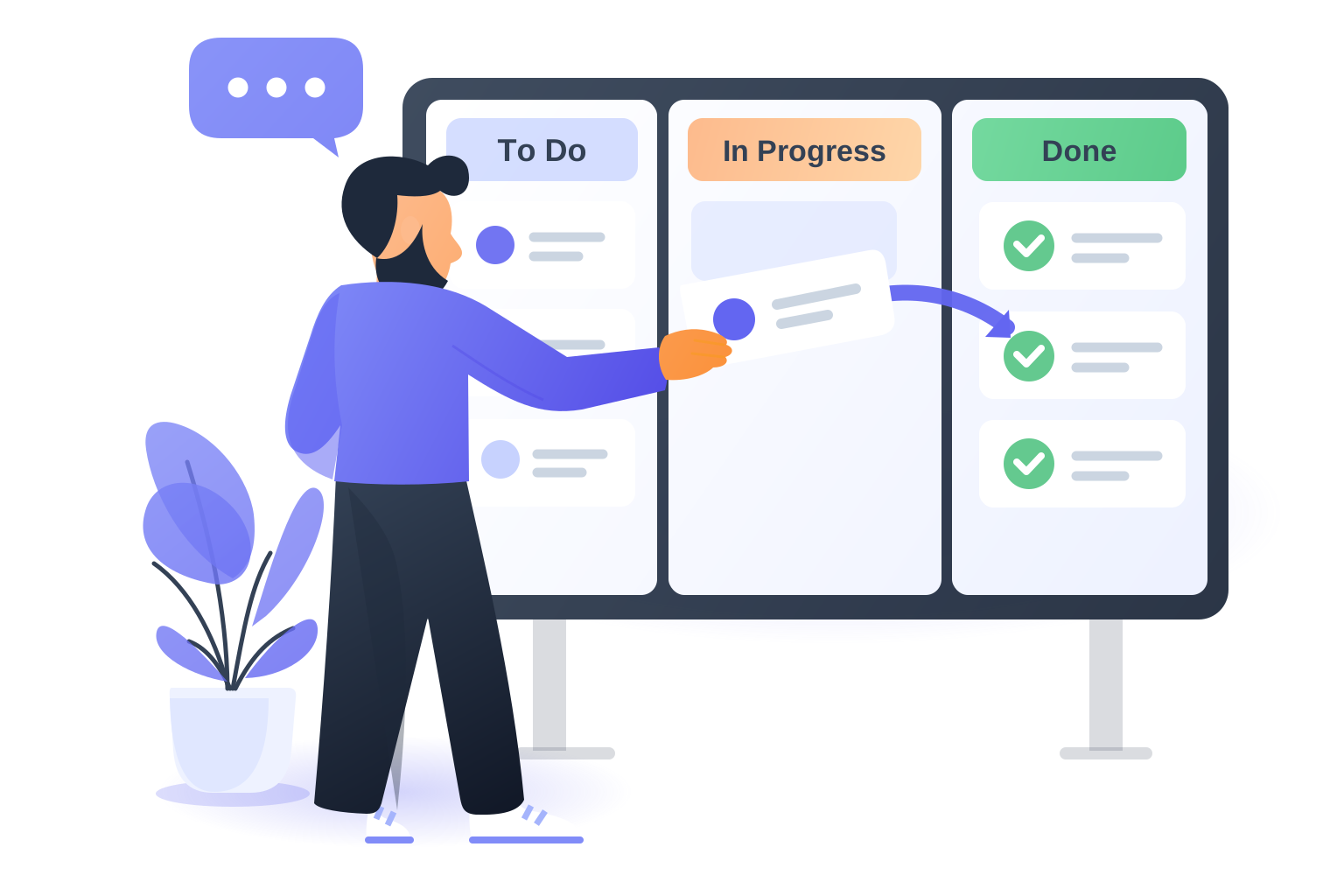
Mit 12 KB ist sie ausgefeilt genug für eine Landingpage. Die Spaltentitel sind editierbarer Text. Gesichter bleiben in diesem flachen Stil einfach – für detaillierte Porträts greifst du besser zu PNG.
Kleine Empty-State-Grafiken sind noch einfacher:

6. Sticker und Clipart
Sticker sind die Kategorie, die du vor dem Druck am genauesten prüfen solltest.
Printable sticker sheet with 6 cute kawaii animals in a 3 x 2 grid: bunny, corgi, piglet, gray cat, panda, frog. Each sticker has a thick white die-cut border around its outline and a subtle gray outer edge so the border is visible. Flat vector, soft pastel colors, simple shapes, no text, transparent background.
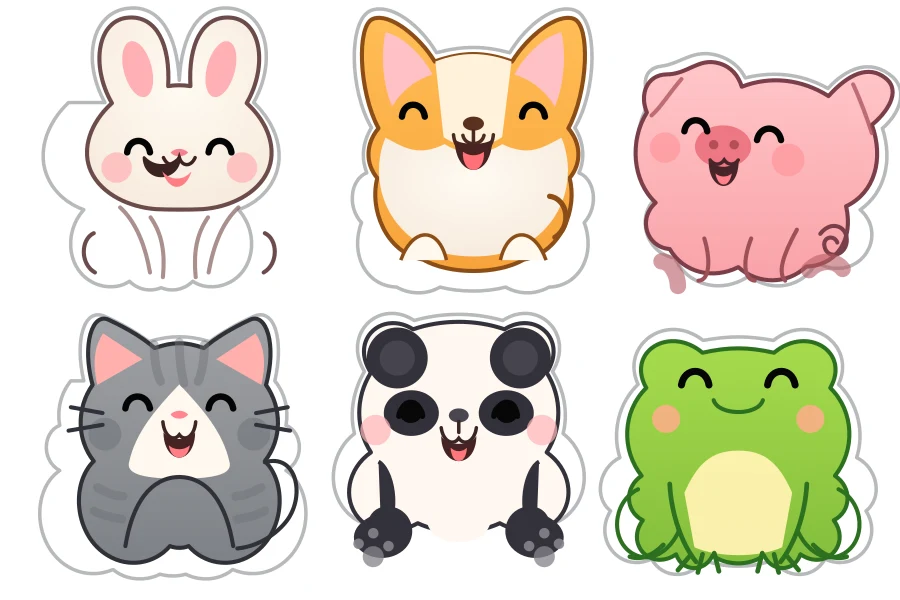
Die sechs Gesichter sind charmant, und jeder Sticker ist eine eigene Gruppe, was das Trennen leicht macht. Doch die Körper von Hase und Panda sind auf lose Striche reduziert, die Schneideränder sind unförmige Flächen, die den Konturen nicht folgen, und der Rand der Zeichenfläche schneidet einige davon ab. Nutze so einen Bogen für digitale Clipart – oder erzeuge ein Tier pro Bild und zeichne die Schneidelinie in deinem Designtool mit einem Versatzpfad.
Ein Sticker mit Slogan funktionierte besser, mit einem Haken, den du kennen solltest:
Retro sticker with the words "Good Vibes Only" in a bold rounded font as editable text, inside a sunburst badge with a smiling sun. Thick white die-cut border around the whole badge. Colors: mustard #F2B134, orange #E8743B, teal #2A9D8F, cream #FFF4DC. Flat vector, transparent background.
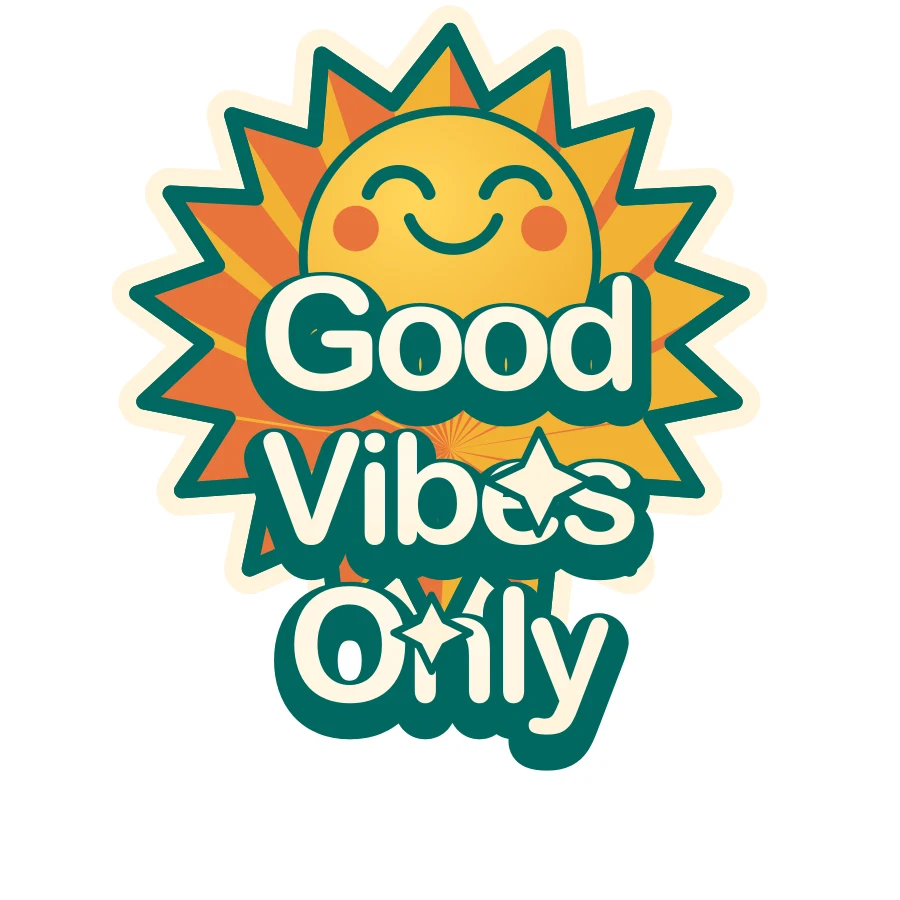
Die Wörter sind editierbarer Text mit separater Schattenebene – ideal zur Wiederverwendung. Allerdings liegen zwei dekorative Funkeleffekte auf den Buchstaben, und der Schneiderand umschließt nur die Sonne, nicht die Wörter. Beides ist im Editor schnell behoben (Funkelgruppe löschen, Versatzpfad um alles legen), aber prüf es, bevor du einen Sticker in den Druck gibst.
7. Karten und Grundrisse
Detaillierte Karten packen Gelände, Gebäude, Beschriftungen und Routen in ein einziges Bild. Hier spielt PNG seine Stärken aus – deshalb empfehlen wir, für Karten das Ausgabeformat auf PNG umzustellen und denselben Prompt zu verwenden:
Illustrated tourist map of a fictional seaside town called "Port Lumen": coastline with sea on the right, labeled landmarks Lighthouse, Old Market, Harbor, Museum, Sunset Beach and Train Station, small building icons, trees, a dashed walking route connecting the landmarks, a compass rose and a small legend. Flat vector, sea blue, sand beige and green palette, clean sans-serif labels as editable text.
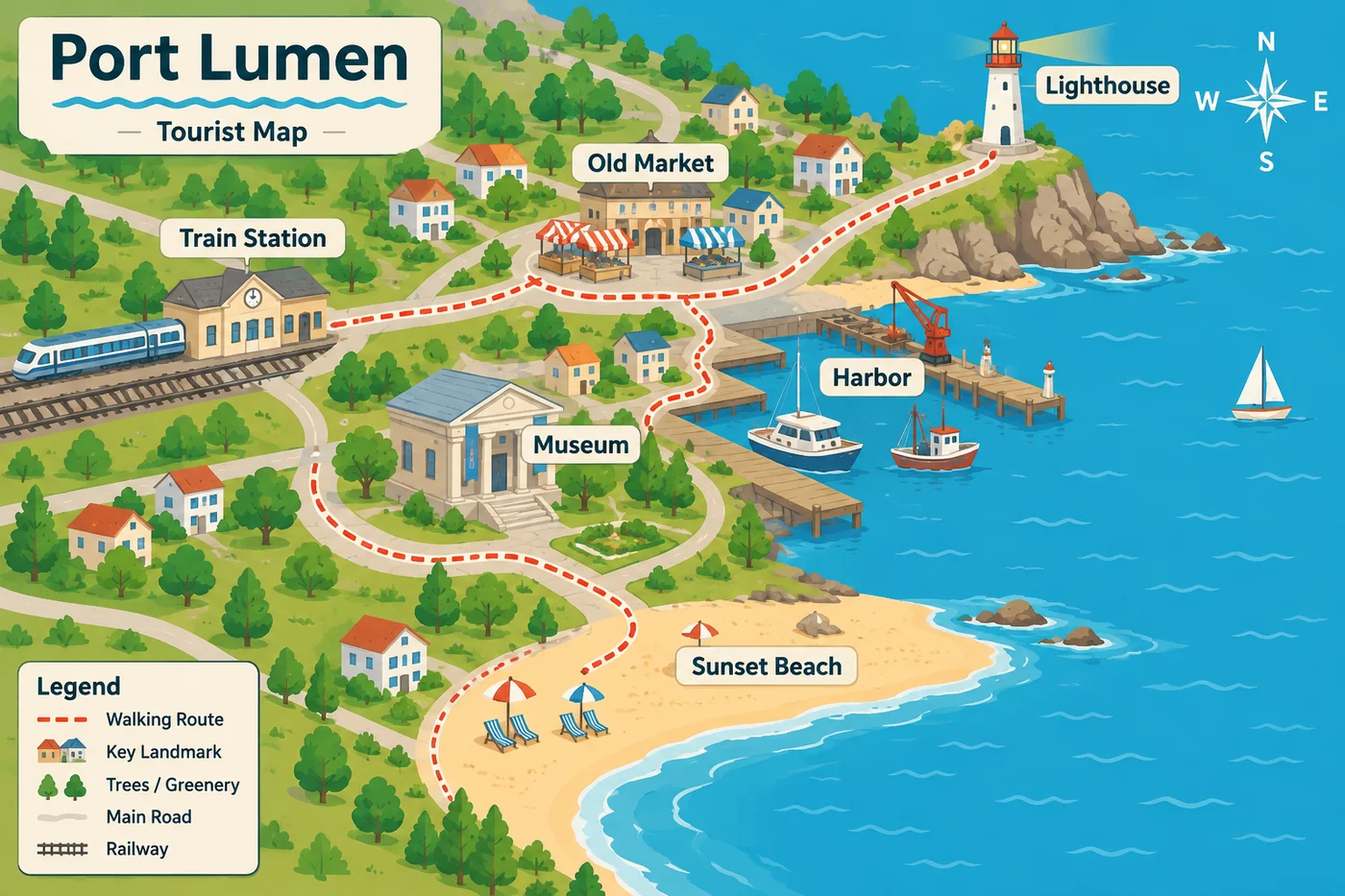
GPT Image 2.6 lieferte das in 12 Sekunden: jede Beschriftung korrekt geschrieben, eine Legende, eine Kompassrose und eine Wanderroute, die die Sehenswürdigkeiten tatsächlich verbindet. Bereit für eine Broschüre, einen Reiseblog oder eine Eventseite.
Du möchtest passende Vektorelemente dazu? Erzeuge Kartenpins, Icons für Sehenswürdigkeiten oder ein passendes Icon-Set als SVG (siehe Icon-Abschnitt oben) und lege sie in Figma oder auf deiner Seite über die Karte.
Eine Erinnerung: Eine von KI gezeichnete Karte ist eine Illustration, keine Geodaten – nutze sie also nicht für echte Wegbeschreibungen oder Entfernungen.
8. Nahtlose Muster
Rapportmuster eignen sich hervorragend für Geschenkpapier, Stoffe, Verpackungen und Website-Hintergründe. Der Test ist einfach: Kachle das Ergebnis 2 × 2 und such nach Nähten. Wir haben drei Ergebnisse nebeneinandergestellt:
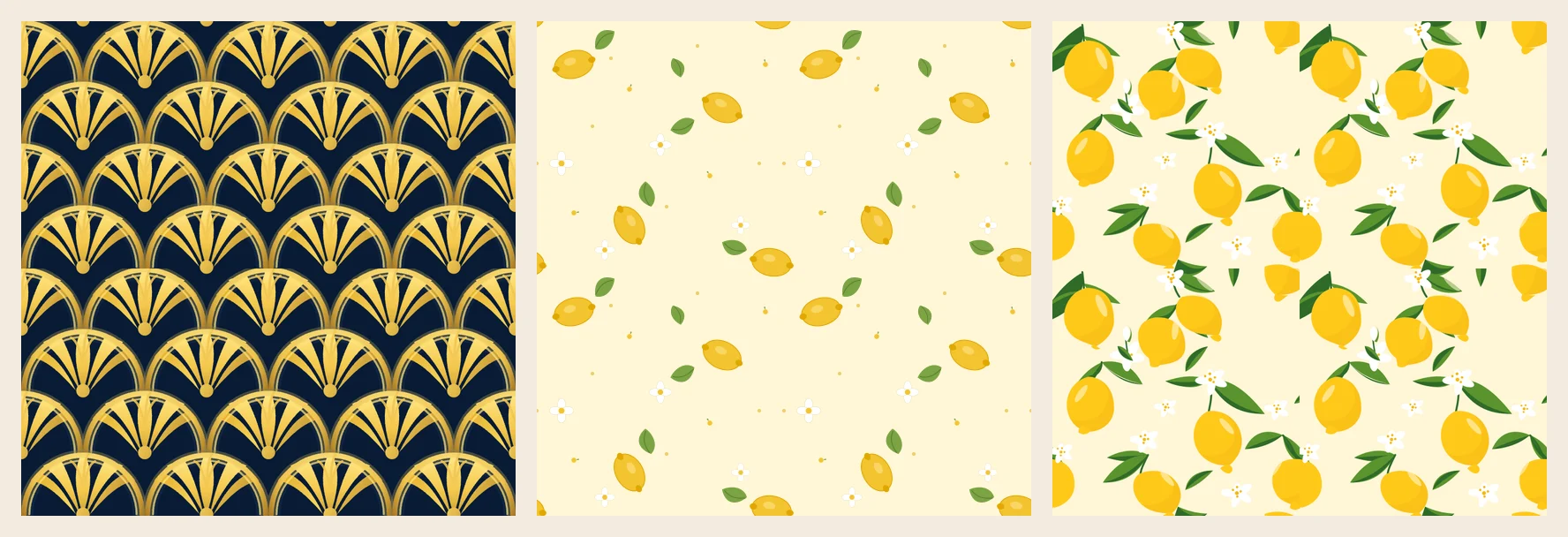
- Links – GPT Image 2.6 nativ, Art-déco-Fächer. Prächtige goldene Fächer auf Marineblau, die sauber kacheln. Durchgehende geometrische Motive wie Bögen, Wellen und Streifen sind die Paradedisziplin nativer SVG-Muster.
- Mitte – die Option Nahtloses Muster, Zitronen. Jede Zitrone, jedes Blatt und jede Blüte, die einen Rand berührt, läuft auf der gegenüberliegenden Seite weiter – der Rapport bleibt in jeder Größe unsichtbar. Das ist die sichere Wahl für Geschenkpapier, Stoffe und alles, was du meterweise druckst.
- Rechts – GPT Image 2.6 nativ, derselbe Zitronen-Prompt. Die einzelne Kachel ist hübsch, aber am Rand abgeschnittene Zitronen setzen sich auf der anderen Seite nicht fort.
Die verwendeten Prompts:
Seamless repeating SVG pattern tile: Art Deco gold fan and scallop motifs on deep navy, perfectly symmetrical, edges must tile without seams, flat vector, no text.
Seamless repeating pattern tile for gift wrapping paper: scattered lemons, leaves and small white blossoms on a pale yellow background #FFF6D6. The design must tile seamlessly on all four edges. Flat vector, three to five colors, no text.
Du kannst im Generator unter SVG-Typ die Option Nahtloses Muster wählen oder mit den Mustervorlagen im KI-SVG-Illustrationsgenerator starten. Ein Durchlauf kostet 10 Credits und beherrscht sowohl illustrierte Motive (Obst, Blumen, Tiere) als auch geometrische Stile wie Art déco, islamische Tessellation und Op-Art. Wähle einen Stil im Menü Stil-Voreinstellung oder lass es auf Auto (KI entscheidet) und beschreib, was du möchtest.
9. SVG für Cricut und Laserschneiden
Schneidemaschinen brauchen geschlossene, einfarbige Konturen. GPT Image 2.6 liefert sie, wenn du ausdrücklich danach fragst:
Single-color cut file for a Cricut cutting machine: a round floral mandala stencil. Solid black #000000 fills only on a white background, no gradients, no strokes, no transparency, no overlapping shapes, every shape a closed path, all black parts connected into one piece so it can be cut and weeded, minimum line thickness about 2 mm at 6 inch size.
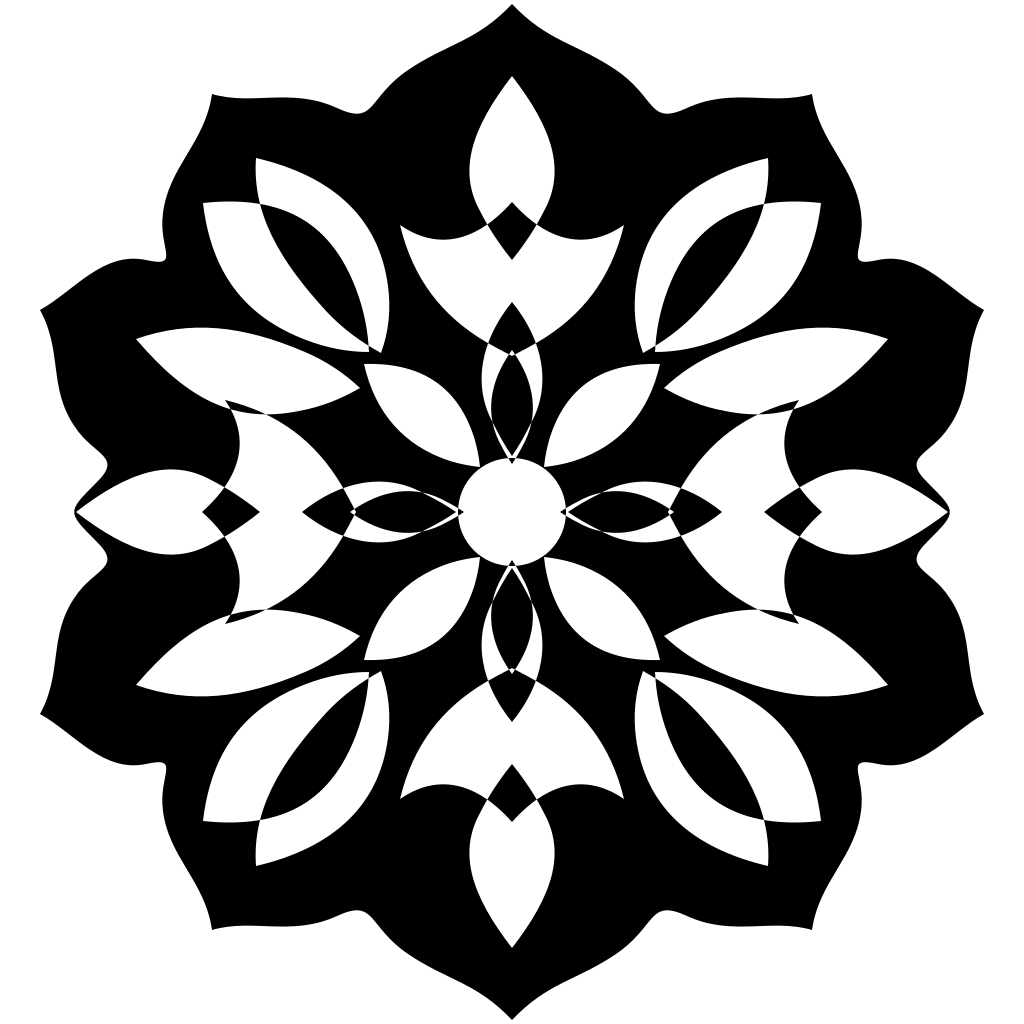
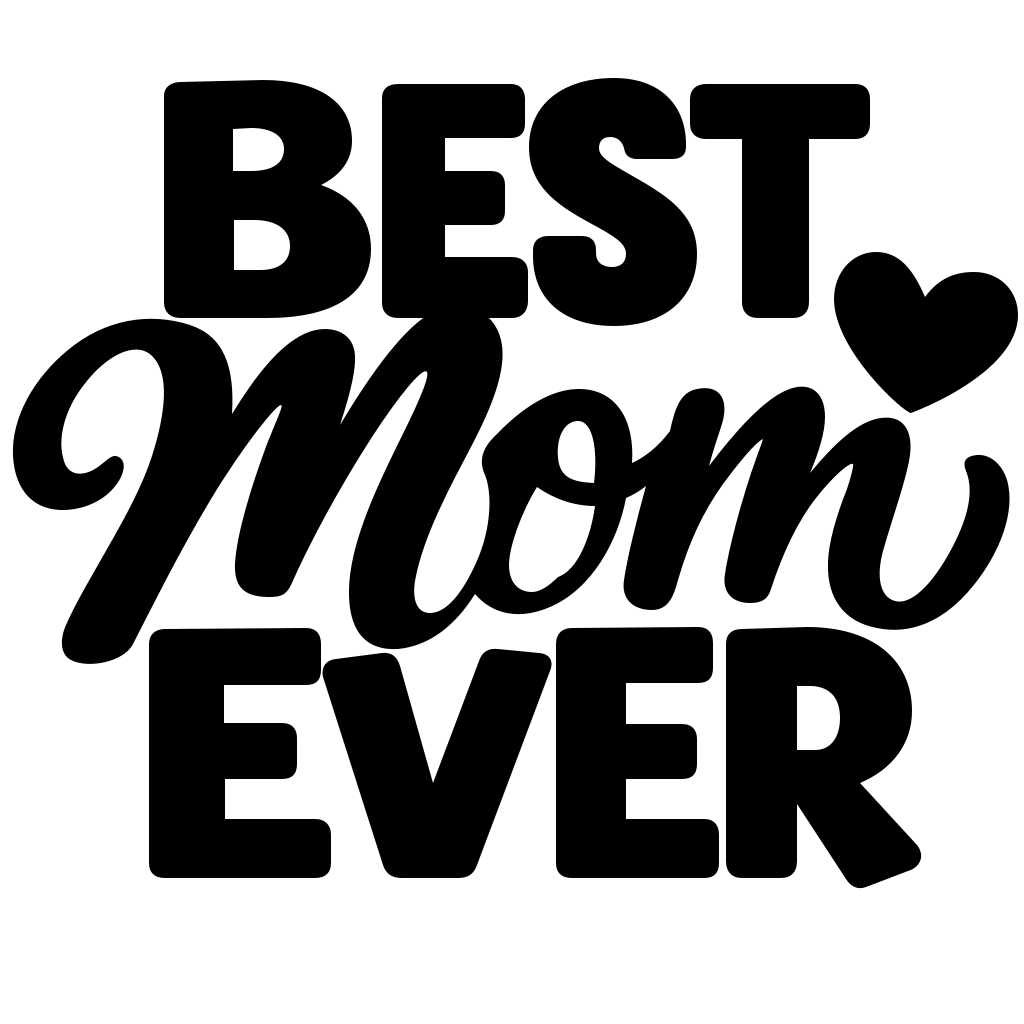
Das Mandala kam als ein einziger schwarzer zusammengesetzter Pfad mit 34 geschlossenen Unterpfaden zurück – ohne Verläufe, ohne Striche. Auch eine Schneidedatei mit Spruch funktionierte, wobei der Schriftzug als saubere Kontur gezeichnet wurde (genau das, was ein Plotter braucht):
Vor dem Schneiden solltest du drei Dinge erledigen:
- Lösche das weiße Hintergrundrechteck. Beide Dateien enthalten eines, und ein Plotter würde es als Quadrat ausschneiden.
- Prüfe die dünnsten Stellen. Einige Verbindungen im Mandala sind sehr schmal; bei kleinen Größen können sie beim Entgittern reißen.
- Mach einen Probeschnitt. Wie bei jeder neuen Schneidedatei zuerst an einem kleinen Reststück testen.
So bearbeitest du ein GPT Image 2.6 SVG nach dem Download
Der Sinn eines Vektors: Das erste Ergebnis ist nicht das letzte.
Im Code-Editor. Öffne die .svg-Datei und such nach dem Text, den du ändern willst. Um zu zeigen, wie schnell das geht, haben wir im Rückerstattungs-Flussdiagramm „30 days?“ in „14 days?“ geändert und die Marinefarbe #1E3A5F per Suchen-und-Ersetzen durch Rostrot #9A3412 ersetzt. Eine einzige Suche änderte 24 Zeilen:
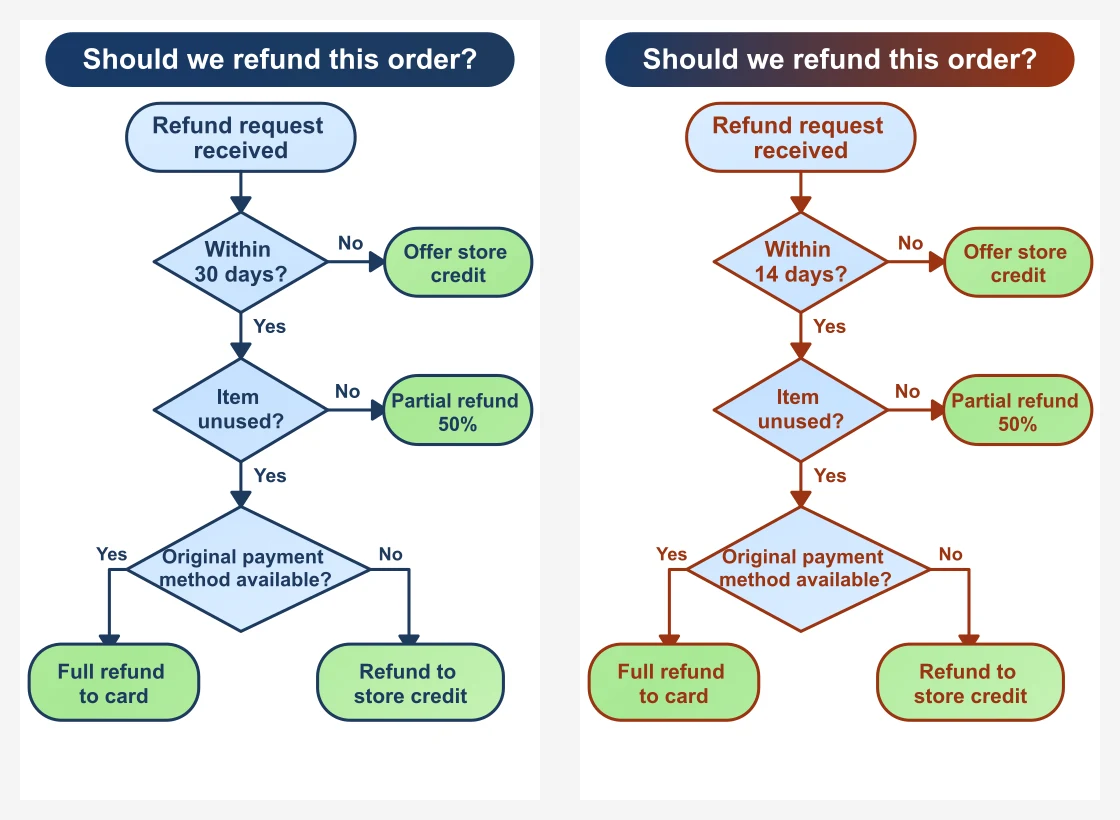
Wie du siehst, hat sich die Titelleiste nur zur Hälfte geändert. Ihre Farbe steckt in einem Verlauf, und Verlaufsfarben werden in separaten <stop>-Elementen gespeichert – ändere also auch diese.
In Figma, Illustrator oder Inkscape. Zieh die Datei einfach hinein. Gruppen erscheinen als Ebenen, und <text> erscheint als Live-Text, den du neu tippen oder auf deine Markenschrift umstellen kannst.
Auf einer Webseite. Füge das Markup inline ein oder binde die Datei über ein <img>-Tag ein. Der Text nutzt die Systemschrift der Leser (Arial, Helvetica oder ähnlich) und kann daher auf verschiedenen Geräten leicht anders aussehen. Kommt es auf exakte Typografie an, wandle den Text in Konturen um, sobald der Wortlaut final ist.
Probleme mit GPT Image 2.6 SVG lösen
| Problem | Warum es passiert | Was du tun kannst |
|---|---|---|
| Markenname wirkt verzerrt | Stilisierte Schrift wird als Grafik gezeichnet | Nur das Symbol erzeugen oder den Namen „as editable text in a plain font“ anfordern |
| Text läuft über eine Box hinaus | SVG-Text bricht nicht automatisch um | Beschriftungen kurz halten oder zweizeilige Beschreibungen anfordern; den Text kannst du nach dem Download auch bearbeiten |
| Farben haben ungewollte Verläufe | Das Modell ergänzt Schattierungen für Tiefe | „flat colors, no gradients“ zum Prompt hinzufügen |
| Beim Wiederholen des Musters sind Nähte sichtbar | Verstreute Motive treffen sich nicht immer an den Rändern | Nahtloses Muster für einen garantierten Rapport wählen oder zur Kontrolle 2 × 2 kacheln |
| Du brauchst eine detaillierte Karte | Karten enthalten sehr viele feine Details | Ausgabeformat auf PNG umstellen; bei Bedarf SVG-Icons darüberlegen |
| Du willst ein vorhandenes Bild vektorisieren | Native Vektoren entstehen aus Text | Bild im Modus Bearbeiten hochladen und SVG als Ausgabe wählen |
| Ein SVG dauert länger als ein PNG | Es wird erst gezeichnet und dann als Vektor ausgeschrieben | Meist unter einer Minute |
| Ein Durchlauf kommt nicht als nativer Vektor zurück | Gelegentlich hakt es | imagesv2 versucht es automatisch erneut, liefert trotzdem einen Vektor und erstattet die Preisdifferenz |
GPT Image 2.6 SVG: häufige Fragen
Ist ein SVG von GPT Image 2.6 ein echter Vektor?
Ja. Die Datei enthält Formen, Gruppen und meist <text>-Elemente – keine eingebettete Bitmap. Du kannst sie beliebig skalieren und in jedem Vektortool bearbeiten.
Kann ich ein mit GPT erzeugtes PNG in ein SVG umwandeln?
Nicht mit dem nativen GPT Image 2.6 Vektor, der nur mit einem Text-Prompt funktioniert. Lade das Bild auf imagesv2 im Modus Bearbeiten hoch und wähle SVG; dieser Weg vektorisiert das Bild in Pfade. Text wird in einer vektorisierten Datei zu Formen statt zu editierbarem Text.
Mit welcher Software kann ich das SVG öffnen und bearbeiten?
Jeder Browser kann es anzeigen. Zum Bearbeiten eignen sich Figma, Adobe Illustrator, Inkscape (kostenlos) und Affinity Designer – und für Text- und Farbänderungen auch ein einfacher Code-Editor.
Kann GPT Image 2.6 ein Logo als SVG erstellen?
Ja für das Symbol, und ja für einen Namen in einer einfachen Schrift als editierbarer Text. Stilisierte Wortmarken, Schreibschriften und Kalligrafie zerfallen oft – füge sie besser in einem Designtool hinzu.
Warum kostet ein SVG mehr und dauert länger als ein PNG?
Ein SVG wird erst gezeichnet und dann als sauberer Vektorcode ausgeschrieben. Dieser zusätzliche Schritt kostet etwas mehr Zeit (meist unter einer Minute) und mehr Credits (180–210 Credits für 1024 × 1024 statt 30–60 für ein Standbild).
Unterscheidet es sich von der SVG-Option bei GPT Image 2?
Ja. Bei GPT Image 2 erzeugt imagesv2 ein PNG und vektorisiert es, sodass Text zu Formen wird. GPT Image 2.6 schreibt das SVG direkt – dadurch bleibt Text editierbar und die Datei ist in benannte Gruppen gegliedert. Den älteren Workflow findest du in unserer SVG-Anleitung für GPT Image 2.
Fazit
SVG-Bilder mit GPT Image 2.6 zu erstellen, läuft auf drei Einstellungen hinaus – Generieren, SVG, Nativer Vektor – und einen Prompt, der Struktur, exakten Text, Farben und Hintergrund klar benennt. Icon-Sets, Flussdiagramme, wissenschaftliche Workflow-Abbildungen, Website-Illustrationen, einfache Logos und Rapportmuster sind direkt einsatzbereit; Sticker, Infografiken und Schneidedateien brauchen nur eine kleine Korrektur. Für detaillierte Karten wechselst du zu PNG.
Bereit zum Ausprobieren? Öffne den GPT Image 2.6 Generator, wähle SVG und füge einen beliebigen Prompt aus dieser Anleitung ein. Derselbe Generator macht aus einem Prompt auch ein animiertes GIF: Wähle unter Ausgabeformat GIF statt SVG und folge der Anleitung Animierte GIFs mit GPT Image 2.6 erstellen.