
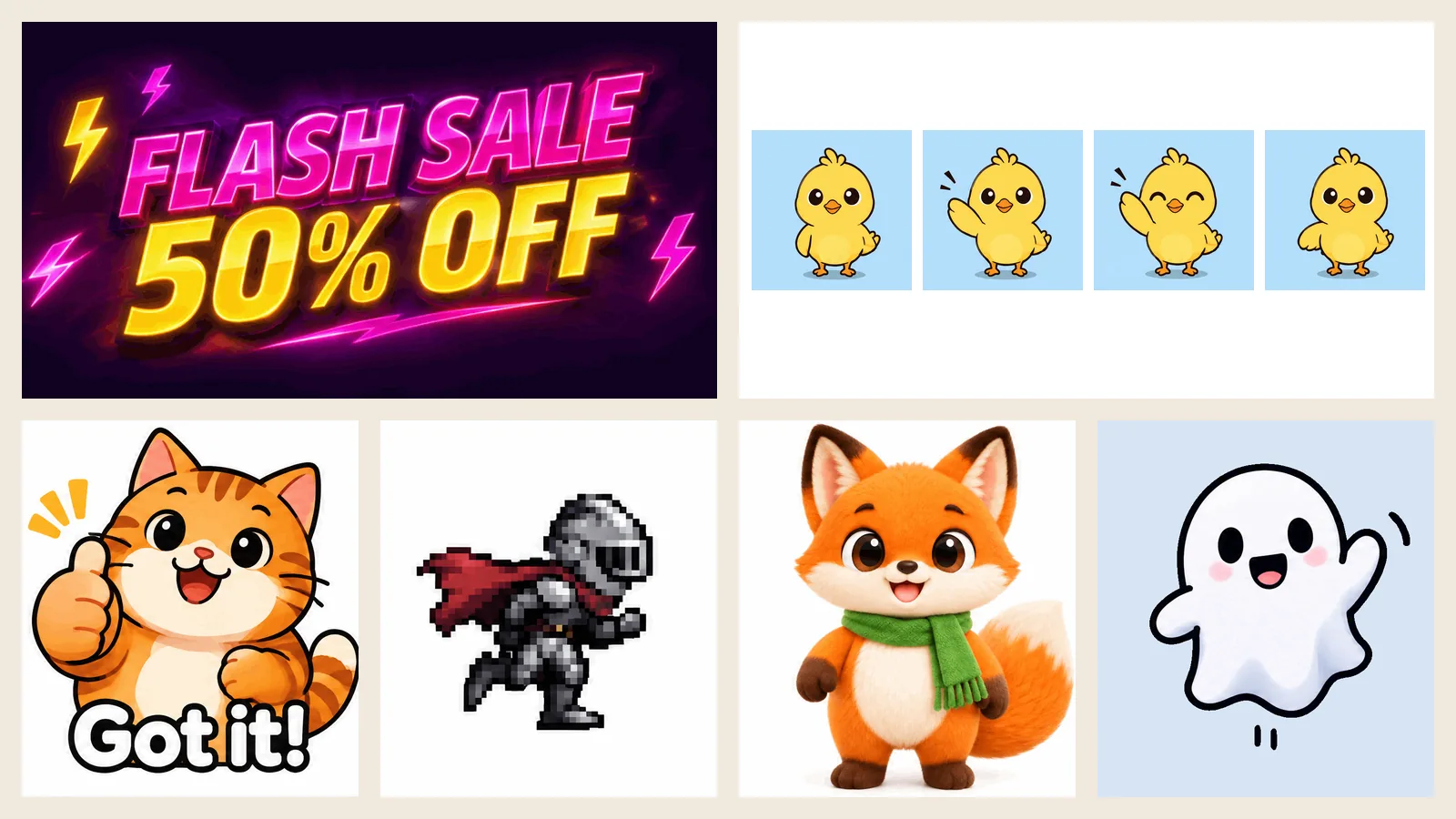
GPT Image 2.6 peut vous livrer un GIF animé au lieu d'une image fixe. Décrivez un mouvement court, choisissez GIF comme format de sortie et, environ 15 secondes plus tard, vous obtenez une animation en boucle : un sticker de réaction, une boucle produit, une bannière promo, un cycle de course en pixel art ou votre propre mascotte qui fait coucou.
Ce tutoriel couvre les deux façons de faire sur imagesv2 : à partir d'un prompt texte et à partir d'une image que vous importez. Chaque conseil s'appuie sur un vrai résultat. Nous avons réalisé chaque scénario de ce guide avec les mêmes réglages que ceux du générateur, et toutes les animations de cette page sont des sorties brutes, sans retouche.
L'essentiel en bref :
- Choisissez GIF dans Format de sortie, puis 4, 6, 9, 12 ou 16 images et une Vitesse de lecture Lente, Normale ou Rapide.
- La plupart des GIF sont arrivés en 13 à 20 secondes.
- Un bon prompt GIF décrit un seul mouvement qui revient à la pose de départ, et se termine par « camera still ».
- Pour les stickers et les GIF de réaction, ne laissez pas Fond sur Auto. Choisissez Opaque pour un fond blanc propre ou Transparent pour un sticker détouré.
- Les légendes comme « Got it! », « FLASH SALE 50% OFF » et « Happy Birthday! » restent nettes et identiques sur chaque image.
Ce qu'il vous faut avant de commencer
- Un compte imagesv2. Les nouveaux comptes reçoivent des crédits gratuits, sans carte bancaire.
- Des crédits. Le prix dépend du nombre d'images et de la qualité. La vitesse et la version (Flare ou Sunburst) ne changent pas le prix, et le bouton Générer affiche toujours le coût exact avant que vous cliquiez.
- Une image à animer (facultatif). Un personnage, une mascotte ou une photo produit, si vous voulez donner vie à votre propre visuel.
Les GIF créés avant votre premier achat portent un léger filigrane imagesv2.ai. N'importe quel abonnement ou pack de crédits le supprime des nouveaux GIF.
Prix des GIF GPT Image 2.6
Prix pour un GIF au format 1:1 :
| Images | Taille par image | À partir d'un prompt texte (basse / moyenne / haute) | À partir de votre image (basse / moyenne / haute) |
|---|---|---|---|
| 4 | 768 × 768 | 30 / 50 / 60 | 50 / 70 / 80 |
| 6 | 768 × 768 | 50 / 80 / 90 | 70 / 100 / 110 |
| 9 | 768 × 768 | 70 / 120 / 140 | 90 / 140 / 160 |
| 12 | 640 × 640 | 60 / 110 / 130 | 80 / 130 / 150 |
| 16 | 512 × 512 | 50 / 90 / 110 | 70 / 110 / 130 |
La qualité moyenne offre le meilleur compromis pour les GIF. Sauf mention contraire, tous les exemples ci-dessous ont été réalisés en qualité moyenne.
Les réglages GIF de GPT Image 2.6 expliqués
Quatre réglages façonnent votre animation.
Images de l'animation. Plus il y a d'images, plus le mouvement est fluide. Jusqu'à 9 images, chaque image est rendue en 768 px, à 12 images en 640 px et à 16 images en 512 px : les animations plus longues échangent un peu de taille contre plus de fluidité. Chaque génération produit un GIF.
Vitesse de lecture. Lente, Normale et Rapide affichent chaque image pendant 400, 200 et 100 millisecondes. La vitesse change uniquement le rythme de lecture, pas ce qui est dessiné, et la modifier ne coûte rien.
Fond. Auto, Opaque ou Transparent. Ce réglage compte davantage pour les GIF que pour les images fixes ; voir la section sur les stickers plus bas.
Liberté de composition. Composition libre (par défaut) laisse le modèle ajouter des accessoires, des éclairages et des détails de mise en page ; Suivre le prompt colle au plus près de vos mots. Même prix dans les deux cas.
Voici le même prompt « un poussin qui fait coucou » en 4, 9 et 16 images :
| 4 images | 9 images | 16 images |
|---|---|---|
 |  |  |
| Il lève l'aile, salue, sourit. Se lit comme un geste rapide. | Le salut complet, un clignement d'yeux et un retour net à la pose de départ. | Un salut aller-retour, un clignement et un clin d'œil. Le plus fluide. |

Quel nombre d'images choisir :
| Animation | Images | Vitesse |
|---|---|---|
| GIF de réaction, sticker, geste simple | 6 | Normale |
| Salut + clignement, personnage au repos, reflet sur un produit, bannière promo | 9 | Normale |
| Cycle de marche ou de course, rebond, animation de chargement | 12–16 | Rapide |
| Mouvement lent et rêveur (pluie, respiration, lueur) | 9 | Lente |
Méthode 1 : créer un GIF à partir d'un prompt texte
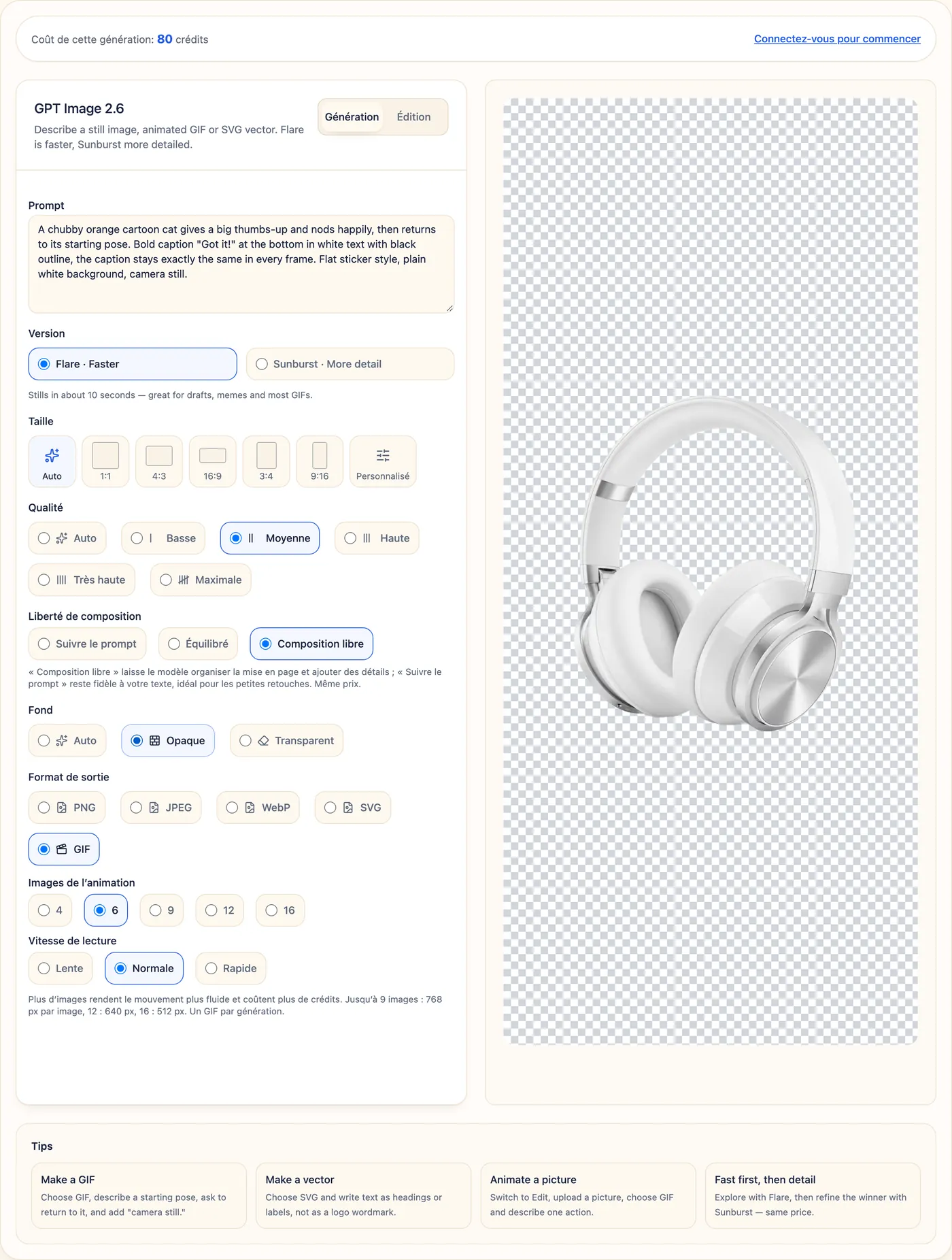
Étape 1. Ouvrez le générateur GPT Image 2.6 et restez sur l'onglet Génération.
Étape 2. Rédigez votre prompt. Décrivez une pose de départ, un seul mouvement, un retour à la pose de départ, et ajoutez « camera still » (la formule se trouve dans la section suivante).
Étape 3. Choisissez une version. Flare est plus rapide et gère très bien la plupart des GIF ; Sunburst ajoute du détail aux scènes cinématographiques et aux personnages. Les deux coûtent le même prix.
Étape 4. Choisissez une Taille. Le 1:1 convient aux stickers et aux posts sur les réseaux sociaux, le 16:9 aux bannières, et le 3:4 ou le 9:16 aux personnages et aux stories.
Étape 5. Réglez la Qualité sur Moyenne, puis le Fond : Opaque pour un fond uni, Transparent pour un sticker.
Étape 6. Dans Format de sortie, choisissez GIF. Réglez ensuite les Images de l'animation et la Vitesse de lecture.
Étape 7. Cliquez sur Générer. Quand le GIF apparaît, cliquez sur Télécharger.
Les prompts de ce guide sont conservés en anglais, tels que nous les avons utilisés, pour que vous puissiez les copier tels quels. Voici le résultat du prompt de la capture d'écran (6 images, Normale, Opaque) :

A chubby orange cartoon cat gives a big thumbs-up and nods happily, then
returns to its starting pose. Bold caption "Got it!" at the bottom in white
text with black outline, the caption stays exactly the same in every frame.
Flat sticker style, plain white background, camera still. Make the motion
loop smoothly.
Méthode 2 : animer votre propre image
Vous avez déjà un personnage, une mascotte ou une photo produit ? Importez-la, et GPT Image 2.6 l'anime en conservant son apparence.
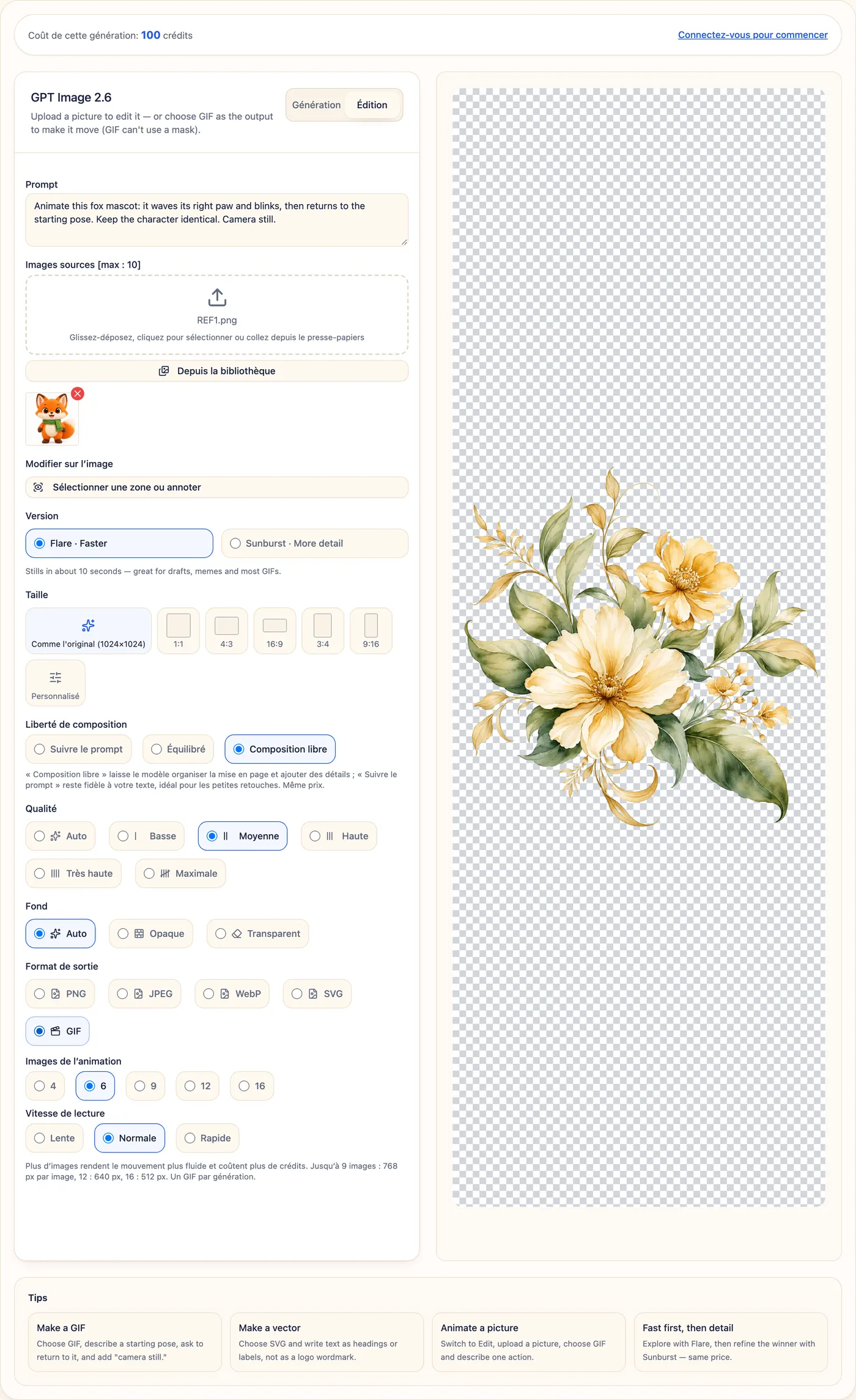
Étape 1. Ouvrez le générateur GPT Image 2.6 et passez sur l'onglet Édition.
Étape 2. Importez votre image (glisser-déposer, clic pour parcourir ou collage). Un personnage sur fond uni donne le résultat le plus propre.
Étape 3. Décrivez le mouvement et demandez à garder le sujet identique, par exemple "Animate this fox mascot: it waves its right paw and blinks, then returns to the starting pose. Keep the character identical. Camera still." (anime cette mascotte renard : elle salue de la patte droite et cligne des yeux, puis revient à la pose de départ ; personnage identique, caméra fixe).
Étape 4. Dans Format de sortie, choisissez GIF, puis réglez le nombre d'images et la vitesse. La taille est réglée par défaut sur Comme l'original.
Étape 5. Si votre image est un PNG transparent, réglez Fond sur Transparent (voir ci-dessous).
Étape 6. Cliquez sur Éditer l'image et téléchargez le résultat.
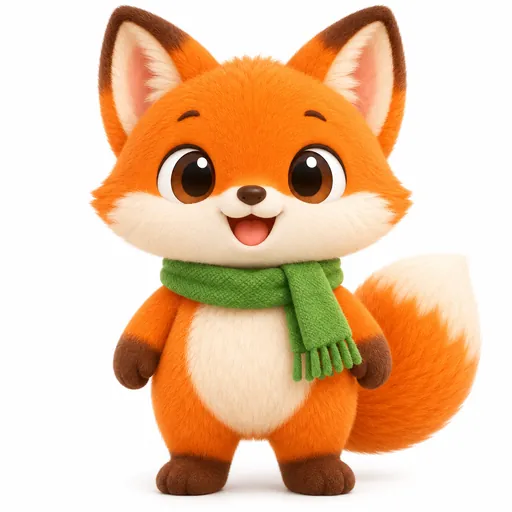
| Votre image | Le GIF |
|---|---|
 |  |
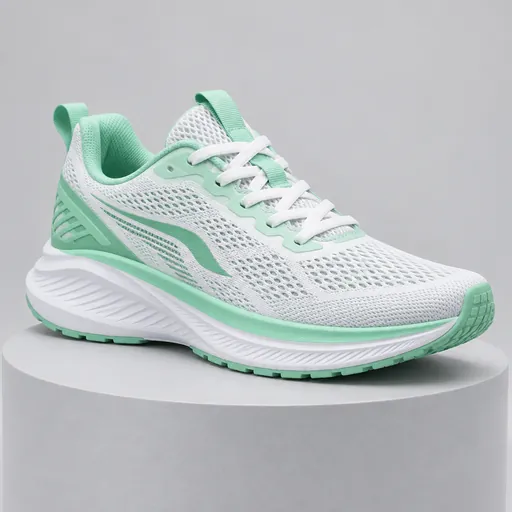 |  |
Le renard garde son visage, son écharpe et ses proportions sur chaque image. La basket conserve exactement son design pendant qu'un reflet lumineux la parcourt : une boucle produit toute prête pour une fiche boutique ou une publicité.
Animer un PNG transparent
Si vous importez un PNG détouré et laissez Fond sur Auto, la zone vide est remplie par un arrière-plan sombre et lumineux. Réglez Fond sur Transparent et vous obtenez à la place un GIF transparent propre :
| Fond : Auto | Fond : Transparent |
|---|---|
 |  |
Vous préférez un fond uni ? Placez votre PNG sur fond blanc avant de l'importer, comme pour le renard ci-dessus.
L'outil Sélectionner une zone ou annoter ne peut pas être combiné avec une sortie GIF. Si vous avez enregistré une sélection auparavant, supprimez-la avant de choisir GIF.
Comment écrire un prompt GIF pour GPT Image 2.6
Un prompt GIF est un mini-storyboard. Utilisez cette formule :
Sujet + pose de départ → un seul mouvement → retour à la pose de départ + style + fond + « camera still » + « make the motion loop smoothly »
Cinq règles font toute la différence :
- Un seul mouvement par GIF. « Waves and blinks » (salue et cligne des yeux) fonctionne. « Dances, jumps, spins and runs » (danse, saute, tourne et court) non.
- Revenez à la pose de départ. C'est ce qui fait s'enchaîner la dernière image avec la première, pour une boucle sans saut visible.
- Écrivez « camera still ». Sans cela, l'arrière-plan peut dériver et toute l'image vacille.
- Verrouillez votre texte. Écrivez la légende mot pour mot, entre guillemets, et ajoutez « stays exactly the same in every frame ».
- Gardez une scène simple. Un fond uni ou doux garde l'attention, et le mouvement, sur votre sujet.
Un prompt faible et sa version améliorée :
| Prompt faible | Prompt amélioré |
|---|---|
| A dog dancing, jumping, spinning and running around a park with balloons. (un chien qui danse, saute, tourne et court dans un parc avec des ballons) | A happy beagle sits in the center and does one little hop with its ears flapping, then lands back in exactly the same sitting pose. Flat cartoon style, plain light green background, camera still. Make the motion loop smoothly. (un beagle assis fait un petit bond et retombe exactement dans la même pose) |
 |  |
| Quatre actions à la fois : le chien saute, se retourne et s'éloigne, si bien que la dernière image ne rejoint jamais la première. | Une seule action et un retour au départ : une boucle parfaite qui fonctionne comme sticker. |
Exemples de GIF GPT Image 2.6 à copier
Chaque exemple présente le prompt, les réglages et le résultat brut. Pour en essayer un, copiez le prompt dans le générateur.
GIF de réaction et stickers
GIF de réaction avec légende (6 images, Normale, Fond : Opaque) : voir le chat « Got it! » de la Méthode 1.
Sticker transparent (6 images, Normale, Fond : Transparent)
A cute white ghost sticker floating up and down and waving one hand, soft
outline, flat sticker style, transparent background, camera still. Make the
motion loop smoothly.
Stickers : réglez toujours le fond
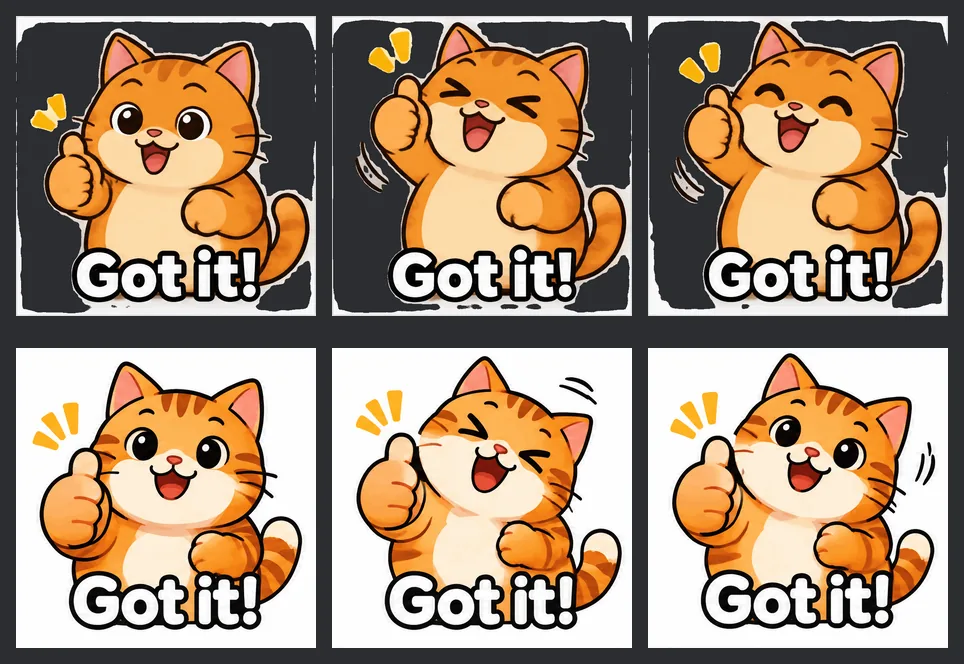
C'est pour les GIF de réaction et les stickers que le réglage Fond compte le plus. Avec « sticker style » dans le prompt et Fond sur Auto, le modèle peut détourer le sticker de lui-même et laisser un bord irrégulier, à moitié transparent, qui apparaît en taches sombres dans une conversation en mode sombre. Choisir Opaque donne le même chat sur un carré blanc propre, et Transparent un vrai détourage :
Boucles produit
Reflet sur un parfum (9 images, Normale). Ici, la Liberté de composition fait une vraie différence :
| Composition libre (par défaut) | Suivre le prompt |
|---|---|
 |  |
| Ajoute une étiquette, des roses et la lumière d'une fenêtre. On dirait une pub terminée. | Exactement ce qui a été demandé. Une base propre pour votre propre identité de marque. |
A luxury glass perfume bottle on a soft pink pedestal, a light sweep glides
across the glass, tiny sparkles twinkle and a few petals drift down, the
bottle stays perfectly still. Premium product photography, soft studio
light, camera still. Make the motion loop smoothly.
Pour animer votre produit, utilisez la Méthode 2. La basket ci-dessus en est un exemple.
Bannières promo
Bannière FLASH SALE (9 images, Normale, 16:9)
Animated e-commerce banner: the text "FLASH SALE" and "50% OFF" pulse and
glow in neon pink and yellow, small lightning bolts flicker around them,
dark purple background, the text stays exactly the same in every frame.
Camera still. Make the motion loop smoothly.
Carte de vœux (9 images, Normale, 1:1)
A birthday cake with five candles: flames flicker, confetti falls slowly,
the text "Happy Birthday!" in playful lettering stays exactly the same above
the cake in every frame. Warm pastel colors, flat illustration, camera
still. Make the motion loop smoothly.
Personnages et jeux
Personnage en boucle de repos (Sunburst, 9 images, Normale, 3:4)
Semi-realistic anime style young woman with a short black bob and a beige
trench coat, standing by a rainy window at night, upper body. She blinks
slowly and her hair moves slightly, rain streaks run down the glass, then
everything returns to the starting pose. Cinematic soft light, camera still.
Make the motion loop smoothly.
Cycle de course en pixel art (12 images, Rapide)
16-bit pixel art side-view run cycle of a small knight with a red cape,
crisp pixels, consistent character size and position, plain light
background, camera still. Make the run cycle loop seamlessly.
Animations d'interface
Points de chargement (9 images, Normale, Fond : Transparent)
A flat UI loading icon: three rounded blue dots bounce up one after another
in a smooth wave, simple flat style, centered, transparent background,
camera still. Make the motion loop seamlessly.
Vitesse de lecture : Rapide ou Lente
Le même prompt de hamster en 9 images, à deux vitesses. Les images sont identiques ; seul le rythme change.
| Rapide (100 ms par image) | Lente (400 ms par image) |
|---|---|
 |  |
Rapide convient aux animations de course, de rebond et de chargement ; Normale aux gestes et aux réactions ; Lente aux boucles calmes et atmosphériques.
Comment alléger votre GIF
Les GIF en 768 px sont nets mais peuvent être lourds : de 0,1 à 1,7 MB pour les exemples ci-dessus, les scènes produit détaillées se situant en haut de la fourchette. C'est la réduction de la taille d'image qui fait vraiment la différence :
| Exemple | Original | Redimensionné en 480 px | Redimensionné en 240 px | WebP animé |
|---|---|---|---|---|
| GIF de réaction « Got it! » | 678 KB | 315 KB | 126 KB | 201 KB |
| Boucle produit parfum | 1,67 MB | 673 KB | 230 KB | 251 KB |
| Sticker fantôme transparent | 266 KB | 138 KB | 64 KB | 52 KB |
- Pour les messageries et les stickers : redimensionnez entre 240 et 480 px. Réduire uniquement le nombre de couleurs ne fait gagner qu'environ 10 %.
- Pour les sites web : convertissez en WebP animé. Il se lit partout où le GIF se lit dans les navigateurs modernes, conserve la transparence et pèse 70 à 85 % de moins.
- Outils gratuits que nous avons utilisés : gifsicle pour le redimensionnement (
gifsicle -O3 --resize-fit 480x480 in.gif -o out.gif) etgif2webpdes outils WebP de Google pour le WebP (gif2webp -q 75 -mixed in.gif -o out.webp).
Résoudre les problèmes de GIF avec GPT Image 2.6
| Vous constatez | Que faire |
|---|---|
| La boucle « saute » à la fin | Ajoutez « then returns to the starting pose » et « make the motion loop smoothly ». |
| Toute l'image vacille ou dérive | Ajoutez « camera still » et utilisez un fond uni. |
| Le mouvement est saccadé | Passez à 9 images, ou à 12–16 pour les courses et les rebonds. |
| Il se passe trop de choses à la fois | Gardez un seul mouvement par GIF. Créez un second GIF pour l'action suivante. |
| Les lettres de la légende changent d'une image à l'autre | Mettez le texte entre guillemets, gardez-le court et ajoutez « stays exactly the same in every frame ». |
| Les bords du sticker sont tachés sur fond sombre | Réglez Fond sur Opaque ou Transparent au lieu d'Auto. |
| Votre PNG transparent reçoit un fond sombre | Réglez Fond sur Transparent, ou placez l'image sur fond blanc avant de l'importer. |
| Le modèle a ajouté des éléments non demandés | Passez la Liberté de composition sur Suivre le prompt. |
| Le GIF n'est pas disponible en mode Édition | Supprimez toute sélection de zone enregistrée ; le GIF ne peut pas en utiliser. |
| Le fichier est trop lourd à envoyer | Redimensionnez en 480 px ou convertissez en WebP animé (voir plus haut). |
FAQ GIF GPT Image 2.6
Puis-je transformer ma propre photo ou mon personnage en GIF ?
Oui. Passez sur l'onglet Édition, importez l'image, choisissez GIF et décrivez un seul mouvement. Le sujet garde son apparence d'une image à l'autre. Les personnages et les produits sur fond uni donnent les meilleurs résultats.
Combien d'images peut contenir un GIF GPT Image 2.6 ?
4, 6, 9, 12 ou 16. Jusqu'à 9 images, chaque image est rendue en 768 px, à 12 images en 640 px et à 16 images en 512 px.
Un GIF GPT Image 2.6 peut-il avoir un fond transparent ?
Oui. Réglez Fond sur Transparent. Les GIF transparents rendent proprement sur fond clair comme sur fond sombre, ce qui les rend parfaits pour les stickers, les emojis et les icônes d'interface.
Puis-je modifier la vitesse du GIF ?
Oui, avec la Vitesse de lecture : Lente, Normale ou Rapide (400, 200 ou 100 ms par image). La vitesse ne change pas le prix.
Flare ou Sunburst pour les GIF ?
Flare pour la plupart des GIF : réactions, stickers, bannières, pixel art et boucles d'interface. Sunburst pour les personnages cinématographiques et les scènes détaillées. Ils coûtent le même prix : vous pouvez faire un premier jet avec Flare et refaire votre préféré avec Sunburst.
Est-ce un générateur de vidéo ?
Non. Vous obtenez un GIF court, muet et en boucle, jusqu'à 16 images — parfait pour les stickers, les boucles produit, les bannières et les réactions. Pour des clips plus longs avec du son, utilisez un modèle vidéo.
Conclusion
Créer un GIF avec GPT Image 2.6 tient en trois choix — la sortie GIF, un nombre d'images et une vitesse — plus un prompt qui décrit un seul mouvement, revient à la pose de départ et garde la caméra fixe. Partez d'un texte pour les stickers, les bannières et les sprites de jeu, ou importez votre propre personnage ou produit pour lui donner vie. Réglez le fond en connaissance de cause, et redimensionnez ou convertissez en WebP avant de partager.
Envie d'essayer ? Ouvrez le générateur GPT Image 2.6, choisissez GIF et collez n'importe quel prompt de ce guide. Le même générateur crée aussi des fichiers vectoriels modifiables ; consultez Comment générer des images SVG avec GPT Image 2.6.