
GPT Image 2.6 peut vous livrer un fichier SVG au lieu d'un PNG. Vous décrivez l'image, choisissez SVG comme format de sortie et, environ une minute plus tard, vous obtenez un vrai fichier vectoriel : des formes que vous pouvez recolorer, du texte que vous pouvez réécrire et un fichier qui reste net à n'importe quelle taille.
Ce tutoriel couvre tout le processus sur imagesv2, des réglages au prompt, jusqu'à la retouche du fichier. Pour que chaque conseil soit concret, nous avons lancé 20 vrais prompts sur neuf usages courants — logos, icônes, infographies, figures scientifiques, illustrations de site web, stickers, cartes, motifs sans raccord et fichiers de découpe Cricut — et nous vous montrons le résultat brut de chacun, sans retouche. Vous verrez ce qui fonctionne directement, ce qui demande une minute de retouche et quand un autre format est tout simplement plus adapté.
L'essentiel en bref :
- Le SVG de GPT Image 2.6 est un vrai vectoriel, pas une image glissée dans un fichier SVG. Les titres et les étiquettes ressortent généralement sous forme de
<text>modifiable. - Un SVG a pris entre 11 et 90 secondes lors de nos essais.
- Il excelle sur les icônes, les diagrammes, les illustrations en aplat et les figures de protocole scientifique.
- Les logotypes stylisés, les longues phrases dans de petites cases et les planches de stickers prêtes à imprimer demandent une petite retouche, et les cartes détaillées rendent mieux en PNG.
- Les images photoréalistes restent plus adaptées au PNG.
Comment GPT Image 2.6 crée un SVG
Comprendre ce qui se passe quand vous cliquez explique la plupart des résultats de ce guide.
Pour une demande SVG, GPT Image 2.6 dessine d'abord une image de référence, puis la retranscrit en code SVG. Le fichier livré ne contient que du contenu vectoriel statique : pas de scripts, pas de ressources externes et aucune image matricielle intégrée.
C'est très différent de l'ancienne méthode, qui consistait à générer un PNG puis à le passer dans un outil de vectorisation. La vectorisation transforme chaque tache de couleur en tracé ; GPT Image 2.6 écrit le fichier comme le ferait un designer, avec des formes groupées et du vrai texte.
SVG natif GPT Image 2.6 ou PNG vectorisé
| SVG natif GPT Image 2.6 | PNG + vectorisation automatique | |
|---|---|---|
| Texte | Généralement des éléments <text> modifiables | Converti en contours |
| Structure | Groupes nommés comme icon-home, step-1, kanban-board | Tracés de couleur sans nom, un par zone vectorisée |
| Taille du fichier | 1–20 KB lors de nos essais | Augmente avec le niveau de détail de l'image |
| Peut partir d'une image importée | Non, uniquement à partir de texte | Oui |
| Idéal pour | Icônes, diagrammes, illustrations en aplat, affiches | Convertir une image existante |
Ce qu'il vous faut avant de commencer
Tout se passe dans le navigateur, sur imagesv2.
- Un compte imagesv2. Les nouveaux comptes reçoivent des crédits gratuits, sans carte bancaire.
- Des crédits. Un SVG en 1024 × 1024 coûte 180, 200 ou 210 crédits en qualité basse, moyenne ou haute. Flare et Sunburst coûtent le même prix. Le bouton Générer affiche toujours le coût exact avant que vous cliquiez.
- Un achat pour télécharger le fichier source. Tout le monde peut générer et prévisualiser ; le fichier
.svglui-même se débloque après n'importe quel abonnement ou pack de crédits. - En option : Figma, Illustrator, Inkscape ou un éditeur de code, si vous comptez modifier le fichier ensuite.
Pas à pas : générer votre premier SVG avec GPT Image 2.6
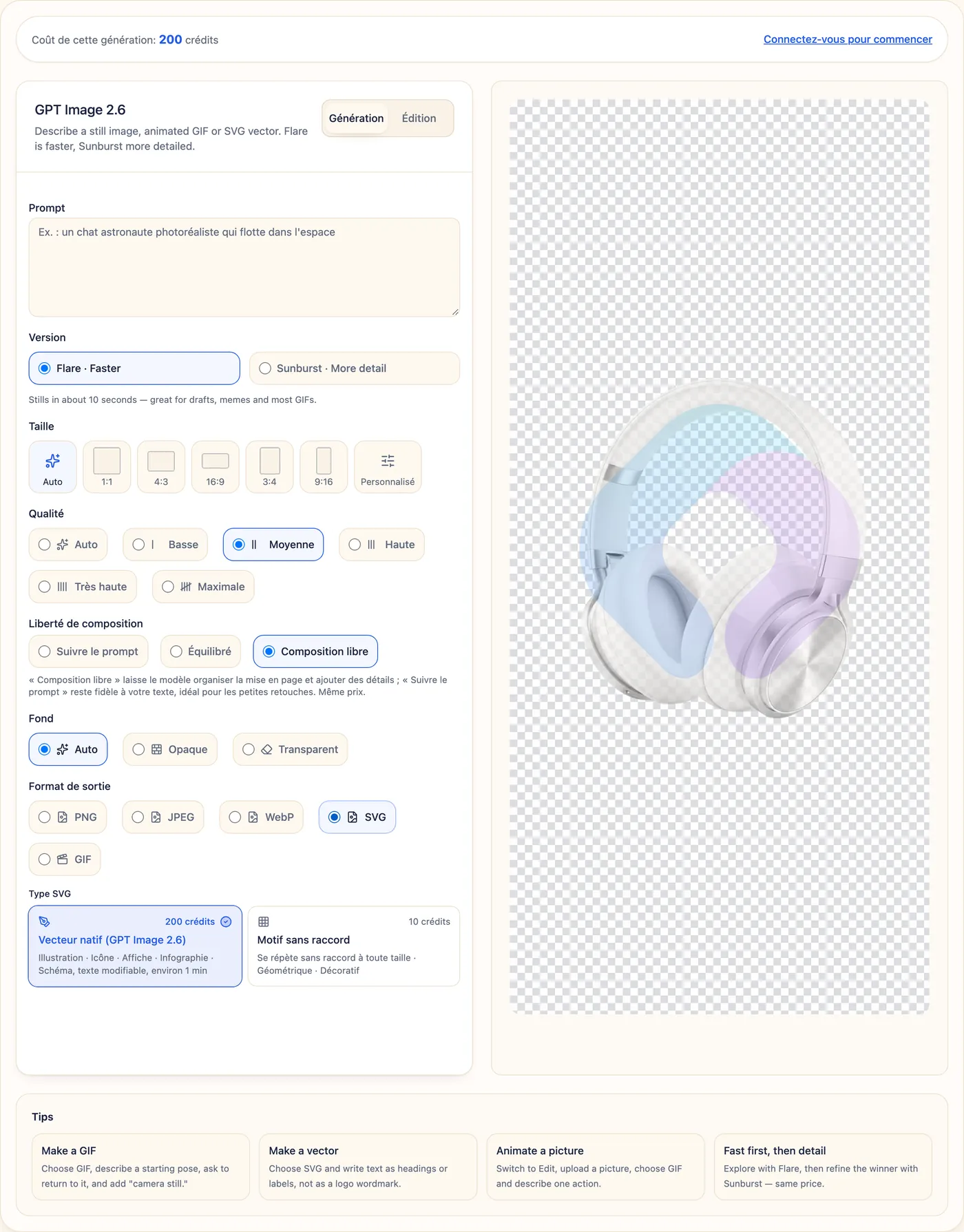
Étape 1. Ouvrez le générateur GPT Image 2.6 et restez sur l'onglet Génération. Le SVG natif fonctionne uniquement à partir d'un prompt texte ; l'onglet Édition ne peut pas renvoyer de vectoriel natif.
Étape 2. Choisissez une version. Flare est plus rapide ; Sunburst ajoute davantage de détails. Les deux coûtent le même prix. Tous les exemples de ce guide ont été réalisés avec Flare.
Étape 3. Dans Format de sortie, choisissez SVG.
Étape 4. Dans Type SVG, choisissez Vecteur natif (GPT Image 2.6) pour les illustrations, icônes, affiches, infographies et diagrammes. Choisissez Motif sans raccord quand le design doit se répéter parfaitement, comme pour du papier cadeau ou du tissu ; la section sur les motifs plus bas compare les deux.
Étape 5. Rédigez votre prompt. La section suivante vous donne une formule.
Étape 6. Réglez la Taille (1:1 pour les logos et les icônes, 16:9 ou 4:3 pour les diagrammes et les illustrations d'en-tête, 3:4 ou 9:16 pour les affiches et les organigrammes) et la Qualité (Moyenne suffit pour du vectoriel en aplat). Si vous avez besoin d'un fond transparent pour un logo, une icône ou un sticker, réglez Fond sur Transparent.
Étape 7. Cliquez sur Générer et patientez. La plupart des SVG arrivent en moins d'une minute. Si une génération ne peut pas aboutir en vectoriel natif, imagesv2 relance automatiquement, vous livre quand même un fichier vectoriel et vous rembourse la différence de prix.
Étape 8. Cliquez sur Télécharger le SVG pour enregistrer le fichier, ou sur Voir le code pour copier le balisage SVG directement dans Figma, Illustrator, votre éditeur de code ou une page web.
Comment écrire un prompt SVG pour GPT Image 2.6
Un bon prompt SVG se lit comme un brief adressé à un designer. Cinq éléments comptent, dans cet ordre :
- L'usage — « jeu d'icônes au trait pour un tableau de bord SaaS », « organigramme de décision », « planche de stickers ».
- La structure — taille de la grille, nombre d'éléments, ordre des panneaux, étapes et embranchements.
- Le texte exact — chaque titre et chaque étiquette, écrits mot pour mot, avec la mention « as editable text ».
- Les couleurs et l'épaisseur de trait — des codes hex et une largeur de trait rendent le fichier cohérent et facile à recolorer.
- Le fond — blanc, ou transparent pour tout ce que vous placerez sur d'autres visuels.
Les prompts sont conservés en anglais, tels que nous les avons utilisés, pour que vous puissiez les copier tels quels. Voici un prompt faible et sa version améliorée :
Weak: a refund flowchart
Stronger: Vertical decision flowchart titled "Should we refund this order?". Start: Refund request received. Diamond: Within 30 days? No → Offer store credit. Yes → Diamond: Item unused? … Arrows labeled Yes / No. Navy #1E3A5F lines, light blue diamonds, green end nodes, white background, editable text.
La seconde version a produit l'organigramme de la section infographies ci-dessous dès le premier essai, avec chaque branche au bon endroit.
Quatre réflexes tirés de nos essais :
- Gardez des textes courts. Le texte SVG ne passe pas à la ligne tout seul. Les étiquettes d'une ligne ne posent aucun problème ; les phrases complètes dans des cases étroites débordent.
- Précisez « no gradients » si vous voulez des aplats. Plusieurs icônes et illustrations sont arrivées avec de légers dégradés que nous n'avions pas demandés.
- Demandez les noms en texte simple, dans une police classique. Le lettrage stylisé est dessiné sous forme de formes et peut se déformer.
- Réservez le photoréalisme au PNG. Les éclairages et textures réalistes ne se traduisent pas en formes vectorielles propres et modifiables.
Ce que vous pouvez créer en SVG avec GPT Image 2.6 : 9 cas d'usage testés
Chaque prompt ci-dessous est exactement celui que nous avons utilisé. Tous les exemples ont été générés avec GPT Image 2.6 Flare en qualité moyenne.
Les résultats en un coup d'œil
| Cas d'usage | Résultat | Texte modifiable ? | Utilisable tel quel ? |
|---|---|---|---|
| Logo — symbole seul | Net, deux couleurs | Pas de texte | Oui |
| Logo — symbole + nom en texte simple | Nom correct, chinois compris | Oui | Oui |
| Logo — symbole + nom dans un badge | Nom correct, petit souci d'espacement | Oui | Après une petite retouche |
| Logo — logotype stylisé | Lettrage déformé | Non (dessiné en formes) | Non |
| Jeu d'icônes au trait (12 icônes) | Trait homogène, chaque icône dans son propre groupe | Pas de texte | Oui |
| Jeu d'icônes bicolores (9 icônes) | Bon, avec de légers dégradés ajoutés | Pas de texte | Oui, après suppression des dégradés si besoin |
| Organigramme de décision | Toutes les branches correctes | Oui | Oui |
| Infographie par étapes | Bonne mise en page, descriptions trop longues qui débordent | Oui | Après raccourcissement du texte |
| Figure de protocole scientifique | Panneaux A–D nets, fond transparent | Oui | Oui |
| Illustration d'en-tête de site web | Soignée, visages simplifiés | Oui (étiquettes du tableau) | Oui |
| Illustration d'état vide | Nette | Pas de texte | Oui |
| Planche de stickers (6 animaux) | Visages mignons, corps et bordures ratés | Pas de texte | Non, pas pour l'impression |
| Sticker avec texte | Texte modifiable, étincelles par-dessus les lettres | Oui | Après une petite retouche |
| Carte touristique illustrée | Mieux en PNG : étiquettes nettes, légende et rose des vents | — | Oui, en PNG |
| Motif Art déco répété (natif) | Se raccorde proprement, riche en détails | Pas de texte | Oui |
| Motif de citrons éparpillés (natif) | Raccords visibles une fois répété | Pas de texte | Vérifier d'abord en 2 × 2 |
| Mandala Cricut | Un seul tracé composé noir | Pas de texte | Après suppression du fond blanc |
| Phrase Cricut | Contours de lettres nets | Vectorisé (idéal pour la découpe) | Après suppression du fond blanc |
1. Logos SVG
C'est pour les logos qu'on veut le plus souvent du vectoriel, et c'est là qu'il faut être le plus vigilant avec le texte.
Ce logo de café a été généré avec GPT Image 2.6 sur imagesv2. L'illustration est excellente et bien organisée : la tasse, le latte art, les grains, la vapeur, le badge et le ruban sont des groupes nommés distincts, et dix dégradés gèrent les couleurs. Mais le mot « Café » a été dessiné sous forme de formes, et il est sorti déformé — le « é » a disparu.

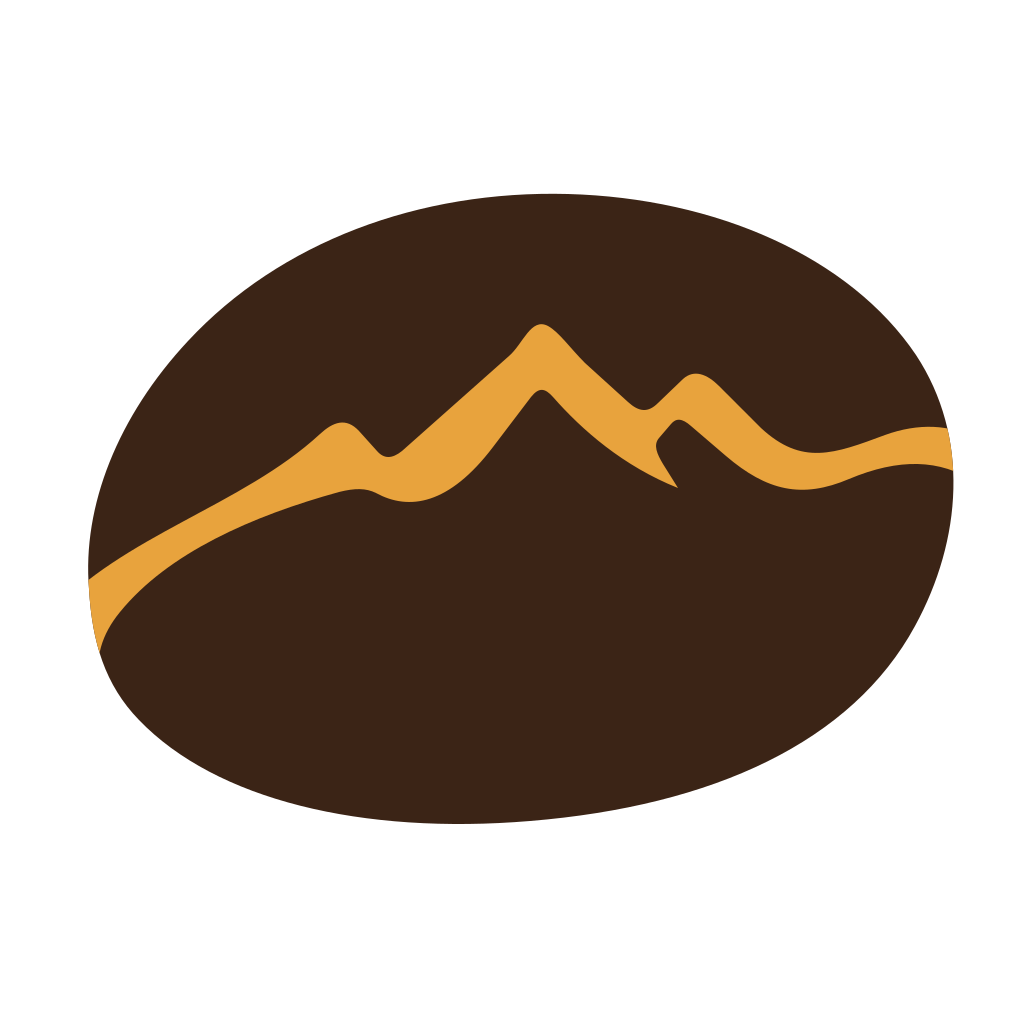
La solution consiste à traiter le symbole et le nom comme deux tâches distinctes. Générez d'abord le symbole seul :
Minimal flat vector logo symbol for a specialty coffee roaster: a single coffee bean whose center line turns into a mountain ridge. Two colors only: dark brown #3B2416 and amber #E8A33D. Geometric, bold, balanced negative space, no text, no letters, centered with generous padding, transparent background.
Ou demandez le nom en texte simple et modifiable, dans une police classique. Cela a fonctionné même pour un nom de marque en chinois :
茶馆品牌标志:左侧是一片由两笔弧线组成的极简茶叶图形,右侧横排品牌名「青禾茶舍」,品牌名用普通无衬线字体作为可编辑文字,不要书法、不要描边成路径。配色:墨绿 #2F4F3E、米白 #F3EEDF。扁平矢量,留白充足,透明背景。
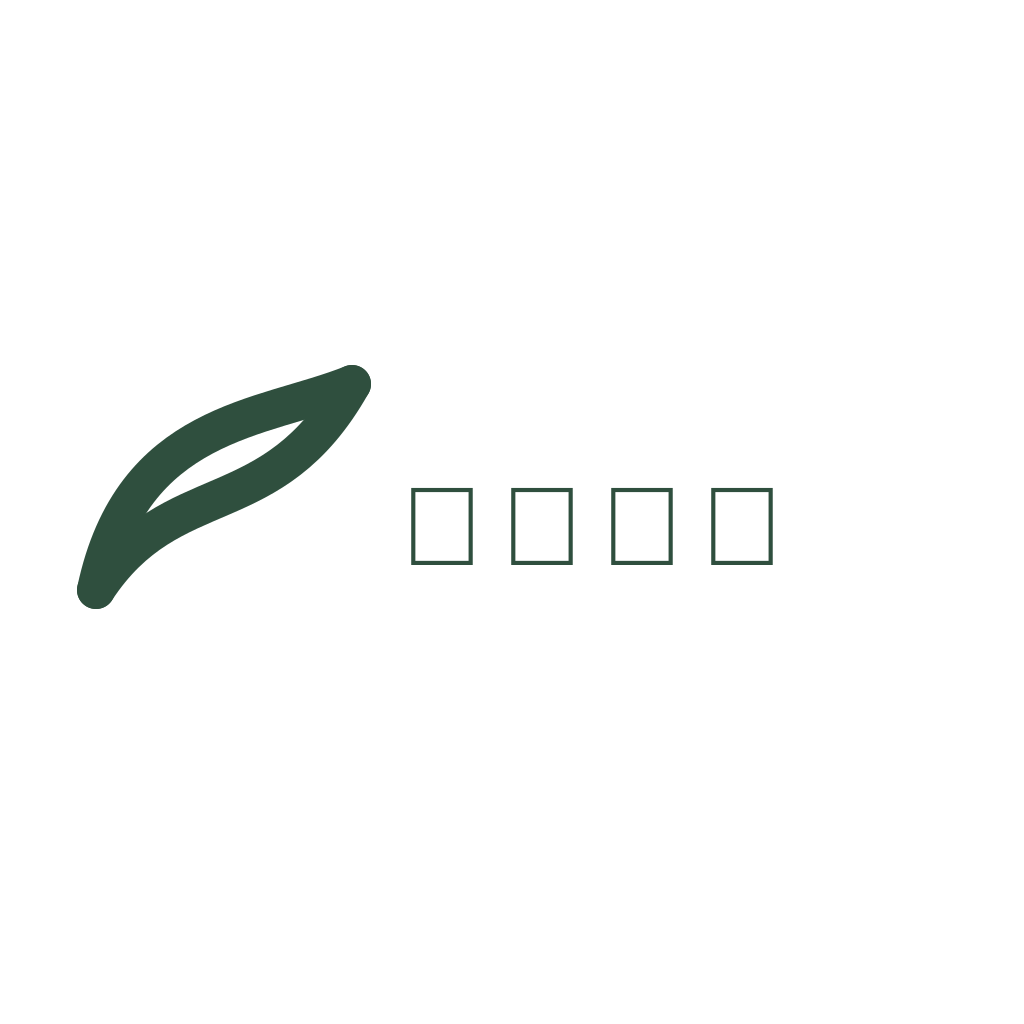
Le fichier pèse moins de 1 KB, et 青禾茶舍 est un seul élément <text> que vous pouvez réécrire ou passer dans la police de votre marque sous Figma.
La même approche fonctionne pour un badge complet avec un nom en caractères latins :
Circular badge logo for a bakery named "Maple & Rye": a wheat stalk crossed with a maple leaf inside a thin double ring. Below the icon, the name "Maple & Rye" set as plain editable text in a clean serif font (not hand-lettered, not traced), and a small line "EST. 2026" underneath. Palette: deep green #1F3B2D, warm tan #C8935A, cream #F6EBD9. Flat vector, no gradients, transparent background.

« Maple & Rye » et « EST. 2026 » sont tous deux du texte modifiable, et le fichier est découpé en groupes badge, icon et wordmark. Un œil de designer reste utile : le nom touche presque l'anneau intérieur, et la tige d'érable est un trait isolé plutôt qu'un vrai croisement. Ce sont deux retouches de deux minutes dans Figma, pas des raisons de tout régénérer.
Check-list logo
- Le symbole d'abord, le nom ensuite.
- Demandez le nom « as editable text in a plain font » (en texte modifiable, police simple) — jamais « hand-lettered » ni « calligraphy ». Un lettrage court et épais survit parfois à sa conversion en formes (voir la phrase Cricut plus bas), mais il ne faut pas compter dessus.
- Une fois la police définitive choisie, vectorisez le texte dans votre outil de design avant d'envoyer le logo à l'impression.
- Les logos riches en dégradés ont besoin d'une version monochrome à part pour les tampons, la broderie et la découpe.
2. Icônes SVG
Les jeux d'icônes font partie des meilleurs résultats. Le prompt :
A set of 12 line icons for a SaaS analytics dashboard arranged in a 4 x 3 grid: home, dashboard chart, users, settings gear, bell notification, search, calendar, folder, credit card, shield security, upload cloud, logout. Consistent 2px stroke, rounded line caps and joins, 24px grid style, single color #1F2937, no fills, no labels, even spacing, transparent background.
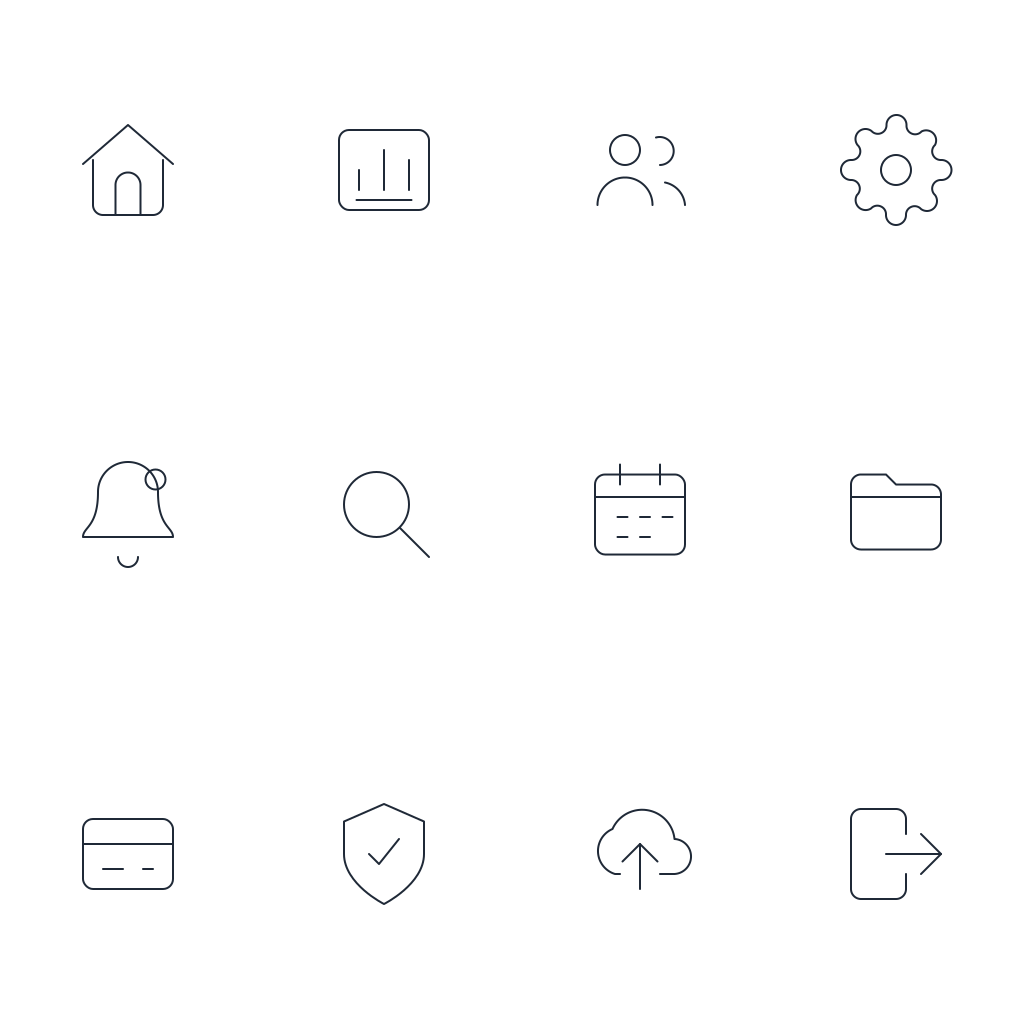
L'ensemble pèse 3,5 KB, et chaque icône est placée dans son propre groupe portant son nom — icon-home, icon-search, icon-logout, etc. — si bien qu'un développeur peut extraire une seule icône du fichier sans fouiller dans les tracés.
Un jeu bicolore pour une boutique en ligne a lui aussi bien fonctionné, même si le modèle a ajouté de légers dégradés que nous n'avions pas demandés :

Check-list icônes
- Précisez la grille (4 × 3), l'épaisseur du trait, le style des angles et une couleur unique.
- Ajoutez « no gradients » pour des icônes strictement en aplat.
- Avant la mise en production, attribuez à chaque icône une
viewBoxcarrée (par exemple 24 × 24) dans votre éditeur, car le fichier généré place toutes les icônes sur un seul canevas.
3. Infographies et organigrammes SVG
C'est sur les diagrammes que le texte modifiable fait toute la différence : vous corrigez une étiquette sans régénérer l'image.
Vertical decision flowchart titled "Should we refund this order?". Start: Refund request received. Diamond: Within 30 days? No -> Offer store credit. Yes -> Diamond: Item unused? No -> Partial refund 50%. Yes -> Diamond: Original payment method available? Yes -> Full refund to card. No -> Refund to store credit. End nodes as rounded rectangles. Arrows labeled Yes / No. Flat vector, navy #1E3A5F lines, light blue decision diamonds, green end nodes, white background, editable text.
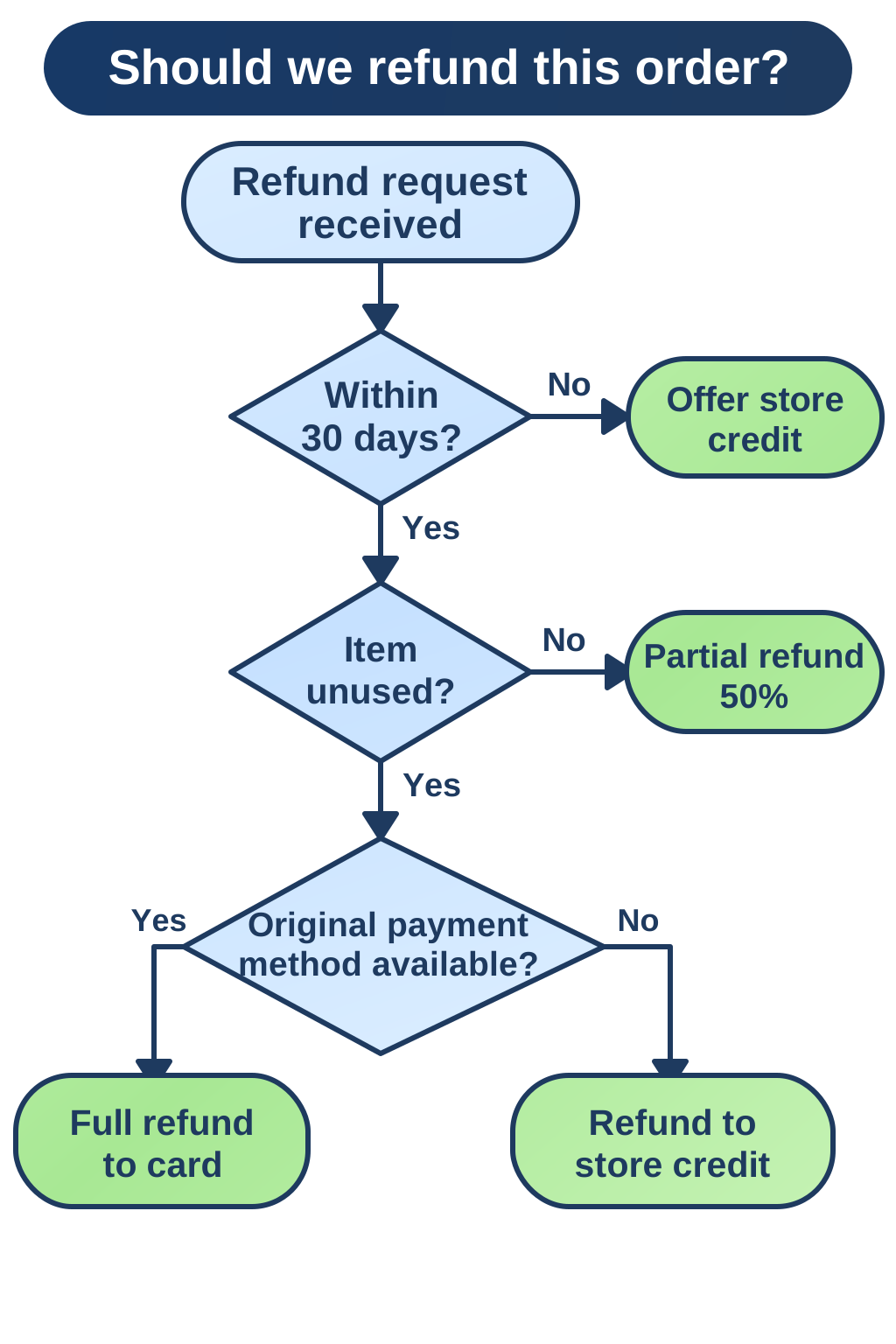
Les 15 étiquettes sont toutes modifiables, et chaque branche correspond au prompt.
L'infographie par étapes était moins propre. La mise en page, les cercles numérotés et les icônes étaient réussis, mais les descriptions d'une ligne étaient plus longues que les cartes, si bien que le texte débordait :
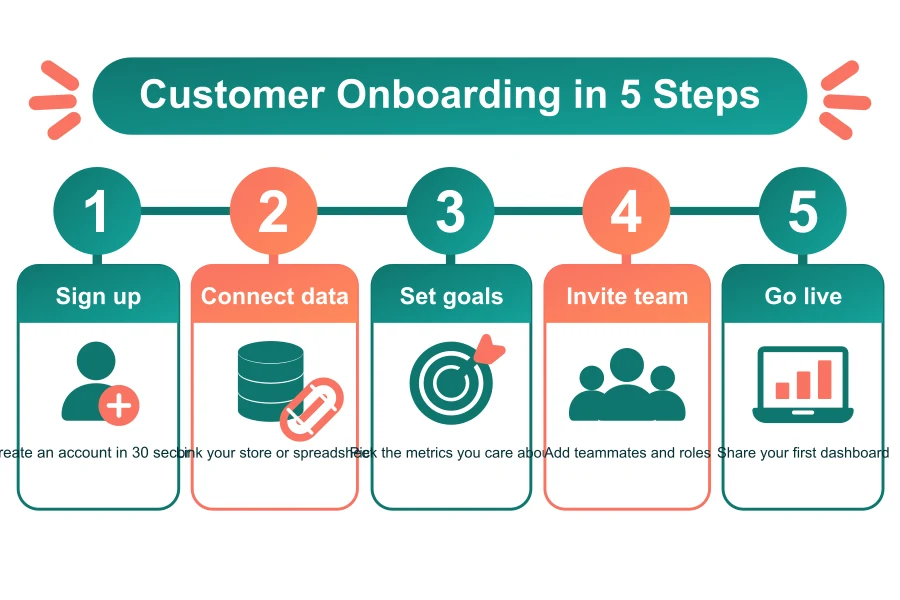
Comme il s'agit de vrais éléments <text>, la correction prend une minute à la main : raccourcissez les phrases ou répartissez-les sur deux lignes <tspan>. Dans le prompt, limitez les descriptions à trois ou quatre mots, ou demandez « two-line descriptions ».
Besoin d'un diagramme de séquence ou d'une carte mentale ? L'outil de diagrammes SVG par IA est conçu exactement pour ça.
4. Figures scientifiques et de recherche
Les figures d'articles se prêtent parfaitement au SVG : les revues exigent du vectoriel, et les étiquettes ont souvent besoin de petites corrections après relecture.
Publication-style experimental workflow figure with four panels labeled A, B, C, D from left to right: A Sample collection (test tubes in a rack), B Cell culture (petri dish with cells), C Treatment (pipette adding drug to well plate), D Imaging and analysis (microscope next to a simple bar chart without numbers). Thin arrows between panels, short labels under each panel in clean sans-serif, muted blue, teal and gray academic palette, flat vector, no shadows, transparent background.
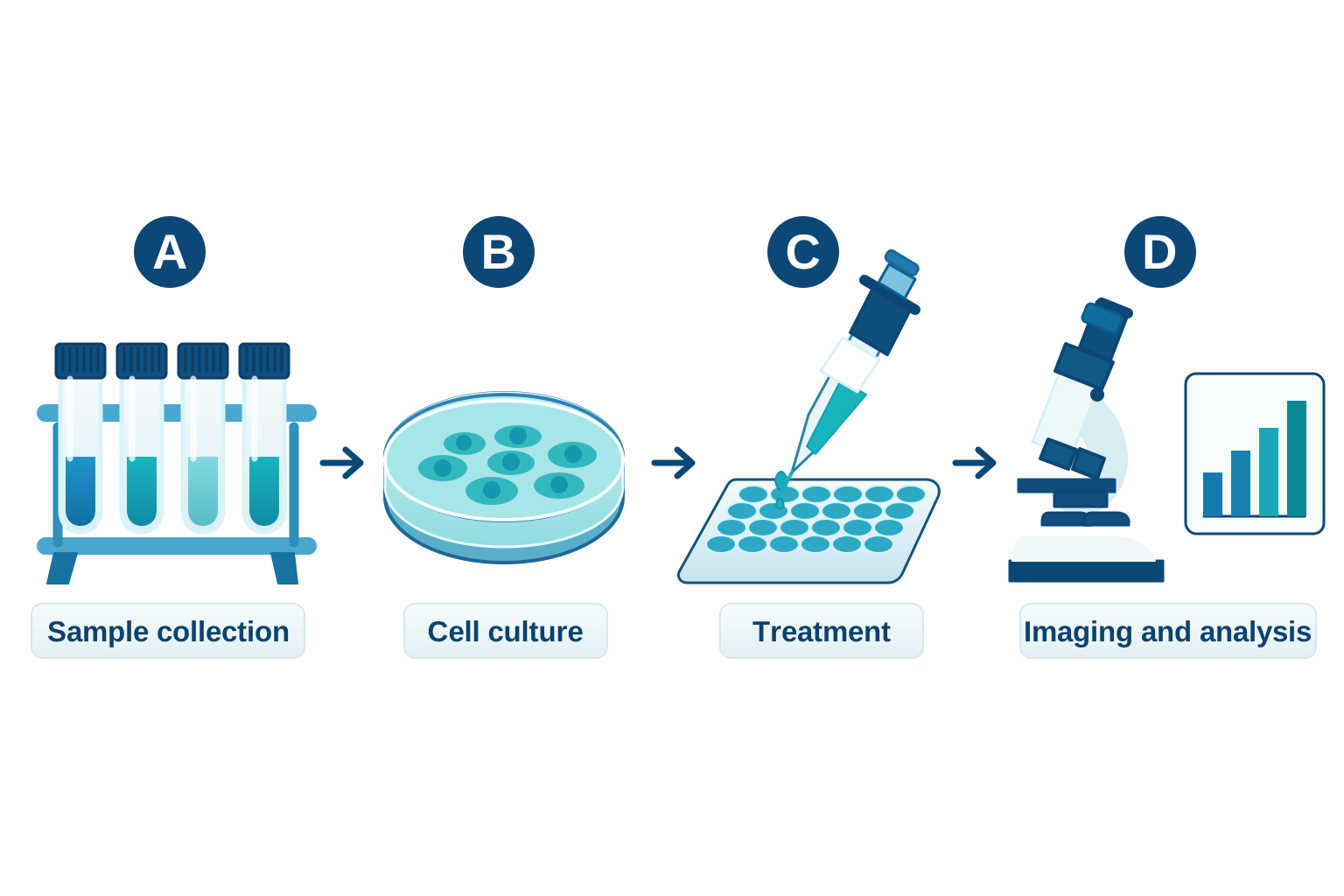
Les lettres des panneaux et les étiquettes sont du texte modifiable, chaque objet se trouve dans un groupe nommé (tube-rack, petri-dish, etc.) et le fond est transparent : la figure s'intègre directement dans votre mise en page.
Deux précautions : demandez des graphiques « without numbers » pour que le modèle n'invente pas de données, et vérifiez chaque détail biologique par rapport à votre propre protocole — la figure illustre une démarche, elle ne constitue pas une preuve.
5. Illustrations pour site web
Flat vector hero illustration for a project management SaaS website: a person standing next to a large kanban board, moving a card from "In progress" to "Done", a potted plant and a floating chat bubble nearby. Soft indigo #6366F1, peach #FDBA8C and slate #334155 palette, simple shapes, minimal detail, no background scene, transparent background.
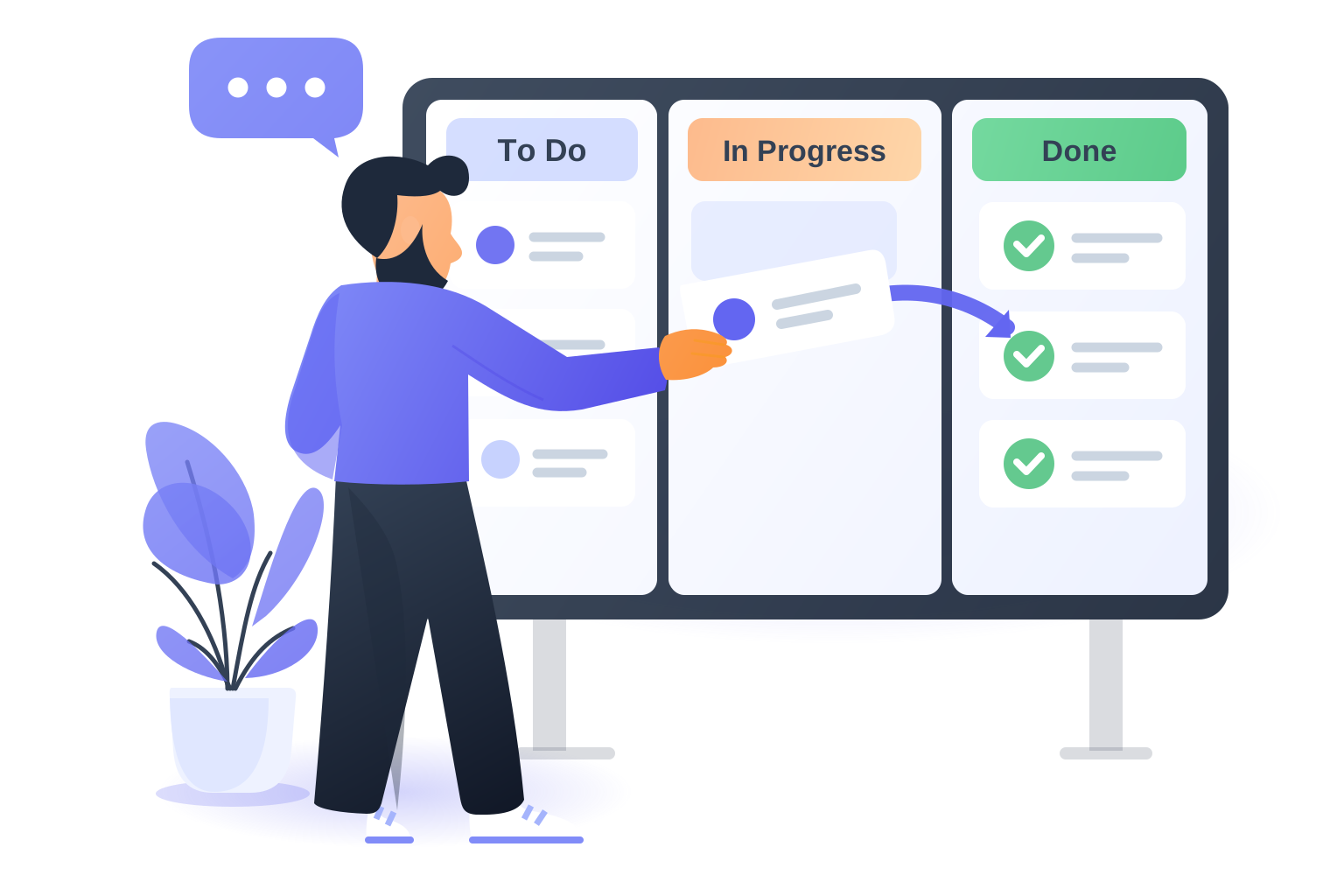
Le rendu est assez soigné pour une landing page, pour seulement 12 KB. Les titres de colonnes sont du texte modifiable. Les visages restent simples dans ce style en aplat ; passez au PNG si vous avez besoin d'un portrait détaillé.
Les petites illustrations d'état vide sont encore plus simples :

6. Stickers et cliparts
Les stickers sont la catégorie à vérifier le plus attentivement avant impression.
Printable sticker sheet with 6 cute kawaii animals in a 3 x 2 grid: bunny, corgi, piglet, gray cat, panda, frog. Each sticker has a thick white die-cut border around its outline and a subtle gray outer edge so the border is visible. Flat vector, soft pastel colors, simple shapes, no text, transparent background.
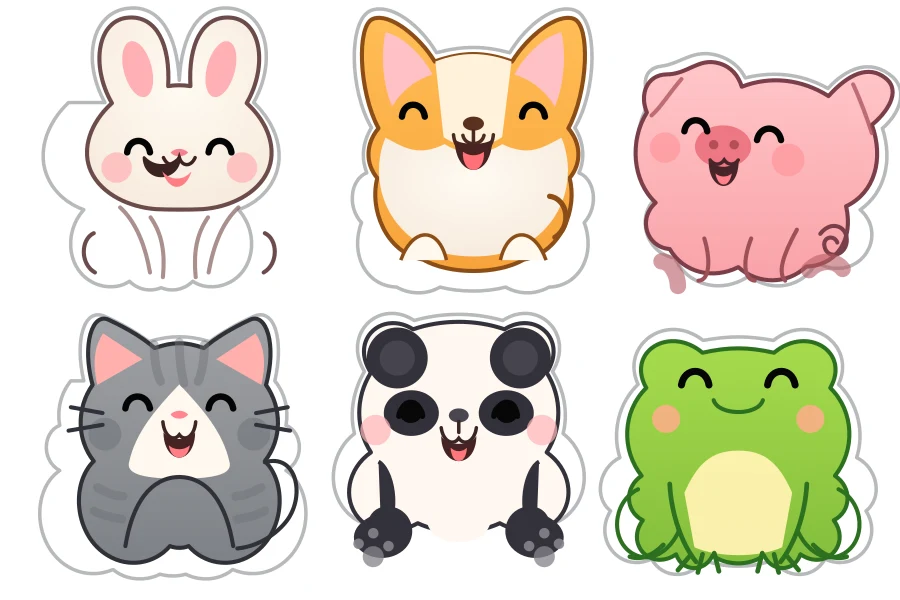
Les six visages sont charmants et chaque sticker forme son propre groupe, ce qui les rend faciles à séparer. Mais les corps du lapin et du panda se réduisent à quelques traits, les bordures de découpe sont des formes irrégulières qui ne suivent pas les contours, et le bord du canevas en coupe certaines. Utilisez une planche comme celle-ci en clipart numérique, ou générez un animal par image et tracez la ligne de découpe avec un tracé décalé dans votre outil de design.
Un sticker avec un slogan a mieux fonctionné, avec un défaut bon à connaître :
Retro sticker with the words "Good Vibes Only" in a bold rounded font as editable text, inside a sunburst badge with a smiling sun. Thick white die-cut border around the whole badge. Colors: mustard #F2B134, orange #E8743B, teal #2A9D8F, cream #FFF4DC. Flat vector, transparent background.

Les mots sont du texte modifiable avec un calque d'ombre séparé, idéal pour la réutilisation. Mais deux étincelles décoratives se posent sur les lettres, et la bordure de découpe n'entoure que le soleil, pas les mots. Les deux se corrigent vite dans un éditeur (supprimez le groupe d'étincelles, ajoutez un tracé décalé autour de l'ensemble), mais vérifiez avant d'envoyer un sticker à l'impression.
7. Cartes et plans
Les cartes détaillées concentrent relief, bâtiments, étiquettes et itinéraires dans une seule image. C'est là que le PNG brille : pour les cartes, nous vous conseillons de passer le Format de sortie sur PNG en gardant le même prompt :
Illustrated tourist map of a fictional seaside town called "Port Lumen": coastline with sea on the right, labeled landmarks Lighthouse, Old Market, Harbor, Museum, Sunset Beach and Train Station, small building icons, trees, a dashed walking route connecting the landmarks, a compass rose and a small legend. Flat vector, sea blue, sand beige and green palette, clean sans-serif labels as editable text.
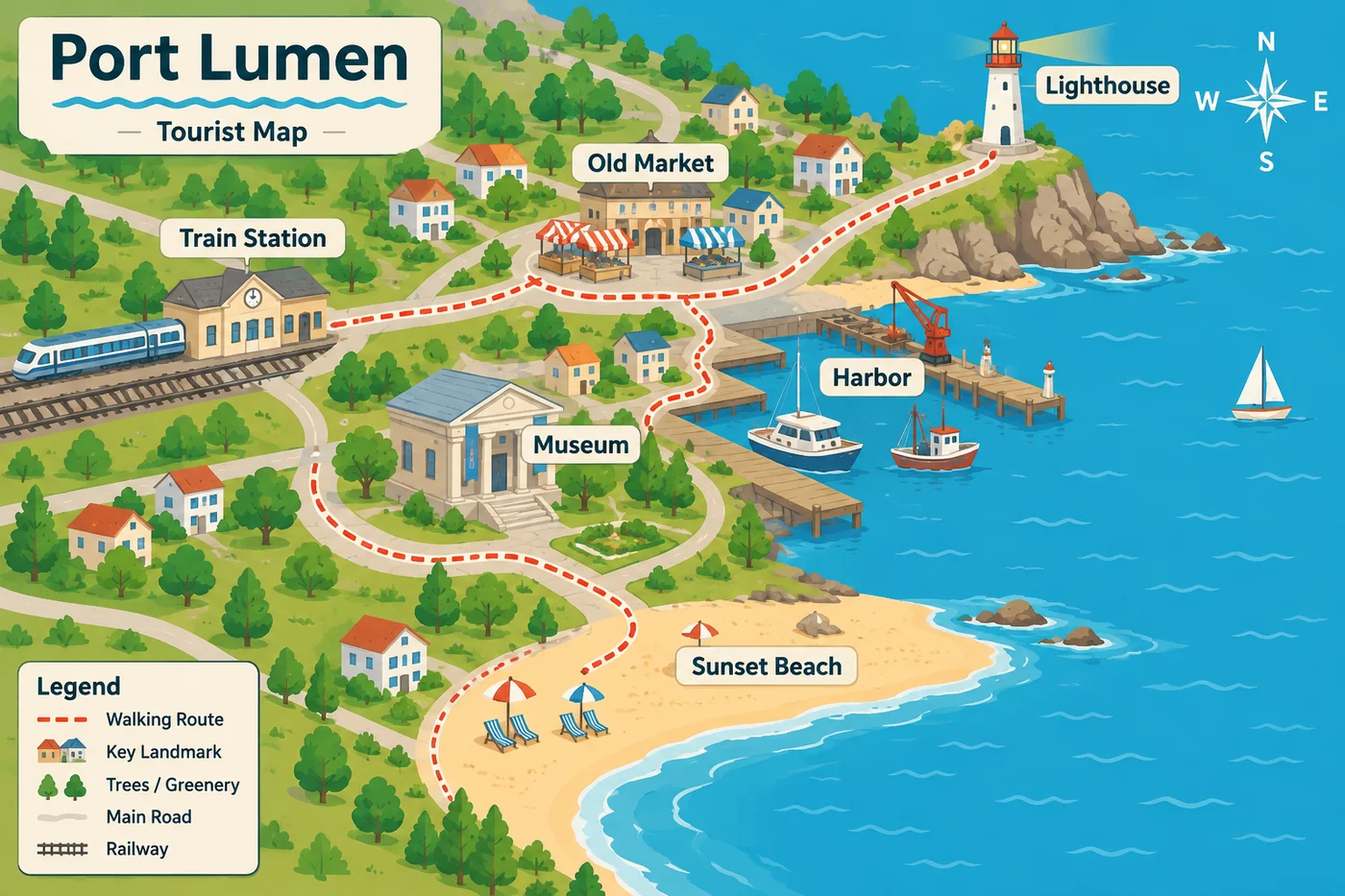
GPT Image 2.6 l'a livrée en 12 secondes : toutes les étiquettes correctement orthographiées, une légende, une rose des vents et un itinéraire piéton qui relie vraiment les points d'intérêt. Elle est prête pour une brochure, un blog de voyage ou une page d'événement.
Vous voulez des éléments vectoriels pour l'accompagner ? Générez en SVG les repères de carte, les icônes de monuments ou un jeu d'icônes assorti (voir la section icônes plus haut) et superposez-les à votre carte dans Figma ou sur votre page.
Un rappel : une carte dessinée par IA est une illustration, pas une donnée géographique ; ne vous en servez pas pour de vrais itinéraires ou de vraies distances.
8. Motifs sans raccord
Les motifs répétés sont parfaits pour le papier cadeau, le tissu, les emballages et les arrière-plans de sites web. Le test est simple : répétez le résultat en 2 × 2 et cherchez les raccords. Nous avons comparé trois résultats côte à côte :
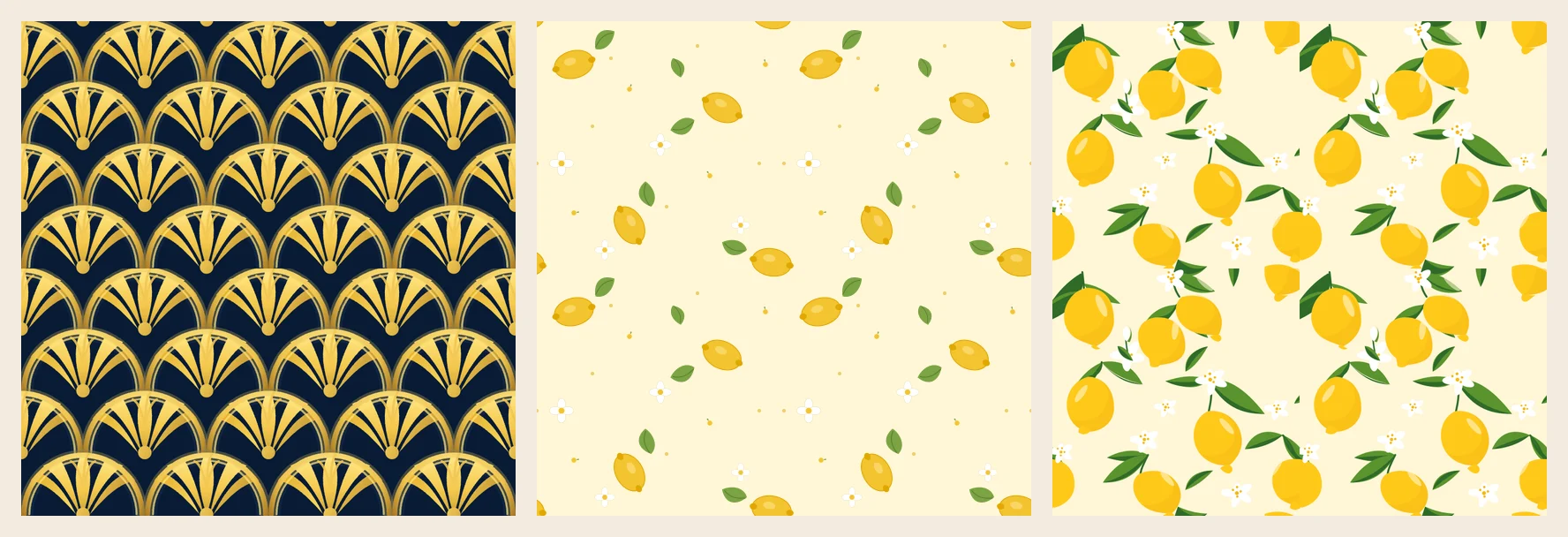
- À gauche — GPT Image 2.6 natif, éventails Art déco. De riches éventails dorés sur fond bleu marine qui se raccordent proprement. Les motifs géométriques continus comme les écailles, les vagues et les rayures sont ceux qui réussissent le mieux aux motifs SVG natifs.
- Au centre — l'option Motif sans raccord, citrons. Chaque citron, feuille ou fleur qui touche un bord se prolonge du côté opposé, si bien que la répétition est invisible à toutes les tailles. C'est le choix sûr pour le papier cadeau, le tissu et tout ce que vous imprimerez au mètre.
- À droite — GPT Image 2.6 natif, même prompt citrons. Le carreau seul est ravissant, mais les citrons coupés sur les bords ne se retrouvent pas de l'autre côté.
Les prompts utilisés :
Seamless repeating SVG pattern tile: Art Deco gold fan and scallop motifs on deep navy, perfectly symmetrical, edges must tile without seams, flat vector, no text.
Seamless repeating pattern tile for gift wrapping paper: scattered lemons, leaves and small white blossoms on a pale yellow background #FFF6D6. The design must tile seamlessly on all four edges. Flat vector, three to five colors, no text.
Vous pouvez choisir Motif sans raccord dans Type SVG du générateur, ou partir des modèles de motifs du générateur d'illustrations SVG par IA. Cela coûte 10 crédits par génération et couvre aussi bien les motifs illustrés (fruits, fleurs, animaux) que les styles géométriques comme l'Art déco, la mosaïque islamique ou l'Op Art. Choisissez un style dans le menu des préréglages de style, ou laissez-le sur Auto et décrivez ce que vous voulez.
9. SVG pour Cricut et découpe laser
Les machines de découpe ont besoin de contours fermés et monochromes. GPT Image 2.6 peut en produire si vous le demandez explicitement :
Single-color cut file for a Cricut cutting machine: a round floral mandala stencil. Solid black #000000 fills only on a white background, no gradients, no strokes, no transparency, no overlapping shapes, every shape a closed path, all black parts connected into one piece so it can be cut and weeded, minimum line thickness about 2 mm at 6 inch size.

Le mandala est sorti sous la forme d'un seul tracé composé noir de 34 sous-tracés fermés, sans dégradés ni contours. Un fichier de découpe avec une phrase a lui aussi fonctionné, le lettrage étant dessiné en contours nets (ce dont une machine de découpe a besoin) :

Avant la découpe, faites trois choses :
- Supprimez le rectangle de fond blanc. Les deux fichiers en contiennent un, et une machine de découpe le traiterait comme un carré à découper.
- Vérifiez les points les plus fins. Quelques jonctions du mandala sont très étroites ; en petit format, elles risquent de se déchirer à l'échenillage.
- Faites une découpe d'essai. Comme pour tout nouveau fichier de découpe, testez d'abord sur une chute de matériau.
Comment modifier un SVG GPT Image 2.6 après téléchargement
Tout l'intérêt du vectoriel, c'est que le premier résultat n'est pas forcément le dernier.
Dans un éditeur de code. Ouvrez le fichier .svg et recherchez le texte à modifier. Pour montrer à quel point c'est rapide, nous avons repris l'organigramme de remboursement, remplacé « 30 days? » par « 14 days? » et changé le bleu marine #1E3A5F en rouille #9A3412 avec un seul rechercher-remplacer. Une seule recherche a modifié 24 lignes :
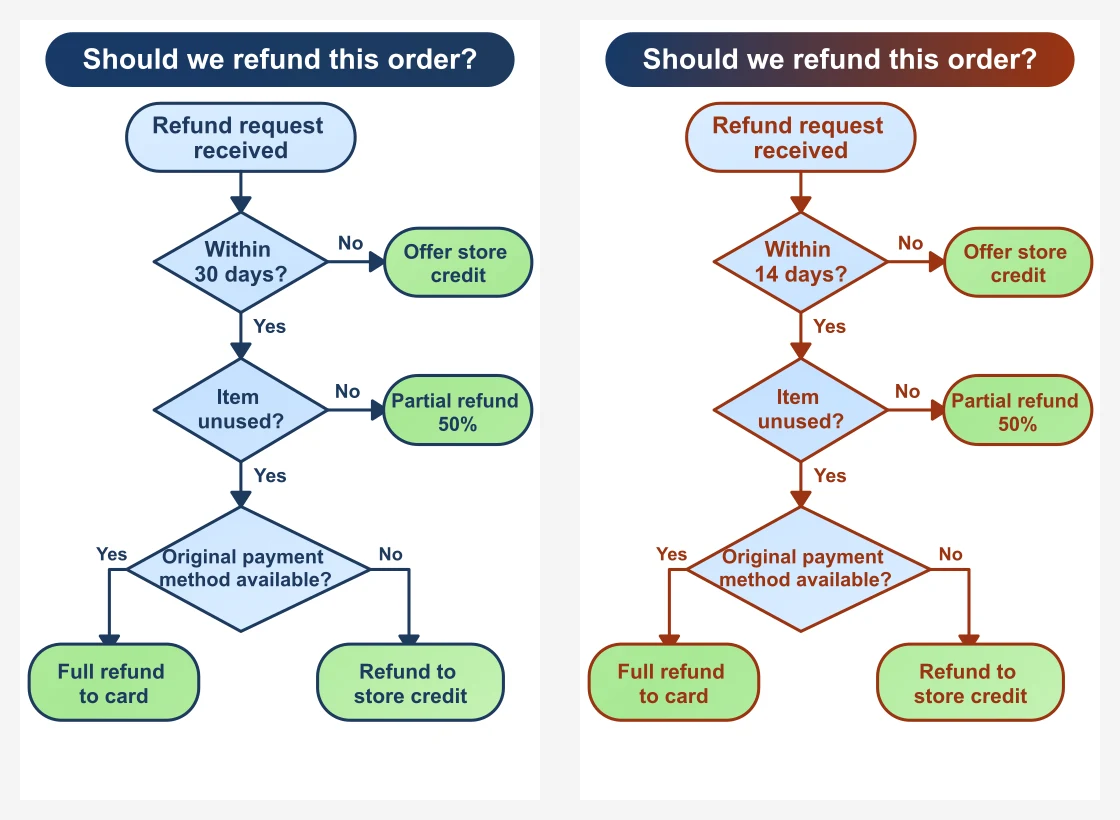
Remarquez que la barre de titre n'a changé qu'à moitié. Sa couleur se trouve dans un dégradé, et les couleurs de dégradé sont stockées dans des éléments <stop> séparés : pensez à les modifier aussi.
Dans Figma, Illustrator ou Inkscape. Glissez-déposez le fichier. Les groupes deviennent des calques, et les <text> arrivent en texte éditable que vous pouvez réécrire ou passer dans la police de votre marque.
Sur une page web. Collez le balisage directement dans la page ou référencez le fichier dans une balise <img>. Le texte utilise la police système du lecteur (Arial, Helvetica ou équivalent), il peut donc légèrement varier d'un appareil à l'autre. Si la typographie exacte compte, vectorisez le texte une fois la formulation définitive.
Résoudre les problèmes de SVG avec GPT Image 2.6
| Problème | Pourquoi | Que faire |
|---|---|---|
| Le nom de marque est déformé | Le lettrage stylisé est dessiné comme une illustration | Générez uniquement le symbole, ou demandez le nom « as editable text in a plain font » |
| Le texte déborde d'une case | Le texte SVG ne passe pas à la ligne automatiquement | Gardez des étiquettes courtes ou demandez des descriptions sur deux lignes ; vous pouvez aussi modifier le texte après téléchargement |
| Des dégradés non souhaités apparaissent | Le modèle ajoute des ombres pour donner du relief | Ajoutez « flat colors, no gradients » au prompt |
| Des raccords apparaissent quand le motif se répète | Les motifs éparpillés ne se rejoignent pas toujours aux bords | Choisissez Motif sans raccord pour une répétition garantie, ou vérifiez en 2 × 2 |
| Vous avez besoin d'une carte détaillée | Les cartes contiennent beaucoup de détails fins | Passez le Format de sortie sur PNG ; ajoutez des icônes SVG par-dessus si vous avez besoin de vectoriel |
| Vous voulez vectoriser une image existante | Les vecteurs natifs sont créés à partir de texte | Importez l'image en mode Édition et choisissez la sortie SVG |
| Un SVG prend plus de temps qu'un PNG | Il est d'abord dessiné, puis retranscrit en vectoriel | Généralement moins d'une minute |
| Une génération ne revient pas en vectoriel natif | Un raté ponctuel peut arriver | imagesv2 relance automatiquement, livre quand même un vectoriel et rembourse la différence de prix |
FAQ SVG GPT Image 2.6
Un SVG GPT Image 2.6 est-il un vrai vectoriel ?
Oui. Le fichier contient des formes, des groupes et généralement des éléments <text> — aucune image bitmap intégrée. Vous pouvez l'agrandir à n'importe quelle taille et le modifier dans n'importe quel logiciel vectoriel.
Puis-je convertir un PNG généré par GPT en SVG ?
Pas avec le vecteur natif GPT Image 2.6, qui fonctionne uniquement à partir d'un prompt texte. Sur imagesv2, importez l'image en mode Édition et choisissez SVG ; cette méthode vectorise l'image en tracés. Dans un fichier vectorisé, le texte devient des formes plutôt que du texte modifiable.
Quels logiciels peuvent ouvrir et modifier le SVG ?
N'importe quel navigateur peut l'afficher. Pour le modifier, Figma, Adobe Illustrator, Inkscape (gratuit) et Affinity Designer conviennent tous, tout comme un simple éditeur de code pour changer le texte et les couleurs.
GPT Image 2.6 peut-il créer un logo en SVG ?
Oui pour le symbole, et oui pour un nom en police simple sous forme de texte modifiable. Les logotypes stylisés, les écritures manuscrites et la calligraphie se déforment souvent : ajoutez-les plutôt dans un outil de design.
Pourquoi un SVG coûte-t-il plus cher et prend-il plus de temps qu'un PNG ?
Un SVG est d'abord dessiné, puis retranscrit en code vectoriel propre. Cette étape supplémentaire ajoute un peu de temps (généralement moins d'une minute) et de coût (180–210 crédits en 1024 × 1024, contre 30–60 pour une image fixe).
Est-ce différent de l'option SVG de GPT Image 2 ?
Oui. Avec GPT Image 2, imagesv2 génère un PNG puis le vectorise, si bien que le texte devient des formes. GPT Image 2.6 écrit directement le SVG, ce qui garde le texte modifiable et organise le fichier en groupes nommés. Consultez notre guide SVG GPT Image 2 pour l'ancienne méthode.
Conclusion
Générer des images SVG avec GPT Image 2.6 se résume à trois réglages — Génération, SVG, Vecteur natif — et à un prompt qui précise la structure, le texte exact, les couleurs et le fond. Les jeux d'icônes, organigrammes, figures scientifiques, illustrations de site web, logos simples et motifs répétés sont prêts à l'emploi dès la sortie ; les stickers, infographies et fichiers de découpe ne demandent qu'une petite retouche. Pour les cartes détaillées, passez au PNG.
Envie d'essayer ? Ouvrez le générateur GPT Image 2.6, choisissez SVG et collez n'importe quel prompt de ce guide. Le même générateur transforme aussi un prompt en GIF animé : choisissez GIF au lieu de SVG dans Format de sortie, puis suivez Comment créer des GIF animés avec GPT Image 2.6.