
画像の種類
出力サイズ
1枚あたり 20 クレジット
新規登録で 3 クレジットを進呈。初回の生成にちょうど足ります。
新規登録の無料クレジットで作成した結果にはウォーターマークが入ります。クレジットを購入すると、以降の結果にはウォーターマークが入りません。
画像は1枚だけですか?1枚用の高画質化ツールはこちら →1枚ずつ処理した場合と同じ品質
一括処理でも、すべての画像に同じAI高画質化を適用します。以下は拡大した切り抜きで、左が元画像、右が結果です。
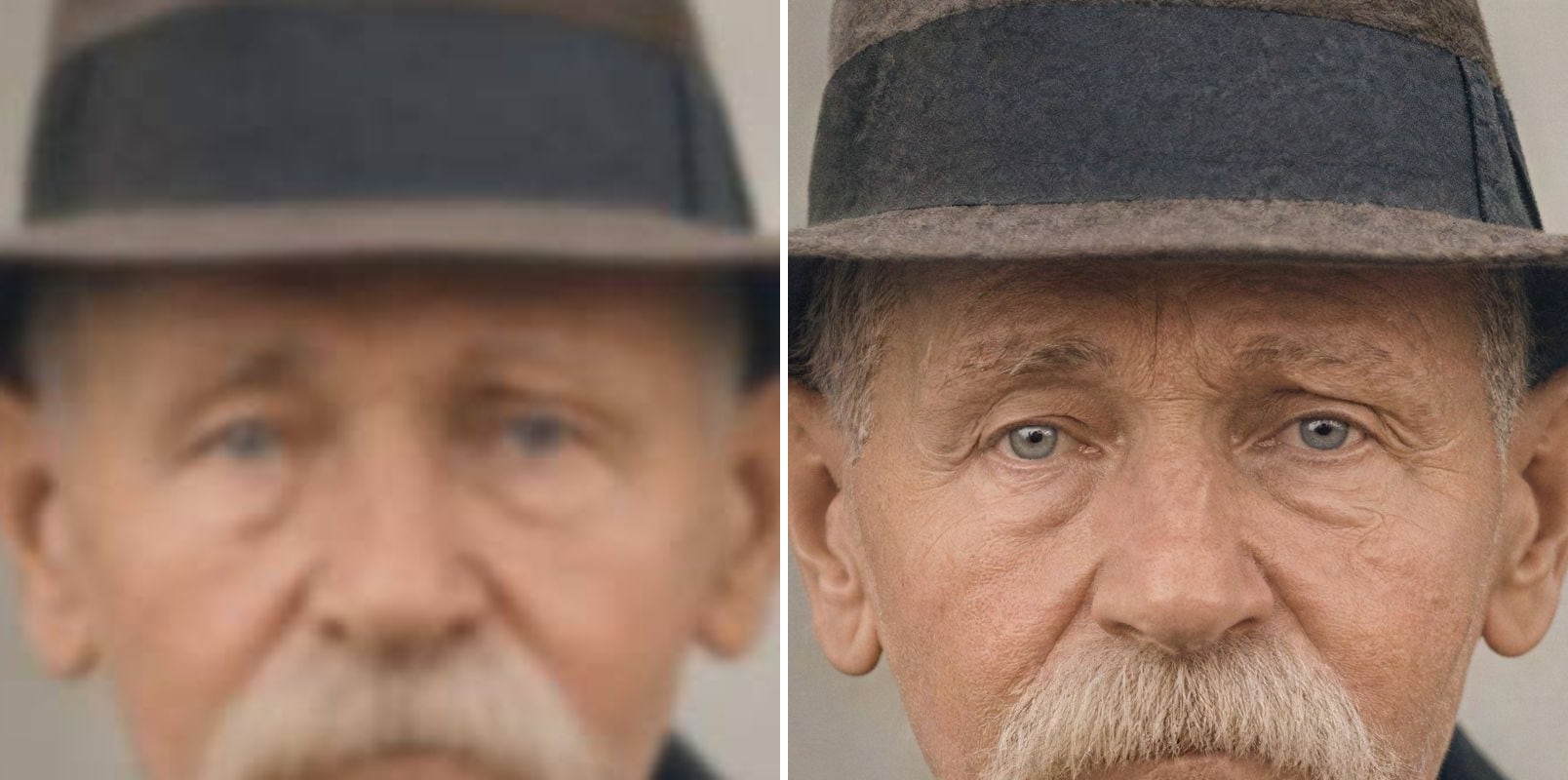
- 元画像
- ピンぼけで目やしわが溶け合い、帽子の質感もわかりません。
- 高画質化後
- 目、しわ、口ひげがくっきりし、帽子のフェルトの質感も戻りました。
クライアント向けギャラリーの人物写真
ソフトな人物写真や低解像度の人物写真も、目元、髪、布地がよりシャープになります。ひどくぼやけた顔はわずかに変わることがあるため、重要な写真は納品前にご確認ください。

- 元画像
- 小さな文字がぼやけて点状のノイズがあり、アイコンと見出しの縁がギザギザです。
- 高画質化後
- 小さな文字がくっきり読め、バッジの枠、アイコン、見出しの縁もきれいです。
グラフィックとマーケティング素材
小さなバナーやポスターのエッジや文字がすっきりします。もともと判読できなかった文字はAIが変えてしまうことがあるため、高画質化後は小さな文字をご確認ください。
画像一括高画質化ツールとは?
画像一括高画質化ツールは、複数の画像を1枚ずつではなく一度に拡大するツールです。ファイルごとにアップロードし、待って、ダウンロードするという繰り返しの作業を省けます。
設定は1回で全画像に適用
画像の種類と出力サイズを選ぶのは1回だけです。最良の結果を得るには、写真とアニメ画像を別々に処理してください。
開始前に費用が明確
合計クレジットを事前に表示します。すでに選択サイズに達している画像はスキップされ、クレジットは消費されません。
失敗しても全体は止まらない
各画像は個別に処理されます。1枚が失敗しても、その分のクレジットは返却され、その画像だけを再試行できます。
画像を一括で高画質化する方法
ソフトのインストールは不要、3ステップで完了します:
画像を追加
JPG、PNG、WebP ファイルを最大20個(各 10 MB まで)ドロップまたは選択します。
種類とサイズを選択
「写真」か「アニメ・イラスト」を選び、2Kか4Kを選択します。出力サイズと合計費用を確認してください。
ZIPをダウンロード
各画像が完了するまでページを開いたままにし、完了後はZIPでまとめて、または1枚ずつダウンロードします。
画像の一括高画質化が役立つ人
小さすぎる画像をまとめて抱えているすべての方に。
ネットショップ運営者
仕入先の写真を拡大し、カタログ全体をズーム表示に耐える画質にします。
フォトグラファー
ギャラリーの納品前に、撮影データの古いカットやトリミングしたカットを整えます。
印刷業者
お客様のファイルを印刷に必要なピクセルサイズに近づけます。
デザイナー・マーケター
古いバナー、スライド、SNS素材をまとめて刷新します。
家族写真の整理をする方
スキャンした写真をまとめて拡大します。傷や破れは残るため、それらには古い写真の修復をご利用ください。
アニメ・イラストファン
イラストやスクリーンショットをまとめて高画質化し、壁紙に使えます。
画像一括高画質化 — よくある質問
その他のご質問は support@imagesv2.ai までメールでお問い合わせください。
1回あたり最大20枚、各画像 10 MB までです。それ以上ある場合は、1回分が終わってから次を開始してください。
1枚ずつの場合と同じで、1枚あたり2Kは10クレジット、4Kは20クレジットです。合計は開始前に表示されます。初回の高画質化は 3 クレジットだけです。
1枚あたり通常15–60秒で、複数枚を同時に処理するため、合計時間は枚数によって変わります。完了までページを開いたままにしてください。
残りの画像の処理は続行されます。失敗した画像のクレジットは返却され、再アップロードせずに再試行できます。
費用は開始前に確認されます。それでも残高がなくなった場合、処理中の画像は完了し、残りはチャージするまでリストに残ります。
1回の処理で使える画像の種類は1つだけなので、写真とアニメ画像は別々に処理することをおすすめします。
新規登録の無料クレジットで作成した結果にはウォーターマークが入ります。クレジットを購入すると、以降の結果にはウォーターマークが入りません。
いいえ。AIは失われたディテールを予測するため、ひどくぼやけた顔や極小の文字は変わることがあります。正確さが重要な画像はご確認ください。
フォルダの画像をまとめて高画質化
新規ユーザーは無料クレジット付き。最大20枚の画像を追加して、すべてZIPでダウンロードできます。