
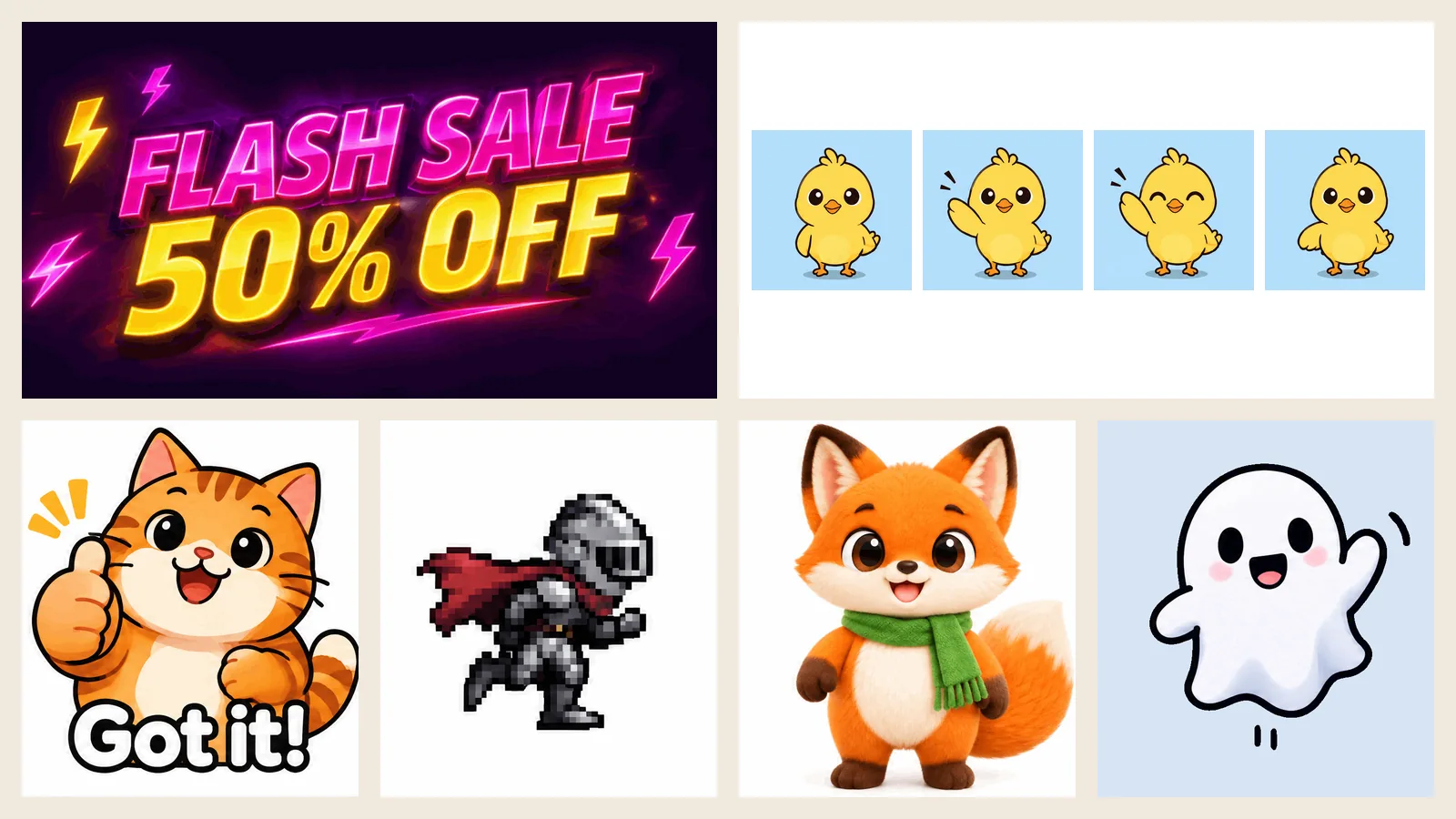
GPT Image 2.6 なら、静止画の代わりに GIF アニメを受け取れます。短い動きを説明し、出力形式で GIF を選ぶだけ。15 秒ほどでループするアニメーションが完成します。リアクションスタンプ、商品のループ動画、プロモーションバナー、ドット絵の走りモーション、そしてあなたのマスコットが手を振るアニメーションも作れます。
このチュートリアルでは、imagesv2 での 2 つの作り方を紹介します。テキストプロンプトから作る方法と、アップロードした画像から作る方法です。ヒントはすべて実際の結果にもとづいています。このガイドの各シナリオはジェネレーターと同じ設定で実行しており、このページのアニメーションはすべて無加工の出力です。
要点まとめ:
- 出力形式 で GIF を選び、4、6、9、12、16 フレーム から 1 つと、再生速度(遅い・標準・速い)を選びます。
- ほとんどの GIF は 13〜20 秒で届きました。
- よい GIF プロンプトは、開始ポーズに戻ってくる 1 つの動き を描写し、最後に "camera still"(カメラ固定)と添えます。
- ステッカーやリアクション GIF では、背景 を 自動 のままにしないでください。きれいな白背景なら 不透明、切り抜きステッカーなら 透過 を選びます。
- "Got it!"、"FLASH SALE 50% OFF"、"Happy Birthday!" のようなキャプションは、どのフレームでもくっきり、まったく同じに保たれます。
始める前に用意するもの
- imagesv2 のアカウント。 新規アカウントには無料クレジットが付き、カード登録も不要です。
- クレジット。 価格はフレーム数と品質で決まります。再生速度とバージョン(Flare または Sunburst)で価格は変わらず、生成 ボタンにはクリック前に必ず正確な消費クレジットが表示されます。
- 動かしたい画像(任意)。 手持ちの画像に命を吹き込みたいなら、キャラクター、マスコット、商品写真などを用意しましょう。
初回購入前に作った GIF には、imagesv2.ai の薄いウォーターマークが入ります。サブスクリプションまたはクレジットパックをいずれか購入すると、以降の GIF からは消えます。
GPT Image 2.6 の GIF 価格
1:1 の GIF の価格:
| フレーム数 | 1 フレームのサイズ | テキストプロンプトから(低 / 中 / 高) | 手持ちの画像から(低 / 中 / 高) |
|---|---|---|---|
| 4 | 768 × 768 | 30 / 50 / 60 | 50 / 70 / 80 |
| 6 | 768 × 768 | 50 / 80 / 90 | 70 / 100 / 110 |
| 9 | 768 × 768 | 70 / 120 / 140 | 90 / 140 / 160 |
| 12 | 640 × 640 | 60 / 110 / 130 | 80 / 130 / 150 |
| 16 | 512 × 512 | 50 / 90 / 110 | 70 / 110 / 130 |
GIF には品質「中」がいちばんバランスのよい選択です。以下の作例は、特に記載がない限りすべて「中」で作りました。
GPT Image 2.6 の GIF 設定を解説
アニメーションの仕上がりを左右する設定は 4 つです。
アニメーションのフレーム数。 フレームが多いほど動きはなめらかになります。9 フレームまでは 1 フレームあたり 768 px、12 フレームは 640 px、16 フレームは 512 px で描画されるので、長いアニメーションほどサイズを少し譲ってなめらかさを得る形になります。1 回の実行で作られる GIF は 1 点です。
再生速度。 遅い・標準・速いは、各フレームをそれぞれ 400、200、100 ミリ秒表示します。速度が変えるのは再生のテンポだけで、描かれる内容は変わりません。変更しても追加料金はかかりません。
背景。 自動・不透明・透過の 3 つです。静止画よりも GIF でこそ重要になる設定で、詳しくは後述のステッカーのセクションで説明します。
構図の自由度。 おまかせ(デフォルト)ではモデルが小物、照明、レイアウトの細部を加えます。プロンプトに忠実 は指示どおりの内容に近づけます。どちらも価格は同じです。
同じ「ヒヨコが手を振る」プロンプトを 4、9、16 フレームで比べてみましょう。
| 4 フレーム | 9 フレーム | 16 フレーム |
|---|---|---|
 |  |  |
| 手を上げて振り、にっこり。短いジェスチャーに見えます。 | しっかり手を振り、まばたきして、きれいに最初の姿勢に戻ります。 | 手を振って戻し、まばたきとウインク。いちばんなめらかです。 |

フレーム数の選び方:
| アニメーション | フレーム数 | 再生速度 |
|---|---|---|
| リアクション GIF、ステッカー、シンプルなジェスチャー | 6 | 標準 |
| 手振り + まばたき、キャラクターの待機モーション、商品のきらめき、プロモーションバナー | 9 | 標準 |
| 歩き・走りのサイクル、バウンド、ローディングアニメーション | 12–16 | 速い |
| ゆっくり幻想的な動き(雨、呼吸、光のゆらめき) | 9 | 遅い |
方法 1:テキストプロンプトから GIF を作る
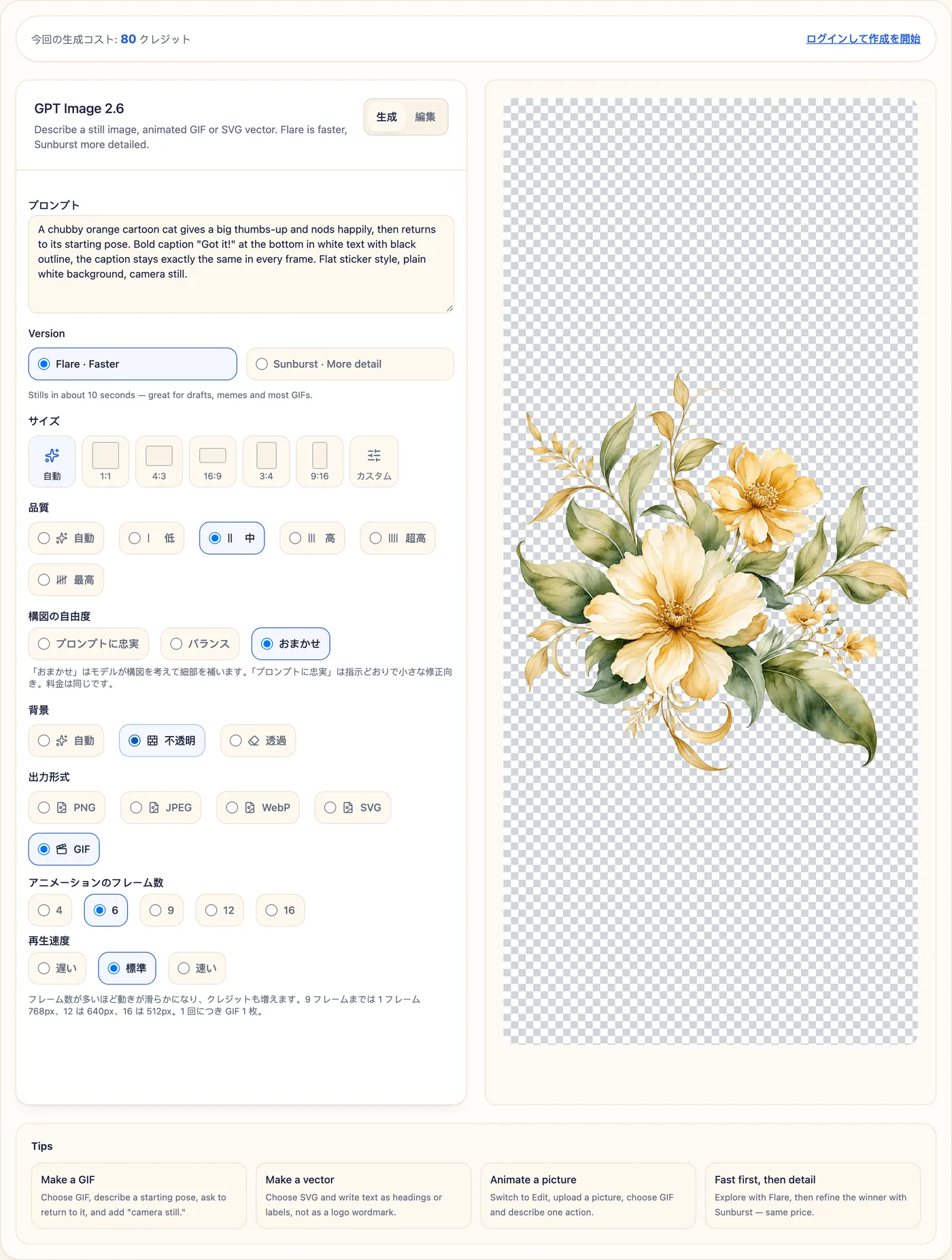
ステップ 1. GPT Image 2.6 ジェネレーターを開き、生成 タブのままにします。
ステップ 2. プロンプトを書きます。開始ポーズ、1 つの動き、開始ポーズへの戻り、そして "camera still" を書き込みます(型は次のセクションで紹介します)。
ステップ 3. バージョンを選びます。Flare は高速でほとんどの GIF に十分対応でき、Sunburst は映画のようなシーンやキャラクターの細部を描き込みます。価格はどちらも同じです。
ステップ 4. サイズ を選びます。ステッカーや SNS 投稿には 1:1、バナーには 16:9、キャラクターやストーリーには 3:4 か 9:16 が向いています。
ステップ 5. 品質 を中にし、背景 を設定します。単色の背景なら 不透明、ステッカーなら 透過 です。
ステップ 6. 出力形式 で GIF を選びます。続いて アニメーションのフレーム数 と 再生速度 を選びます。
ステップ 7. 生成 をクリックします。GIF が表示されたら ダウンロード をクリックします。
スクリーンショットのプロンプトの結果(6 フレーム、標準、不透明):

プロンプトはそのままコピーして使えるよう、英語の原文のまま掲載しています。
A chubby orange cartoon cat gives a big thumbs-up and nods happily, then
returns to its starting pose. Bold caption "Got it!" at the bottom in white
text with black outline, the caption stays exactly the same in every frame.
Flat sticker style, plain white background, camera still. Make the motion
loop smoothly.
方法 2:手持ちの画像を動かす
キャラクター、マスコット、商品写真がすでにありますか? アップロードすれば、GPT Image 2.6 が見た目をそのまま保ちながら動かしてくれます。
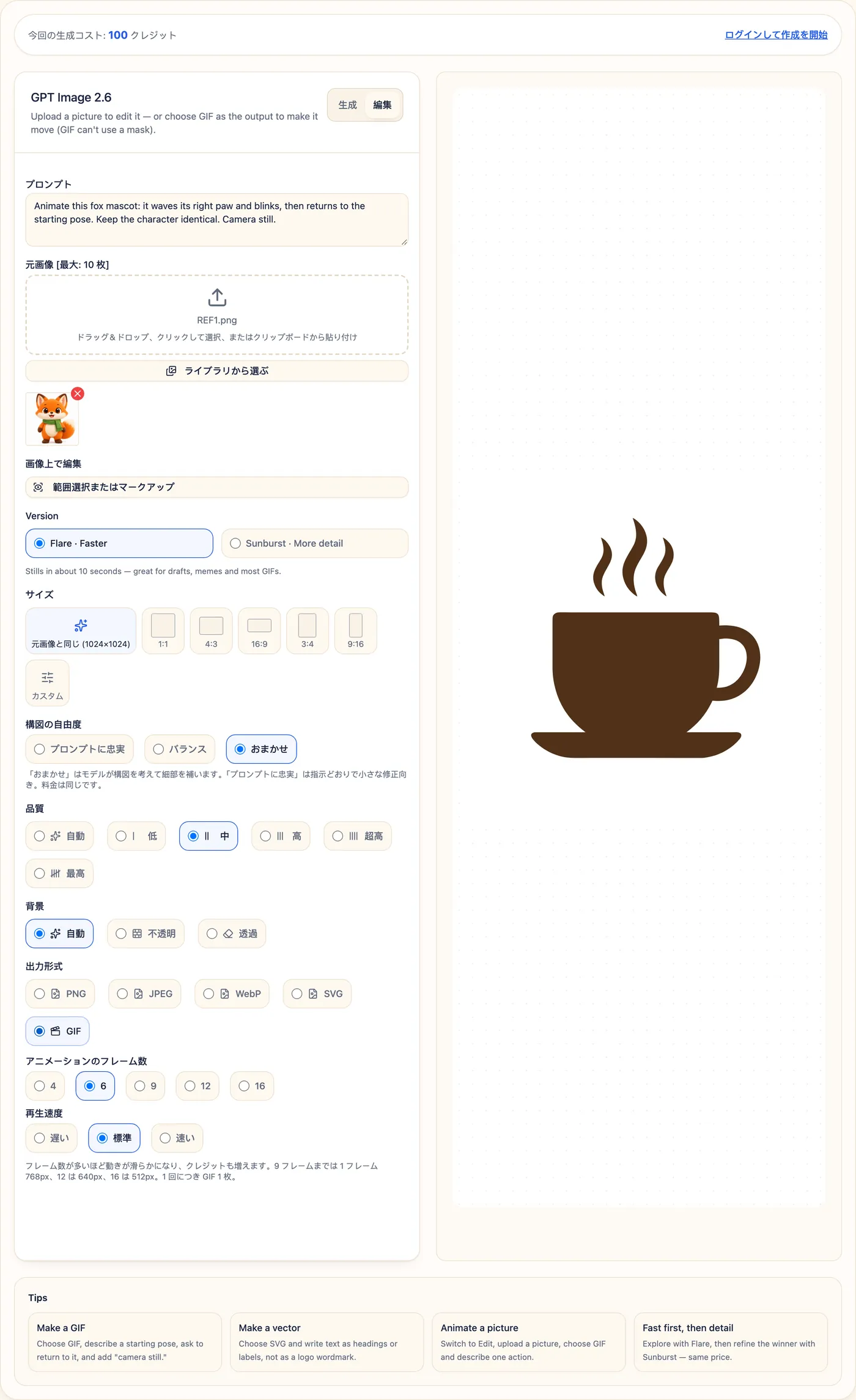
ステップ 1. GPT Image 2.6 ジェネレーターを開き、編集 タブに切り替えます。
ステップ 2. 画像をアップロードします(ドラッグ&ドロップ、クリックしてファイルを選択、または貼り付け)。無地の背景にキャラクターが描かれた画像だと、最もきれいに仕上がります。
ステップ 3. 動きを説明し、被写体をそのまま保つよう指示します。たとえば "Animate this fox mascot: it waves its right paw and blinks, then returns to the starting pose. Keep the character identical. Camera still."(このキツネのマスコットを動かして:右前足を振ってまばたきし、開始ポーズに戻る。キャラクターは同一に保つ。カメラ固定)のように書きます。
ステップ 4. 出力形式 で GIF を選び、フレーム数と再生速度を設定します。サイズはデフォルトで 元画像と同じ になります。
ステップ 5. 画像が透過 PNG なら、背景 を 透過 にします(後述)。
ステップ 6. 画像を編集 をクリックしてダウンロードします。
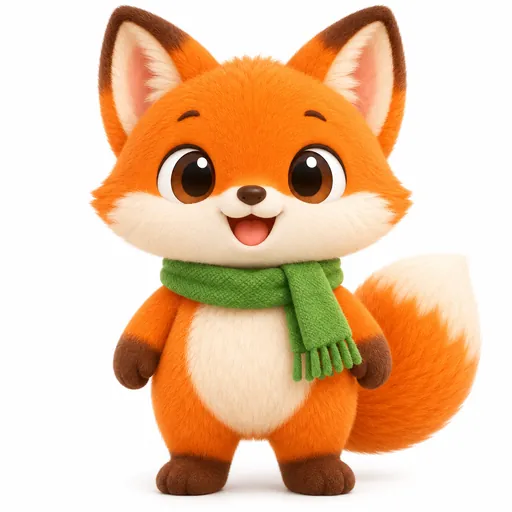
| 手持ちの画像 | 完成した GIF |
|---|---|
 |  |
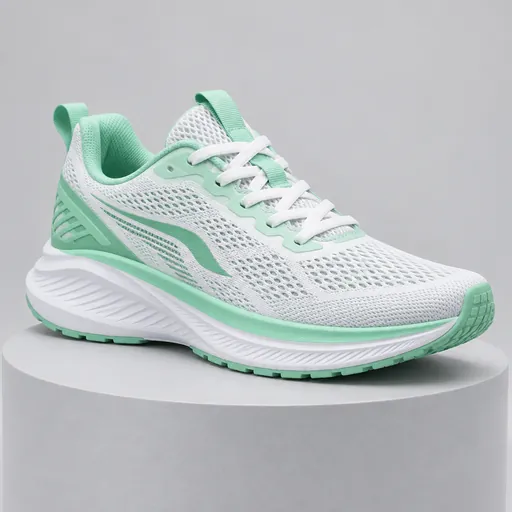 |  |
キツネはどのフレームでも顔、スカーフ、プロポーションが変わりません。スニーカーはデザインをそのまま保ち、上を光がすべるように流れます。ストアのページや広告にすぐ使える商品ループの完成です。
透過 PNG を動かす
切り抜いた PNG をアップロードして背景を 自動 のままにすると、空いた部分が暗く光る背景で埋められます。背景を 透過 にすれば、すっきりした透過 GIF になります。
| 背景:自動 | 背景:透過 |
|---|---|
 |  |
単色の背景にしたい場合は、上のキツネのように、アップロード前に PNG を白い背景に配置しておきましょう。
範囲選択またはマークアップ ツールは GIF 出力と併用できません。以前に範囲を保存している場合は、GIF を選ぶ前に削除してください。
GPT Image 2.6 の GIF プロンプトの書き方
GIF のプロンプトは小さな絵コンテです。次の型を使いましょう。
被写体 + 開始ポーズ → 1 つの動き → 開始ポーズに戻る + スタイル + 背景 + "camera still" + "make the motion loop smoothly"
仕上がりを分ける 5 つのルール:
- 1 つの GIF に動きは 1 つ。 "Waves and blinks"(手を振ってまばたき)はうまくいきます。"Dances, jumps, spins and runs"(踊って、跳んで、回って、走る)はうまくいきません。
- 開始ポーズに戻す。 これで最後のフレームが最初のフレームへ自然につながり、ループの切れ目が見えなくなります。
- "camera still" と書く。 これがないと背景がずれて、画面全体が揺れることがあります。
- 文字を固定する。 キャプションは引用符で囲んで一字一句書き、"stays exactly the same in every frame"(すべてのフレームでまったく同じに保つ)と添えます。
- シーンはシンプルに。 無地や柔らかな背景にすると、視線も動きも被写体に集中します。
弱いプロンプトと、それを書き直した例です。
| 弱いプロンプト | 改善したプロンプト |
|---|---|
| A dog dancing, jumping, spinning and running around a park with balloons.(風船のある公園で犬が踊り、跳ね、回り、走り回る) | A happy beagle sits in the center and does one little hop with its ears flapping, then lands back in exactly the same sitting pose. Flat cartoon style, plain light green background, camera still. Make the motion loop smoothly.(中央に座ったビーグルが耳をパタパタさせて小さく 1 回跳ね、まったく同じお座りの姿勢に着地する。フラットな漫画風、淡い緑の無地背景、カメラ固定) |
 |  |
| 4 つの動作を一度に詰め込んだため、犬が跳ねて向きを変え走り去り、最後のフレームが最初のフレームにつながりません。 | 動作は 1 つで開始位置に戻るので、継ぎ目のないループになり、そのままスタンプとして使えます。 |
コピーして使える GPT Image 2.6 の GIF 作例
各作例には、プロンプト、設定、無加工の結果を載せています。試すときは、プロンプトをジェネレーターにコピーするだけです。プロンプトはそのままコピーできるよう英語の原文のままにしています。
リアクション GIF とステッカー
キャプション付きリアクション GIF(6 フレーム、標準、背景:不透明):方法 1 の "Got it!" の猫をご覧ください。
透過ステッカー(6 フレーム、標準、背景:透過)

A cute white ghost sticker floating up and down and waving one hand, soft
outline, flat sticker style, transparent background, camera still. Make the
motion loop smoothly.
ステッカーは必ず背景を設定する
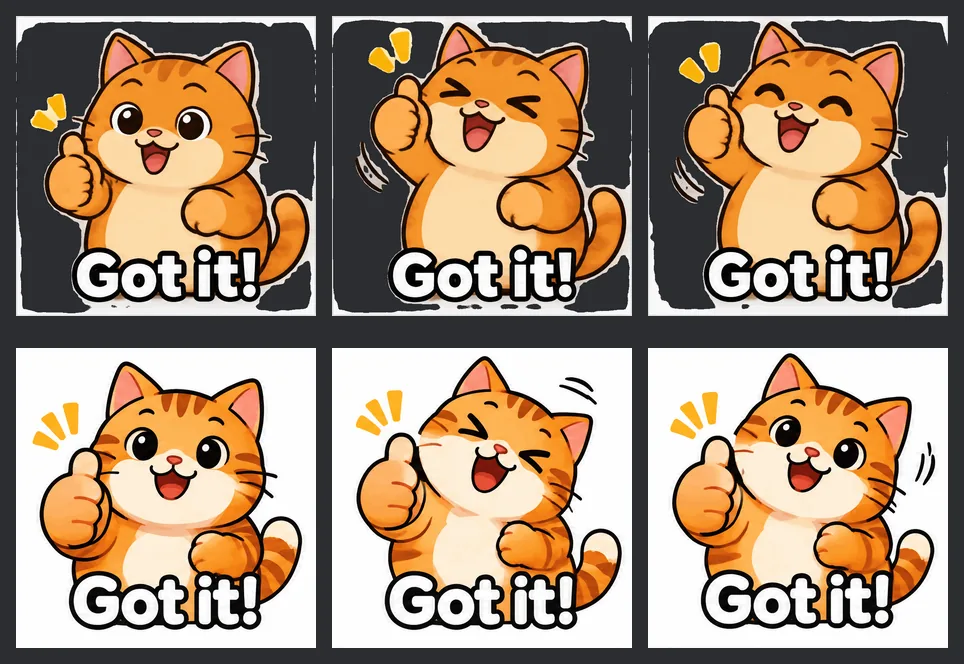
背景の設定が最も効いてくるのが、リアクション GIF とステッカーです。プロンプトに "sticker style" と書いて背景を 自動 にしておくと、モデルが自分でステッカーを切り抜くことがあり、ギザギザで半透明の縁が残ります。これはダークモードのチャットで黒っぽいムラとして目立ちます。不透明 を選べば同じ猫がきれいな白い正方形に収まり、透過 を選べばきちんと切り抜かれたステッカーになります。

商品ループ
香水のきらめき(9 フレーム、標準)。ここでは 構図の自由度 の違いがはっきり出ます。
| おまかせ(デフォルト) | プロンプトに忠実 |
|---|---|
 |  |
| ラベル、バラ、窓からの光が加わり、完成した広告のような仕上がり。 | 指示どおりの内容そのまま。自社のブランディングを載せるためのすっきりしたベースになります。 |
A luxury glass perfume bottle on a soft pink pedestal, a light sweep glides
across the glass, tiny sparkles twinkle and a few petals drift down, the
bottle stays perfectly still. Premium product photography, soft studio
light, camera still. Make the motion loop smoothly.
自社の 商品を動かしたいなら、方法 2 を使いましょう。上のスニーカーがその例です。
プロモーションバナー
FLASH SALE バナー(9 フレーム、標準、16:9)
Animated e-commerce banner: the text "FLASH SALE" and "50% OFF" pulse and
glow in neon pink and yellow, small lightning bolts flicker around them,
dark purple background, the text stays exactly the same in every frame.
Camera still. Make the motion loop smoothly.グリーティングカード(9 フレーム、標準、1:1)
A birthday cake with five candles: flames flicker, confetti falls slowly,
the text "Happy Birthday!" in playful lettering stays exactly the same above
the cake in every frame. Warm pastel colors, flat illustration, camera
still. Make the motion loop smoothly.
キャラクターとゲーム
キャラクターの待機ループ(Sunburst、9 フレーム、標準、3:4)
Semi-realistic anime style young woman with a short black bob and a beige
trench coat, standing by a rainy window at night, upper body. She blinks
slowly and her hair moves slightly, rain streaks run down the glass, then
everything returns to the starting pose. Cinematic soft light, camera still.
Make the motion loop smoothly.ドット絵の走りサイクル(12 フレーム、速い)
16-bit pixel art side-view run cycle of a small knight with a red cape,
crisp pixels, consistent character size and position, plain light
background, camera still. Make the run cycle loop seamlessly.
UI アニメーション
ローディングドット(9 フレーム、標準、背景:透過)
A flat UI loading icon: three rounded blue dots bounce up one after another
in a smooth wave, simple flat style, centered, transparent background,
camera still. Make the motion loop seamlessly.
再生速度:速いと遅いの比較
同じ 9 フレームのハムスターのプロンプトを 2 つの速度で再生しました。フレームはまったく同じで、変わるのはタイミングだけです。
| 速い(1 フレーム 100 ms) | 遅い(1 フレーム 400 ms) |
|---|---|
 |  |
「速い」は走る、跳ねる、ローディングのアニメーションに、「標準」はジェスチャーやリアクションに、「遅い」は落ち着いた雰囲気のループに向いています。
GIF のファイルサイズを小さくする方法
768 px の GIF は鮮明ですが、ファイルが大きくなることがあります。上の作例では 0.1〜1.7 MB で、細かい商品シーンはその上限近くでした。効果が大きいのは、フレームサイズを縮小することです。
| 作例 | 元のサイズ | 480 px に縮小 | 240 px に縮小 | アニメーション WebP |
|---|---|---|---|---|
| "Got it!" のリアクション GIF | 678 KB | 315 KB | 126 KB | 201 KB |
| 香水の商品ループ | 1.67 MB | 673 KB | 230 KB | 251 KB |
| 透過のおばけステッカー | 266 KB | 138 KB | 64 KB | 52 KB |
- チャットアプリやステッカーには: 240〜480 px に縮小します。色数を減らすだけでは約 10% しか小さくなりません。
- Web サイトには: アニメーション WebP に変換します。最新のブラウザなら GIF が再生できる環境でどこでも再生でき、透過も保たれ、サイズは 70〜85% 小さくなります。
- 使った無料ツール: 縮小には gifsicle(
gifsicle -O3 --resize-fit 480x480 in.gif -o out.gif)、WebP への変換には Google の WebP tools に含まれるgif2webp(gif2webp -q 75 -mixed in.gif -o out.webp)を使いました。
GPT Image 2.6 の GIF でよくある問題と対処法
| 症状 | 対処法 |
|---|---|
| ループの最後で動きが「飛ぶ」 | "then returns to the starting pose" と "make the motion loop smoothly" を追加する。 |
| 画面全体が揺れる・ずれる | "camera still" を追加し、無地の背景にする。 |
| 動きがカクカクする | 9 フレームに増やす。走りやバウンドなら 12〜16 フレームに。 |
| 一度にいろいろ起こりすぎる | 1 つの GIF に動きは 1 つ。次の動作は別の GIF にする。 |
| キャプションの文字がフレームごとに変わる | 文字を引用符で囲んで短くし、"stays exactly the same in every frame" を追加する。 |
| 暗い背景でステッカーの縁がまだらに見える | 背景を自動ではなく不透明か透過にする。 |
| 透過 PNG に暗い背景が付く | 背景を透過にするか、アップロード前に画像を白い背景に配置する。 |
| 頼んでいないものが追加された | 構図の自由度をプロンプトに忠実に切り替える。 |
| 編集モードで GIF が選べない | 保存済みの範囲選択を削除する。GIF では範囲選択を使えません。 |
| ファイルが大きすぎて送れない | 480 px に縮小するか、アニメーション WebP に変換する(上記参照)。 |
GPT Image 2.6 の GIF に関するよくある質問
自分の写真やキャラクターを GIF にできますか?
できます。編集 タブに切り替えて画像をアップロードし、GIF を選んで動きを 1 つ説明してください。被写体はフレームをまたいでも見た目が保たれます。無地の背景に置いたキャラクターや商品が最もうまくいきます。
GPT Image 2.6 の GIF は何フレームまで作れますか?
4、6、9、12、16 フレームから選べます。9 フレームまでは 1 フレームあたり 768 px、12 フレームは 640 px、16 フレームは 512 px で描画されます。
GPT Image 2.6 の GIF は背景を透過にできますか?
できます。背景を 透過 に設定してください。透過 GIF は明るい背景でも暗い背景でもきれいに表示されるので、ステッカー、絵文字、UI アイコンにぴったりです。
GIF の速度は変えられますか?
変えられます。再生速度 で、遅い・標準・速い(1 フレームあたり 400、200、100 ms)から選べます。速度で価格は変わりません。
GIF には Flare と Sunburst のどちらがよいですか?
リアクション、ステッカー、バナー、ドット絵、UI ループなど、ほとんどの GIF には Flare がおすすめです。映画のようなキャラクターや細かいシーンには Sunburst が向いています。価格は同じなので、Flare で下書きを作り、気に入ったものを Sunburst で作り直すこともできます。
これは動画ジェネレーターですか?
いいえ。作れるのは最大 16 フレームの短い無音のループ GIF で、ステッカー、商品ループ、バナー、リアクションにぴったりです。音声付きの長いクリップには動画モデルを使いましょう。
まとめ
GPT Image 2.6 での GIF 作成に必要なのは、GIF 出力、フレーム数、再生速度の 3 つの選択と、1 つの動きを描写し、開始ポーズに戻り、カメラを固定するプロンプトだけです。ステッカー、バナー、ゲームのスプライトはテキストから作り、手持ちのキャラクターや商品はアップロードして動かしましょう。背景は意図して設定し、共有する前に縮小するか WebP に変換するのがおすすめです。
さっそく試してみませんか? GPT Image 2.6 ジェネレーターを開いて GIF を選び、このガイドのプロンプトを貼り付けるだけです。同じジェネレーターで編集可能なベクターファイルも作れます。GPT Image 2.6 で SVG 画像を生成する方法をご覧ください。