
GPT Image 2.6 なら、PNG の代わりに SVG ファイルを受け取れます。作りたい画像を説明し、出力形式で SVG を選ぶだけ。1 分ほどで本物のベクターが届きます。図形は色を変えられ、文字は打ち直せて、どれだけ拡大してもくっきりしたままです。
このチュートリアルでは、imagesv2 での設定からプロンプトの書き方、ダウンロード後の編集まで、一連の流れを順に紹介します。ヒントを具体的にするため、ロゴ、アイコン、インフォグラフィック、科学論文の図、Web サイト用イラスト、ステッカー、地図、シームレスパターン、Cricut 用カットデータという 9 つの用途で 20 のプロンプトを実際に試し、それぞれの出力を無加工のままお見せします。そのまま使えるもの、1 分ほどの手直しが必要なもの、そして別の形式を選んだほうがよいケースがひと目でわかります。
要点まとめ:
- GPT Image 2.6 の SVG は、画像を SVG ファイルに包んだだけのものではなく本物のベクターです。見出しやラベルはたいてい編集可能な
<text>として出力されます。 - SVG 1 点の生成時間は、テストでは 11〜90 秒でした。
- アイコン、図解、フラットなイラスト、科学系のワークフロー図が得意です。
- 装飾的なロゴタイプ、小さな枠に入った長い文章、印刷用のステッカーシートは軽い手直しが必要で、細かい地図は PNG のほうがきれいに仕上がります。
- 写真のようにリアルな画像は PNG のままにしておきましょう。
GPT Image 2.6 が SVG を作るしくみ
ボタンの裏側で何が起きているかを知っておくと、このガイドの結果のほとんどに納得がいきます。
SVG をリクエストすると、まず画像モデルが参考画像を描き、その画像をもとにオーサリングモデルが SVG コードを書き出します。返ってくるファイルは静的なベクターデータだけで、スクリプトや外部リソース、埋め込みのラスター画像は含まれません。
これは、PNG を生成してからトレースツールにかける従来の方法とは違います。トレースでは色のかたまりがひとつずつパスに変換されますが、GPT Image 2.6 はデザイナーと同じように、図形をグループにまとめ、文字は本物のテキストとしてファイルを書き上げます。
GPT Image 2.6 のネイティブ SVG とトレースした PNG の比較
| GPT Image 2.6 ネイティブ SVG | PNG + 自動トレース | |
|---|---|---|
| 文字 | 多くの場合、編集可能な <text> 要素 | アウトライン化された図形になる |
| 構造 | icon-home、step-1、kanban-board のような名前付きグループ | トレースした領域ごとの名前のないカラーパス |
| ファイルサイズ | テストでは 1〜20 KB | 画像の細かさに応じて大きくなる |
| アップロード画像から作れるか | 不可(テキストからの生成のみ) | 可 |
| 向いている用途 | アイコン、図解、フラットなイラスト、ポスター | 既存の画像の変換 |
始める前に用意するもの
以下の作業はすべて、imagesv2 のブラウザ上で完結します。
- imagesv2 のアカウント。 新規アカウントには無料クレジットが付き、カード登録も不要です。
- クレジット。 1024 × 1024 の SVG は、品質が低・中・高でそれぞれ 180、200、210 クレジットです。Flare と Sunburst は同じ価格です。生成ボタンには、クリック前に必ず正確な消費クレジットが表示されます。
- ソースファイルのダウンロードには購入が必要です。 生成とプレビューはどなたでもできます。
.svgファイル本体は、サブスクリプションまたはクレジットパックをいずれか購入すると解放されます。 - 任意: あとからファイルを修正するなら、Figma、Illustrator、Inkscape、または任意のコードエディタ。
ステップごとに解説:GPT Image 2.6 で最初の SVG を生成する
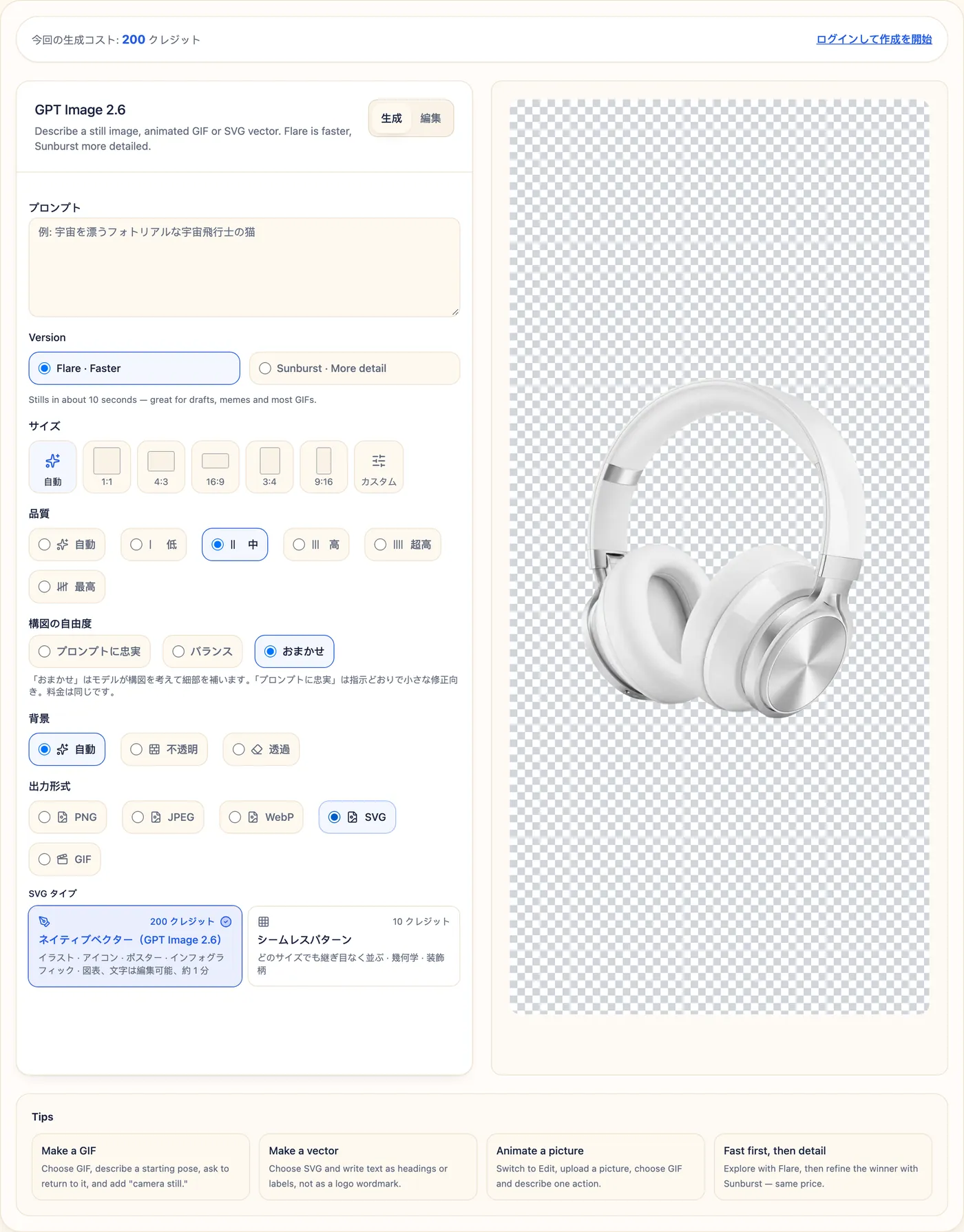
ステップ 1. GPT Image 2.6 ジェネレーターを開き、生成タブのままにします。ネイティブ SVG はテキストプロンプトからのみ作れます。編集タブではネイティブベクターは出力できません。
ステップ 2. バージョンを選びます。Flare は高速、Sunburst はより精細です。価格はどちらも同じです。このガイドの例はすべて Flare で作りました。
ステップ 3. 出力形式で SVG を選びます。
ステップ 4. SVG タイプでは、イラスト、アイコン、ポスター、インフォグラフィック、図解なら ネイティブベクター(GPT Image 2.6) を選びます。包装紙や布地のように、デザインを完璧に繰り返したいときは シームレスパターン を選びましょう。両者の違いは後半のパターンのセクションで比較しています。
ステップ 5. プロンプトを書きます。書き方の型は次のセクションで紹介します。
ステップ 6. サイズ(ロゴやアイコンは 1:1、図解やヒーローイラストは 16:9 か 4:3、ポスターやフローチャートは 3:4 か 9:16)と 品質(フラットなベクター作品なら中で十分)を設定します。ロゴ、アイコン、ステッカーで背景を透明にしたい場合は、背景を 透過 にします。
ステップ 7. 生成をクリックして待ちます。ほとんどの SVG は 1 分以内に届きます。万一ネイティブベクターとして仕上げられなかった場合も、imagesv2 が自動で再試行してベクターファイルをお届けし、差額のクレジットは返却されます。
ステップ 8. SVG をダウンロード をクリックしてファイルを保存するか、コードを表示 で SVG のマークアップをコピーし、Figma、Illustrator、コードエディタ、Web ページにそのまま貼り付けます。
GPT Image 2.6 の SVG プロンプトの書き方
よい SVG プロンプトは、デザイナーへの依頼書のように読めます。大切なのは次の 5 点で、この順番で書くのがおすすめです。
- 何に使うか — "line icon set for a SaaS dashboard"(SaaS ダッシュボード用の線画アイコンセット)、"decision flowchart"(判断フローチャート)、"sticker sheet"(ステッカーシート)など。
- 構成 — グリッドの大きさ、要素の数、パネルの順番、ステップと分岐。
- 正確な文字 — 見出しとラベルをすべて一字一句書き出し、"as editable text"(編集可能なテキストとして)と添えます。
- 色と線の太さ — カラーコードと線幅を指定すると、ファイル全体に統一感が出て、あとから色を変えるのも簡単です。
- 背景 — 白、またはほかのデザインに重ねて使うものなら透明。
プロンプトはそのままコピーして使えるよう、英語の原文のまま掲載しています。弱いプロンプトと、それを書き直した例です。
Weak: a refund flowchart
Stronger: Vertical decision flowchart titled "Should we refund this order?". Start: Refund request received. Diamond: Within 30 days? No → Offer store credit. Yes → Diamond: Item unused? … Arrows labeled Yes / No. Navy #1E3A5F lines, light blue diamonds, green end nodes, white background, editable text.
2 つ目のプロンプトでは、下のインフォグラフィックのセクションにあるフローチャートが一発で生成され、すべての分岐が正しい位置に収まりました。
テストから見えてきた 4 つのコツ:
- 文字は短く。 SVG のテキストは自動で折り返されません。1 行のラベルなら安心ですが、細い枠の中に文章を入れるとはみ出します。
- フラットな色にしたいなら "no gradients" と書く。 アイコンやイラストの結果のいくつかで、頼んでいない柔らかなグラデーションが加わりました。
- 名前は普通のフォントのプレーンテキストで指定する。 装飾的な文字は図形として描かれ、崩れることがあります。
- フォトリアルは PNG で。 リアルな光や質感は、すっきりした編集可能なベクター図形にはなりにくいからです。
GPT Image 2.6 の SVG で作れるもの:実際に試した 9 つの用途
以下のプロンプトは、実際に使ったプロンプトそのままです。すべて GPT Image 2.6 Flare、品質「中」で生成しました。
結果の一覧
| 用途 | 結果 | 文字は編集可能? | そのまま使える? |
|---|---|---|---|
| ロゴ — シンボルのみ | すっきりした 2 色 | 文字なし | はい |
| ロゴ — シンボル + プレーンテキストの名前 | 名前は正確、中国語も OK | はい | はい |
| ロゴ — シンボル + バッジ内の名前 | 名前は正確、間隔に小さなズレ | はい | 小さな修正後に |
| ロゴ — 装飾的なロゴタイプ | 文字が崩れた | いいえ(図形として描画) | いいえ |
| 線画アイコンセット(12 個) | 線の太さが統一、アイコンごとに個別のグループ | 文字なし | はい |
| 2 色アイコンセット(9 個) | 良好、薄いグラデーションが追加 | 文字なし | はい(必要ならグラデーションを削除) |
| 判断フローチャート | すべての分岐が正確 | はい | はい |
| ステップ型インフォグラフィック | レイアウトは良好、長い説明文がはみ出し | はい | 文字を短くした後に |
| 科学系ワークフロー図 | A〜D のパネルがきれい、透過背景 | はい | はい |
| Web サイトのヒーローイラスト | 完成度が高い、顔は簡略化 | はい(ボードのラベル) | はい |
| 空状態のイラスト | すっきり | 文字なし | はい |
| ステッカーシート(動物 6 匹) | 顔はかわいいが、体と縁取りが崩れた | 文字なし | いいえ(印刷向きではない) |
| 文字入りステッカー | 文字は編集可能、きらめきが文字に重なった | はい | 小さな修正後に |
| イラストの観光地図 | PNG がベスト:ラベル、凡例、方位記号がくっきり | — | はい(PNG で) |
| アールデコのリピートパターン(ネイティブ) | きれいにタイル状に並ぶ、精緻なディテール | 文字なし | はい |
| レモンを散らしたパターン(ネイティブ) | 並べると継ぎ目が見える | 文字なし | まず 2 × 2 で確認 |
| Cricut 用マンダラ | 黒一色の複合パス 1 つ | 文字なし | 白い背景を削除した後に |
| Cricut 用フレーズ | きれいな文字のアウトライン | アウトライン化(カットに最適) | 白い背景を削除した後に |
1. SVG ロゴ
ロゴは最もベクターで欲しくなるもので、同時に文字の扱いに最も注意が必要なジャンルです。
このカフェのロゴは imagesv2 の GPT Image 2.6 で生成しました。アートワークは見事で、構造も整理されています。カップ、ラテアート、コーヒー豆、湯気、バッジ、リボンがそれぞれ名前付きのグループに分かれ、10 個のグラデーションで色が管理されています。ただし「Café」の文字は図形として描かれ、崩れてしまいました。「é」が失われています。

解決策は、シンボルと名前を別々の作業として扱うことです。まずシンボルだけを生成します。
Minimal flat vector logo symbol for a specialty coffee roaster: a single coffee bean whose center line turns into a mountain ridge. Two colors only: dark brown #3B2416 and amber #E8A33D. Geometric, bold, balanced negative space, no text, no letters, centered with generous padding, transparent background.

あるいは、名前を普通のフォントの編集可能なテキストとして指定します。中国語のブランド名でもうまくいきました。
茶馆品牌标志:左侧是一片由两笔弧线组成的极简茶叶图形,右侧横排品牌名「青禾茶舍」,品牌名用普通无衬线字体作为可编辑文字,不要书法、不要描边成路径。配色:墨绿 #2F4F3E、米白 #F3EEDF。扁平矢量,留白充足,透明背景。
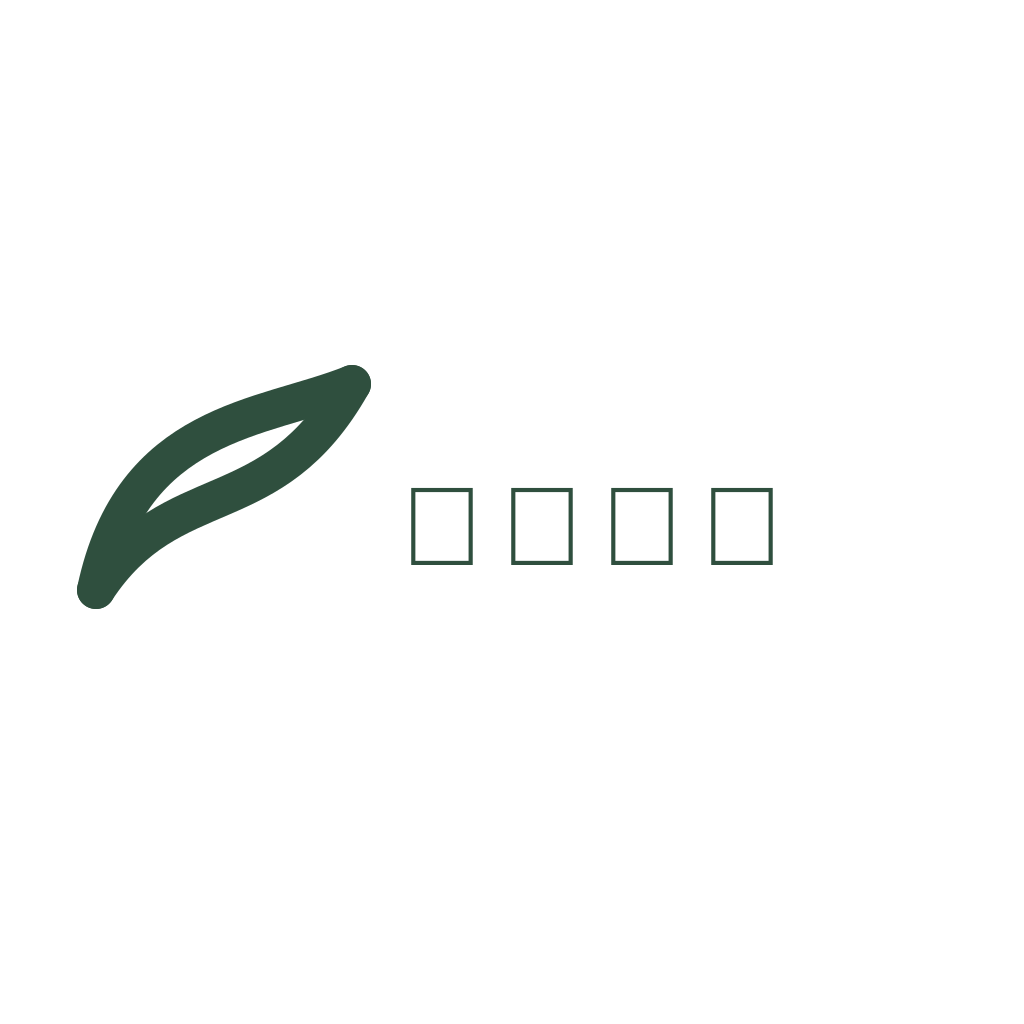
ファイルは 1 KB 未満で、「青禾茶舍」は 1 つの <text> 要素です。Figma で打ち直したり、ブランドフォントに差し替えたりできます。
同じ方法で、欧文の名前が入ったバッジロゴも作れます。
Circular badge logo for a bakery named "Maple & Rye": a wheat stalk crossed with a maple leaf inside a thin double ring. Below the icon, the name "Maple & Rye" set as plain editable text in a clean serif font (not hand-lettered, not traced), and a small line "EST. 2026" underneath. Palette: deep green #1F3B2D, warm tan #C8935A, cream #F6EBD9. Flat vector, no gradients, transparent background.

「Maple & Rye」と「EST. 2026」はどちらも編集可能なテキストで、ファイルは badge、icon、wordmark の 3 グループに分かれています。とはいえ、デザイナーの目で仕上げる余地はあります。名前が内側のリングにほぼ接していること、カエデの茎が本当に交差しておらず線が 1 本はみ出していることです。どちらも Figma で 2 分あれば直せる程度で、再生成するほどではありません。
ロゴのチェックリスト
- シンボルが先、名前はその後。
- 名前は "as editable text in a plain font"(普通のフォントで編集可能なテキストとして)と指定し、"hand-lettered"(手描き文字)や "calligraphy"(カリグラフィー)は避けます。短く太い文字なら図形として描かれても崩れないことがありますが(後述の Cricut 用フレーズ参照)、当てにはできません。
- フォントが確定したら、印刷に回す前にデザインツールで文字をアウトライン化します。
- グラデーションを多用したロゴは、スタンプ、刺繍、カッティング用に 1 色版を別途用意しましょう。
2. SVG アイコン
アイコンセットは特に結果がよかったジャンルのひとつです。プロンプトはこちら。
A set of 12 line icons for a SaaS analytics dashboard arranged in a 4 x 3 grid: home, dashboard chart, users, settings gear, bell notification, search, calendar, folder, credit card, shield security, upload cloud, logout. Consistent 2px stroke, rounded line caps and joins, 24px grid style, single color #1F2937, no fills, no labels, even spacing, transparent background.
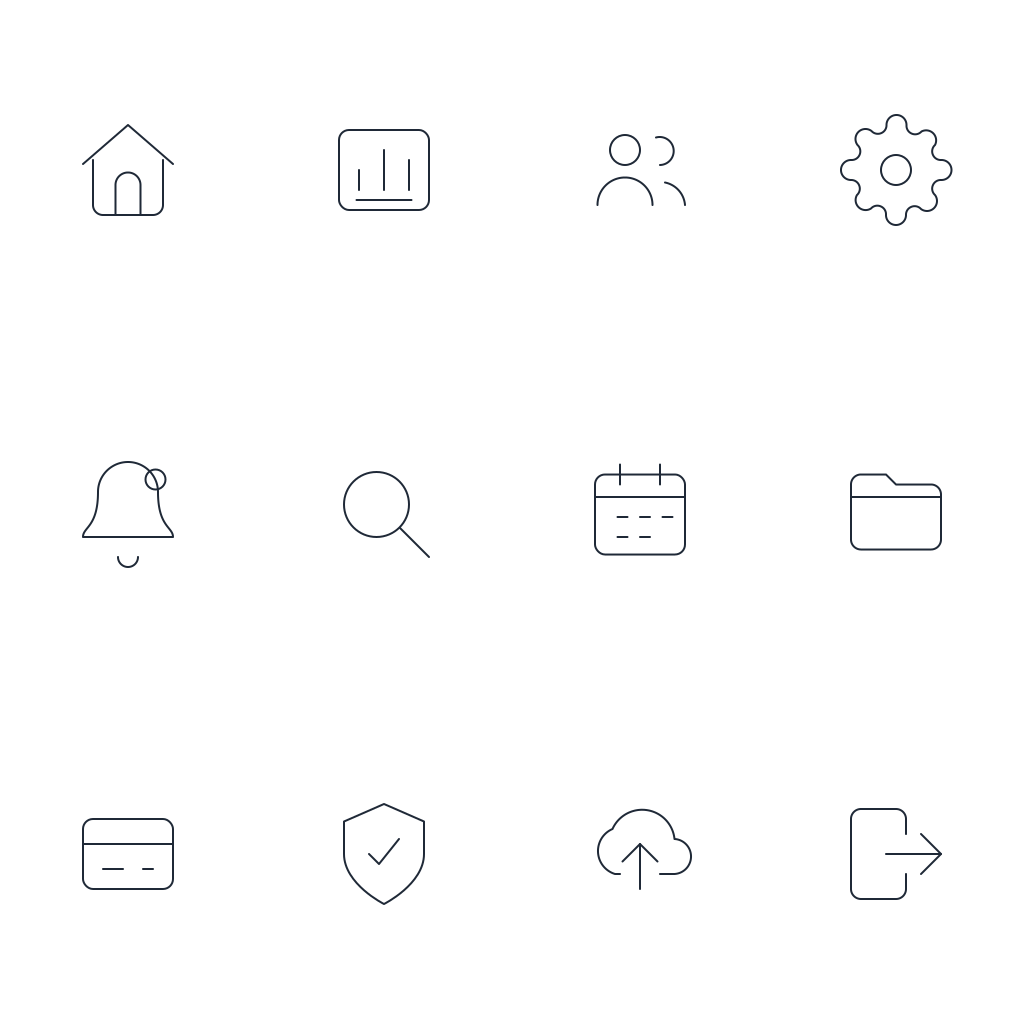
セット全体で 3.5 KB。どのアイコンも icon-home、icon-search、icon-logout のように名前の付いた個別のグループに入っているので、開発者はパスを探し回らずに 1 つだけ取り出せます。
オンラインストア向けの 2 色アイコンセットもよい仕上がりでしたが、頼んでいない柔らかなグラデーションが加わりました。

アイコンのチェックリスト
- グリッド(4 × 3)、線の太さ、角の形、色を 1 つ指定します。
- 完全にフラットなアイコンにしたいなら "no gradients" を追加します。
- 生成されたファイルではすべてのアイコンが 1 つのキャンバスに並んでいるため、公開前にエディタで各アイコンを正方形の
viewBox(例:24 × 24)に設定しましょう。
3. SVG インフォグラフィックとフローチャート
図解こそ、編集可能なテキストが真価を発揮する場面です。画像を作り直さなくてもラベルを修正できます。
Vertical decision flowchart titled "Should we refund this order?". Start: Refund request received. Diamond: Within 30 days? No -> Offer store credit. Yes -> Diamond: Item unused? No -> Partial refund 50%. Yes -> Diamond: Original payment method available? Yes -> Full refund to card. No -> Refund to store credit. End nodes as rounded rectangles. Arrows labeled Yes / No. Flat vector, navy #1E3A5F lines, light blue decision diamonds, green end nodes, white background, editable text.
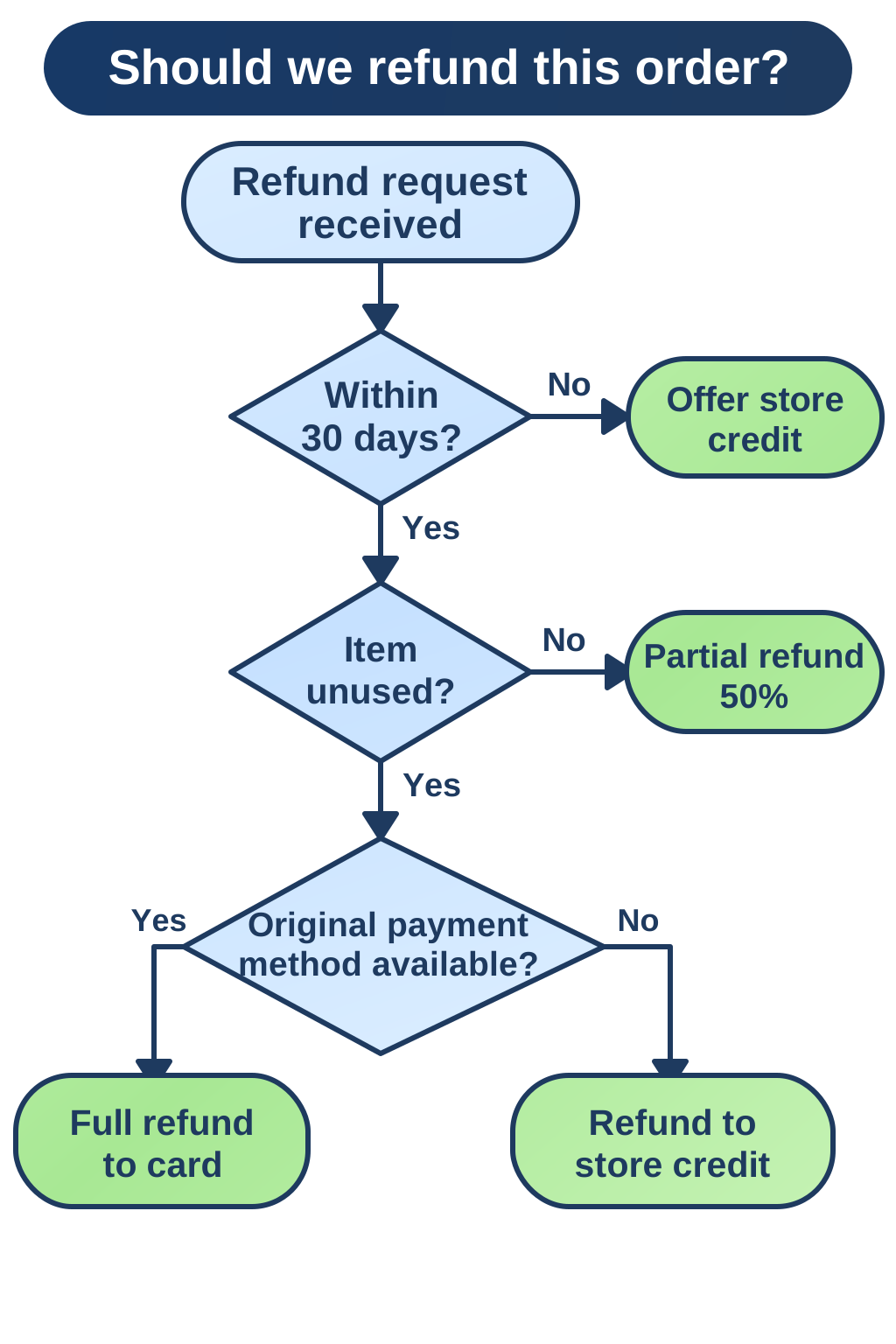
15 個のテキストラベルはすべて編集可能で、どの分岐もプロンプトどおりです。
ステップ型インフォグラフィックは、それほどきれいにはいきませんでした。レイアウト、番号付きの円、アイコンはよかったものの、1 行の説明文がカードより長く、文字が端からはみ出しています。
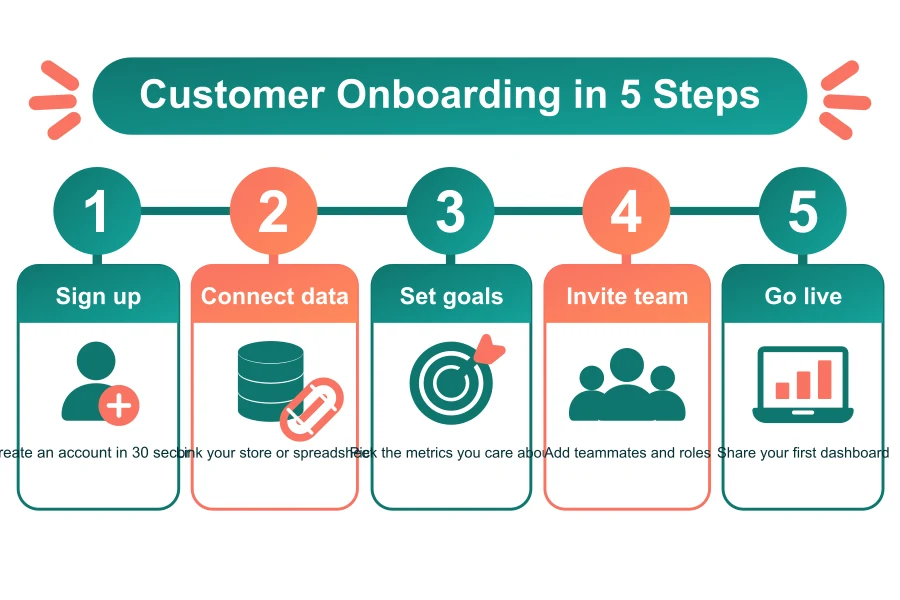
文字は本物の <text> なので、手作業なら 1 分で直せます。文章を短くするか、2 つの <tspan> 行に分けましょう。プロンプトの段階で、説明文を 3〜4 語に抑えるか "two-line descriptions"(2 行の説明文)と指定しておくのもおすすめです。
シーケンス図やマインドマップが必要なら、まさにそのための AI SVG ダイアグラムツールがあります。
4. 科学・研究用の図
論文の図は SVG と相性抜群です。学術誌はベクター形式を求めますし、査読後にラベルを少し直すこともよくあります。
Publication-style experimental workflow figure with four panels labeled A, B, C, D from left to right: A Sample collection (test tubes in a rack), B Cell culture (petri dish with cells), C Treatment (pipette adding drug to well plate), D Imaging and analysis (microscope next to a simple bar chart without numbers). Thin arrows between panels, short labels under each panel in clean sans-serif, muted blue, teal and gray academic palette, flat vector, no shadows, transparent background.
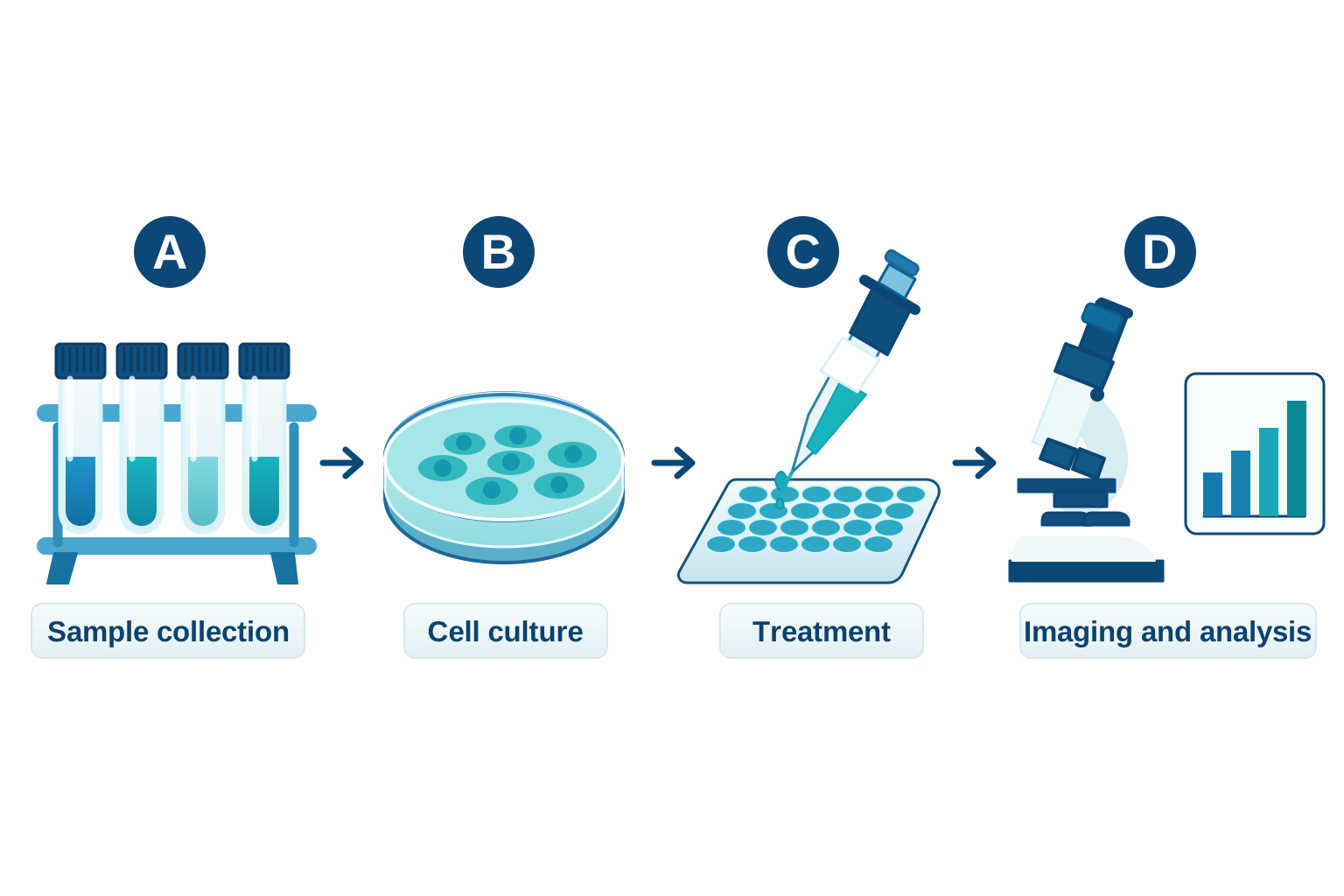
パネルの記号とラベルは編集可能なテキストで、各オブジェクトは tube-rack、petri-dish などの名前付きグループに入っています。背景も透明なので、そのまま図版のレイアウトに組み込めます。
注意点が 2 つあります。モデルがデータを捏造しないよう、グラフは "without numbers"(数値なし)と指定すること。そして生物学的な細部は必ずご自身のプロトコルと照らし合わせること。この図はワークフローを説明するイラストであり、証拠ではありません。
5. Web サイト用イラスト
Flat vector hero illustration for a project management SaaS website: a person standing next to a large kanban board, moving a card from "In progress" to "Done", a potted plant and a floating chat bubble nearby. Soft indigo #6366F1, peach #FDBA8C and slate #334155 palette, simple shapes, minimal detail, no background scene, transparent background.
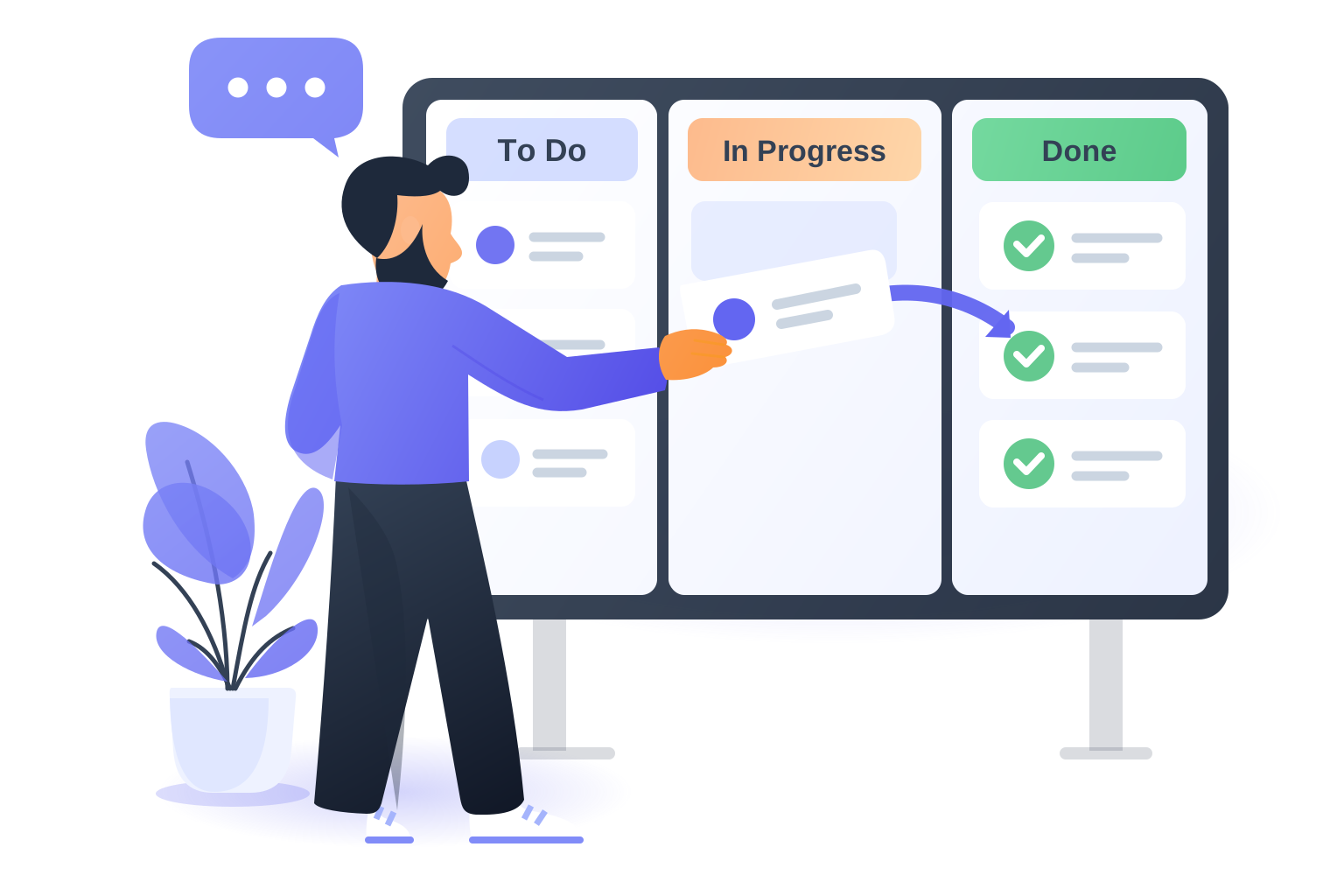
ランディングページにそのまま使える完成度で、ファイルは 12 KB。列のタイトルは編集可能なテキストです。このフラットなスタイルでは顔はシンプルに描かれるので、細かい人物描写が必要なら PNG を使いましょう。
小さな空状態のイラストはさらに簡単です。

6. ステッカーとクリップアート
ステッカーは、印刷前に最もしっかり確認すべきジャンルです。
Printable sticker sheet with 6 cute kawaii animals in a 3 x 2 grid: bunny, corgi, piglet, gray cat, panda, frog. Each sticker has a thick white die-cut border around its outline and a subtle gray outer edge so the border is visible. Flat vector, soft pastel colors, simple shapes, no text, transparent background.
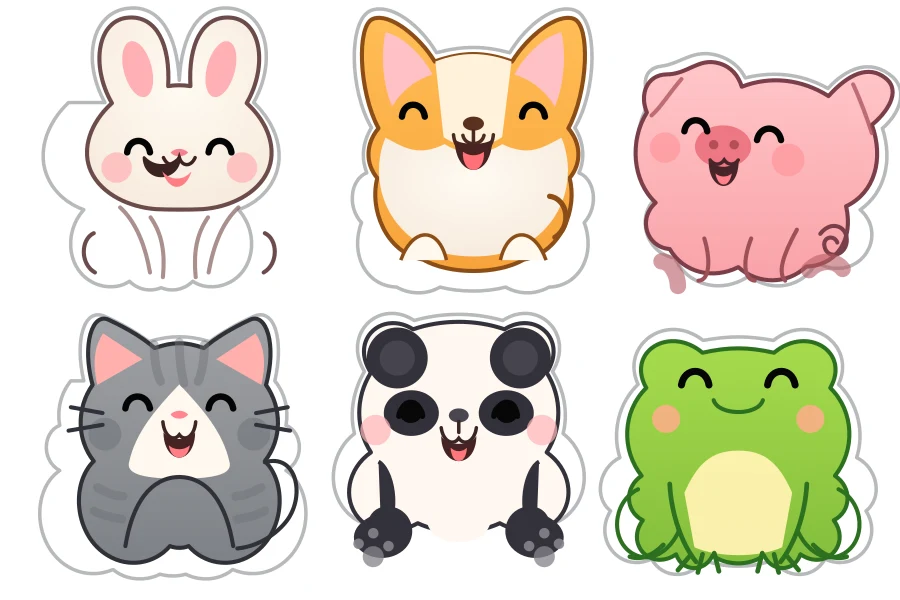
6 匹の顔はとても魅力的で、ステッカーごとに個別のグループになっているので切り分けも簡単です。ただ、ウサギとパンダの体はばらばらの線だけになり、ダイカットの縁は輪郭に沿わないいびつな形で、一部はキャンバスの端で切れています。このようなシートはデジタルのクリップアートとして使うか、動物を 1 枚に 1 匹ずつ生成し、デザインツールのオフセットパスでカットラインを描くのがおすすめです。
スローガン入りのステッカーはもっとうまくいきましたが、知っておきたい欠点が 1 つあります。
Retro sticker with the words "Good Vibes Only" in a bold rounded font as editable text, inside a sunburst badge with a smiling sun. Thick white die-cut border around the whole badge. Colors: mustard #F2B134, orange #E8743B, teal #2A9D8F, cream #FFF4DC. Flat vector, transparent background.

文字は編集可能なテキストで、影も別レイヤーになっているので再利用に便利です。ただ、装飾のきらめき 2 つが文字の上に乗り、ダイカットの縁は太陽だけを囲んでいて文字を囲んでいません。どちらもエディタですぐ直せます(きらめきのグループを削除し、全体を囲むオフセットパスを追加)が、ステッカーを印刷に出す前には必ず確認しましょう。
7. 地図と間取り図
細かい地図には、地形、建物、ラベル、ルートが 1 枚に詰め込まれます。これは PNG が得意とするところなので、地図の場合は同じプロンプトのまま 出力形式 を PNG に切り替えるのがおすすめです。
Illustrated tourist map of a fictional seaside town called "Port Lumen": coastline with sea on the right, labeled landmarks Lighthouse, Old Market, Harbor, Museum, Sunset Beach and Train Station, small building icons, trees, a dashed walking route connecting the landmarks, a compass rose and a small legend. Flat vector, sea blue, sand beige and green palette, clean sans-serif labels as editable text.
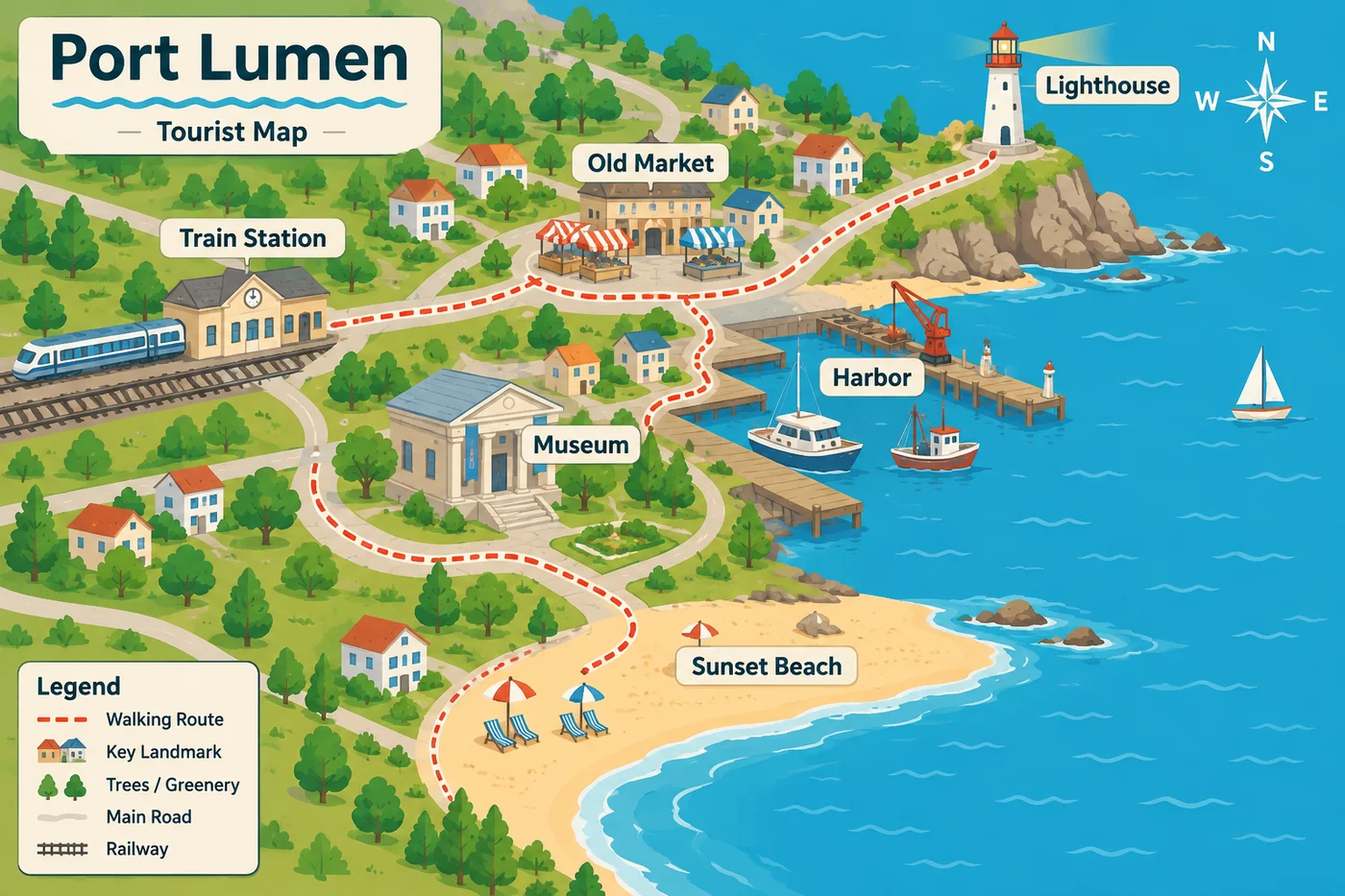
GPT Image 2.6 はこれを 12 秒で返してきました。ラベルのつづりはすべて正確で、凡例と方位記号があり、散策ルートもきちんとランドマークを結んでいます。パンフレット、旅行ブログ、イベントページにそのまま使えます。
ベクター素材も添えたいですか? マップピン、ランドマークのアイコン、おそろいのアイコンセットを SVG で生成し(上のアイコンのセクション参照)、Figma やページ上で地図に重ねましょう。
ひとつ注意:AI が描いた地図はイラストであって地理データではないので、実際の道案内や距離の確認には使わないでください。
8. シームレスパターン
繰り返しパターンは、包装紙、布地、パッケージ、Web サイトの背景にぴったりです。確認方法は簡単で、結果を 2 × 2 に並べて継ぎ目がないかを見るだけ。3 つの結果を並べて比較しました。
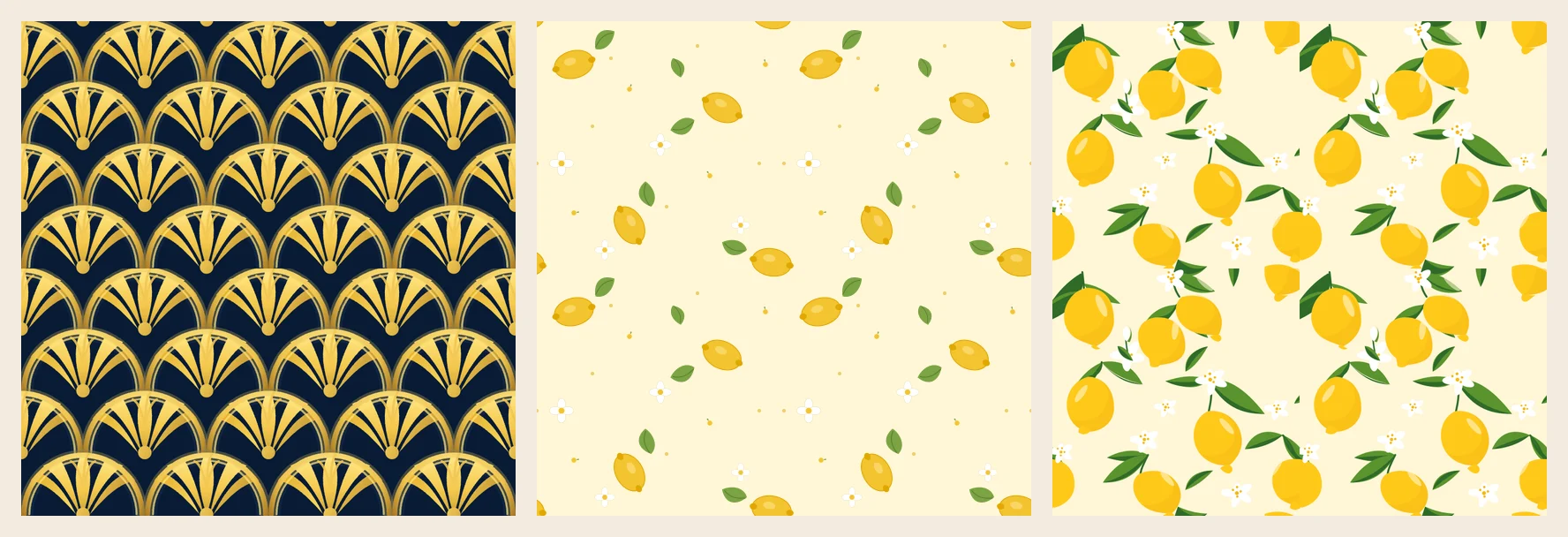
- 左 — GPT Image 2.6 ネイティブ、アールデコの扇模様。 ネイビーの地に金色の扇が豪華に並び、きれいにつながります。スカラップ、波、ストライプのような連続する幾何学モチーフは、ネイティブ SVG パターンが最も映える分野です。
- 中央 — シームレスパターンオプション、レモン柄。 端に触れるレモン、葉、花はすべて反対側に続いているので、どのサイズでも繰り返しの境目が見えません。包装紙、布地、メートル単位で印刷するものには、こちらが安心です。
- 右 — GPT Image 2.6 ネイティブ、同じレモンのプロンプト。 1 枚のタイルとしては素敵ですが、端で切れたレモンが反対側と合っていません。
使ったプロンプト:
Seamless repeating SVG pattern tile: Art Deco gold fan and scallop motifs on deep navy, perfectly symmetrical, edges must tile without seams, flat vector, no text.
Seamless repeating pattern tile for gift wrapping paper: scattered lemons, leaves and small white blossoms on a pale yellow background #FFF6D6. The design must tile seamlessly on all four edges. Flat vector, three to five colors, no text.
ジェネレーターの SVG タイプ で シームレスパターン を選ぶか、AI SVG イラストジェネレーターのパターンテンプレートから始められます。1 回 10 クレジットで、イラスト系のモチーフ(果物、花、動物)にも、アールデコ、イスラム風のテッセレーション、オプアートといった幾何学スタイルにも対応しています。スタイルプリセット メニューからスタイルを選ぶか、自動のままにして作りたいものを説明しましょう。
9. Cricut やレーザーカット用の SVG
カッティングマシンには、閉じた単色のアウトラインが必要です。はっきり指定すれば、GPT Image 2.6 はそれを作れます。
Single-color cut file for a Cricut cutting machine: a round floral mandala stencil. Solid black #000000 fills only on a white background, no gradients, no strokes, no transparency, no overlapping shapes, every shape a closed path, all black parts connected into one piece so it can be cut and weeded, minimum line thickness about 2 mm at 6 inch size.

マンダラは、34 個の閉じたサブパスからなる黒一色の複合パス 1 つとして返ってきました。グラデーションも線もありません。フレーズのカットデータもうまくいき、文字はきれいなアウトラインとして描かれました(カッターに必要なのはまさにこれです)。

カットする前に、次の 3 つを行いましょう。
- 白い背景の長方形を削除する。 どちらのファイルにも含まれており、残しておくとカッターは四角形としてカットしてしまいます。
- いちばん細い部分を確認する。 マンダラのつなぎ目にはとても細い箇所がいくつかあり、小さいサイズではカス取りの際に破れることがあります。
- 試し切りをする。 新しいカットデータではいつもどおり、まず端材の小さな切れ端で試しましょう。
ダウンロード後に GPT Image 2.6 の SVG を編集する方法
ベクターのよさは、最初の結果が完成形でなくてよいことです。
コードエディタで。 .svg ファイルを開き、変えたい文字を検索します。どれだけ手軽かを示すために、返金フローチャートの「30 days?」を「14 days?」に変え、ネイビーの #1E3A5F をラスト色の #9A3412 に一括置換してみました。1 回の検索で 24 行が変わりました。
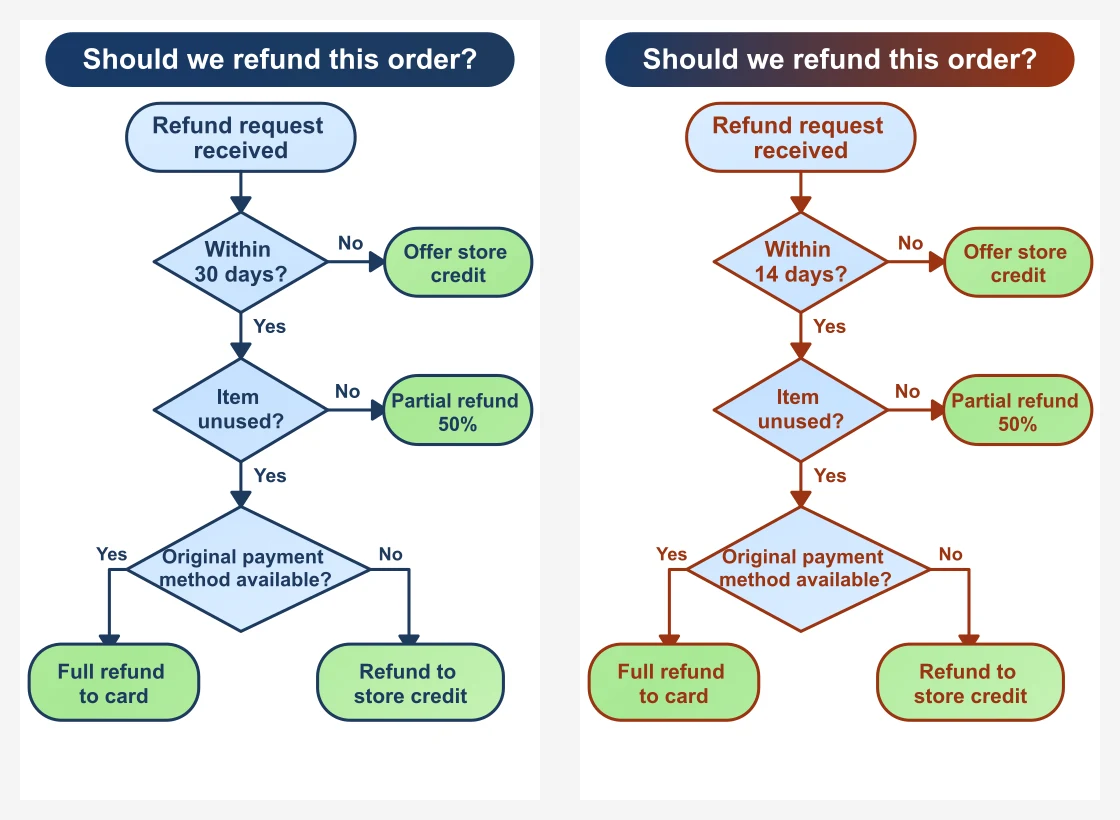
タイトルバーの色が半分しか変わっていない点に注目してください。この色はグラデーションで指定されており、グラデーションの色は別の <stop> 要素に保存されているので、そちらも変更しましょう。
Figma、Illustrator、Inkscape で。 ファイルをドラッグして読み込むだけ。グループはレイヤーとして、<text> は打ち直しやブランドフォントへの変更ができるライブテキストとして読み込まれます。
Web ページで。 マークアップをインラインで貼り付けるか、<img> タグでファイルを参照します。文字は閲覧者のシステムフォント(Arial、Helvetica など)で表示されるため、端末によって見た目が少し変わることがあります。タイポグラフィを厳密にそろえたい場合は、文言が確定した時点で文字をアウトライン化しましょう。
GPT Image 2.6 の SVG でよくある問題と対処法
| 問題 | 原因 | 対処法 |
|---|---|---|
| ブランド名がゆがむ | 装飾的な文字はアートワークとして描かれる | シンボルだけを生成するか、名前を "as editable text in a plain font" と指定する |
| 文字が枠からはみ出す | SVG のテキストは自動で折り返されない | ラベルを短くするか 2 行の説明文を指定する。ダウンロード後に文字を編集することもできる |
| 不要なグラデーションが入る | モデルが立体感を出すために陰影を加える | プロンプトに "flat colors, no gradients" を追加する |
| パターンを繰り返すと継ぎ目が見える | 散らしたモチーフは端でつながるとは限らない | 確実に繰り返すならシームレスパターンを選ぶか、2 × 2 に並べて確認する |
| 細かい地図が必要 | 地図には細部が多い | 出力形式を PNG に切り替え、ベクターが必要なら SVG アイコンを重ねる |
| 既存の画像をベクター化したい | ネイティブベクターはテキストから作られる | 編集モードで画像をアップロードし、SVG 出力を選ぶ |
| SVG は PNG より時間がかかる | まず描いてから、ベクターとして書き出すため | 通常は 1 分以内 |
| ネイティブベクターとして返ってこない | まれに不調が起きる | imagesv2 が自動で再試行し、ベクターをお届けしたうえで差額を返却する |
GPT Image 2.6 の SVG に関するよくある質問
GPT Image 2.6 の SVG は本物のベクターですか?
はい。ファイルには図形、グループ、そして多くの場合 <text> 要素が含まれ、ビットマップは埋め込まれていません。どんなサイズにも拡大でき、どのベクターツールでも編集できます。
GPT で生成した PNG を SVG に変換できますか?
GPT Image 2.6 のネイティブベクターでは変換できません。ネイティブベクターはテキストプロンプトからのみ作れます。imagesv2 では、編集モードで画像をアップロードして SVG を選ぶと、画像をトレースしてパスに変換します。トレースしたファイルでは、文字は編集可能なテキストではなく図形になります。
SVG を開いて編集できるソフトは?
表示はどのブラウザでもできます。編集には Figma、Adobe Illustrator、Inkscape(無料)、Affinity Designer が使え、文字や色を変えるだけならシンプルなコードエディタでも十分です。
GPT Image 2.6 で SVG のロゴは作れますか?
シンボルなら作れますし、普通のフォントで編集可能なテキストにした名前も作れます。装飾的なロゴタイプ、筆記体、カリグラフィーは崩れやすいので、デザインツールで追加しましょう。
SVG が PNG より高く、時間もかかるのはなぜですか?
SVG はまず描画され、その後すっきりしたベクターコードとして書き出されます。この追加の工程のぶん、少し時間(通常は 1 分以内)とコスト(1024 × 1024 で 180〜210 クレジット、静止画は 30〜60 クレジット)がかかります。
GPT Image 2 の SVG オプションとは違うのですか?
違います。GPT Image 2 では、imagesv2 が PNG を生成してからトレースするため、文字は図形になります。GPT Image 2.6 は SVG を直接書き出すので、文字は編集可能なまま、ファイルも名前付きグループで整理されています。従来のワークフローについては GPT Image 2 SVG ガイドをご覧ください。
まとめ
GPT Image 2.6 での SVG 画像生成は、生成、SVG、ネイティブベクター の 3 つの設定と、構成、正確な文字、色、背景をきちんと書いたプロンプトに尽きます。アイコンセット、フローチャート、科学系のワークフロー図、Web サイト用イラスト、シンプルなロゴ、リピートパターンは出力そのままで使え、ステッカー、インフォグラフィック、カットデータも少し手を加えるだけで仕上がります。細かい地図は PNG に切り替えましょう。
さっそく試してみませんか? GPT Image 2.6 ジェネレーターを開いて SVG を選び、このガイドのプロンプトを貼り付けるだけです。同じジェネレーターでプロンプトから GIF アニメも作れます。出力形式 で SVG の代わりに GIF を選び、GPT Image 2.6 で GIF アニメを作る方法を参考にしてください。