
GPT Image 2 SVG — 用 AI 生成可编辑矢量图
GPT Image 2 SVG 让 AI 出图不再只能给你一张死的 PNG。
输入提示词,GPT Image 2 SVG 一次同时给你 4K PNG 和可编辑 SVG —— 形状、文字、颜色都能在 Figma / Illustrator / 浏览器里直接改。
新用户赠送免费额度 — 无需信用卡
相关工具流程图 SVG查看 / 编辑 SVG
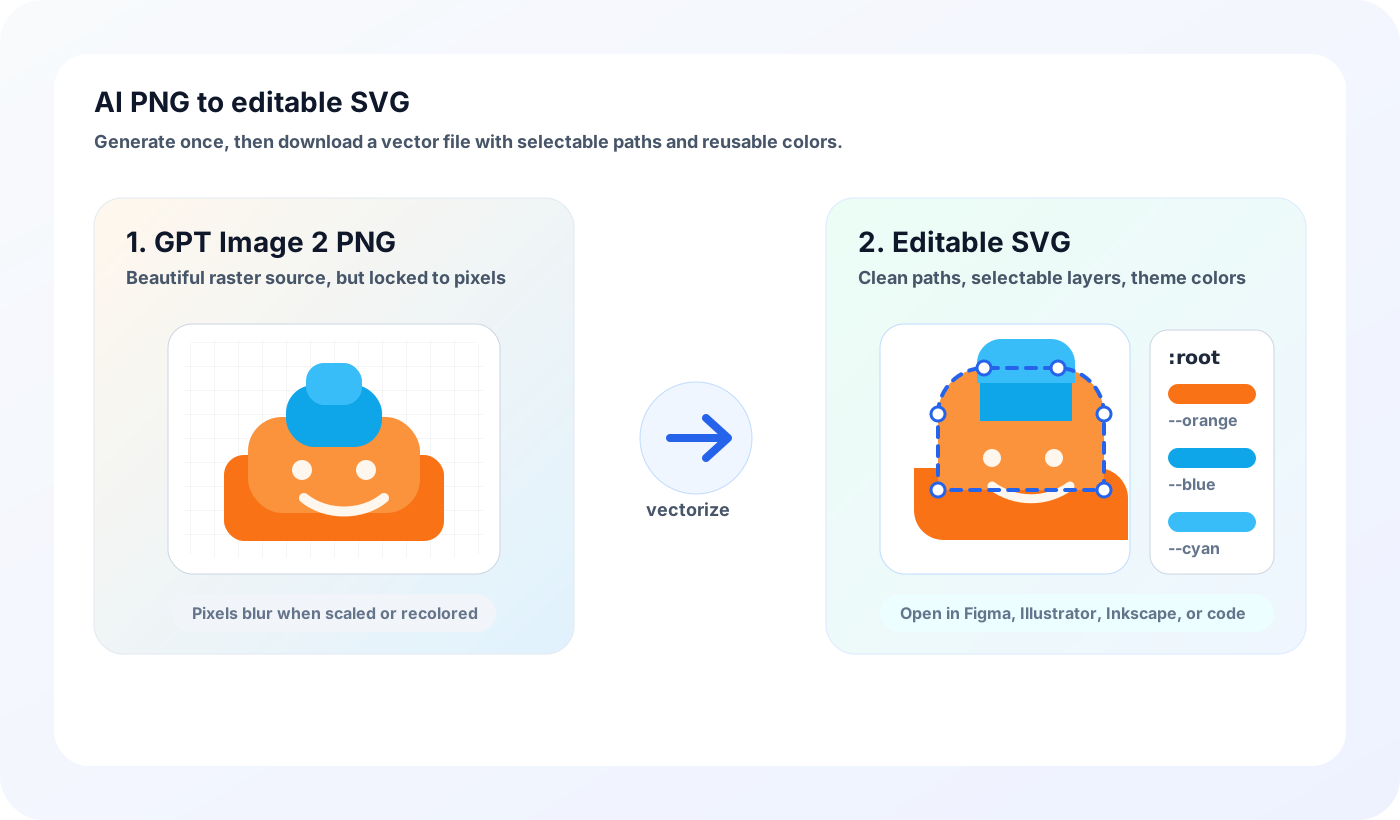
什么是 GPT Image 2 SVG?
市面上的 AI 图像工具只给你 PNG,下载后还得拿 Illustrator 重新描线、清理路径,才能用到品牌或网页里。GPT Image 2 SVG 不一样:输入提示词,直接拿到一份干净、可编辑的 SVG —— Figma / Illustrator / Inkscape 打开就能改色、换字、缩放,可以直接接到设计稿或网站里用。
每个形状都能改
形状、颜色、文字都是独立元素,可以单独选中、改色、删除、重塑。同一份 GPT Image 2 SVG 文件同时当 16px favicon 和广告牌打印,无限缩放都清晰锐利。
一键拿到 SVG,不用第二个工具
不用 Illustrator 描边、不用第三方矢量化工具——GPT Image 2 SVG 生成完成时,SVG 就在 PNG 旁边等你下载。
风格预设直达甜蜜区
图标、扁平插画、线稿、Logo 标识——四个内置预设直接锁定最适合的风格,省去反复抽卡的时间,GPT Image 2 SVG 第一次出图就能用。
改一处,整图换色
主色被自动整理好,改一处全图配色一起变——GPT Image 2 SVG 让你做品牌套件、深色模式变体不用再生成多版。
为什么用 GPT Image 2 SVG 生成矢量图?
省掉手动描边、省掉 Illustrator 的 Image Trace、省掉第三方矢量化工具的订阅费 —— GPT Image 2 SVG 一次生成就拿到可编辑矢量素材。

图标与 UI 图形
生成统一风格的图标集、App 字形、UI 插画,把 GPT Image 2 SVG 输出直接接入 Tailwind、shadcn/ui 或任意设计系统,再也不用纠结 Retina 或深色模式适配。

Logo 概念与品牌标识
用文字提示词反复迭代 Logo,每个版本都下载为 SVG,再到 Figma 或 Illustrator 里精修。GPT Image 2 SVG 的矢量格式意味着无限缩放 —— 名片、招牌、网站、印刷都能用。

营销用扁平插画
Hero 插画、博客头图、落地页配图 —— 用 GPT Image 2 SVG 以扁平风生成并下载为 SVG,设计师可以根据活动主题调色,不用重新跑一次生成。
可缩放的网页与印刷素材
一份 GPT Image 2 SVG 文件同时适用于 16px 的 favicon、1200px 的 Hero 图、海报级的印刷输出。再也不用导出六种 PNG 尺寸或部署一堆 Retina 资源。
GPT Image 2 SVG — 你需要的全在这里
从 AI 出图、到 SVG 编辑、到接入你的项目——GPT Image 2 SVG 一站式打通,没有别的工具切换。
SVG + PNG 双格式下载
每次 GPT Image 2 SVG 生成都同时拿到高清 PNG 和可编辑 SVG,下载哪个都行,积分只扣一次。
4K 高清原图,细节不丢
最高 3840×2160(4K)的源图——意味着 GPT Image 2 SVG 也更干净,不会有锯齿、不会丢细节。
多语言文字可编辑
图像里准确生成中、英、日、韩、阿拉伯文,并以真实可编辑的文字保留在 SVG 里——下载后还能改字、换语言。
四个风格预设,直接选
图标、扁平插画、线稿、Logo 标识——预设把提示词写好,GPT Image 2 SVG 第一次出图就能下载,不用反复调词。
任意矢量工具都能编辑
GPT Image 2 SVG 输出的是标准 SVG 文件,Figma、Illustrator、Inkscape、Affinity Designer 都能打开。无私有格式锁定,今天用我们、明天换别的工具都行。
GPT Image 2 SVG — 常见问题
关于用 GPT Image 2 SVG 生成可编辑 SVG 的常见问题。还有问题?发邮件到 support@imagesv2.ai。
选 GPT Image 2 SVG = 你要做「图形」。Logo、品牌图标、App / 网页图标、扁平卡通形象、贴纸、简单插画——这些「以视觉造型为主、文字不重要」的场景,在这里效果最好。
不要用 GPT Image 2 SVG 的场景:(1)需要可编辑文字海报、无缝平铺几何图案,请用 AI SVG 插画生成器(海报标题随时换字、几何图案可无缝平铺);(2)需要流程图 / 架构图 / ER 图 / 时序图等结构化图表,请用 AI SVG 流程图生成器(节点和连线为主角)。
SVG 是矢量图格式:放大不糊、文件小、每一处颜色和文字都能改。网页上的图标、Logo、插画几乎都用 SVG —— 和 PNG / JPG 最大的区别就是「能改」和「能放大」。同一份 SVG 文件能当 16px favicon,也能放大到广告牌打印,无限缩放都清晰锐利。
GPT Image 2 本身只能给 PNG / JPEG / WebP。GPT Image 2 SVG 在它之上做了额外的一步:把生成的图自动转成可编辑 SVG —— 路径能改、文字能改、配色能换。所以你输入一条提示词,就同时拿到 PNG 和 SVG 两个文件。
是真的能改。每一份 GPT Image 2 SVG 文件里,形状都是独立元素,可以单独选中、删掉、改色;文字保留为真实文本,能选中、能复制、能改成别的语言;主色被整理好,改一处全图配色就变了。下载后用 Figma、Illustrator、Inkscape 打开即用,不需要任何额外转换。
图标、Logo、扁平插画是 GPT Image 2 SVG 的甜区 —— 形状干净、可编辑、文件小。线稿、简单卡通也不错。写实照片、复杂油画不适合——SVG 文件会变得巨大而且没法编辑。我们的风格预设已经帮你选好了最合适的方向,第一次出图就能用。需要流程图、时序图、思维导图、泳道图?请使用专门的 AI SVG 流程图生成器——每个节点标签都是可选中的真文本。
可以——这就是 GPT Image 2 SVG 的核心价值。在 Figma、Adobe Illustrator、Inkscape、Affinity Designer 里打开都行。换主题色、改文字、重塑形状、删除某个元素,全部支持。SVG 是标准格式,不绑定任何工具——今天用我们、明天换别的工具都行。
下载 SVG 后,可以打开 SVG 查看器,直接在浏览器里预览、改源码、做轻量编辑,并导出 PNG、JPG、PDF 或 ICO,不需要来回切换工具。
带 SVG 的 GPT Image 2 SVG 生成比纯 PNG 多扣几个积分,具体会在你点击生成前显示在生成器上方。新用户赠送免费额度可以先试,不用信用卡。
可以。GPT Image 2 SVG 生成的图像和对应的 SVG 都归你所有,可以商用。底层基于 OpenAI 模型,使用范围遵循 OpenAI 的条款,建议查看最新条款获取详情。
自己跑意味着:在 A 工具生成、导出、打开 B 工具、配置描边参数、再手动清理结果——一整套流程。用 GPT Image 2 SVG 是一键的,生成完 SVG 就在下载按钮旁边。而且风格预设确保第一次出图就是干净的,不用反复抽卡。
省掉手动描边 —— 用 GPT Image 2 SVG 一次生成 PNG + SVG
新用户赠送免费额度,无需信用卡。用 GPT Image 2 SVG 输入提示词,同时下载 PNG 和 SVG,在 Figma、Illustrator、Inkscape 里直接改色、换字、缩放。