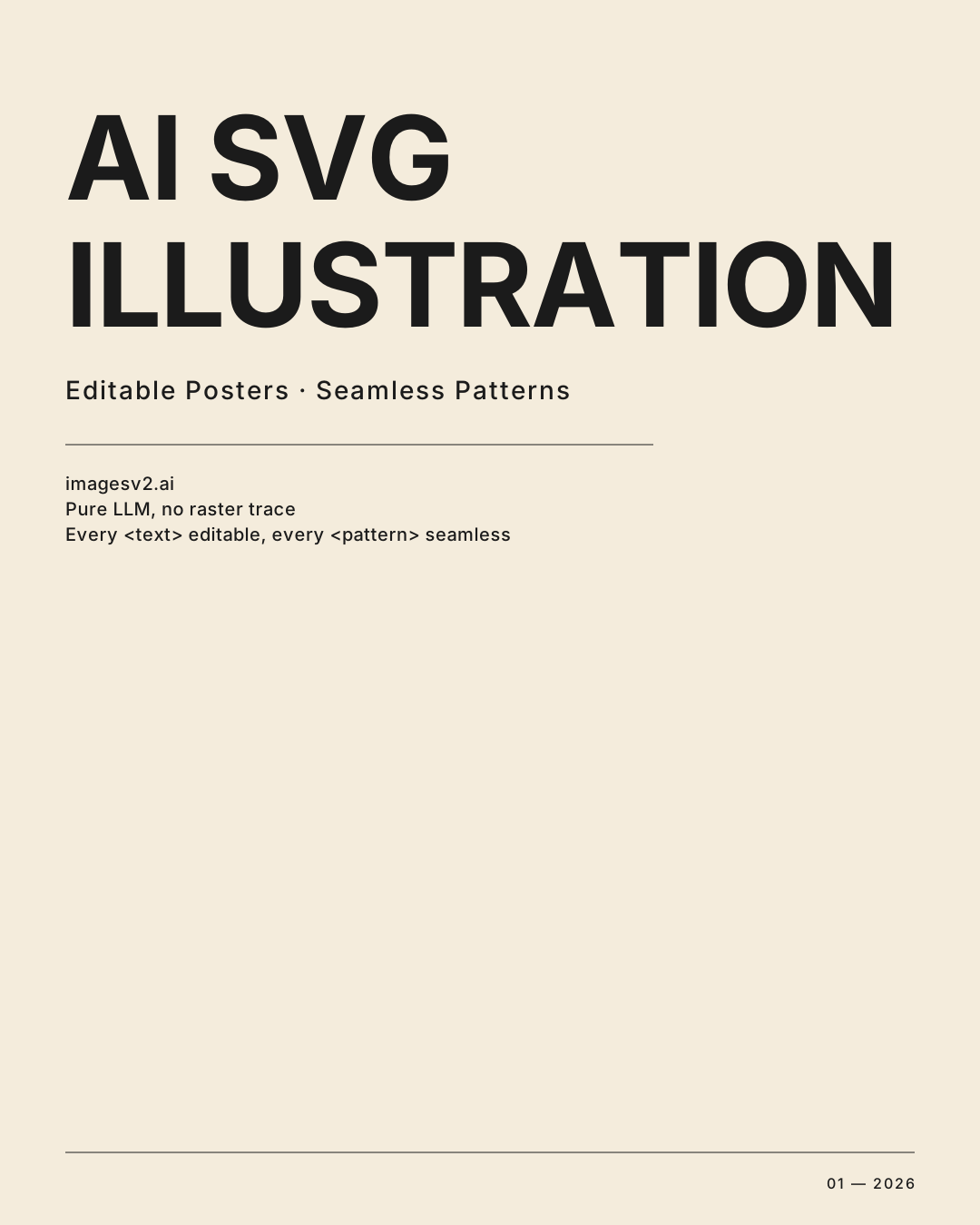
AI 矢量插画生成器 — 可编辑文字海报 与 几何图案
输入一段提示词,生成可继续编辑的矢量 SVG 插画。
海报文字可以替换,几何图案可以无缝平铺,适合营销、品牌和内容团队反复使用。
新用户免费额度——无需信用卡
AI 矢量插画 是什么?
AI 矢量插画专注两类最常用、最容易复用的设计素材:以排版为核心的海报,以及可重复铺开的几何图案。你可以先快速生成一个方向,再继续替换文案、调整颜色、放大印刷或放进网页里使用。
下载就是可编辑矢量文件
生成结果不是一张扁平截图,而是可以继续修改的 SVG 文件。改颜色、换文字、放大尺寸时都更灵活,也更适合交给设计师或前端继续加工。
文案后期可替换
海报标题和正文下载后仍然可以修改。活动标题、价格、日期或多语言版本临时变更时,不必每次都重新生成整张图。
无缝平铺图案
几何图案可以连续重复,用作网页背景、布料印花、包装底纹或品牌视觉系统。尺寸放大后仍然清晰锐利。
11 种风格预设
6 种图案风格(伊斯兰几何、Art Deco、曼陀罗、Voronoi 细胞、神圣几何、Op-Art)+ 5 种海报风格(瑞士国际风、包豪斯、粗野主义、极简引言卡、复古海报)。选好风格后,只需要补充主题和文案。
适合高频复用的设计素材
把常用的营销海报、品牌底纹、社交卡片和网页装饰做成可继续编辑的矢量素材。一次生成,多处复用,后续改字、换语言、放大印刷都更省事。
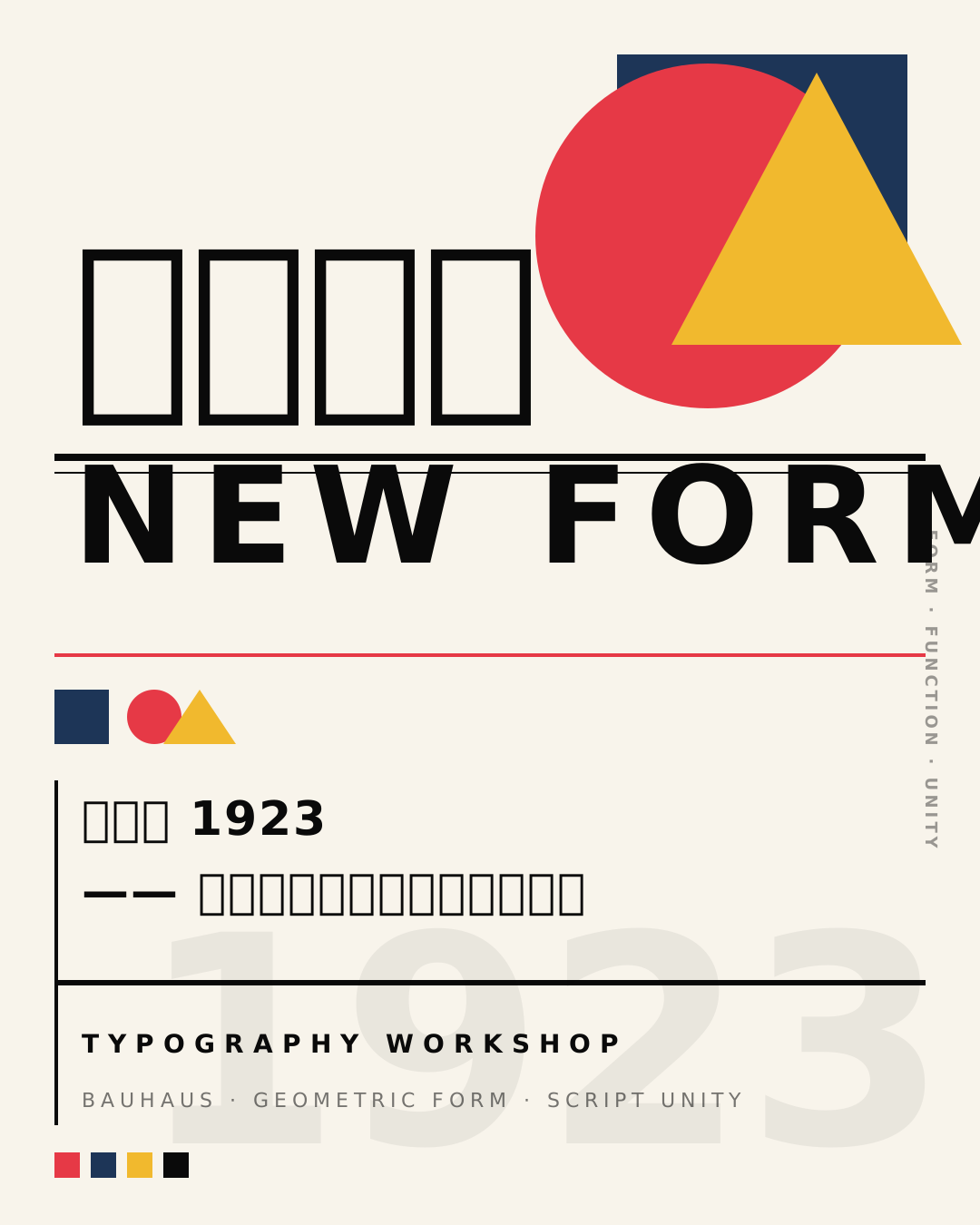
多语言营销海报
先生成一张排版完整的营销海报,再按不同市场替换标题和正文。中文、英文、日文等版本保持同一套版式,活动物料不用从头重做。
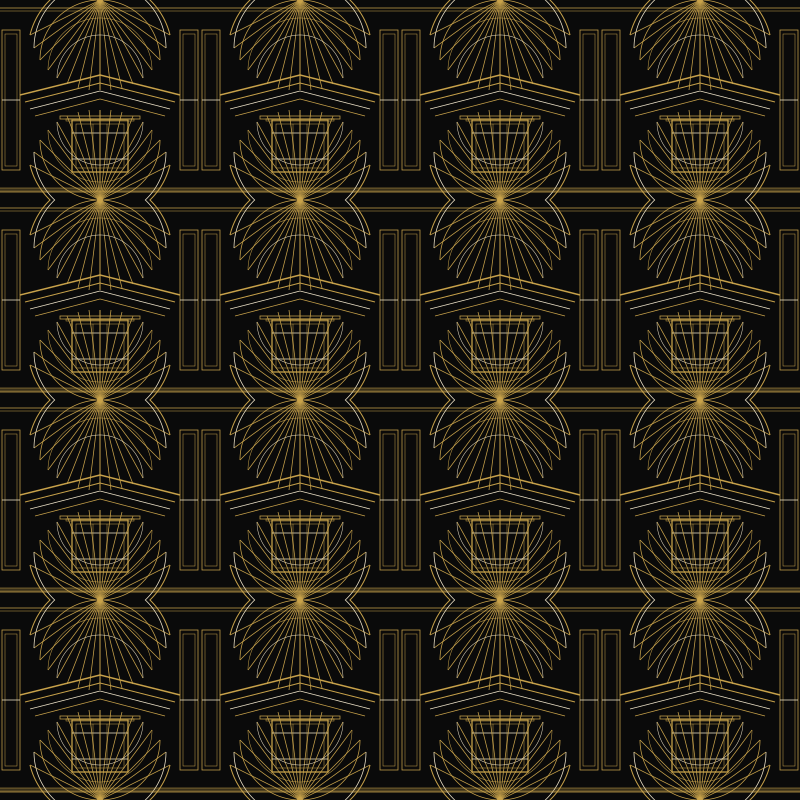
品牌图案体系
根据品牌气质生成可重复铺开的几何底纹:奢侈品可以偏 Art Deco,现代品牌可以偏 Bauhaus,健康类可以偏曼陀罗。适合包装、网页首屏背景和印刷物料。
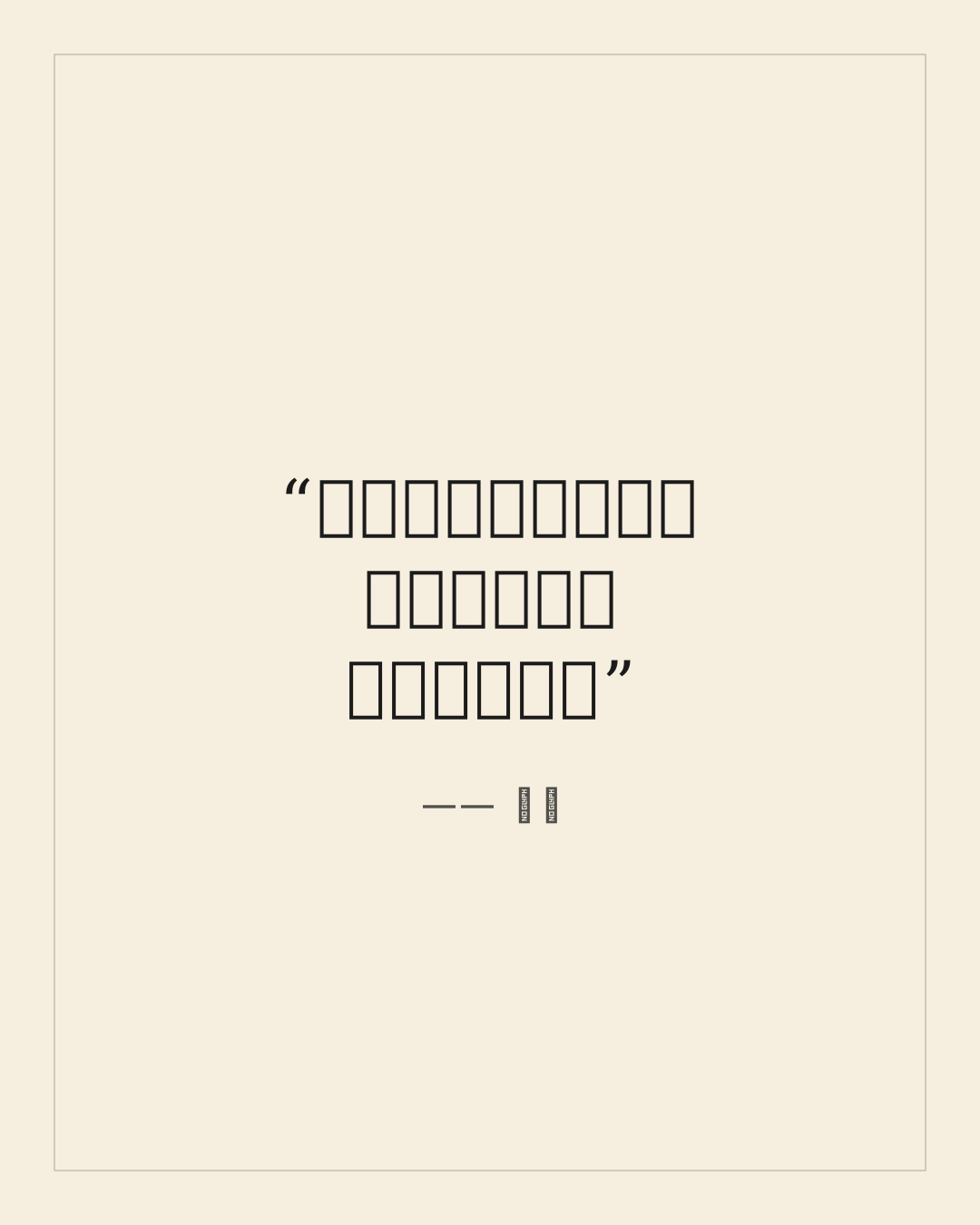
批量社交引言卡
需要一批同风格的 Instagram、小红书或公众号引言卡时,先定好模板,再批量替换文案。每张卡保持统一排版,导出后放大也不会糊。
编辑器 UI 装饰
生成几何花饰、分割线、章节边框等轻量装饰素材,放进文章页、编辑器、落地页或组件库里都很方便。小尺寸也清晰,页面加载压力更低。
专为排版与几何而生
它不是万能绘图工具,而是专门用来做可复用的排版海报和几何图案。需要卡通形象、写实艺术或复杂插画时,请使用 GPT Image 2 SVG 生成器。
适合后期编辑
下载后的 SVG 可以继续改文字、改颜色、改尺寸,不会像截图一样被锁死。适合需要反复调整的营销物料和品牌素材。
文字可继续修改
海报标题与正文都能在下载后继续替换。临时改活动名、改报价、改日期或做多语言版本,都不需要重新设计整张图。
图案可无缝平铺
几何图案重复铺开时边缘自然衔接。同一份 SVG 可以做小尺寸网页背景,也可以放大到海报、展板或墙面印刷。
6 种图案风格
伊斯兰几何、Art Deco、曼陀罗、Voronoi 细胞、神圣几何、Op-Art。每种风格都预设了适合的构图规则和配色方向,直接选择即可开始生成。
5 种海报风格
瑞士国际风、包豪斯、粗野主义、极简引言卡、复古海报。每种风格都预设了版式节奏、字阶层级和配色方向,输出更像完整设计稿,而不是随手拼贴。
多语言海报
适合需要中英日韩等多语言版本的活动海报。先确定一套版式,再替换不同语言的标题和正文,整体视觉节奏更容易保持一致。
AI 矢量插画生成器 — 常见问题
关于 AI 矢量插画生成器的常见问题。更多问题请联系 support@imagesv2.ai。
四类甜蜜区:
(1)多语言营销海报——一次生成排版海报,本地化到 N 种语言只需要替换文字,布局不变、不用重新生成;
(2)无缝平铺几何图案——伊斯兰几何、Art Deco、曼陀罗、Voronoi 等,可作网页背景、品牌底纹、布料印花;
(3)品牌系统素材——引用卡片、社媒模板、播客封面,文字随时换;
(4)程序化 / 参数化插画——任何「文字 + 简单几何」的组合。
不要用这个的场景:需要 Logo / 图标 / 扁平插画请去 GPT Image 2 SVG 生成器;需要 流程图 / 架构图请去 AI SVG 流程图生成器。
能。下载后的海报文字仍然可以替换。你可以在文本编辑器中修改,也可以在我们的 SVG 查看器 中用更友好的界面编辑,不一定需要专业矢量工具。
几何图案适合连续重复使用,当作网页背景或印刷底纹时边缘可以自然衔接。最稳定的无缝风格是伊斯兰几何、神圣几何、曼陀罗。Op-Art 与 Voronoi 可能更偏视觉实验,生成前请查看预设说明。
海报:1080×1350(Instagram 4:5 竖版),既适合社交发布,也适合常见打印尺寸。图案:800×800 方形,适合用作重复背景。两者下载后都可以继续放大使用。自定义尺寸已在规划中。
能。每次生成都是独立调用,再点一次 Generate(或微调提示词)会得到不同结果。在两次尝试之间切换风格预设影响最大——同一句标题用瑞士风和粗野主义输出完全不同。
排版海报通常 3-10 KB。几何图案通常 2-15 KB(视复杂度)。文件体积通常比同等 PNG/JPG 小很多,放到网页里也更轻。
不适合画可爱卡通形象、二次元肖像、写实场景或有机曲线很多的精细插画。此类需求请改用 GPT Image 2 SVG 生成器。流程图、泳道图、ER 图等结构化图表,请改用 AI SVG 流程图生成器。