
笨拙、潦草、糟糕的 MS Paint 提示词爆火 GPT Image 2 提示词
爆火 GPT Image 2 提示词全文,一字不差,就在下方 — 免费复制,不用注册,没有付费墙。
懒得复制也行:直接上传照片,我们帮你跑。
新用户赠送免费额度 — 无需信用卡
「Clumsy, Scribbly, Pathetic」MS Paint 重绘 prompt
这就是那条爆火 GPT Image 2 提示词的逐字原文:「Redraw the attached image in the most clumsy, scribbly, and utterly pathetic way possible. Use a white background, and make it look like it was drawn in MS Paint with a mouse. It should be vaguely similar but also not really, kind of matching but also off in a confusing, awkward way, with that low-quality pixel-by-pixel feel that really emphasizes how ridiculously bad it is. Actually, you know what, whatever, just draw it however you want.」它已经预填进本页顶部的生成器里 —— 无需复制粘贴。也可以直接复制上面这段,去哪都能跑这条 clumsy MS Paint style image redraw。
为什么「clumsy / scribbly / pathetic」是关键
这三个词就是全部诀窍。它们给了 GPT Image 2「放心摆烂」的许可,让它往笨拙、像用鼠标在 MS Paint 里乱画的方向走,而不是像平时那样把图修干净。
为什么要白底
「Use a white background」抽掉了光影和景深,结果就读成一张扁平的 MS Paint 涂鸦,而不是一张渲染插画 —— 正是这个梗标志性的潦草质感。
为什么结尾要「算了随便画」
「whatever, just draw it however you want」松开了模型对准确度的执念 —— 这正是那种莫名其妙、荒谬地糟糕、让人截图转发的重绘的来源。
什么是 MS Paint 重绘 prompt?
某天上网冲浪刷到的一条 GPT Image 2 提示词:「以最笨拙、最糟糕、最丢人的方式重绘这张图」。一夜之间就爆了。输出效果荒谬地差 —— 跟原图有点像但又不太像,像是用鼠标在 MS Paint 里画了五分钟交差。这个页面把那条原文 prompt 直接接到 GPT Image 2 的图生图模式上,让你可以一键在自己的照片上跑一遍。
原版爆火 prompt 已预填
无需复制、无需修改。带火整个梗的那段原文已经躺在编辑表单里,上传图片点生成即可。
图生图模式(不是文生图)
prompt 明确说「重绘附加图片」—— 在文生图模式跑只会生成无关涂鸦。我们默认锁定图生图模式,让效果跟原版梗一致。
用的是 GPT Image 2 模型
和原版爆款用的是同一个模型。GPT Image 2 既能保留原图大致构图,又能把那种「像素级糟糕感」拿捏得到位 —— 这正是笑点的关键。
下载即可分享
结果可下载、可发推、可发微信群、可当头像。输出是标准 PNG,付费方案下无水印。
怎么做出这条 Clumsy MS Paint Style Image Redraw
从一张正常照片到一张笨拙糟糕的 MS Paint 涂鸦,三次点击搞定。笨拙潦草的 prompt 已经预填好,什么都不用复制。
上传你的照片
丢进任意一张图 —— 人像、宠物、风景、截图都行。原图越清晰,重绘出来越好笑。页面已经是图生图模式,被重绘的就是你这张照片。
笨拙 MS Paint prompt 已预填
无需复制粘贴。那条爆火的「clumsy, scribbly, and utterly pathetic」GPT Image 2 prompt 已经在框里。保持原样,或者把「MS Paint」换成「蜡笔」「4 岁小孩的画」换个烂画风格。
生成、下载、分享
点生成,GPT Image 2 就把你的照片还成一张 clumsy MS Paint style image redraw —— 干净的 PNG,可以直接丢进推文、iMessage、微信群或 Discord。
实际跑出来长什么样
九组真实 before/after,用上面那段 prompt 直接跑 GPT Image 2 的结果 —— 人像、宠物、美食、合影、名胜和名画都有。同一个引擎、同一段话 —— 换成你的照片是一样的待遇。
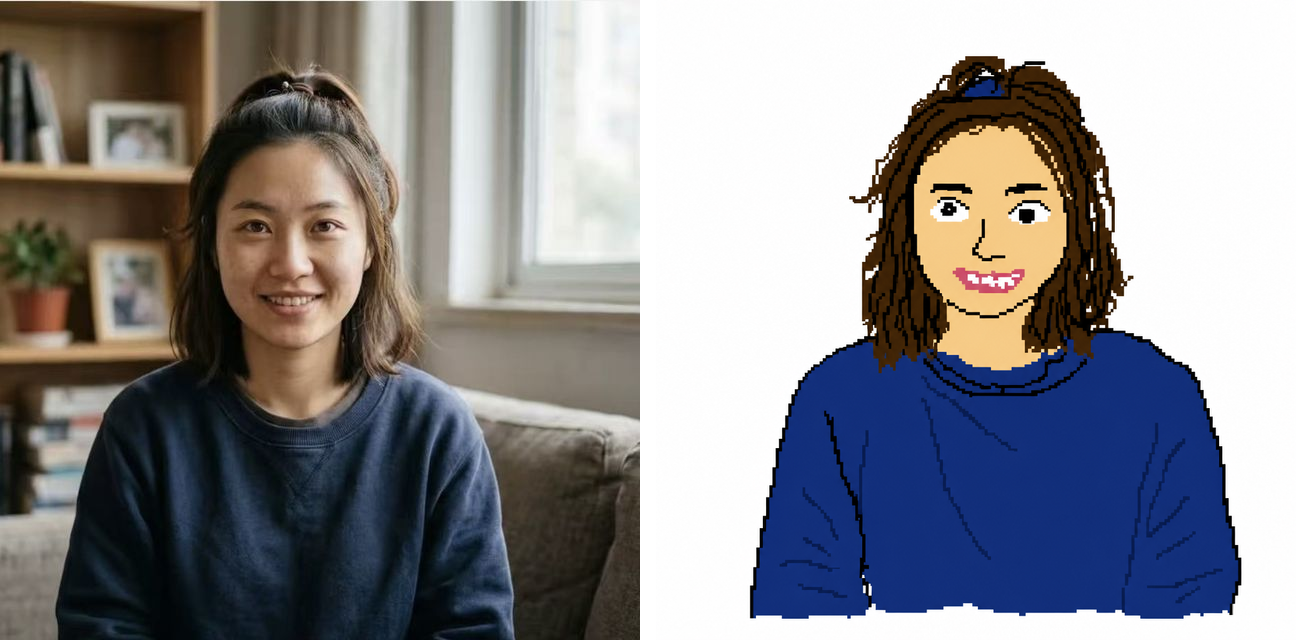
日常人像 → 龇牙怪笑涂鸦
光线均匀的日常人像最适合被这条 prompt 「祸害」—— 头发变成毛糙的光环,笑容画成莫名其妙的龇牙,背景的书架和绿植被简化成不明色块。脸大概能认出来半秒,下一秒就被那股微妙的「不对劲」拉住眼神。

动态照 → 比例扭曲卡通
运动 / 户外照重绘起来最好笑,因为 prompt 完全不会处理动态比例。滑板小哥的姿势大致保住了,但脑袋缩了一圈、肩膀膨胀了一圈、背景滑板公园直接糊成几坨水泥色块。纯纯的诅咒系卡通能量。
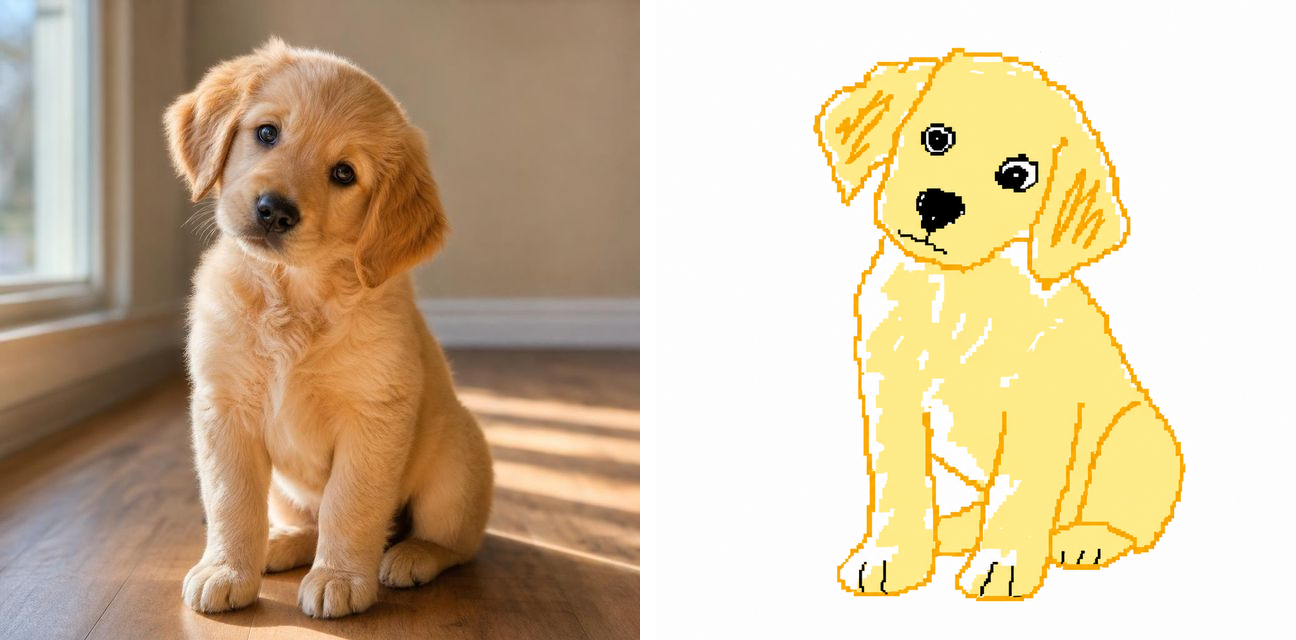
宠物照 → 小学生数学课本涂鸦
动物出来的效果最差(最好笑那种)。模型放弃所有毛发、爪子和比例细节,给你一坨简笔画吉祥物,气场完美对应小学生在数学课本边角画的那种「可爱小狗」。发回给宠物主人的朋友,三秒内就有反应。
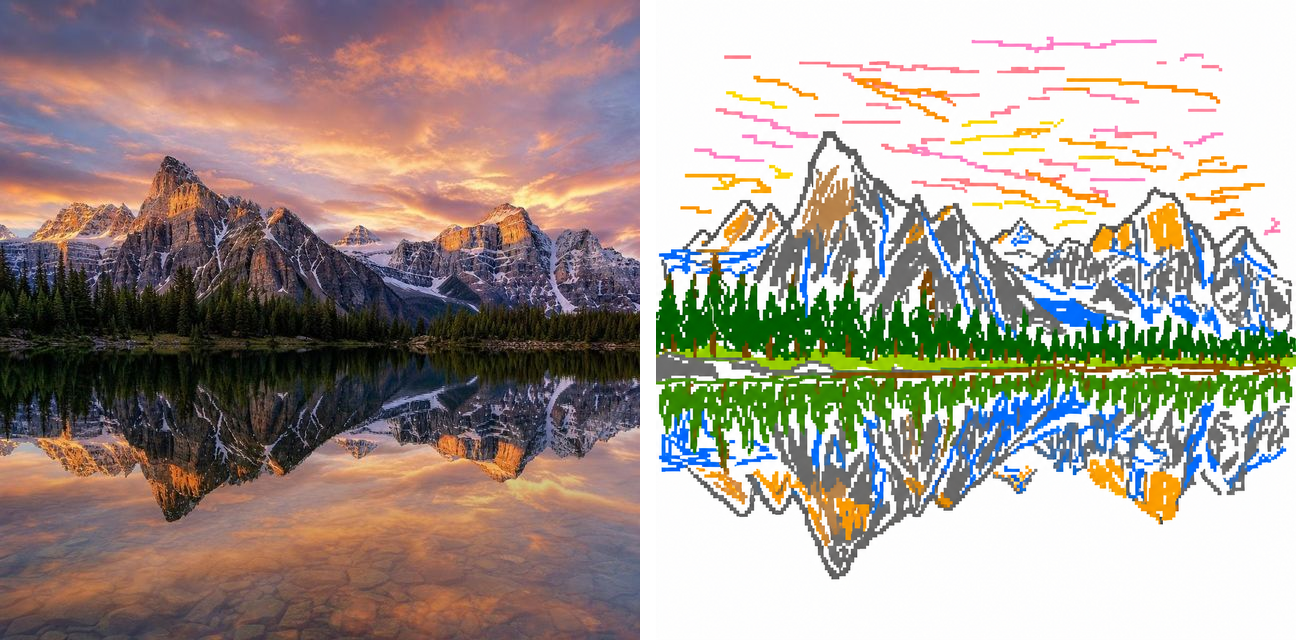
风景照 → 8-bit 像素艺术
意外的赢家:没有人物主体的风景照反而是四类里最贴近原版梗气质的。粉色斜线代表晚霞、蓝色乱线代表水面、山体几何块、树丛绿色色块。没立体感、没透视,纯色块加线条 —— 真正的「MS Paint 用鼠标画」感,甚至带点 8-bit 像素艺术的复古味道。
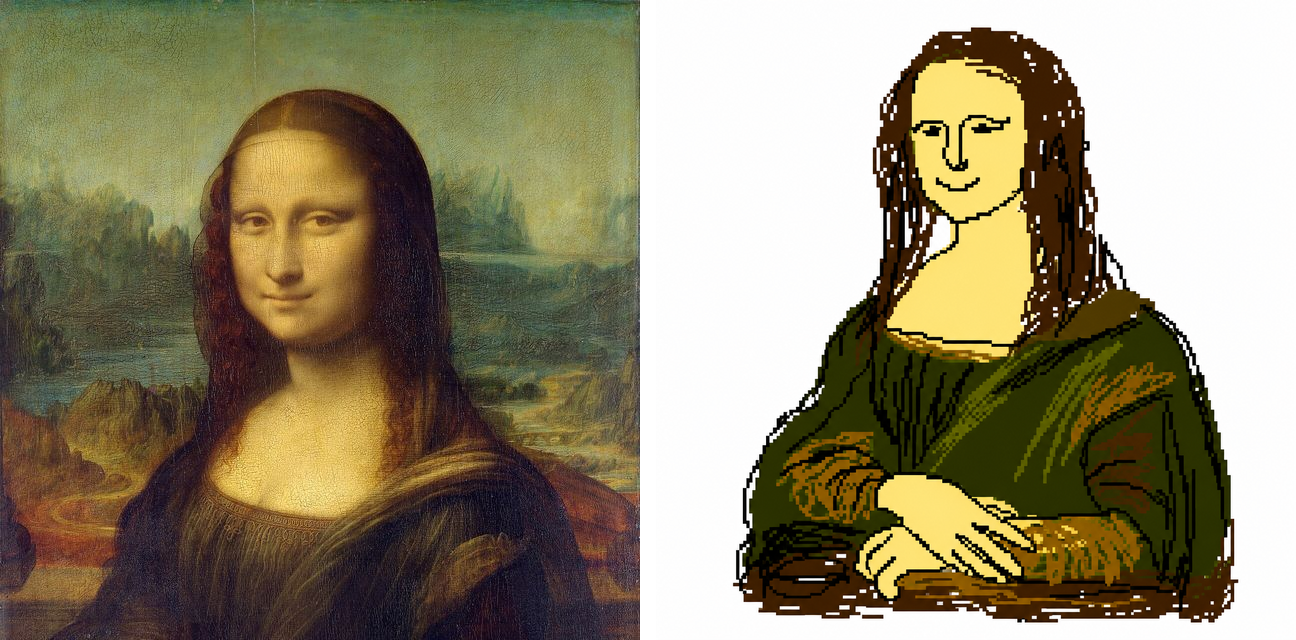
名画 → 美术馆礼品店灾难
把蒙娜丽莎喂进去,GPT Image 2 会保留她的姿势、交叠的双手和那身墨绿,然后把五个世纪的功力全扔掉:朦胧的微笑变成一个平板的傻笑,背后的风景糊成一团棕色。一眼认得出,又一眼被毁掉 —— 这种重绘放在任何名作上都成立。
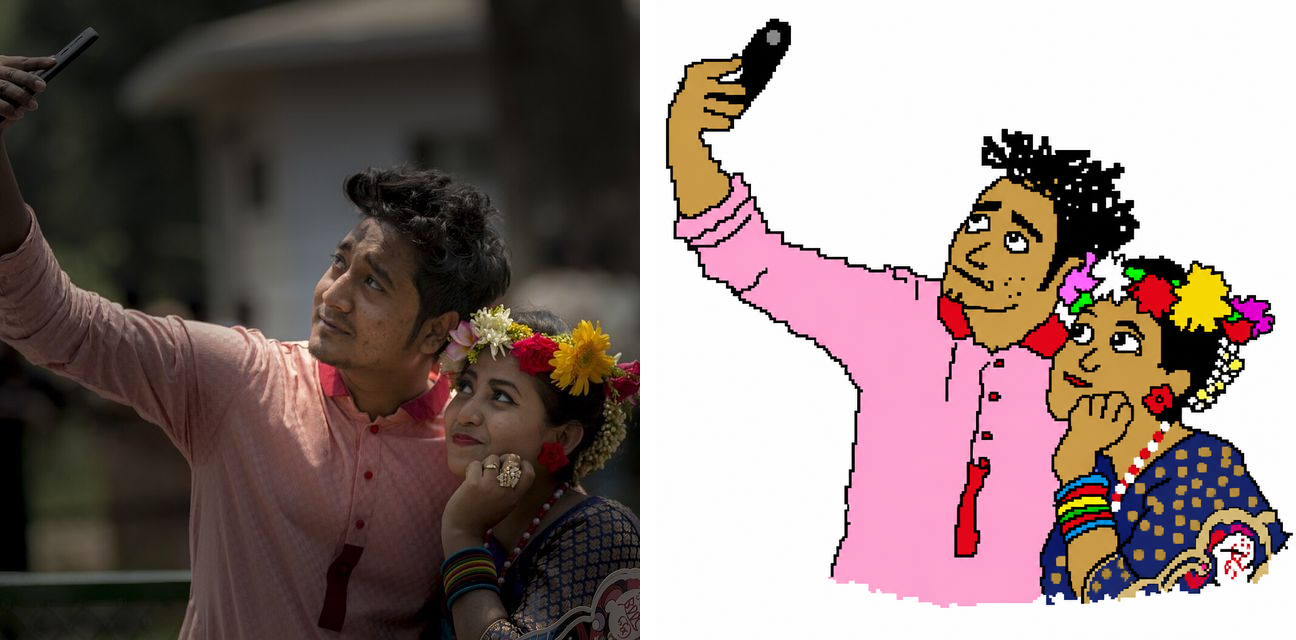
情侣自拍 → 歪歪扭扭卡通二人组
一张真实的情侣自拍 —— 一个人举着手机、另一个戴着花环凑过来 —— 回来后变成两团歪斜的卡通。举手机的那只胳膊变得软趴趴,头上的花环成了一簇乱点,两张脸都透着那股别扭的「不对劲」。拿去发给一起拍照的那个人最合适。
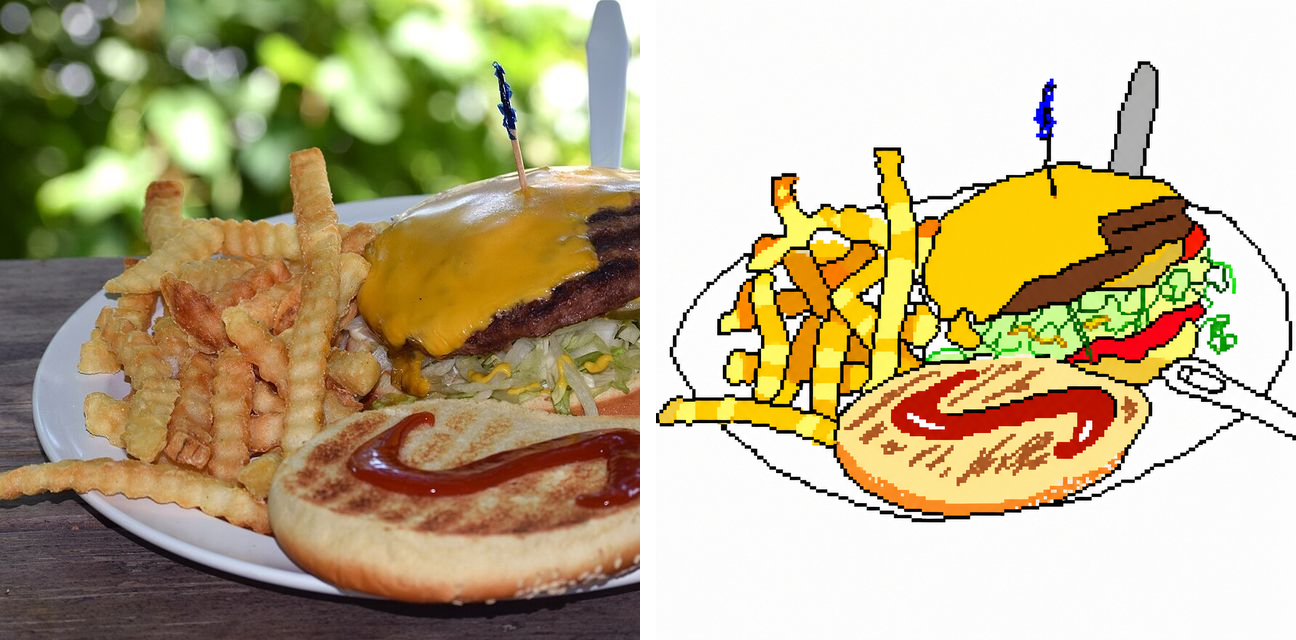
美食照 → 小孩画的菜单
一盘油光锃亮的芝士汉堡配薯条,变成那种贴在路边柠檬水摊上的食物画。汉堡包失去光泽、薯条成了一根根黄棍、番茄酱是一摊红渍。但你还是一眼看得出「汉堡加薯条」—— 想画的和画出来的之间这道鸿沟,正是笑点所在。
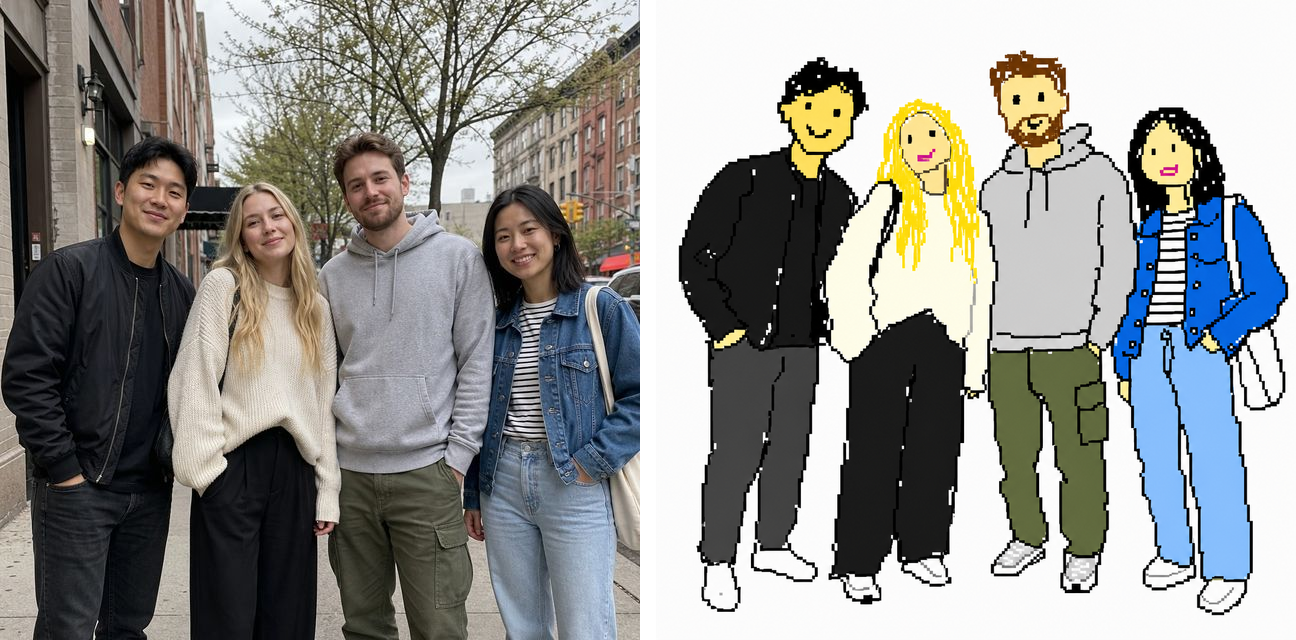
合影 → 一队涂鸦小人
四个朋友在街头摆拍,变成一排火柴人似的卡通小人,每个人顶着不同的乱线发型、用一个笑脸点当表情。模型大致保留了谁站在哪,却把所有人压扁成同一种蠢萌画风 —— 扔进群聊保证有反应。
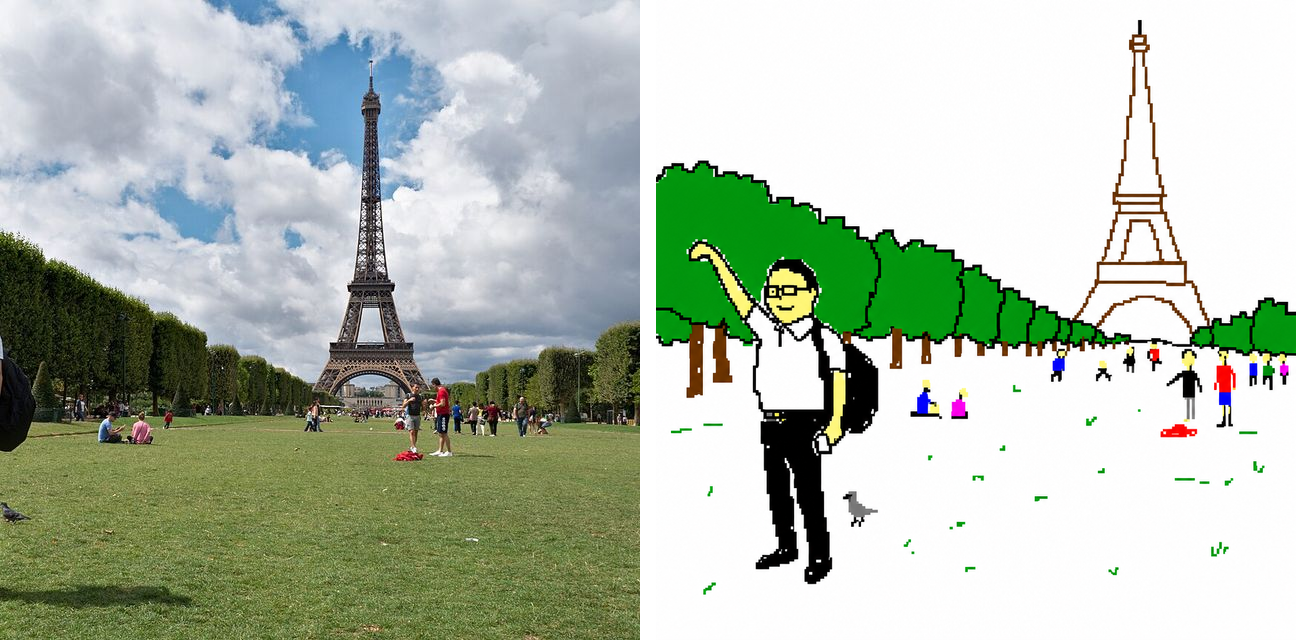
旅行名胜 → 永远不会寄出的明信片
经典的「手捏埃菲尔铁塔」游客照,回来后变成一个站在绿色乱涂草坪上的火柴人,身后歪歪斜斜地立着一座铁塔。名胜重绘效果尤其好,因为大家都知道它本来该长什么样 —— 这让烂版本更好笑。
把这个梗跑起来需要的一切
页面只为一件事服务:在你自己的照片上重现这个爆火 MS Paint 重绘梗,越快越好。
零配置
落地页打开就是图生图模式 + 原版 prompt 已预填。上传照片,点生成 —— 完事。
Prompt 可编辑
Prompt 预填但没锁。你可以改措辞、把 MS Paint 换成「蜡笔」「3 岁小孩的画」之类,或者加自己的花活 —— 表单和常规生成器一样灵活。
GPT Image 2 原版品质
用的就是原版爆款同款 OpenAI 模型。不是替代模型、不是「差不多就行」—— 同一个引擎、同一段话、同样的味道。
支持多图批量
一次丢进你和朋友的照片 —— 编辑器支持多张参考图,每张都会输出对应的重绘版本。
下载即发
输出是干净的 PNG,尺寸适配主流社媒。直接拖进推文、iMessage、微信群、Discord 频道 —— 笑点在传播过程中不会掉。
MS Paint 烂涂鸦重绘 — 常见问题
关于这条爆火 GPT Image 2 提示词的常见问题。还有别的疑问?发邮件到 support@imagesv2.ai。
「Redraw the attached image in the most clumsy, scribbly, and utterly pathetic way possible. Use a white background, and make it look like it was drawn in MS Paint with a mouse. It should be vaguely similar but also not really, kind of matching but also off in a confusing, awkward way, with that low-quality pixel-by-pixel feel that really emphasizes how ridiculously bad it is. Actually, you know what, whatever, just draw it however you want.」结尾那句「算了你随便画」式的躺平语气是这条 prompt 之所以好用的原因之一 —— 它给了模型「放心摆烂」的许可,而不是反复尝试把图画得更精致。
Prompt 里明确写了「redraw the *attached* image」(重绘附加图片),它是图生图指令,不是文生图。没有上传参考图的话,GPT Image 2 无图可重绘,就只会随机生成一张毫无关联的涂鸦。这也是为什么本页面默认让你进入图生图模式。
不会有两次完全一样的输出 —— GPT Image 2 每次跑都会有差异。但风格是稳定的(笨拙、涂鸦、MS Paint 感、白底),只是具体形状和配色每次不同。第一次结果不够搞笑,就重新跑一次 —— prompt 最后那句「随便画」就是故意给模型留创作空间。
可以 —— prompt 可编辑。把「MS Paint with a mouse」换成「蜡笔在画纸上」「4 岁小孩的画」「笔记本边角的涂鸦」等等都行。让 prompt 起作用的是结构(重绘 + 风格描述 + 允许摆烂),具体风格自己决定。
和常规 GPT Image 2 图生图生成一样。具体积分消耗会在生成按钮上方显示,点之前就能看到。新用户有免费额度可以试。
可以。GPT Image 2 的输出在 OpenAI 使用条款允许的范围内归你使用。日常的玩梗、分享场景完全在条款允许范围内。
上传的图会按 OpenAI 数据政策走它们的 API 处理。我们不会把你的上传给其他用户看,也不会拿去训练任何模型。如果你不想上传自己的照片,这个梗在宠物、家具、截图上跑也一样好笑。
是同一个。「badly drawn MS Paint」「clumsy scribbly pathetic prompt」「MS Paint style image redraw」都是同一条爆火 GPT Image 2 梗的不同叫法 —— 把一张正常照片变成故意画得很烂、像用鼠标涂的涂鸦。本页面跑的就是那条原文 prompt,所以不管你搜的是哪个叫法,都来对地方了。
就是上面 prompt 区块里那条 GPT Image 2 指令 —— 它让模型以最笨拙、最潦草、最丢人的 MS Paint 方式在白底上重绘你上传的图。我们已经把它预填进生成器,所以你什么都不用复制就能跑。
