
AI 老照片修复 — 让褪色的记忆重焕生机
上传一张老肖像或全家福的扫描件,GPT Image 2 在不改动原始构图和色彩的前提下,去除模糊,重建毛孔级肌肤纹理,并锐化眼睛、睫毛、嘴唇与发丝周围的边缘。
修复提示词已自动填好 — 自然质感,无塑料磨皮,不会把脸 AI 化。
新用户免费体验,无需信用卡
什么是 AI 老照片修复?
老照片随着时间会褪色、扫描件会发软、裂痕和折痕也会越来越多。通用的「高清放大」工具往往把脸磨成蜡像、把肤色拽向廉价的暖色调,或者凭空补上原本不存在的细节。这个页面用 GPT Image 2 配上一段精调过的修复提示词,反过来做:先锁定构图和色彩,再只重建被时间侵蚀的部分 — 毛孔级肌肤纹理,眼睛和睫毛的清晰边缘,嘴唇轮廓,单根发丝,以及自然的明暗过渡。
构图色彩零改动
提示词明确要求模型保留原始取景、姿势和色调。不重新裁剪,不偏冷偏暖,不会把脸「AI 美颜」成另一个人。你上传什么照片,拿回来就是同一张照片,只是更清晰。
真实肌肤,不是塑料
通用修图工具习惯把肌肤抹平成蜡像。这段提示词反过来要求清晰毛孔、细腻纹路和自然光影过渡 — 对齐高端美妆摄影的成片质感,不是相机磨皮滤镜。
锐化只针对关键区域
眼睛、睫毛、嘴唇、发丝与皮肤的交界 — 这四处决定了一张人像看起来「在焦」还是「虚的」。修复提示词只让模型锐化这些边缘,其他区域保留原状。
一键到位
打开页面,编辑器已经处于图生图模式且预填了修复提示词。把扫描件拖进去、点生成、下载结果。无需调参,无需复制粘贴。
我们为这种照片而生
一张从相册里扫出来的 1960 年代全家福。整体泛黄、对比度散失、画面表面爬满细密折痕——正是这段修复提示词调校的目标输入。
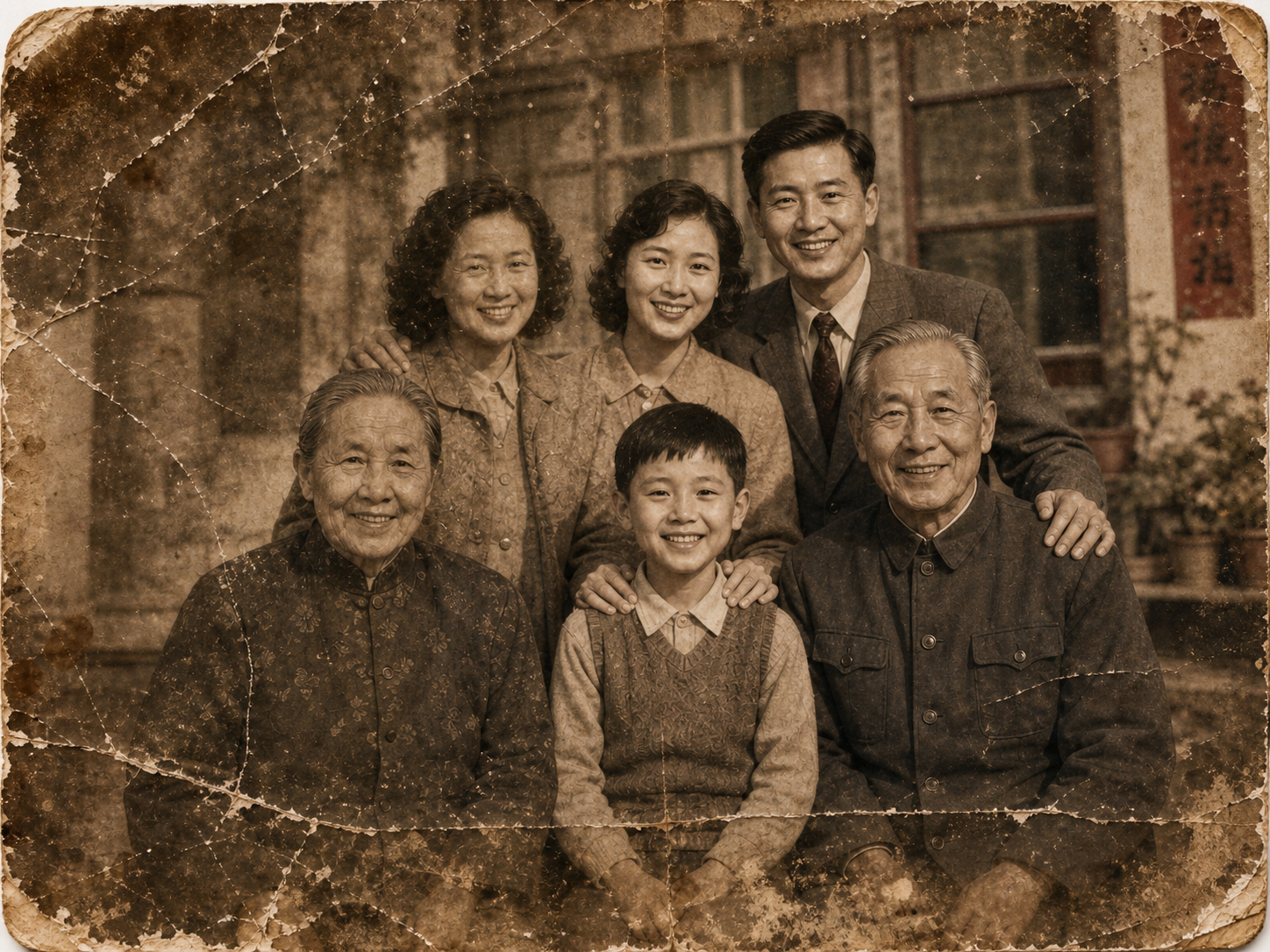
泛黄褪色的全家福,扫描自上世纪 60 年代纸质照片
重度泛黄、表面划痕、整张画面虚焦,外加通用放大算法一锐化就出伪影的低频噪点。这段修复提示词锁住构图和色彩,只重建决定一张人像「在焦还是虚的」四个关键区域——眼睛、睫毛、嘴唇、发丝与皮肤的交界——同时完整保留原图的泛黄暖调和背景结构。把你自己的老照片拖到上面的编辑器,跑同一段提示词,输出忠于原片,不会被 AI 整成一张光鲜的「现代」脸。
为忠实修复而生
为一件事而生:让老照片回来,而不是改写它。
GPT Image 2 引擎
和站内其他工具同款 OpenAI 模型。强人像理解、精准色彩匹配、跨次生成的稳定面部几何 — 修复任务真正需要的几个能力都在这。
提示词可编辑
修复提示词预填但不锁定。想要更柔和的成片、更强对比、保留胶片颗粒,或者把泛黄底片转成黑白,自己改文案就行 — 表单和常规生成器一样。
整本相册批量
一次修一整本相册。把多张扫描件丢进编辑器,每张都用同一段修复提示词处理 — 整组照片的成片质感保持一致。
保留浅色调与背景
提示词明确要求保留浅色调和背景细节,所以影楼背景、门框、墙纸花纹、户外环境都还在原位,不会被糊成统一模糊。
可直接打印
输出是高清 PNG,常规尺寸冲印、装框或发给家里人都没问题。付费版本无水印。
老照片修复 — 常见问题
关于 AI 修复的常见问题。其它问题请联系 support@imagesv2.ai。
提示词针对最常见的几类老化做了校准:整体模糊、分辨率低、对比度褪色、轻度泛黄、表面浅划痕和折痕。重建面部细节和自然肌肤纹理的效果非常好。对于严重物理损伤 — 大块撕裂、缺失、霉斑覆盖 — 模型仍然能给出像样的输出,但 inpaint 出来的区域必然是近似而非原貌。可以把输出当作「忠实修复」,但不是「司法级还原」。
像。提示词明确保留构图和色彩,GPT Image 2 的面部几何也很稳 — 五官位置不会漂移成一张通用 AI 脸。被重建的是肌肤纹理、眼神锐度、发丝细节,底层的相貌特征不动。如果原图损坏到无法复原本人,模型会给出一个合理的近似,而不是凭空换一个人。
纯放大算法只能锐化像素,没法推理「原本应该是什么」。GPT Image 2 跑图生图时会读懂整张人像 — 姿态、光线、表情、发质 — 再补出和上下文一致的高频细节。这就是为什么修复后的眼睛是真的「眼睛」,而不是同一团模糊的更清晰版。
可以。提示词预填但完全可改。常见微调:稍微提高对比(「提亮中间调」),保留胶片颗粒,老人肖像柔化纹理,或者把泛黄底片换成干净黑白。默认提示词是人像修复的好起点,针对具体照片可以自由调整。
提示词要求模型保留原始色彩,包括浅色调和背景。重度泛黄底片做轻微去黄是正常的(视觉上读作「修复」,而不是「换色」)。如果想保留泛黄或做旧色调,生成前在提示词里加一句「保留原图泛黄/暖色调」即可。
和普通 GPT Image 2 图生图同价。具体积分消耗在生成按钮上方实时显示。新用户有免费积分,可以先免费试几张再决定。
上传会发到 OpenAI 的 API 走他们的数据策略。我们不会把你上传的图展示给其他用户,也不会用来训练任何模型。可以放心用于个人相册和家庭照片,但不要传机密资料。
可以。输出是高清 PNG,常规尺寸冲印没问题。如果要做大幅墙面尺寸,生成前在表单里调高质量档位。
