
GPT Image 2 透明背景生成 — 一键导出真 Alpha PNG
首页同款 GPT Image 2 生成器的透明背景版本。
输入提示词,点击生成,下载得到的是带柔和 alpha 边缘的真正 RGBA PNG,可直接放进 Photoshop、Figma、PPT 或电商商品图。
新用户赠送免费额度 — 无需信用卡
如何获得 GPT Image 2 透明背景
GPT Image 2 能生成透明背景吗?
原生不能。OpenAI 官方 API 只能生成实色背景的图。但你可以用 imagesv2.ai 的一步式生成器,自动处理 GPT Image 2 的输出并立即去除背景——给你一张带真正 alpha 通道的透明 PNG。
GPT Image 2 原生支持透明背景吗?
不支持。OpenAI API 返回的是带实色背景、没有 alpha 通道的图。下面讲清楚为什么——以及拿到真透明 PNG 的所有办法。
API 里已经没有「透明」这个选项
gpt-image-2 的 background 参数只接受 auto 或 opaque。gpt-image-1.5 上能用的 transparent 值被移除了,所以 API 根本返回不了带 alpha 通道的图。
模型把「透明」学成了棋盘格
在提示词里要求透明,gpt-image-2 会把灰白棋盘格画进实心像素里。看着像透明,其实是焊死在图里的——没有真正的 alpha 通道。
官方文档明说不支持
OpenAI 的 API 文档写明 gpt-image-2 目前不支持原生透明背景。这是刻意的设计取舍,不是提示词能绕过的 bug。
那能怎么办?降级回 gpt-image-1.5(损失 gpt-image-2 的画质)、自己开第二个工具抠图、用绿幕再写 HSV 阈值抠出来、或者生成两张图按像素相减算 alpha 蒙版。或者,全都省了——imagesv2.ai 保留 gpt-image-2 的画质,一键直接给你真 alpha PNG。
亲眼看:从背景焊死 到 真透明 PNG
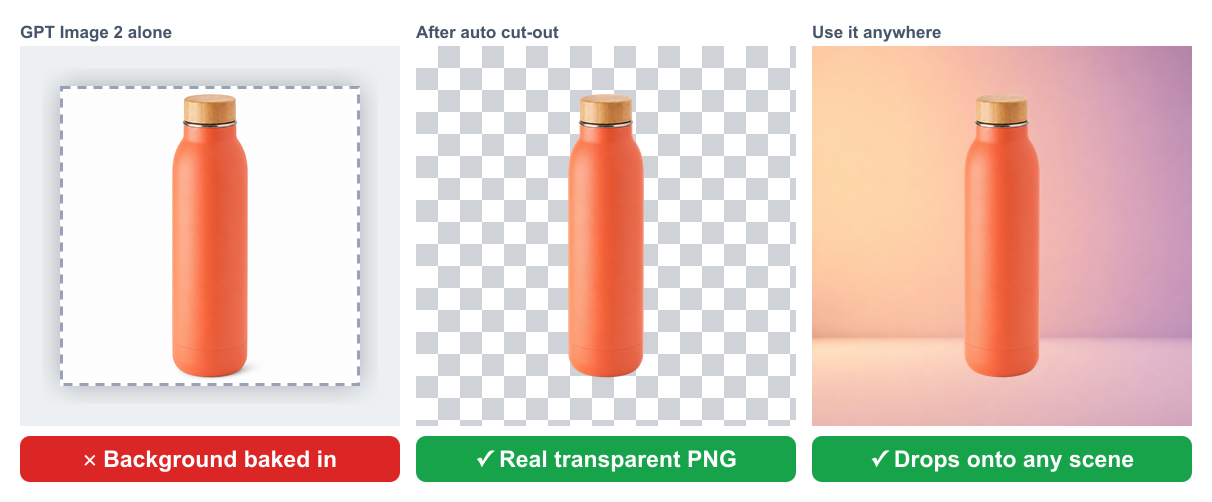
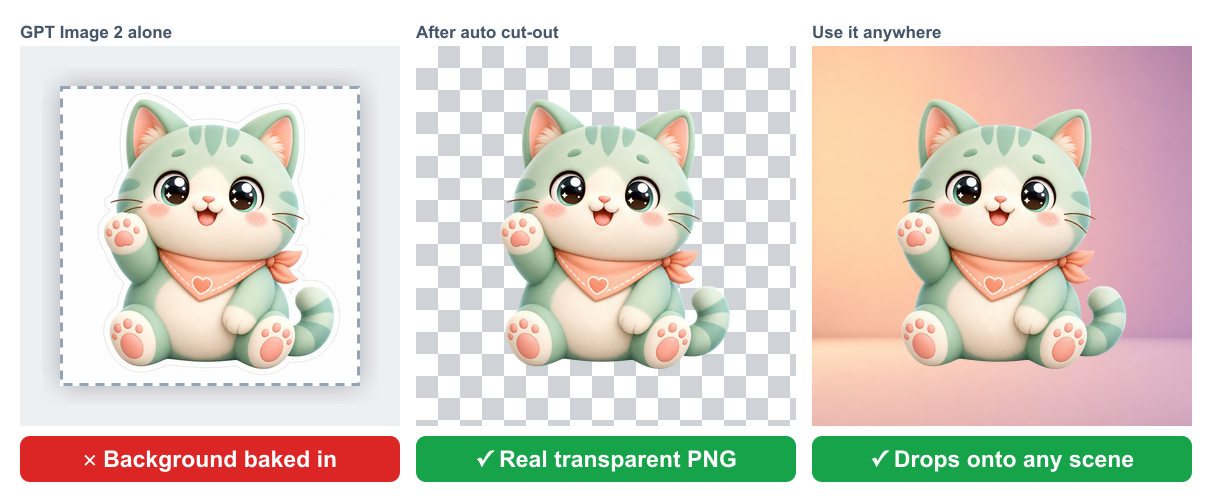
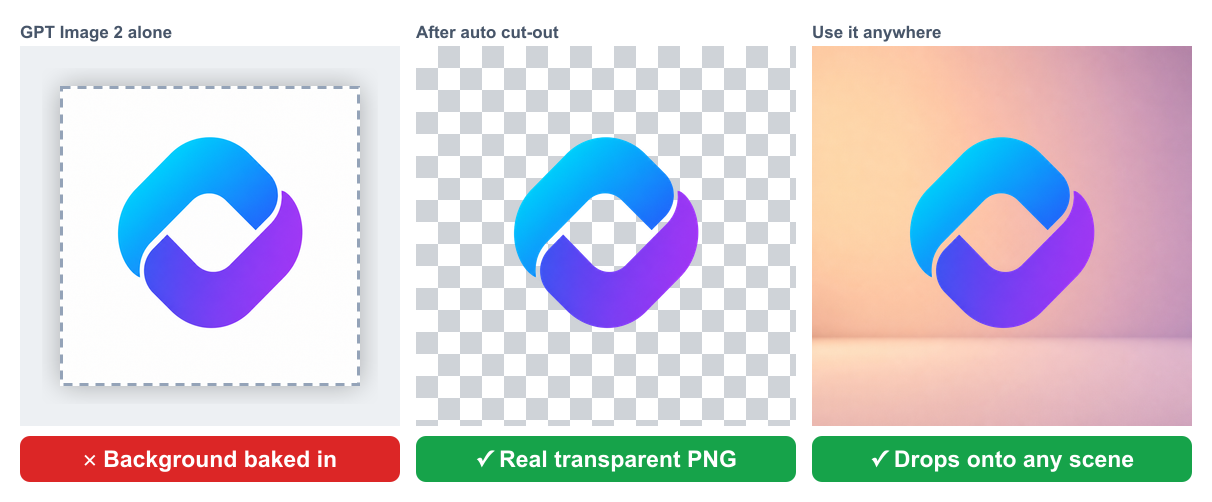
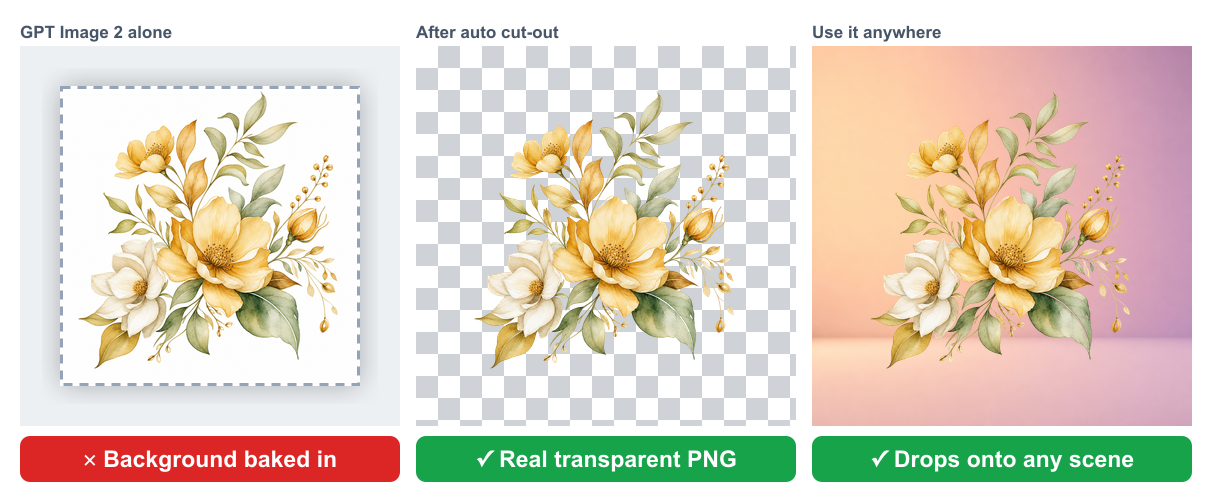
每条对比从左到右看:① GPT Image 2 自己给你的 —— 背景焊死成一个实色方块,② 同一张图经过自动抠图后放在透明棋盘格上 —— 你能看到真正的 alpha 通道,③ 把这个抠好的主体放进真实场景。同一个主体,三步,一张干净的 PNG。
电商产品图
电商图要能放到任何店铺底色上。背景焊死就得手动抠图;真 alpha 的 PNG 能直接放进 Shopify、亚马逊、TikTok Shop,边缘干净。
贴纸与吉祥物
带硬方框的贴纸不算贴纸。真 alpha 通道保留柔和轮廓,放到聊天气泡、视频、印刷上都不带方框。
Logo 与标识
Logo 要能放在深色、浅色和各种品牌色上。只有真 alpha 通道能让它摆脱背景方块 —— 包括标识内部镂空的透空部分。
设计元素
海报和幻灯片里的装饰素材要叠在别的图上。真透明让花瓣和叶片之间的缝隙保持透空,可以自由合成。
终极方案:生成 + 去背景,一步到位
imagesv2.ai 保留了 GPT Image 2 的全部优点,补上了它缺的那一步。你照常输入提示词;我们在后台生成一张干净的实色背景图,再自动跑一遍柔边抠图,所以你下载到的带有真正的透明通道 —— 不是一个还得自己擦掉的白底方块。
真 RGBA,不是假白底
真正的 alpha 通道 + 羽化边缘 —— 放进 Photoshop、Figma、PowerPoint、Keynote,或任何支持 PNG 透明的工具。
默认一键
这个页面上,生成器已经选好了「透明」。输入提示词、点生成就行 —— 不用多点一下,不用第二个工具,不用手动抠图。
棋盘格预览
输出区用真实的透明棋盘格,下载前就能确认 alpha 通道 —— 导入后不会有意外。
保留 GPT Image 2 全部画质
写实渲染、清晰文字、多语言支持 —— GPT Image 2 的每一项优点都带进透明 PNG。
如何使用我们的透明 AI 图像生成器
三步拿到真透明 PNG——不用第二个工具,不用手动抠图。
第 1 步 — 输入提示词、选择透明背景
在页面顶部输入你想要的内容,然后选择「透明背景」。
第 2 步 — 点击生成
GPT Image 2 渲染图像,然后 imagesv2.ai 在同一步里自动去除背景。棋盘格预览会确认真 alpha 通道。
第 3 步 — 下载 RGBA PNG
下载真正的透明 PNG,可直接放进 Photoshop、Figma、Canva、店铺或幻灯片。
大家用 GPT Image 2 透明输出做什么
省掉手动抠图。省掉第二个工具。省掉白底变通做法。一次生成就能直接用的透明素材。
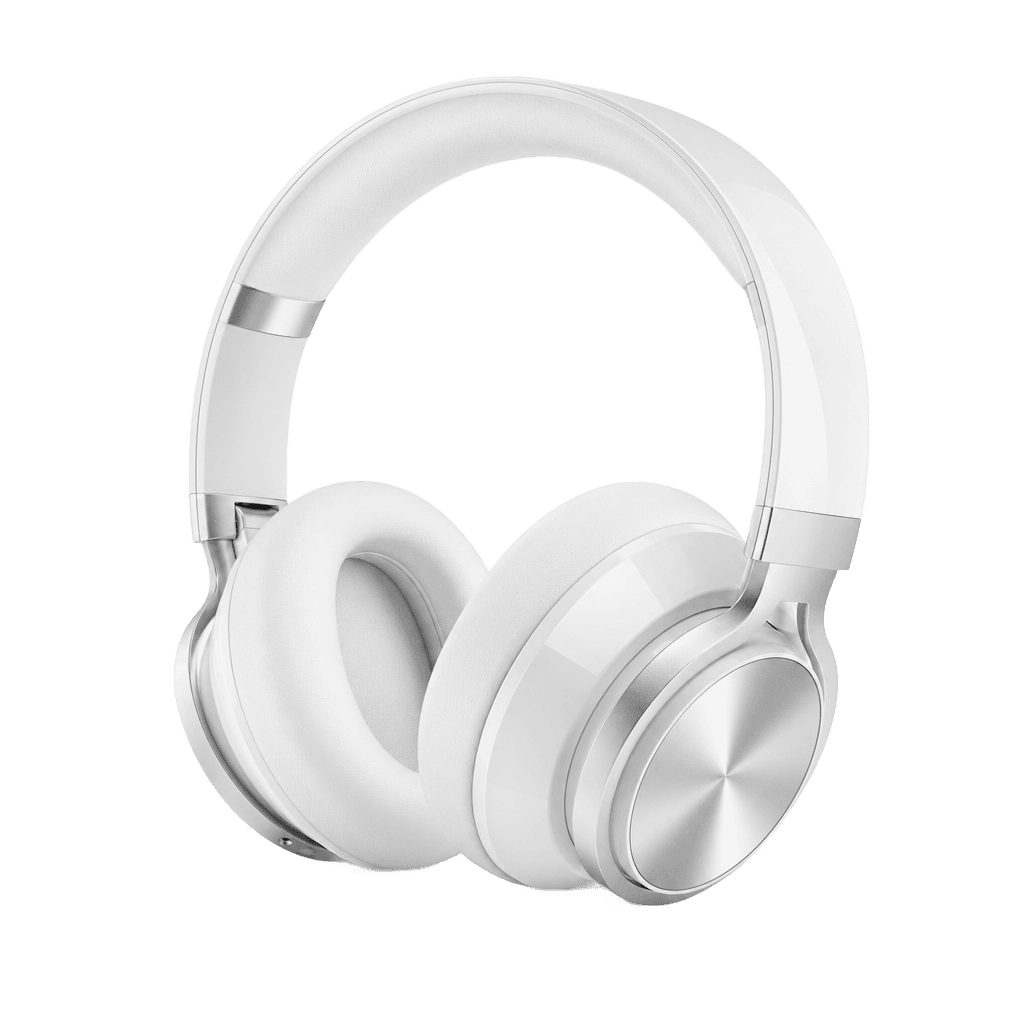
电商产品图
在透明背景上生成产品,直接放进任何店铺模板 —— Shopify、亚马逊、TikTok Shop。没有抠图步骤,没有毛边。

贴纸、徽章、图标
吉祥物、应用图标、贴纸包、徽章 —— 任何需要放在彩色或照片背景上的东西,都带柔和 alpha 边缘干净呈现。

Logo 与设计素材
直接生成带透明背景的 logo 概念。放到深色模式、浅色模式或任意品牌色上 —— alpha 通道直接生效。
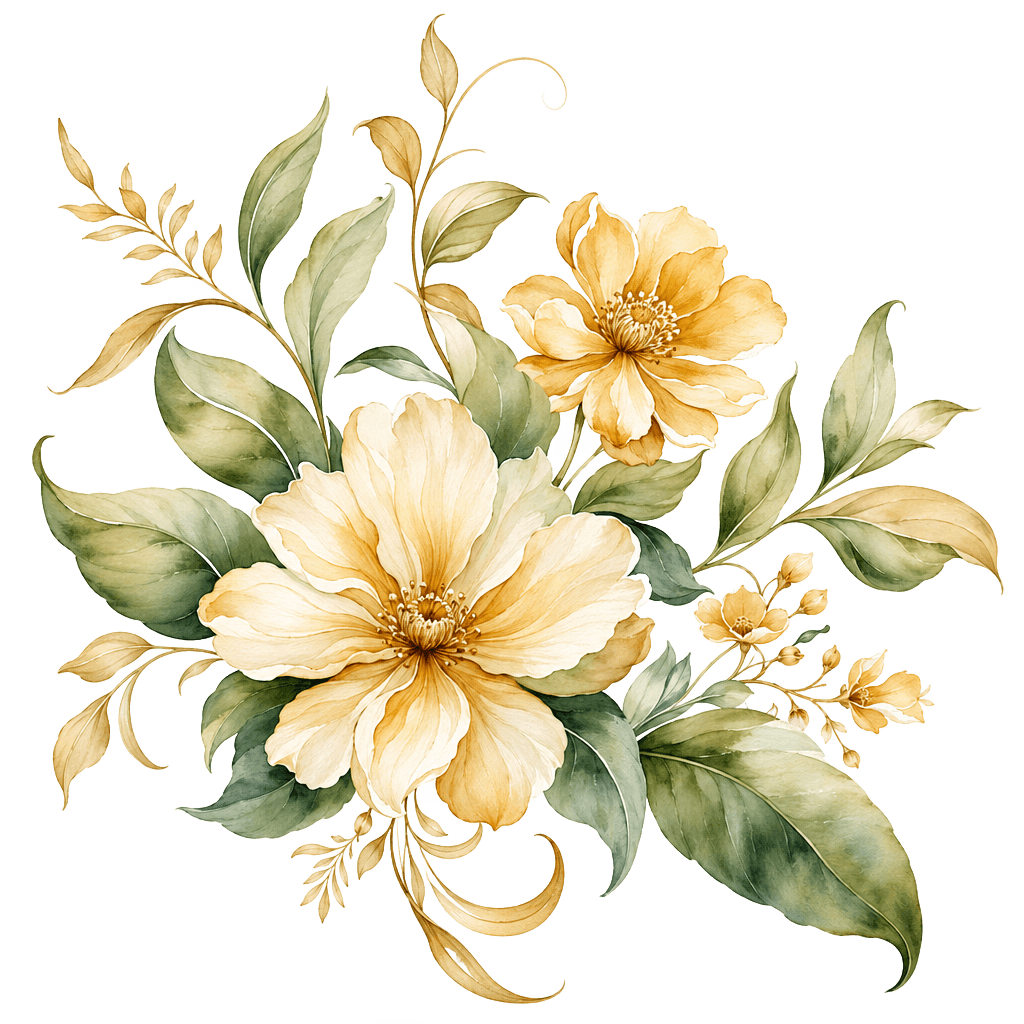
幻灯片、海报、分层设计
主视觉插画、装饰元素、海报和幻灯片的抠图主体 —— 自由合成,不用跟写死的背景较劲。
专为透明 PNG 工作流打造
这个页面的一切都为一件事调优:产出能直接带着真 alpha 通道进入分层设计工具的 GPT Image 2 输出。
柔和 alpha 边缘
边缘不是硬切 —— 而是用亚像素 alpha 羽化,所以头发、毛发、半透明材质放到任何背景上都自然。
锁定 PNG 输出
选了透明,输出格式自动锁定为 PNG。JPEG 和 WebP 带不了 alpha;格式我们替你选好。
同一积分池
积分在这里和 imagesv2.ai 其余部分完全一样用。透明生成比实色稍贵几个积分 —— 点之前我们会显示确切花费。
多语言提示词
用英文、中文、日文、韩文、阿拉伯文写提示词 —— GPT Image 2 全看得懂,图里的文字也能高精度渲染。
每次最多 8 张
每个提示词生成 1、2、4 或 8 张。挑最好的那张,每个变体都带 alpha 通道。
GPT Image 2 透明背景 —— 常见问题
关于用 GPT Image 2 生成透明 PNG 的常见问题。还有疑问?发邮件到 support@imagesv2.ai。
不支持。根据 OpenAI API 官方文档,gpt-image-2 目前不支持原生透明背景——传 background:"transparent" 会报错,而在提示词里要求透明只会把棋盘格画进实心像素、没有 alpha 通道。imagesv2.ai 的做法是把 GPT Image 2 生成和自动去背景串成一步,所以你能下载到带真正 alpha 通道的 PNG。
因为 gpt-image-2 根本没有透明输出这条路,提示词措辞造不出来。你拿到的通常是画进实心像素的灰白棋盘格——缩略图看着透明,其实没有 alpha 通道。唯一可靠的办法是生成后去除背景,而这正是本页自动替你做的。
在 Photoshop、Figma 或任何分层编辑器里打开,在它后面垫一个彩色图层——真透明会透出颜色,焊死的棋盘格则不透。你也可以把文件丢进在线「PNG 是否透明」检测工具。本页下载的每张 PNG 都是经过验证、带真 alpha 通道的 RGBA。
可以,但你会降级。gpt-image-2 的渲染更锐利、图内文字更准、提示词遵循更强。本页让你留在 gpt-image-2 上再加抠图这一步,所以你既拿到 gpt-image-2 的画质,又得到真透明 PNG——不用退回旧模型。
原生也不能——谷歌的 Gemini / Nano Banana 图像模型同样返回实色图、没有真 alpha 通道。解法一样:生成后去背景。本页在 gpt-image-2 之上替你做了这一步。
没有公布的时间表,而且这更像是刻意的模型设计选择、不是临时 bug——所以别指望它很快回来。自动抠图是今天就能拿到透明 PNG 的务实办法,而且不管 OpenAI 以后怎么改它都照样管用。
edits/masking 端点能指定区域,但 gpt-image-2 仍然不会从文本请求返回真正的 alpha 通道,所以你最后还是得后处理。本页省掉这套管线:把生成和去背景合成一步,直接给你一张做好的 RGBA PNG。
目标一样,功夫差很多。手动:用 GPT Image 2 生成实色图,上传到另一个抠图工具或 API,检查边缘,不行就重来,再导出、重新导入。这里一键:输入提示词点生成 —— 实色渲染和柔边抠图在一步内完成,你下载一张直接能用的 RGBA PNG。
真 RGBA,带真正的 alpha 通道。你在预览里看到的透明棋盘格就是真实的 alpha —— 在 Photoshop、Figma 或任何分层编辑器里打开,背景就是透明的,主体周围带羽化边缘。
GPT Image 2 是为完整的写实场景调优的,不是为孤立主体,早期模型(比如 gpt-image-1.5)的原生透明背景选项在它身上没有开放。这是模型设计的取舍,不是提示词能切回来的 —— 所以自动抠图这一步才是务实的解法。
透明生成比实色稍贵几个积分 —— 确切数字会在生成器上方的积分栏里、你点生成之前显示。新用户有免费积分,可以先试再付费。
可以。生成表单上的「背景」字段有「透明」(本页默认)和「自动」两项。切到「自动」就是普通的实色 GPT Image 2 生成,按标准价。
可以。通过 OpenAI API 生成的图片归你商用,需遵守 OpenAI 的使用政策。建议查阅 OpenAI 最新条款了解细节。
