春季特惠
跑得更轻
花得更少
本周 7 折
立即选购 →
测试两种卖点
同一张 Banner,促销文案和新品文案都能试。
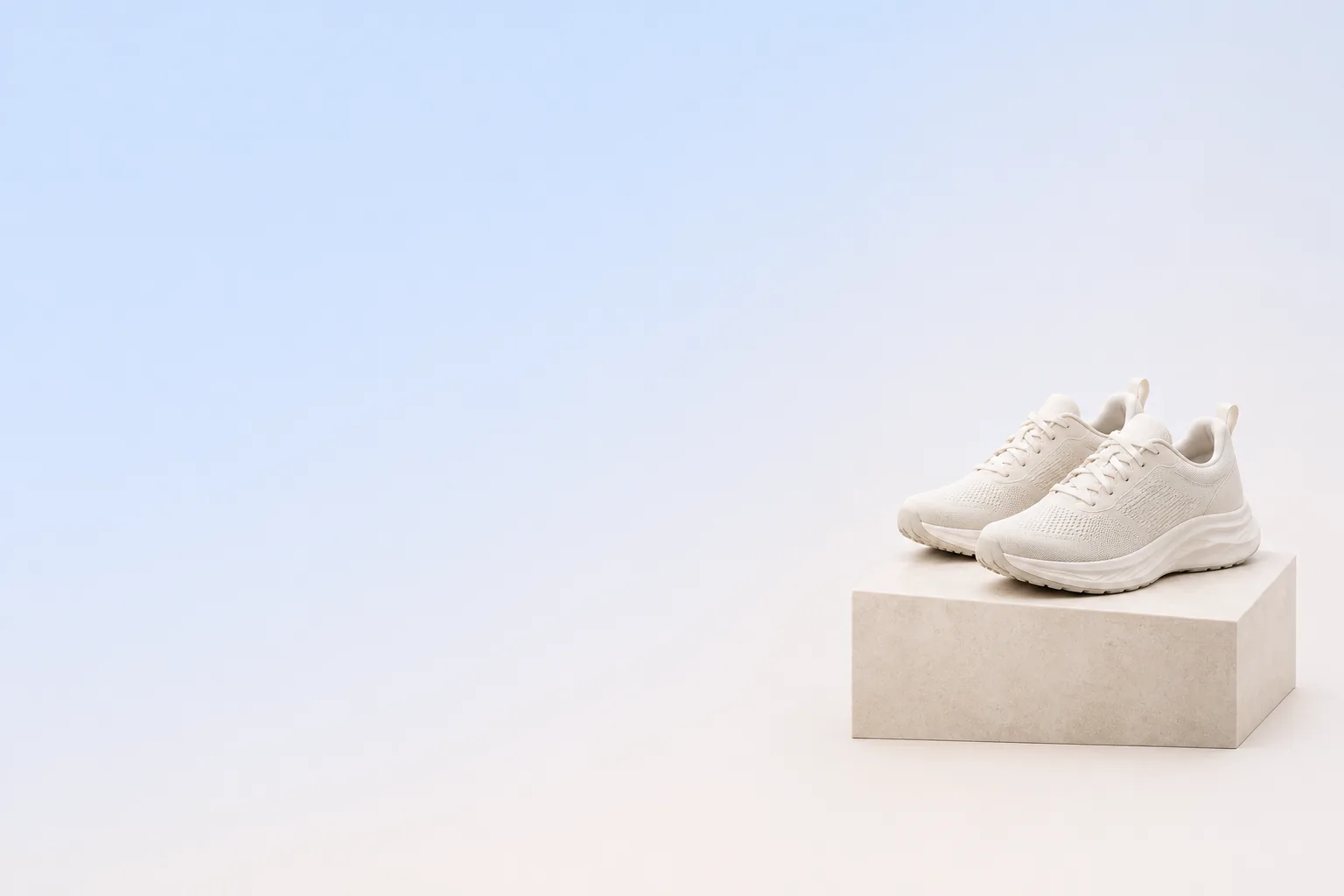
需求: 跑鞋促销网页横幅。右侧石台上放一双白色跑鞋,左侧是柔和的蓝色渐变背景。标题“跑得更轻,花得更少”,副标题“本周 7 折”,按钮文字“立即选购”,文字放在左侧。
你会得到
这是一份可以真实编辑的结果,免费且不用登录。在右侧改字,在画布上拖动文字,再导出 PNG。
支持任何语言,按回车换行。
示例画面由 AI 生成,文字排版经过手动微调。生成你自己的设计时,AI 会先排好文字,不满意的地方可以自己调整。
案例
点卡片上的按钮试试:文字会变,画面完全不变。
同一张 Banner,促销文案和新品文案都能试。
需求: 跑鞋促销网页横幅。右侧石台上放一双白色跑鞋,左侧是柔和的蓝色渐变背景。标题“跑得更轻,花得更少”,副标题“本周 7 折”,按钮文字“立即选购”,文字放在左侧。
活动改期了?只改一行字,海报其余部分保持原样。
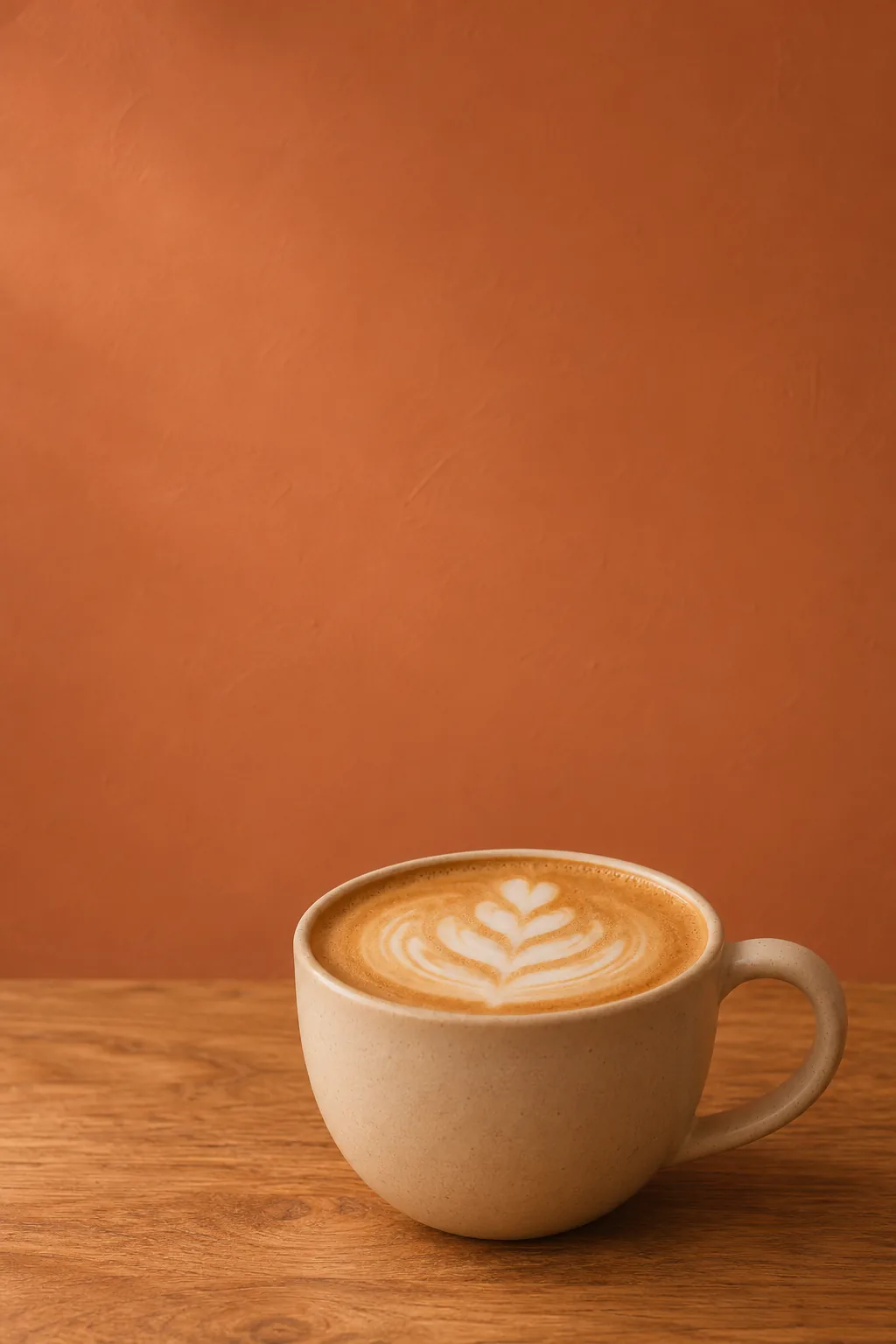
需求: 咖啡店周末海报。画面底部橡木桌上一杯拿铁,上方是素色陶土墙。标题“周末拿铁”,日期“5 月 18–19 日”,地址“海港路 12 号”,文字放在墙面上。
一个设计,换上不同的姓名、日期和地点。
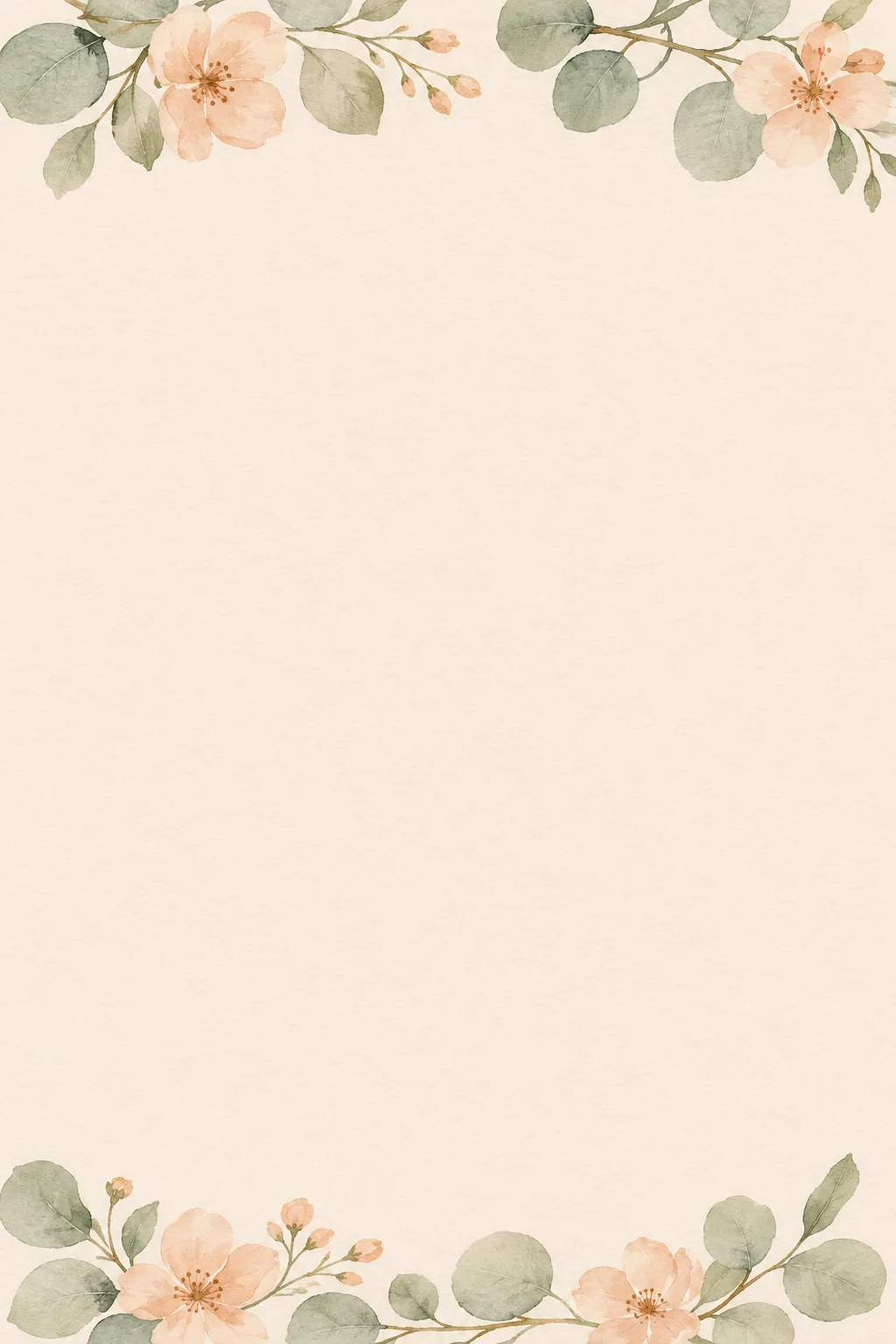
需求: 婚礼邀请函。米白纸张,上下边缘是水彩尤加利叶和桃色花朵。中间文字:“诚邀您见证我们的婚礼”,姓名“林安 & 周乐”,日期“2027 年 9 月 20 日”,地点“花园之家”。
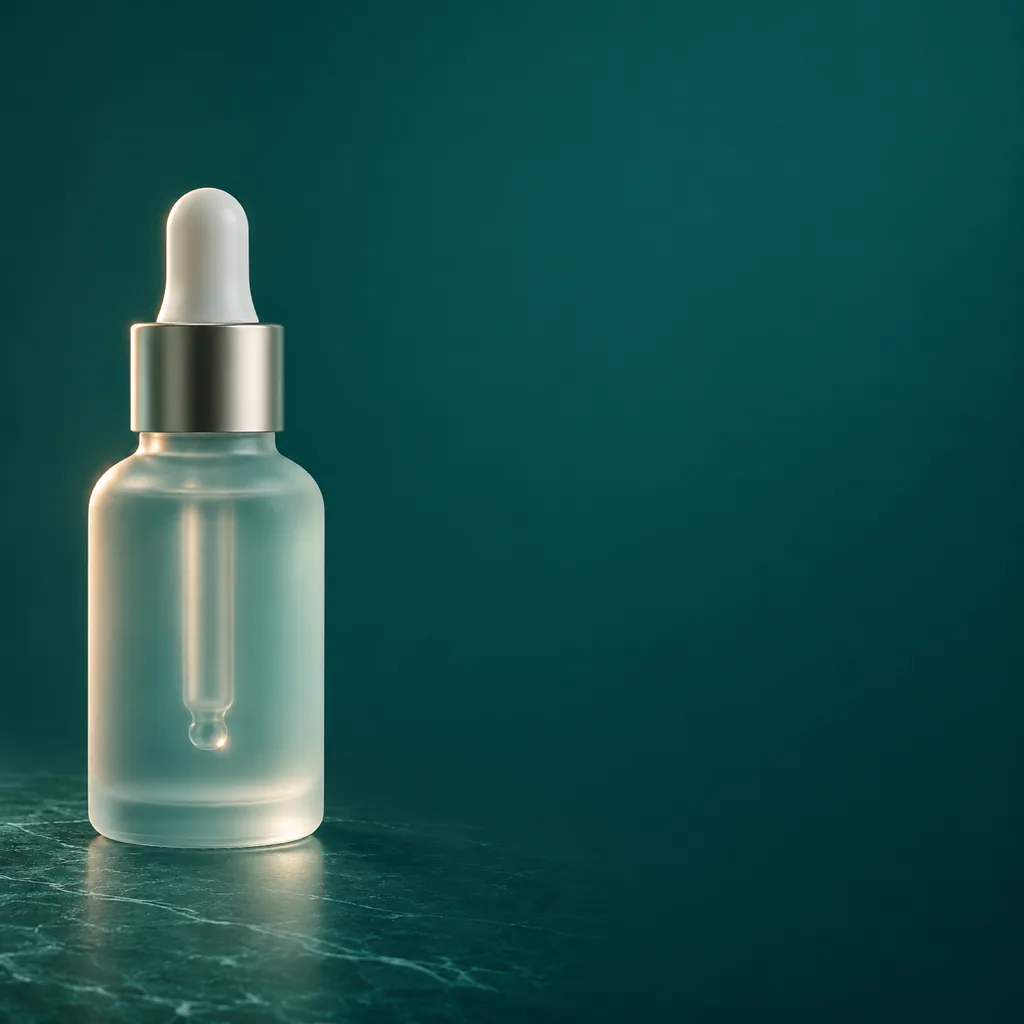
同一张产品图用于不同市场,不用为每种语言重新付费生成。
需求: 方形护肤品广告。左侧深青色石面上放一瓶无标签的磨砂精华,右侧是平滑的青色背景。标题“由内而外透出光彩”,副标题“每日精华,让肌肤安定水润”,文字放在右侧。
教程
三步从一句描述到成品 PNG,还能保存工程文件以后再改。
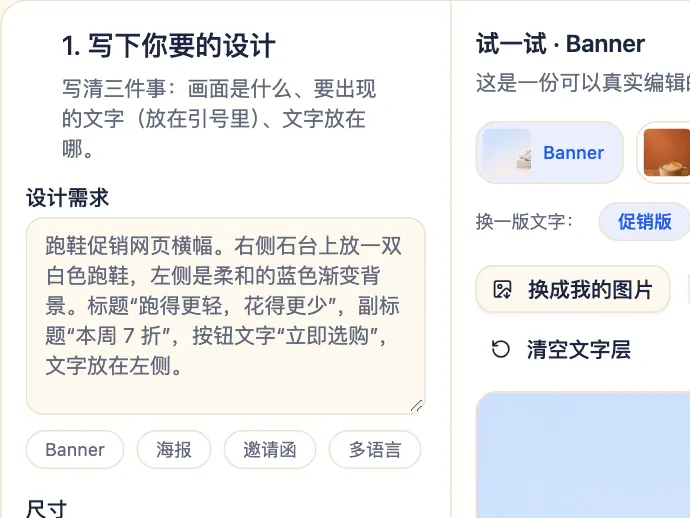
描述画面,把要出现的文字放进引号,再说明放在哪。不知道怎么写,就点「海报」「Banner」等按钮看完整示例。
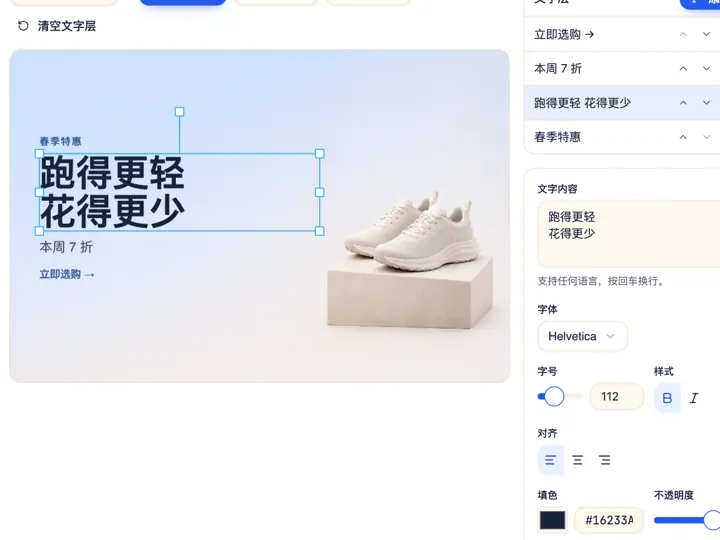
AI 先生成没有文字的画面,再把你的文字作为独立图层放上去。开始前会显示所需积分。
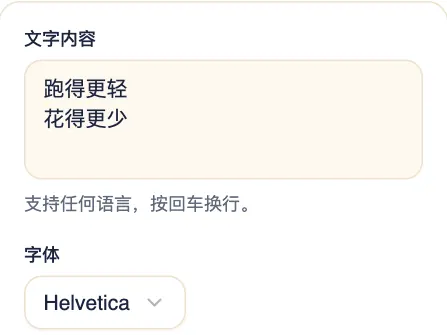
点画布上的文字,在右侧改内容。拖动可移动,拉角点可缩放和旋转,也能换字体、颜色、描边和阴影。
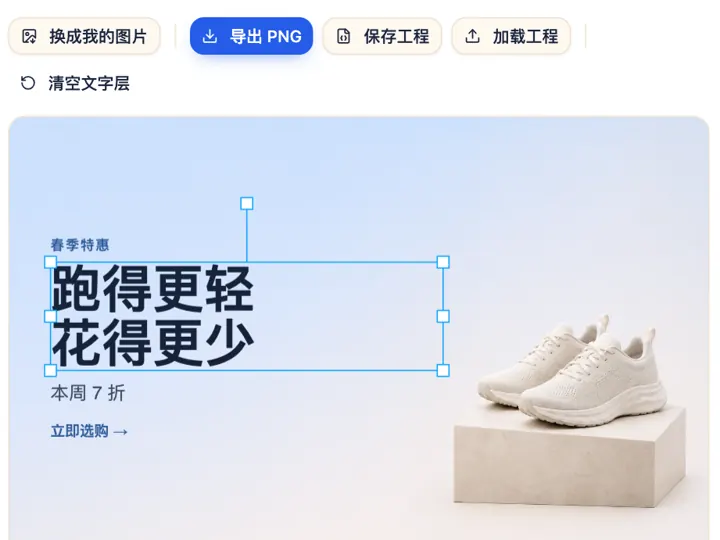
点「导出 PNG」下载原图尺寸的图片。以后可能还要改字,就再保存一份工程。
不需要 Photoshop,也不需要设计经验。
文字可以拖到任意位置。拉角点改大小,拉两侧改换行宽度。
可选预设字体,并调整字号、粗体、斜体、对齐、间距、颜色、透明度、描边和阴影。
可以输入中文、日文、韩文、阿拉伯文和带重音的拉丁文字,显示时使用你设备上可用的字体。
需要几层就加几层,还能复制、删除和调整上下顺序。
画布自动保存在当前浏览器里,刷新或下次回来都还在。
下载原图尺寸的 PNG,也可以保存工程文件,之后接着编辑。
更多疑问?发邮件到 support@imagesv2.ai。
AI 画出来的字是图片的一部分,错一个字就要重新生成整张图,构图也会跟着变。这里画面和文字是分开的,文字可以反复修改,不额外花费。
可以。点画布上方的「换成我的图片」,或者在空画布上点「上传已有图片」。在自己的图片上加字不消耗积分。
工作台上方会显示当前费用。每次设计会生成两次:一次是干净的画面,一次是用来判断文字排版的初稿。之后编辑和改字都免费。
我们会要求 AI 不在画面里画字,通常都能做到。如果还是出现零星字母,可以重新生成,或者用文字层盖住。
购买积分前生成的画面带水印,你仍然可以下载带水印的版本。购买任意积分包后,之后导出就没有水印了。本页示例和你自己上传的图片不加水印。
和画面尺寸一致,不受画布在屏幕上显示大小的影响。1024 × 1536 的画面导出后还是 1024 × 1536。
不会,画布保存在当前浏览器里。要换设备或留一份备份,可以点「保存工程」,之后再加载这个文件。
这个页面暂时只能导出 PNG 和工程文件。要把现有图片变成分层 PSD,可以用我们的图片转 PSD 工具。
先试试示例,觉得合适再描述你自己的设计。
在一个页面浏览全部 AI 图像生成器、模型、格式转换和照片工具。
生成的图像将显示在这里。