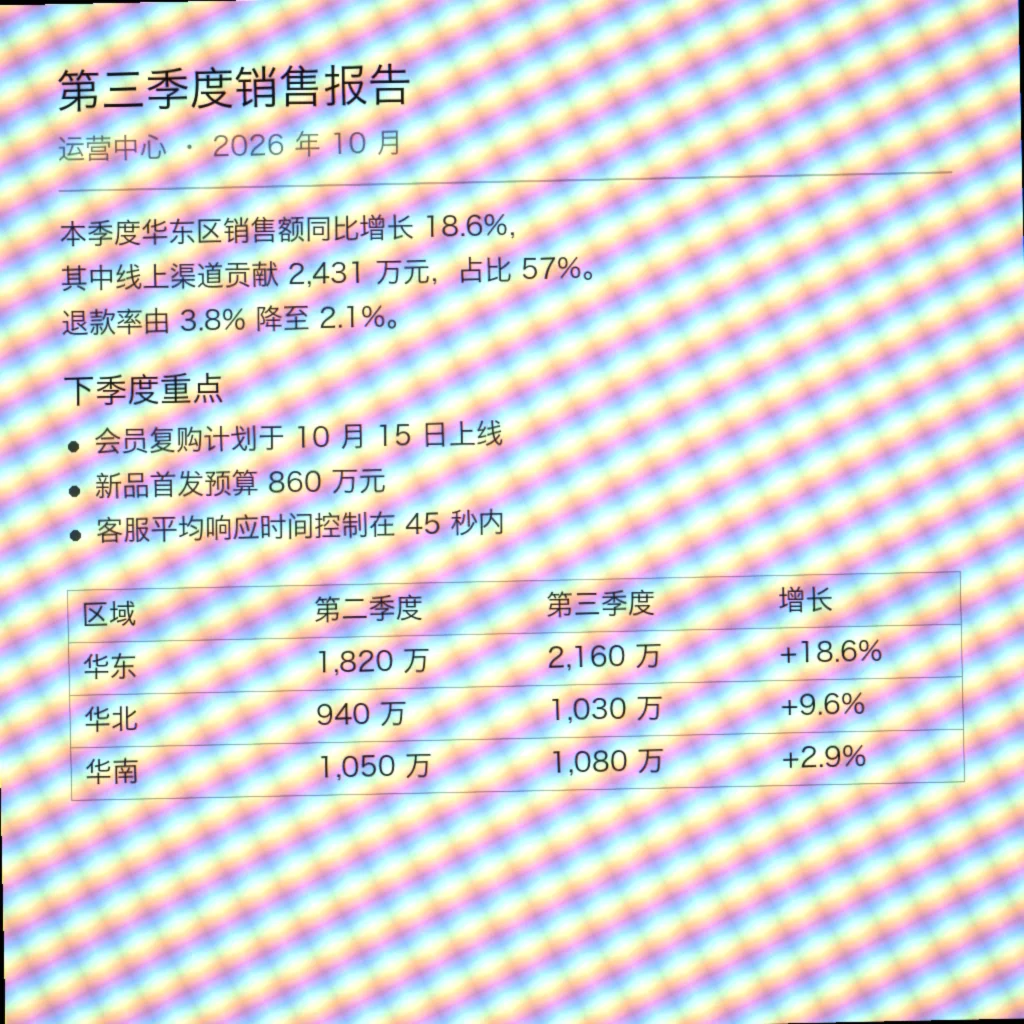
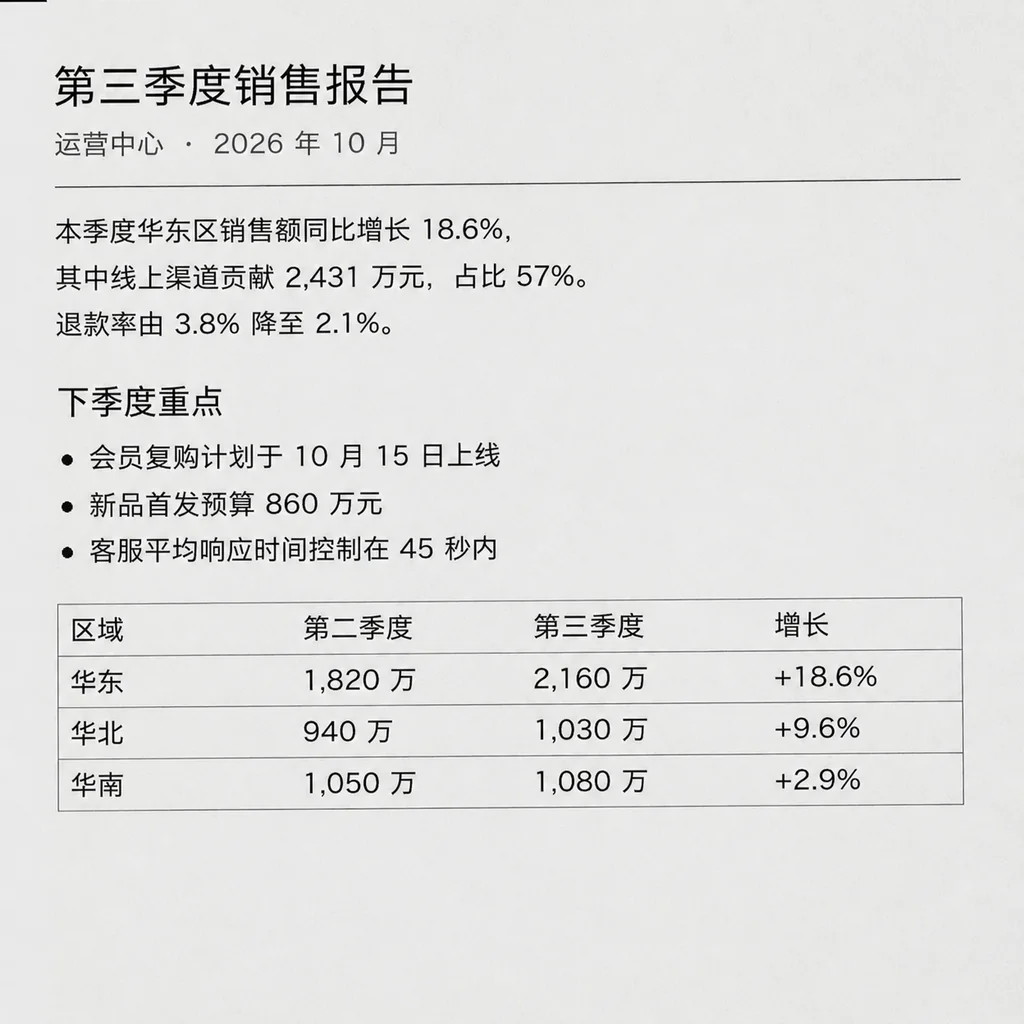
处理前处理后
屏幕与文档
翻拍的显示器、PPT 和文档
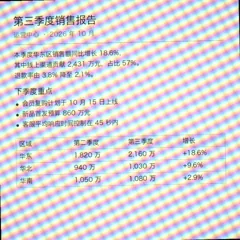
对着屏幕拍下的报表、PPT、报错信息和聊天记录。彩虹条纹被去掉,每个字和数字都留在原位,照片重新变得清晰可读。
拍电脑屏幕、电视或印刷品,结果出现彩虹条纹、水波纹或扫描线?上传照片,就能拿回一张干净的图——文字、人脸和颜色都还是你拍的样子。
不同的摩尔纹需要略有不同的处理方式。拖动分隔线对比效果,再把示例载入编辑器,或上传你自己的照片。
对着屏幕拍下的报表、PPT、报错信息和聊天记录。彩虹条纹被去掉,每个字和数字都留在原位,照片重新变得清晰可读。
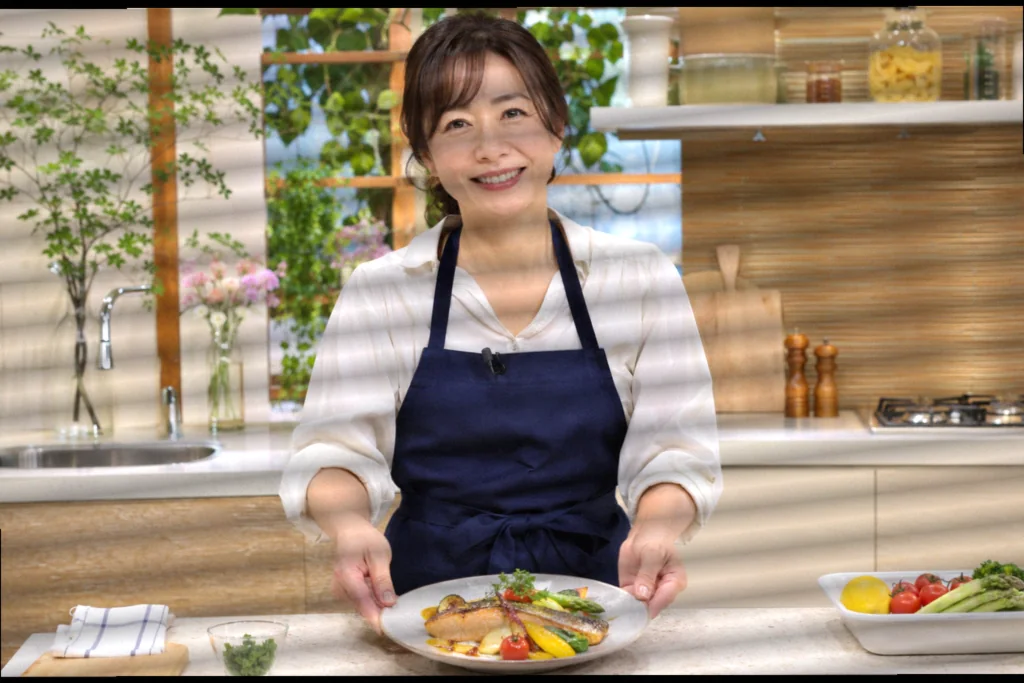
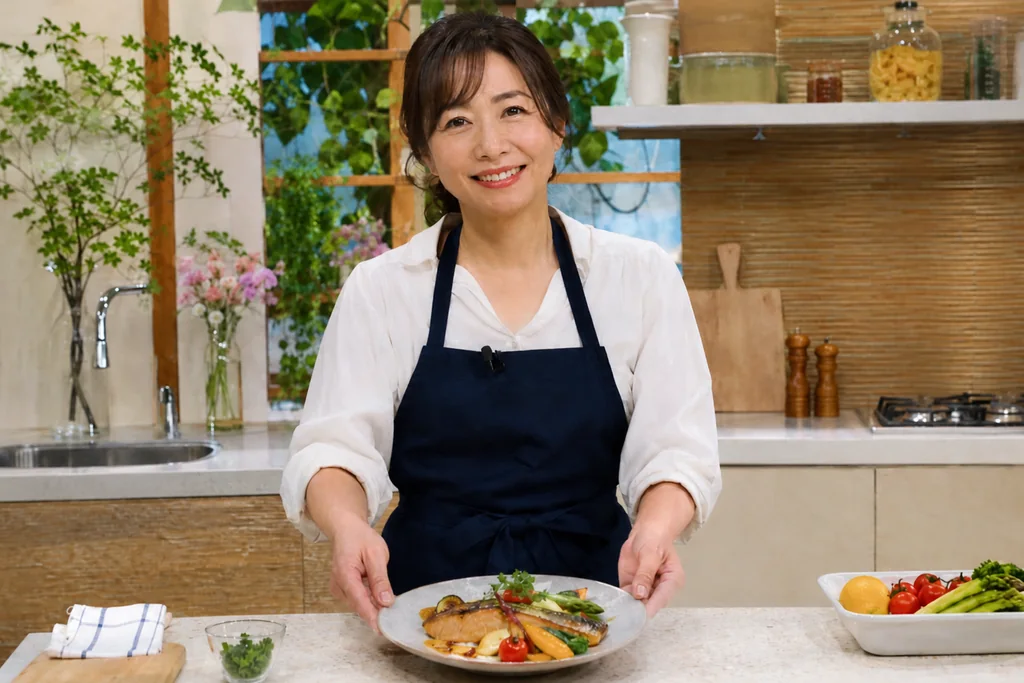
美食节目里的菜谱、想留住的剧情画面、视频通话截图。去掉扫描线和明暗条纹,人物的脸、表情和肤色保持真实。
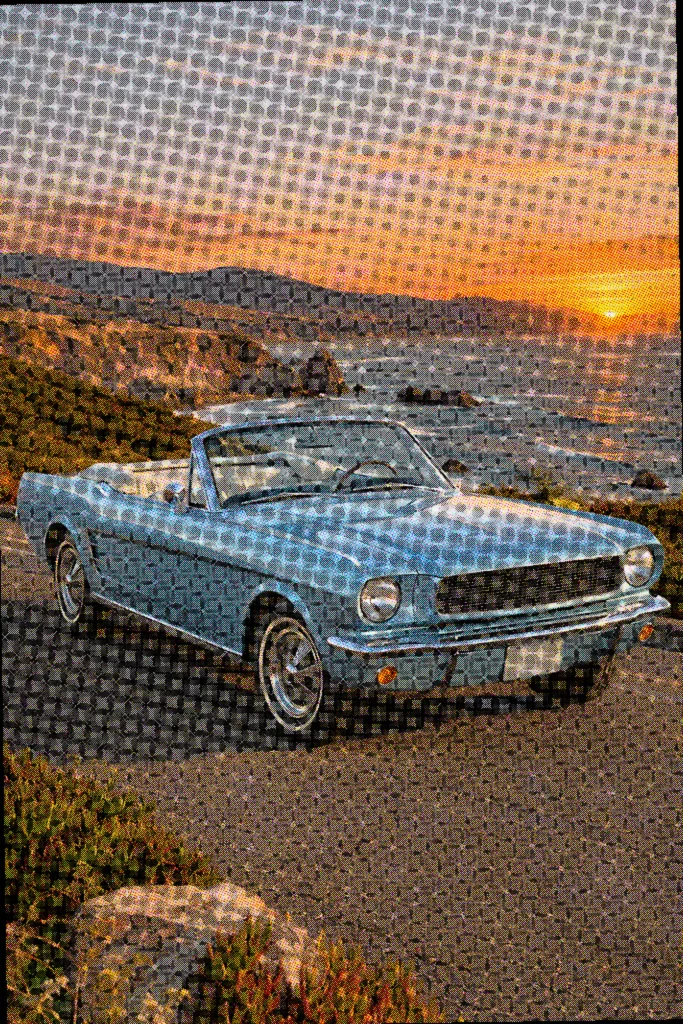
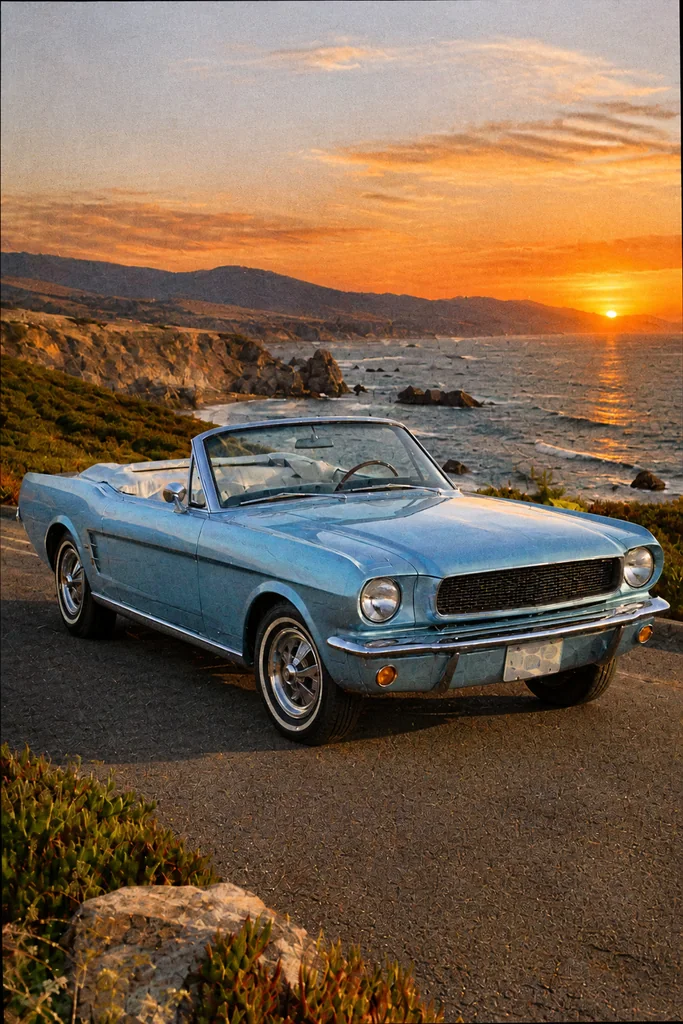
扫描或翻拍印刷品时会出现网点和玫瑰花纹。去网后变成平滑的连续色调,不会重画图片内容。
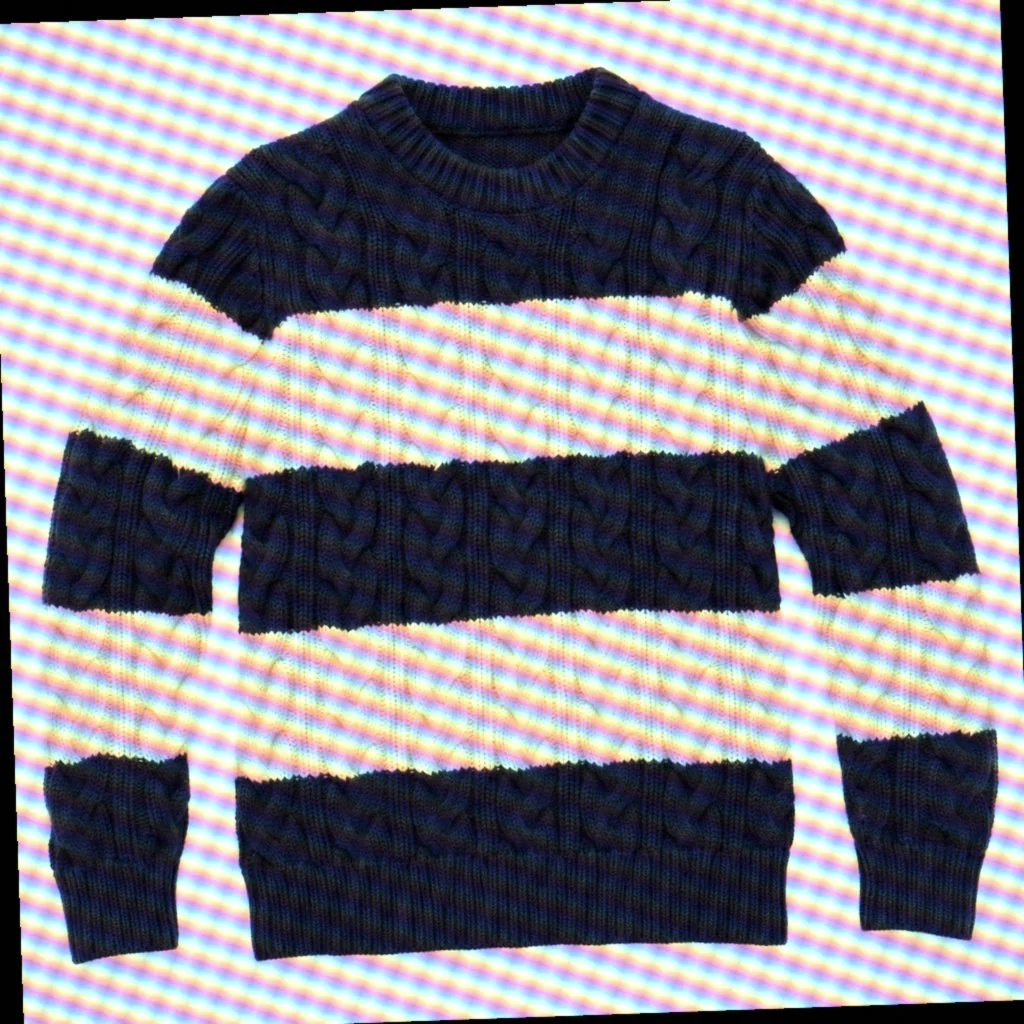
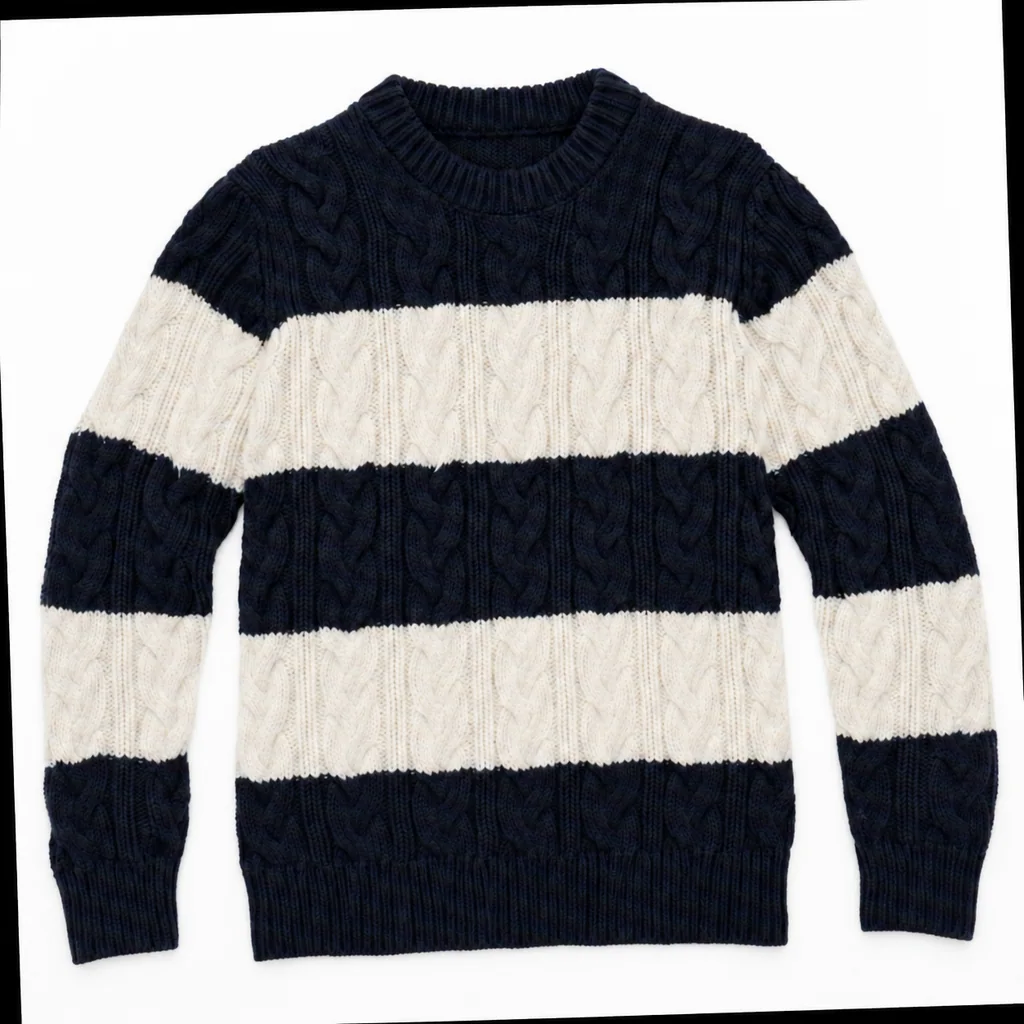
细密的针织、网眼和细条纹在镜头下会起波纹。只去掉伪彩色和波纹,商品真实的纹理和条纹都会保留。
我们重点解决的,正是大家去摩尔纹时最担心的问题。
屏幕照片的提示词会要求模型把每个字符都原样保留,不去猜测看不清的字。
传统去网滤镜会抹掉所有重复图案,而模型能分辨出针织纹理、窗格和摩尔纹的区别。
结果以前后对比滑块展示,可以放大检查小字和人脸。
屏幕、电视画面、印刷品和面料各有一套指令——选一个,或自己修改提示词。
开始前,生成按钮上就会显示所需积分。新用户赠送免费积分,无需绑卡。
屏幕由红、绿、蓝子像素组成细密的网格,而手机摄像头用自己的感光像素网格去采样它。当两套网格的尺寸非常接近但又不完全相同时,就会互相干涉,生成屏幕上原本不存在的大片波纹和条带。印刷品的网点也会产生同样的现象,电视则还会多出扫描线。
如果还能重拍,这些方法可以提前减少摩尔纹;如果没法重拍,直接上传手上这张就好。
把镜头转几度,会改变两套网格的对齐方式,条纹往往会明显变小。
把手机拿远再变焦,可以改变屏幕像素落在感光元件上的比例。
屏幕暗一些、快门快一些,条纹和闪烁就不那么明显。
在你自己的设备上,截图可以完全避免摩尔纹。这个工具是为那些没法截图的照片准备的。
还有其他问题?请发邮件至 support@imagesv2.ai。
摩尔纹是两套细密网格以略微不同的尺寸或角度叠加时产生的干涉图案,通常是屏幕的像素网格和相机的感光网格。它表现为彩虹波纹、水波纹线条或类似织物的纹理,并不属于真实画面。
在上方编辑器中上传照片,点击生成即可。选择与照片相符的设置——屏幕、电视、印刷品或面料——也可以保持默认。可以先试一个示例,看看效果如何。
屏幕设置会要求模型把每个字符都原样保留,清晰的文字通常会完整不变地保留下来。但由于图像是重新绘制而不是滤镜处理,非常小或严重模糊的文字偶尔可能会有细微变化。对于合同、发票或任何一个数字都很关键的内容,请在使用结果前通过前后对比滑块放大检查。
有些手机的相册里自带画质修复或去摩尔纹选项。这个工具可以在任何设备的任何浏览器里使用,能为屏幕、电视画面、印刷品或面料分别选择设置,并提供前后对比,方便你检查细节。
可以。电视和显示器上的横向扫描线和明暗条纹会被去除,同时保留人脸、表情和光照。屏幕上的眩光和反光属于另一类问题,可能会保留下来。
可以。选择印刷品设置,就能把网点和玫瑰花纹去网成平滑的色调,同时保留页面的颜色和构图。
模糊是把细节连同摩尔纹一起去掉。基于频率的滤镜会压制所有规则图案,面料织纹、窗格和细小的文字笔画也会一起受损。图像编辑模型则能分辨哪些图案本来就属于画面。
再生成一次——每次都是重新绘制,第二次往往能修好上次漏掉的区域。你也可以在提示词里加一句,说明哪些内容必须保留,例如“毛衣上有米白色条纹”。
新用户无需信用卡即可获得免费积分。每次生成所需的具体积分会在开始前显示在生成按钮上;套餐详情请查看价格页面。
试试示例,或上传你自己翻拍的屏幕照片——新用户赠送免费积分。
在一个页面浏览全部 AI 图像生成器、模型、格式转换和照片工具。
设定质量,即可用文字生图,或编辑你自己的照片。下方积分均为 1024×1024 单张图片的消耗,与点击「生成」时的实际扣费一致。
| 模型 | 适用场景 | 亮点 | 积分/张(低–最高) |
|---|---|---|---|
| GPT Image 2 | 日常配图、带文字的海报、快速出草图 | 低质量档成本最低,图中文字清晰 | 10–110 |
质量档位与积分
| 质量 | 画面细节 | 适用场景 | GPT Image 2 |
|---|---|---|---|
| 低 | 构图到位,细节较少 | 测试提示词、批量草图、社交媒体配图 | 10 |
| 中 | 细节和质感丰富 | 营销图、演示文稿、博客配图 | 40 |
| 高 | 细节精细,文字清晰 | 印刷品、海报、商品图 | 110 |
| 自动 | 由模型自行选择档位 | 拿不准时 | 40 |
以上为 1024×1024 文生图的单张积分。图生图每张参考图另加 20 积分。
首次生成仅需 3 积分。
省积分技巧
选择「生成」,描述你想要的画面,再设置尺寸(正方形、横版、竖版或自定义)、质量、输出格式和背景。点击「生成」,所选模型就会根据描述创作一张全新的图片。
出图更好的技巧
切换到「编辑」,上传一张或多张参考图,描述想要的改动即可,无需遮罩。模型会以你的图片为参考生成新版本。如果结果偏离太多,可在提示词中加上「保留主体」。
示例提示词
只想修改照片的一部分?点击上传图片下方的「框选区域或标注」。「标注修改」最快捷:直接在图上画,再告诉模型这些标记代表什么。
标注修改