
图片拆图层 — 把一张平面图变成可编辑的 PSD
上传海报、传单、横幅或 AI 生成的图片,几分钟后拿回一组独立图层:补全好的背景、每一个物体、每一段文字,都能单独移动、隐藏或替换。
可以逐层下载 PNG,也可以导出一个分层 Photoshop 文件。不用再对着一张 JPG 从头重做设计。




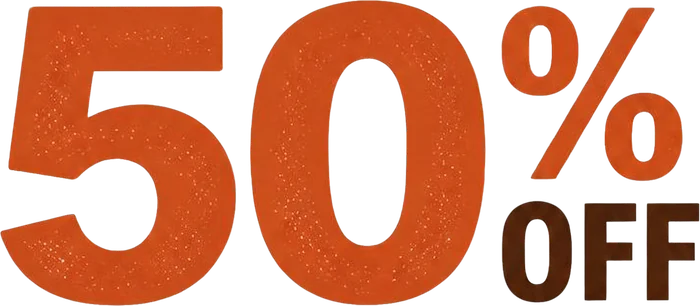



拖动任意元素试试:背景已经补全,不会留下空洞
按实际返回的图层计费:一张常见海报约 380 积分。运行时先预留最多 580 积分,未用部分完成后立即退回。
试试示例
图层 · 11
- Yellow maple print shopping bag275×260元素
- AUTUMN SALE top ribbon banner805×194文字
- UP TO text label178×47文字
- Orange shopping bag229×217元素
- 50% OFF discount text560×245文字
- Red shopping bag225×220元素
- New season description text371×74文字
- Floating maple leaf decorations679×446元素
- Beige shopping bag192×181元素
- Bottom call to action banner723×98文字
- 背景(已补全)900×1200背景
下载
已选 11/11 层 · 隐藏的图层不导出示例文件免费下载:先检查拆分质量,再拆自己的图。拖动和隐藏后的效果会一并导出。
一次拆分能得到什么
- 6–11 层
- 一张常见海报拆出的图层数(含背景)
- 约 2 分钟
- 一次拆分的常见用时
- 背景补全
- 元素挪走后,原位置自动补画
- 文字层
- 识别出的文字导出为 Photoshop 文字层
- 按层计费
- 只为实际返回的图层付费,多余预留退回
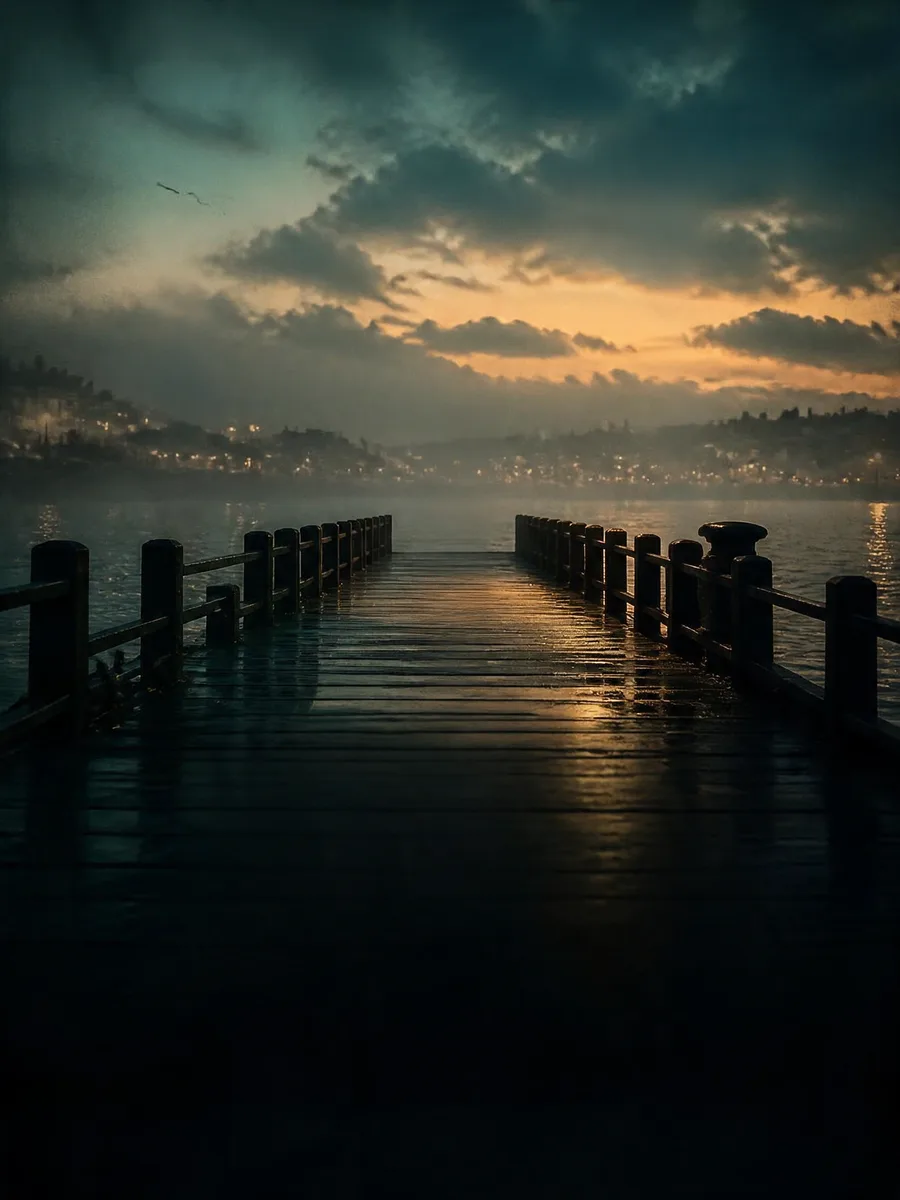
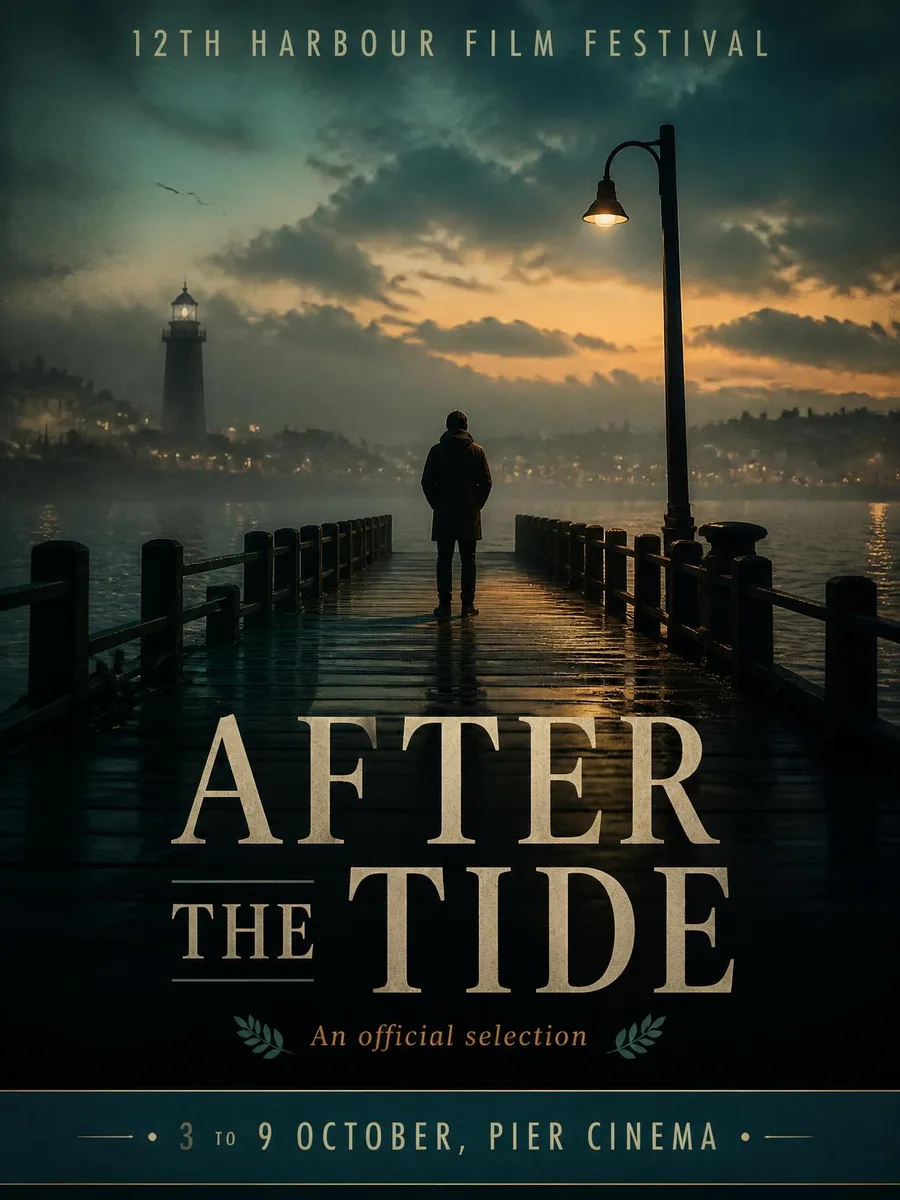 原图补全背景
移走元素,背景依然完整
每次拆分都会多出一层补全后的背景:文字、人物、商品被拆走后,原来被挡住的地方由 AI 补画出来。拖动分界线,对比原图和补全后的干净底板。
- 移动或删除任何元素,原位置都不会留下空洞
- 换标题、换文案时,不用再手动修补背景
- 背景层单独导出,可以直接当作新设计的底图
左右拖动分界线对比




文字拆出来,就能直接改
拆分时会识别图中的文字,并在 PSD 里额外生成可编辑的文字图层。改价格、换日期、翻译成其他语言,都不用重新设计。在下面输入试试:
一键换成其他语言
导出的 PSD 中,文字层放在默认隐藏的「可编辑文字」组里,字体按相近字体还原。改字时隐藏对应的图片层、打开文字层即可。
图片拆图层效果示例
以下都是真实拆分结果:左边是原图,右边是拆出来的图层,没有任何手工抠图。
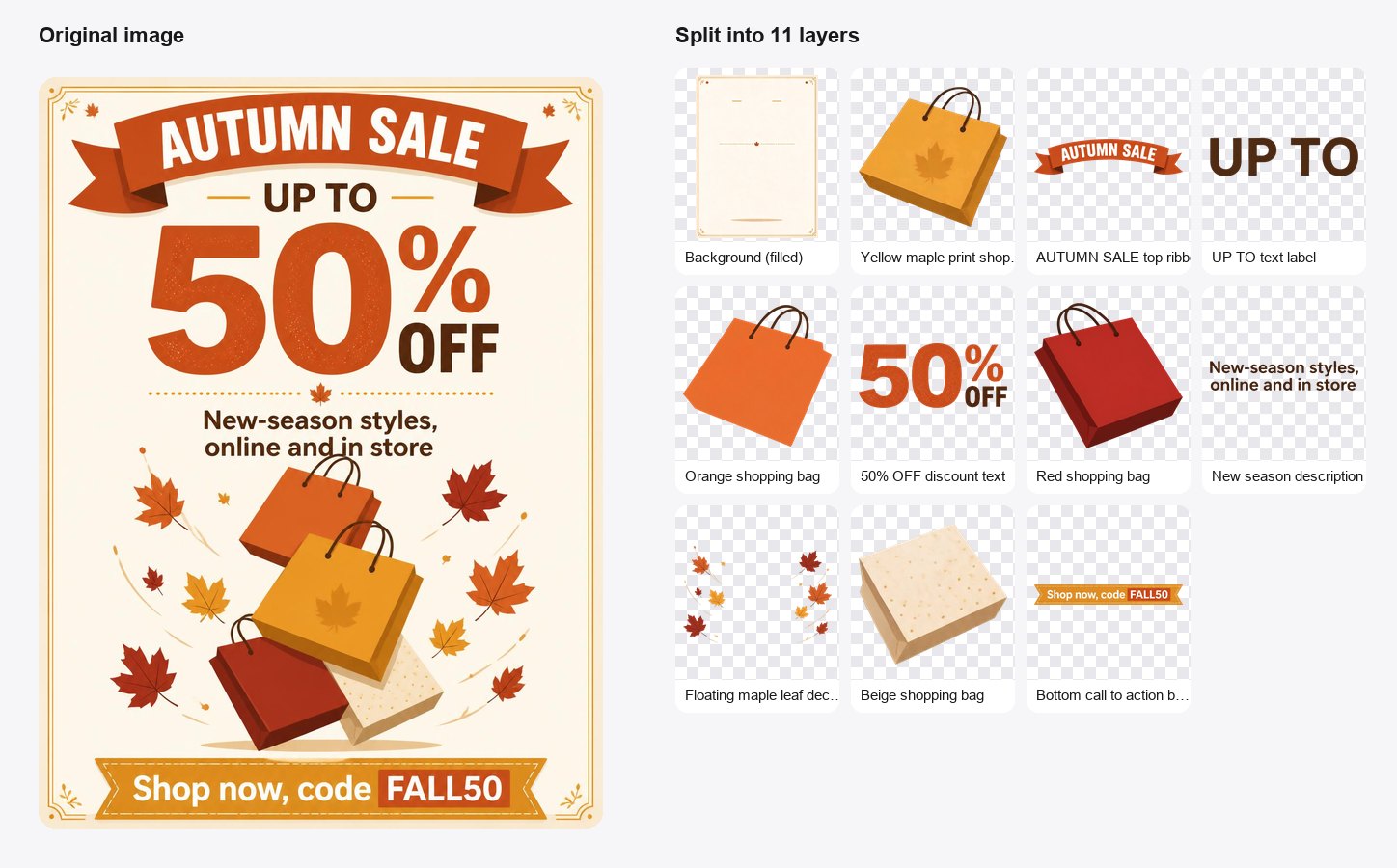
一张能年年复用的促销海报
拆出 11 层:补全后的米色背景、顶部飘带、50% OFF 大字、副标题、四个独立的购物袋、飘落的枫叶和底部行动条。改折扣、换季节,其余部分原样保留。
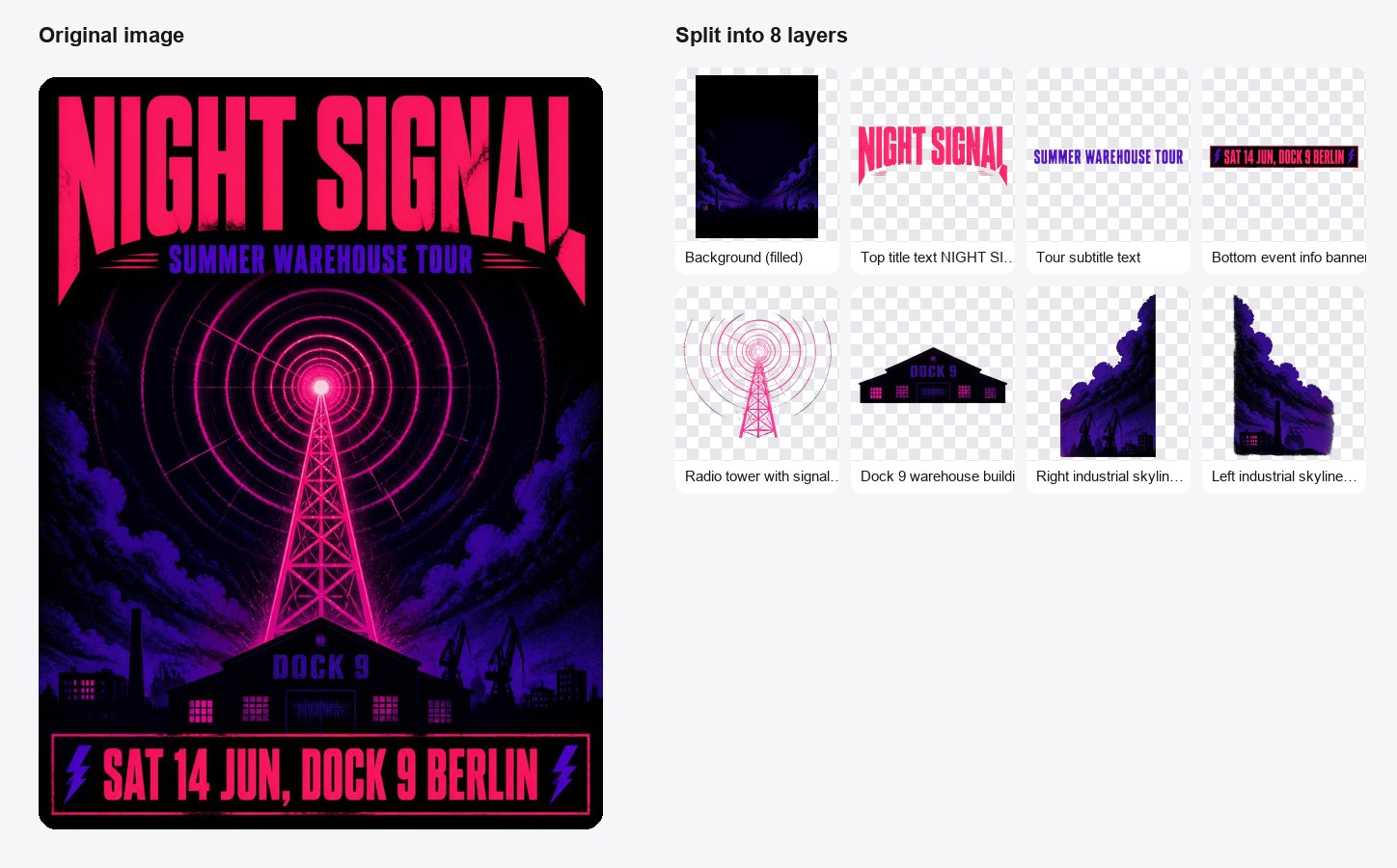
一张换个日期就能再用的演出海报
拆出 8 层:主标题、副标题和日期条各自独立,信号塔、仓库和两侧天际线也是单独的图层。下一场演出改个场地和日期,一分钟搞定。
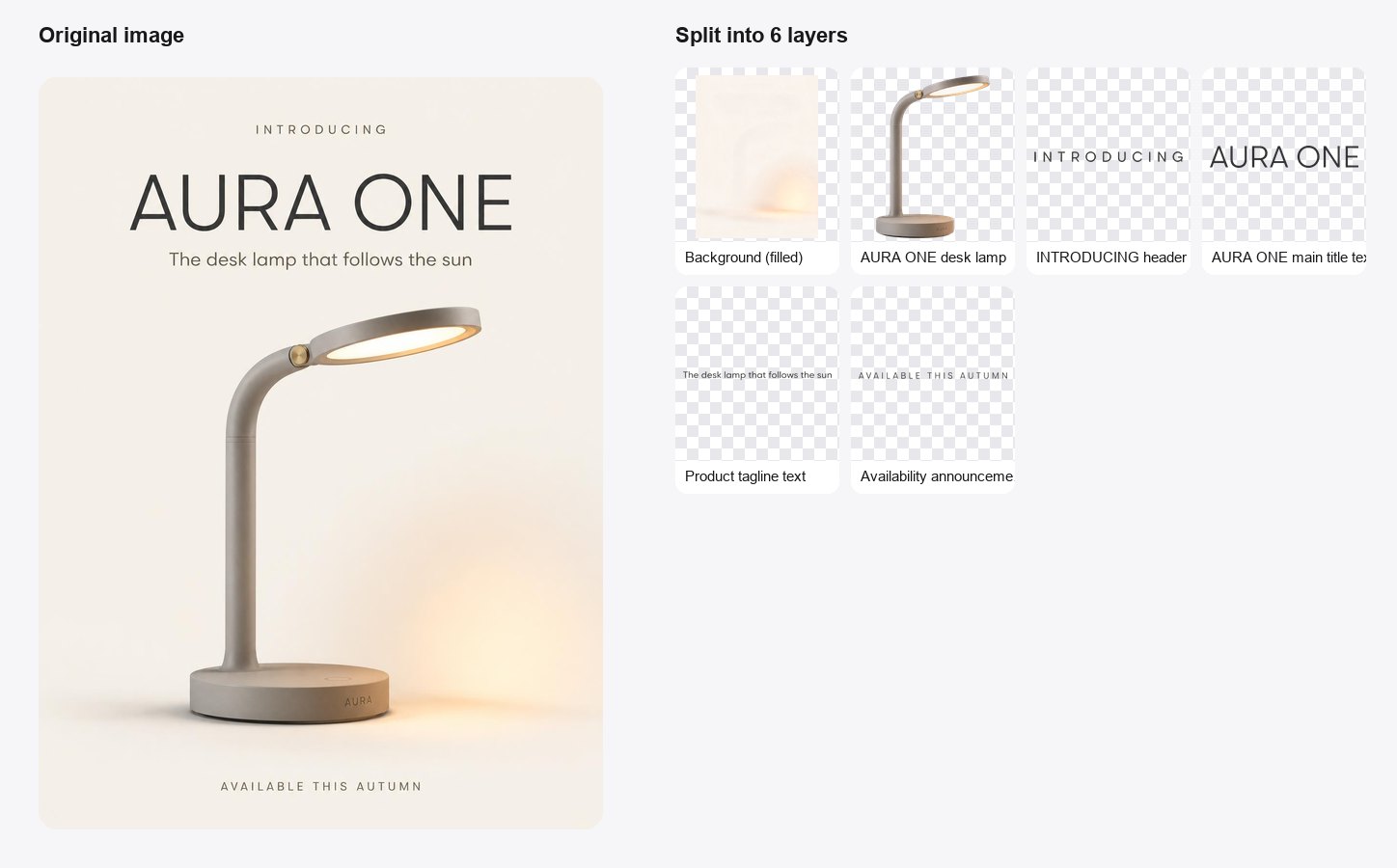
一张能改写成任何语言的新品发布海报
拆出 6 层:四段文字加台灯本体,叠在干净的渐变背景上。隐藏文字换成另一种语言,或者在同一个背景上换成别的产品。
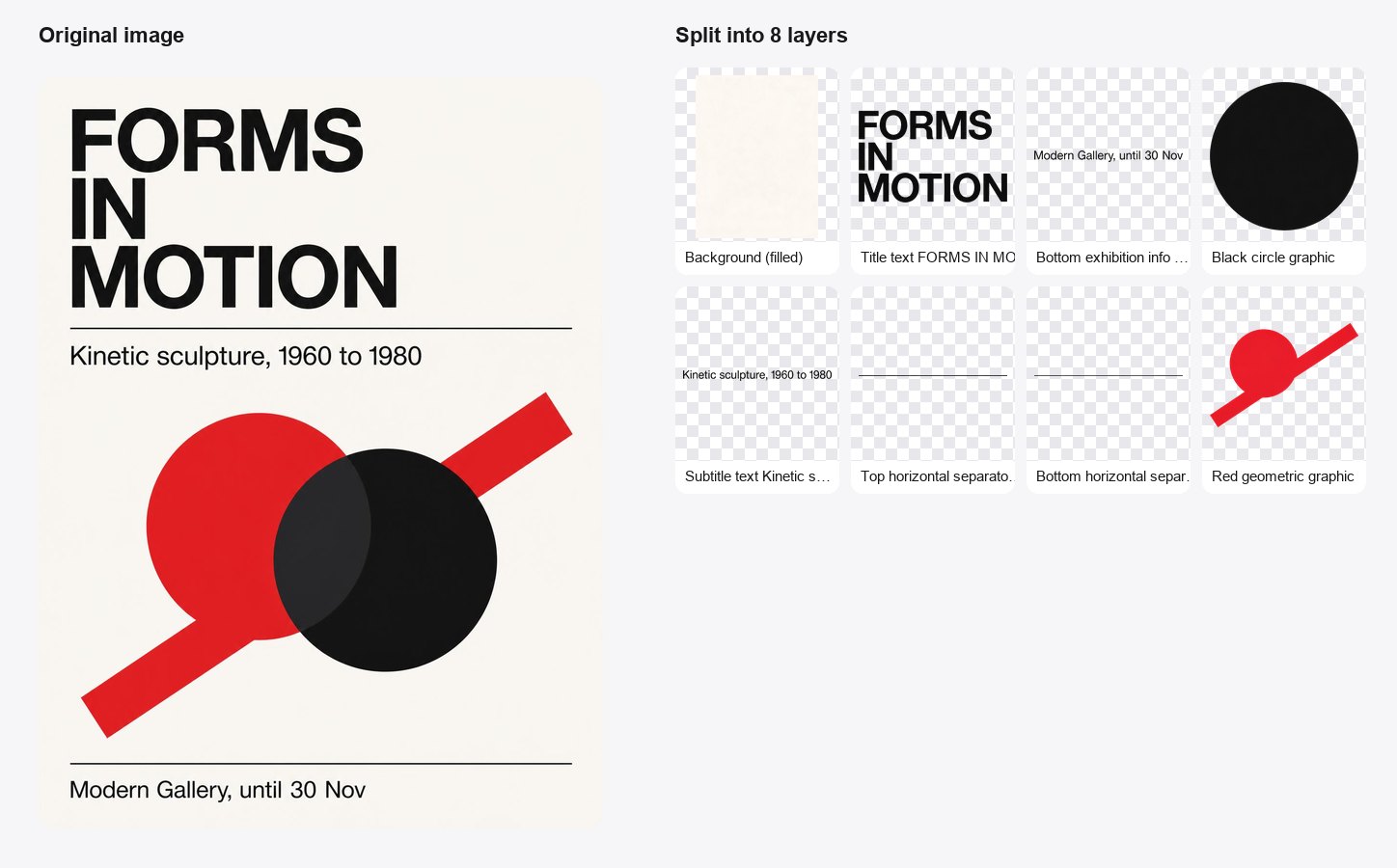
一张网格不乱的展览海报
拆出 8 层:几何图形、分隔线和每一行文字都分开了,瑞士风格的版式可以直接改日期、改尺寸,一个形状都不用重画。
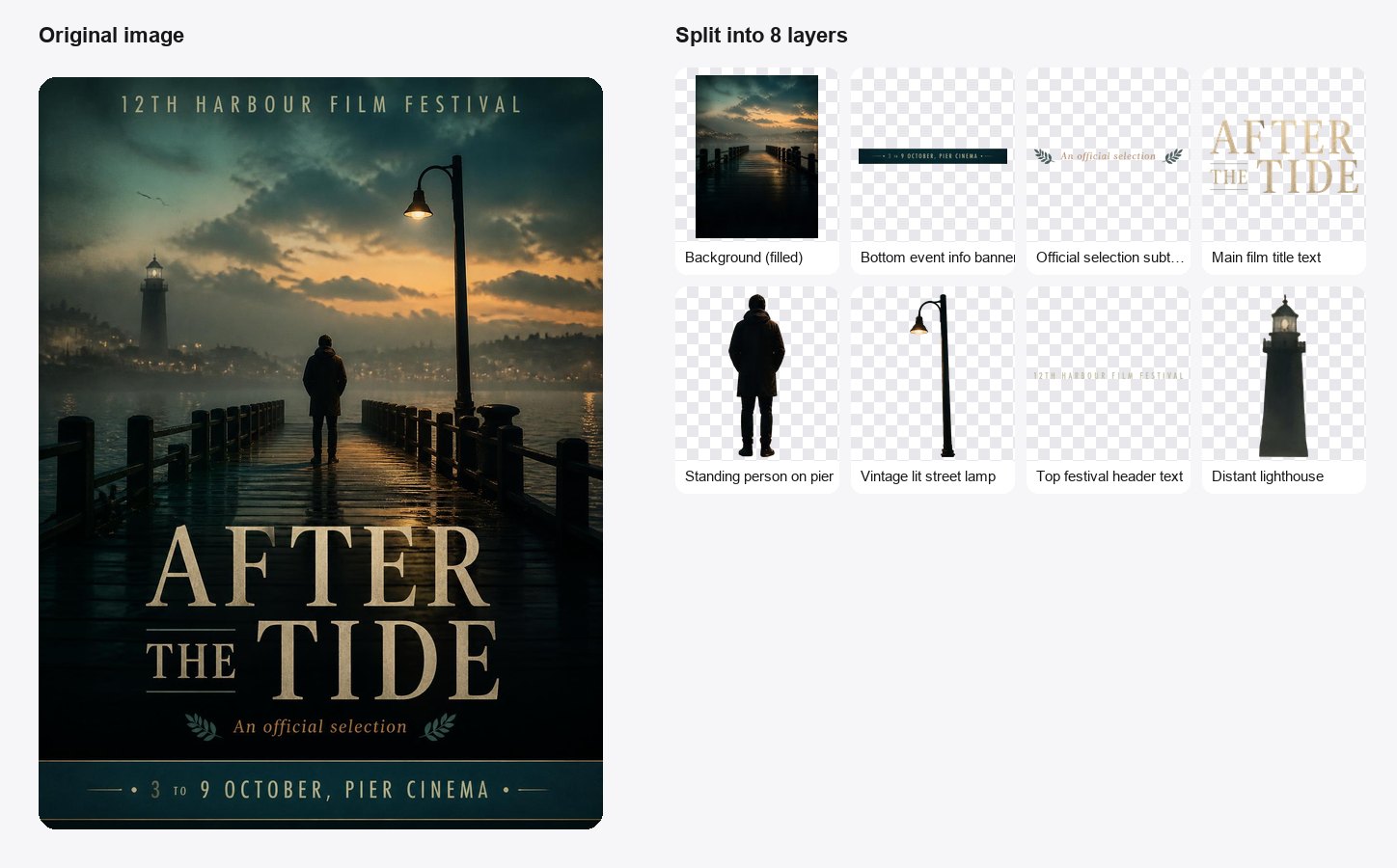
一张照片和文字彻底分开的电影海报
拆出 8 层:人物、灯塔和路灯从照片里抠了出来,影展标题、片名和信息条各占一层。换片名,或者挪动人物,原位置不会留下空洞。
如何把图片拆成图层
三步,大约两分钟:
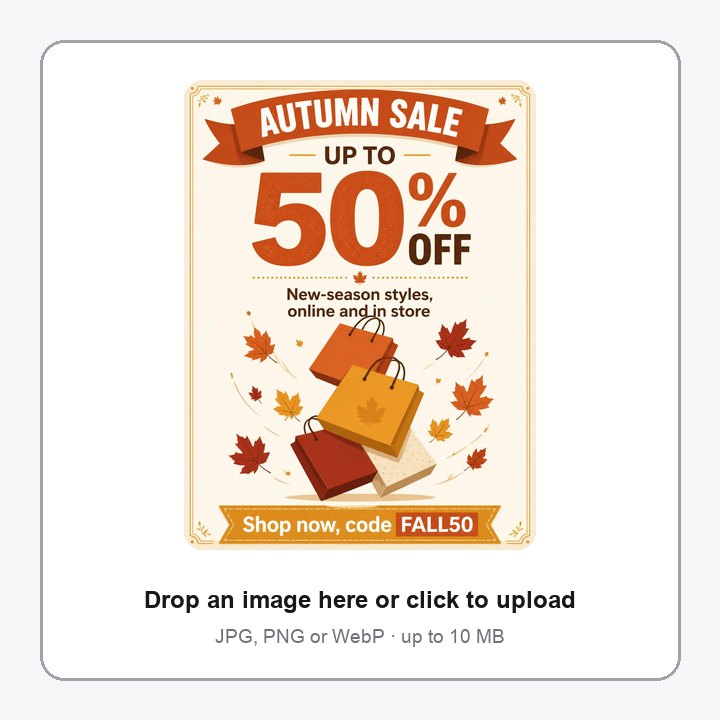
1上传图片
拖入 10 MB 以内的 JPG、PNG 或 WebP——海报、传单、广告、社媒图、商品横幅或 AI 生成的图片都行。物体和文字清晰的平面设计拆得最好。
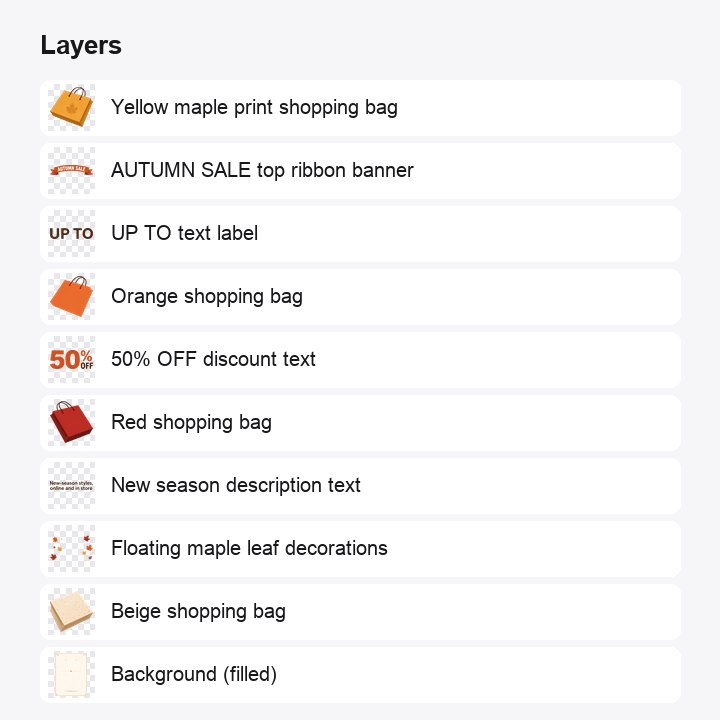
2点击「拆分图层」
1–2 分钟后得到一份带名称的图层列表:补全后的背景,加上每个物体和每段文字。点眼睛图标逐层检查,任何一层都能单独下载成透明 PNG。
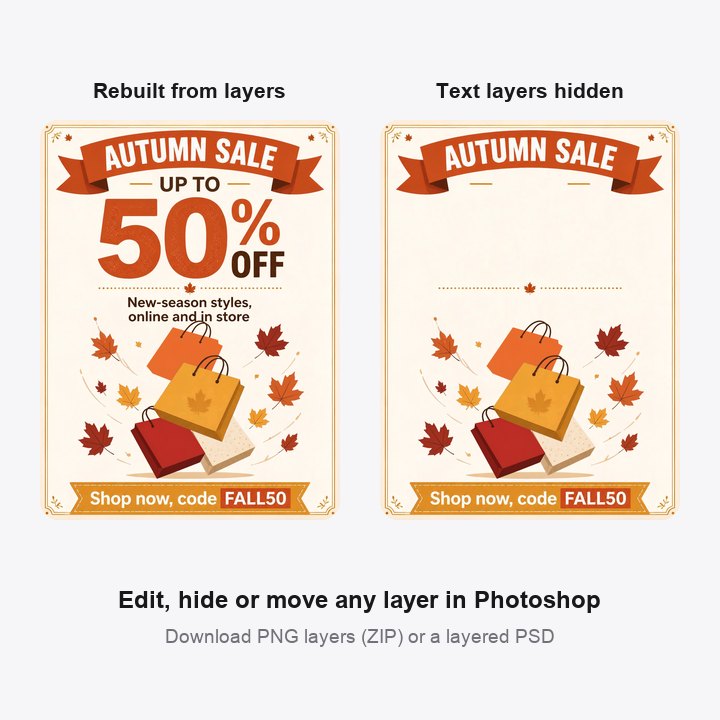
3下载 PNG 或分层 PSD
一键打包所有图层为 ZIP,或点「导出分层 PSD」——免费,在浏览器里直接生成。用 Photoshop、Photopea 或 Affinity 打开,任意一层都能编辑、隐藏或移动。
什么是图片拆图层?
JPG 或 PNG 只是一整张平面像素:标题、产品和背景粘在一起,改一处就得把周围全部重画。图片拆图层会把每个元素提取到单独的透明图层上,并把它背后被挡住的部分补画出来。你拿回的,就是设计师源文件该有的样子:
补全后的背景
物体和文字被移走后,背后的区域会被补画完整,背景就是一张可以直接复用的干净底图。
一个元素一个图层
产品、人物、图形、Logo 和文字块各占一个透明图层,按元素裁切,并精确放回原来的位置。
带名称的图层
每一层都有好读的名字,比如「红色购物袋」「标题文字」,打开 PSD 一眼就能找到要改的那层。
可编辑的文字层
能识别出来的文字还会额外生成真正的 Photoshop 文字图层(默认隐藏),直接重新输入文案,不用涂改像素。
PNG 图层或 PSD
可以单层下载、打包下载全部图层为 ZIP,也可以导出一个分层 PSD,用 Photoshop、Photopea、Affinity 和 GIMP 都能打开。
按图层计费
按实际拆出的图层收费。一张常见海报约 380 积分,最多预留 580 积分,拆完立即退还未用部分。
大家用图片拆图层做什么
手里只有成图、没有源文件的时候,都用得上。
更新促销海报
改价格、改日期、换主推商品,沿用上一季的海报,不用重画背景。
多语言本地化
隐藏文字层、保留画面,为每个市场重新输入对应语言的文案。
找回丢失的 PSD
设计师离职、只剩导出的 JPG?拆一下就又有了可编辑的文件。
修改 AI 图片里的一处细节
生成了一张差一点就满意的海报?挪动产品、删掉多余物体或替换标题,不用重新生成。
一张设计改出多种尺寸
每个元素都在独立图层上,把竖版海报改成方图或横幅,几分钟就能完成。
让静态图片动起来
把图层导入 After Effects、剪映 CapCut 或幻灯片,给平面图加上视差和动效。
图片拆图层 — 常见问题
还有疑问?发邮件到 support@imagesv2.ai。
在「拆分图片图层」标签里上传图片,点击「拆分图层」,等 1–2 分钟。之后就能预览每个图层,下载 PNG,或导出分层 PSD。
可以。上传 JPG(或 PNG/WebP),拆分后点击「导出分层 PSD」。PSD 里有补全后的背景和每个独立元素图层,原图也会作为隐藏的参考图层保留。
取决于图片内容,通常是 5 到 16 层,外加背景。一张常见海报大约拆出 10 层。
按实际拆出的图层计费。一张常见海报约 380 积分。拆分进行时最多预留 580 积分,完成后立即退还未用部分;拆分失败则全额退还。导出 PSD 或 ZIP 免费。
每段文字都会单独成一个图像图层,可以移动或隐藏。能识别出来的文字还会生成隐藏的 Photoshop 文字图层,打开后可以直接重新输入。非常花哨的艺术字可能识别不出来,这时只保留图像图层。
海报、传单、横幅、社媒图、商品广告和插画这类物体与文字清晰的图片。人群、树叶这种细节密集重叠的照片,会拆成数量更少、面积更大的图层。
可以。在「生成海报」标签里生成,出图后点击结果下方的「拆分图层」,图片会直接送到第一个标签准备拆分。生成和拆分分开计费。
Adobe Photoshop、Photopea(免费,在浏览器里用)、Affinity Photo 和 GIMP。PNG 图层在任何编辑器里都能用,包括 Figma、Canva 和 Keynote。
拆分你的第一张图片
新用户赠送免费积分。上传图片,点击拆分,下载可编辑的 PSD。
