
- 完全免费
- 无需注册
- 不上传
背景虚化
给任何照片做出人像模式效果:人物或物体保持清晰,后面的背景变得柔和模糊,全程在浏览器里完成。
文件只在当前浏览器标签页里处理,不会离开你的设备。
使用场景
什么时候需要虚化背景
让头像和简历照更专业
求职者、远程办公的人最满意的一张头像是在家拍的,背后是书架和晾着的衣服,放到简历、领英或企业微信上不太合适。
脸部清晰,房间变成柔和的虚化背景,像人像模式拍的。
旅游照去掉路人和杂物
爱旅行的人在景点拍的照片很好看,但背后全是人群、指示牌和别的游客。
你依然清楚,背景里的人群看不出是谁。
让商品更突出
淘宝、小红书卖家商品放在桌上拍,周围的厨房或桌面太抢眼。
框住商品后,椭圆区域内清晰,四周慢慢虚化。
突出宠物或某件物品
养宠物的人、手作爱好者猫、绿植或手工作品淹没在画面里的其他东西中。
主体清楚,其余部分柔化,还可以把背景变成黑白。
虚化后的效果
示例里,一位站在树木和白墙前的年轻男性保持清晰,身后的背景被柔和地虚化。
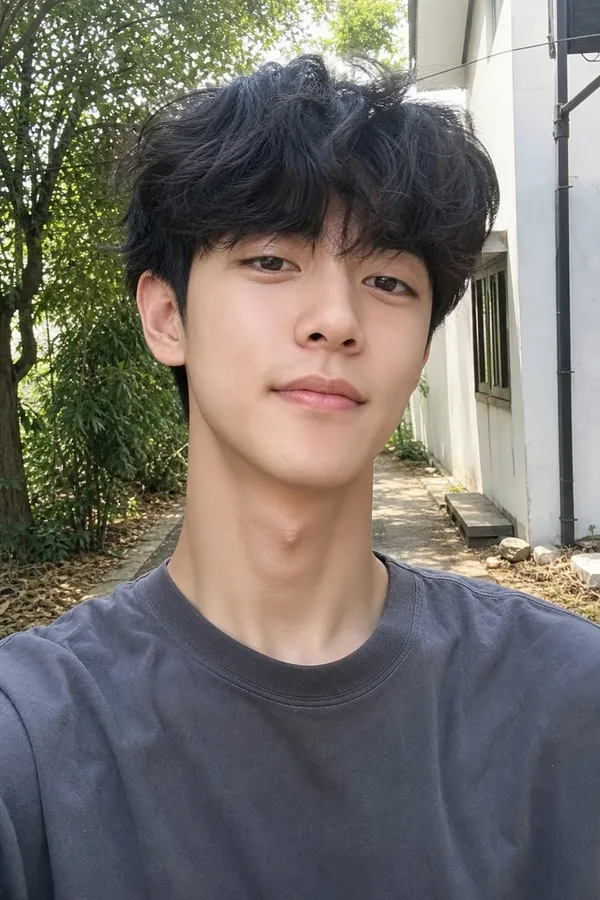
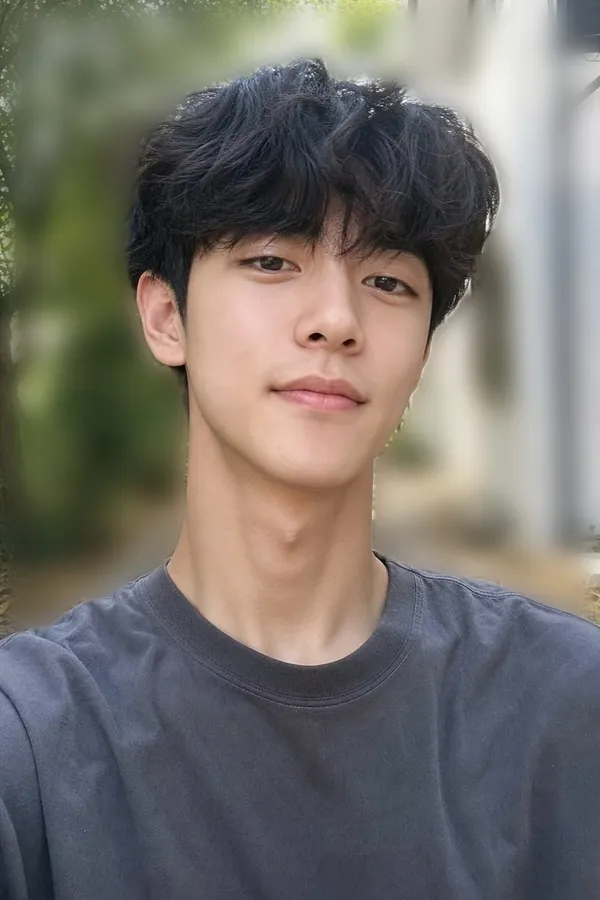
| 原图 | 背景虚化后 | |
|---|---|---|
| 主体 | 清晰 | 仍然清晰 |
| 背景 | 清晰、杂乱 | 柔和虚化,可选黑白 |
| 分辨率 | 原图 | 保持原始分辨率 |
| 格式 | 你的照片 | JPG 或 PNG |
背景太乱会抢走主体的注意力。像手机人像模式或大光圈镜头那样把背景虚化,人物和商品就更突出,杂乱的房间、路人、招牌也一并被模糊掉。
「自动」模式会帮你找出人物。它用的是 Google 的 MediaPipe 人像分割模型,在你的设备上运行;第一次使用时浏览器会下载一次模型引擎(约 5 MB),之后会缓存起来。自动模式只适用于有人物的照片。商品、宠物或其他物体请切换到「手动」,在主体周围拖一个框:框内一个椭圆区域保持清晰,边缘自然过渡,其余部分被虚化。
模糊强度可在 1~40 之间调节,背景效果可选单纯模糊,或者模糊加黑白(主体保留颜色)。照片在浏览器里处理,按原分辨率导出 JPG 或 PNG。
使用方法
- 1
添加照片
把照片拖进框里,或点击从设备里选择。
- 2
选择主体
有人物的照片用「自动」;商品、宠物或物体切换到「手动」,在主体周围拖一个框。
- 3
调整并下载
设置模糊强度,选择模糊或模糊加黑白,然后下载原分辨率的结果。
想让 AI 帮你做更多?
想把背景整个去掉?
用 GPT Image 2 生成透明背景的抠图和贴纸,放到任何设计里都干净。
常见问题
自动模式能识别宠物和商品吗?
不能。自动模型是专门识别人物的。宠物、商品等其他物体请用「手动」模式,在主体周围拖一个框。
照片会上传到服务器吗?
不会。分割模型在你的浏览器里运行。第一次使用时页面会下载一次模型引擎(约 5 MB),之后会缓存;你的照片本身不会离开设备。
为什么头发边缘不太完美?
细碎的发丝和半透明的地方,任何自动抠图都很难处理好。模糊强度适中时,小的边缘瑕疵通常比开到最大更不明显。
手机上能虚化背景吗?
可以。在手机上的 Chrome 或 Safari 里打开即可。第一次要加载模型,会慢一点。
虚化后分辨率会变低吗?
不会。模糊是在原尺寸照片上处理的,下载的 JPG 或 PNG 保持原始分辨率。