
我只是想打开一个 SVG 看看,需要安装软件吗?
不需要。把 SVG 文件拖进来,或直接粘贴 SVG 代码,就能在浏览器里预览。适合临时检查 logo、图标、AI 生成图、网页素材,不用装 Illustrator、Figma 或 Inkscape。
粘贴 SVG 代码或拖入 .svg 文件。
实时渲染预览、源码即改即看、点击预览中的元素直接跳到对应源码行、导出 SVG / PNG / JPG / PDF / ICO 五种格式。
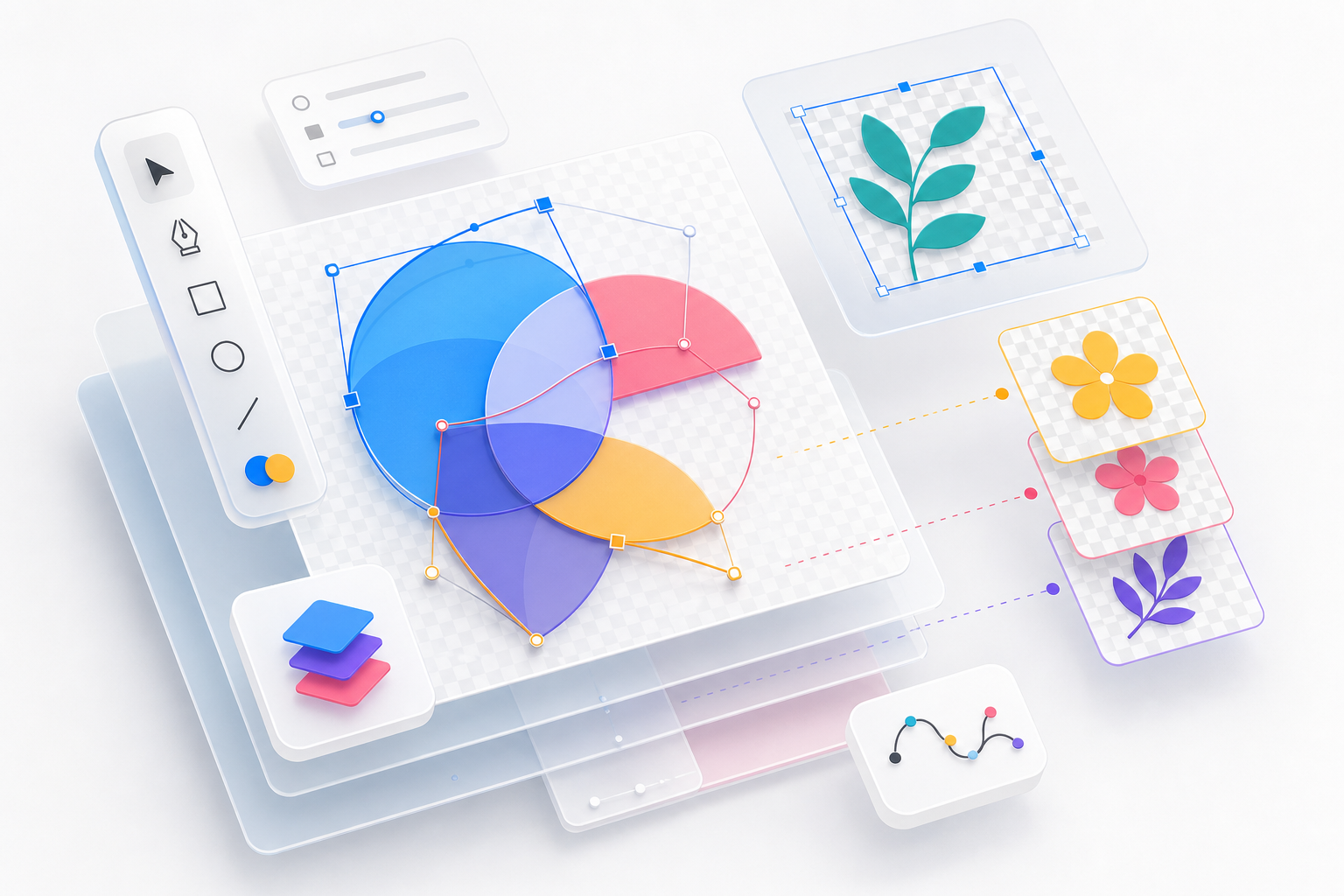
大部分 SVG 工具只做一件事:要么只看不能改、要么是 Figma 式的画布编辑器、要么只支持单一格式转换。这个工具把三件事合在一起:渲染让你直观看到 SVG 长什么样,源码编辑配合实时预览和点击定位让你精准修改,导出覆盖你实际会用到的所有格式。
拖入文件或粘贴代码,右侧立即渲染。提供棋盘格 / 白色 / 深色三种背景,方便检查透明区域。滚轮缩放、拖拽平移随时调整视角。
左侧是真正的 XML 代码编辑器,支持语法高亮、格式化和压缩。每一次按键都实时更新右侧预览 —— 改个颜色或描边宽度立刻看到效果。
开启「拾取」模式后,点击预览中的任意元素,编辑器会自动跳转并高亮该元素在源码中的位置。修复 2000 行 Mermaid 图里那个错误路径再也不用肉眼找了。
下载为 SVG(清理后)、PNG、JPG、PDF 或多分辨率 ICO(favicon)。同一份 SVG,需要什么格式就导什么。
不是又一个臃肿的设计软件,也不是只会做一件事的格式转换器。专为开发者和设计师日常处理 SVG 的真实场景而做。

「查看 + 编辑 + 转换」三件套之外,还有一系列让它成为你日常 SVG 草稿板的实用功能。
滚轮缩放以光标为锚点、拖拽平移、适应窗口、100% 还原。棋盘格 / 白色 / 深色背景方便排查透明问题。
基于 CodeMirror,支持 XML 语法高亮、行号、括号匹配、代码折叠。粘贴压缩过的 SVG 会自动格式化展开。
开启拾取模式后点击渲染预览中任意元素,编辑器光标会跳转并高亮该元素在源码中的所在行。逆向阅读 5000 行自动生成的 SVG 变得可行。
一键美化为可读源码,一键压缩为生产环境字节。内嵌 <style> 标签的 CSS 也会被规范化。
SVG、PNG、JPG、PDF(通过 jspdf + svg2pdf 输出真矢量)、多分辨率 ICO favicon(16/32/48/64/128/256 六个尺寸打包到一个文件)。
粘贴的 SVG 在渲染前会自动清洗 —— <script>、<iframe>、所有 on* 事件处理器、javascript: 协议链接都会被剥除。从任何来源粘贴 SVG 都安全。
关于在线查看、编辑、转换 SVG 文件的常见问题。还有疑问?发邮件到 support@imagesv2.ai。
不需要。把 SVG 文件拖进来,或直接粘贴 SVG 代码,就能在浏览器里预览。适合临时检查 logo、图标、AI 生成图、网页素材,不用装 Illustrator、Figma 或 Inkscape。
不会。预览、编辑、格式化、转 PNG/JPG/PDF/ICO 都在你的浏览器本地完成,你的 SVG 不会离开电脑。处理客户 logo、未发布图标、内部架构图这类敏感文件更安心。
如果对方不懂 SVG,导出 PNG 最稳;如果需要白底图片,导出 JPG;如果要放进打印文件或合同附件,导出 PDF;如果要做网站 favicon,导出 ICO;如果还要继续编辑,保留 SVG。
上传文件支持到 5 MB,大部分 logo、图标、插画、图表 SVG 都远小于这个大小。粘贴代码没有单独字符数限制,自动生成的长 SVG 也可以直接粘贴检查。
可以。左侧就是 SVG 源码编辑器,改 fill、stroke、width、height、text 等内容后,右侧预览会实时更新。你也可以先格式化代码,让结构更好找。
打开拾取模式,然后点击预览里的形状、文字或路径,编辑器会跳到对应的源码位置。适合在复杂图标、AI 生成 SVG、流程图里快速定位要修改的元素。
预览时,SMIL 动画和 CSS 动画会像浏览器里一样播放。导出 PNG/JPG 时会截取当前静态画面;导出 PDF 时会保留静态布局,不会导出可播放动画。
PDF 更适合干净的矢量图。复杂滤镜、foreignObject 里的 HTML、外部网络字体、特殊渐变有时无法被完美转换。如果你需要尽量保持视觉一致,优先导出 PNG;如果必须导出 PDF,建议先简化滤镜并把字体转成路径。
可以。工具会在渲染前清理 <script>、<iframe>、on* 事件处理器、javascript:/data:text/html 链接等危险内容。来源不明的 SVG 也可以先在这里打开检查。
如果你要做 Logo、图标、贴纸或扁平插画,用 GPT Image 2 SVG 生成器;如果你要做流程图、架构图、时序图或思维导图,用 AI SVG 图表生成器;如果你要做带可编辑 <text> 的海报型矢量插画或无缝几何图案,用 AI SVG 插画生成器。生成后可以回到这个 SVG 查看器继续检查源码、格式化、编辑并导出 PNG/JPG/PDF/ICO。