
AI SVG 转换器 — 把任意图片变成可编辑 SVG
上传图表、流程图、信息图或海报,拿回一个 SVG 文件。
与自动描边不同,文字依然是真实文字:在 Figma、Illustrator 或任意代码编辑器里就能改标注、翻译说明、更新数字。
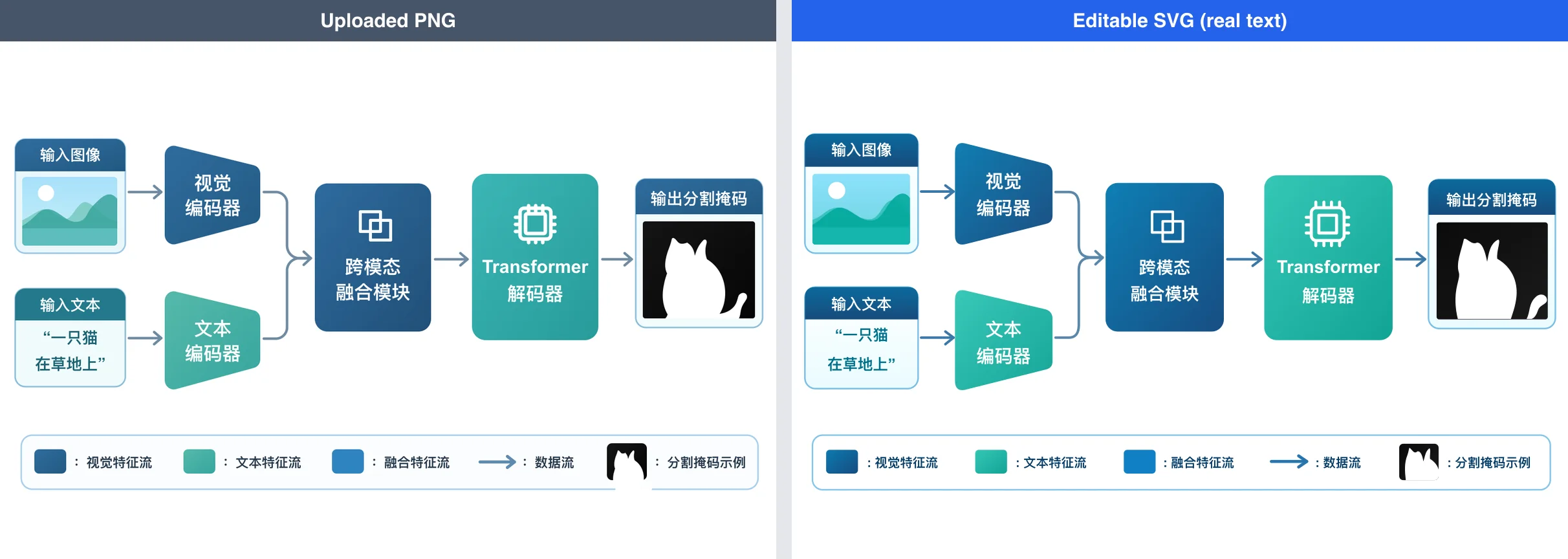
什么是 AI SVG 转换器?
大多数 PNG 转 SVG 工具会沿着每块颜色区域描边。这对 logo 够用,可一到图表和流程图,每个字母都变成一小块形状,再也没法直接改字。AI SVG 转换器像设计师一样看懂你的图片,再用矢量方框、线条、箭头和文字把它重画出来。你拿到的是一个轻量、结构清楚、标注可编辑的 SVG。
文字还是文字
标题、标注、图例和数字都以真实文本元素返回。改错字、翻译标注、更新数值,都不用重画。
文件干净轻量
一张典型的流程图只有几十 KB,由分组好的图形构成,而不是成千上万条描边路径,打开快、改起来也方便。
专为图表和流程图打造
流程图、架构图、信息图、科研配图、幻灯片和文字较多的海报,正是它胜过描边的地方。
无需任何设置
上传图片,点击转换即可。指令已经内置,只有想改动什么时才需要补一句说明。
如何把图片转换成可编辑 SVG
上方的转换器已经设置好,只需四步:
上传图片
拖入 PNG、JPG 或 WebP。清晰、高分辨率、文字可辨认的图片效果最好。
保持选中「可编辑矢量」
已默认为你选好「可编辑矢量」。如果只需要给 logo 或图标做一个更便宜的描边轮廓,可以改选「视觉素材」。
开始转换
开始前按钮上会显示所需积分。转换通常需要一到两分钟,复杂的图可能更久。
核对、下载并编辑
把结果和原图对照一遍,尤其是数字和小字标注,然后下载 SVG,在 Figma、Illustrator、Inkscape 或代码编辑器里打开。
AI SVG 转换器能给你什么
把一张扁平图片变成可用矢量文件所需的一切。
SVG 与 PNG 预览
下载 SVG,或者同一结果的 PNG 预览图。
透明背景
SVG 需要叠在其他设计上时,在选项里选择透明背景即可。
更便宜的描边选项
文字不多的 logo 和图标,用「视觉素材」卡片把图片描成形状,花费的积分少得多。
自动兜底
如果可编辑转换失败,你仍会拿到一个描边 SVG,差价退回到你的积分。
在线查看与编辑
在免费的 SVG 查看器中打开结果,查看代码、修改文字和颜色,再重新导出。
AI SVG 转换器 — 常见问题
关于把图片转换成可编辑 SVG 的常见问题。
免费转换器会把图片的颜色描成轮廓,文字变成形状,一张图表就成了成千上万条路径。这个转换器用 AI 重绘图片,文字保持可编辑,文件也很小。如果只是简单的 logo,描边更便宜也够用,选视觉素材卡片即可。
文字清晰的流程图、架构图、信息图、幻灯片、科研配图和海报。照片和细节繁复的绘画不适合任何 SVG 转换器,建议保留为 PNG 或 JPG。
这是重绘,不是像素级复制。版式、颜色和大部分文字都能忠实还原,但小字标注、上下标、化学结构式或数字可能会变,细腻的纹理也会被简化。发布前请对照原图核对结果,数据图和科研图尤其要注意。
能。标注以真实的 SVG 文本元素返回,可以在 Figma、Illustrator、Inkscape、我们的 SVG 查看器或任意代码编辑器里修改。文字使用常见系统字体,如需完全一致,换成你自己的字体即可。
通常一到两分钟。包含多个分图的复杂图片可能更久。
转换器按积分计费,开始前按钮上会显示具体消耗。可编辑转换比描边贵,因为 AI 要把整张图重新搭建。新用户有免费积分可以试用。
转换器会自动重试。如果仍然无法生成可编辑 SVG,你会拿到一个描边 SVG,差价退回到你的积分。如果什么都无法交付,全部积分退回。
能。先生成一张 PNG,然后在结果上点击发送到编辑,选择 SVG 输出,再选可编辑矢量。这样可以先用便宜的 PNG 把设计定下来,再为矢量付费。
把你的下一张图表变成可编辑 SVG
上传图片,得到带真实文字的 SVG,随处编辑。新用户赠送免费积分。
