
SVG 案例库 —— 找灵感、选风格、直接使用
当你需要图标、插画、装饰图案或网页元素时,可以先在这里快速浏览不同 SVG 风格。
搜索主题、筛选分类、复制源码、下载文件,或在 SVG Viewer 中检查路径和尺寸。
已展示筛选结果










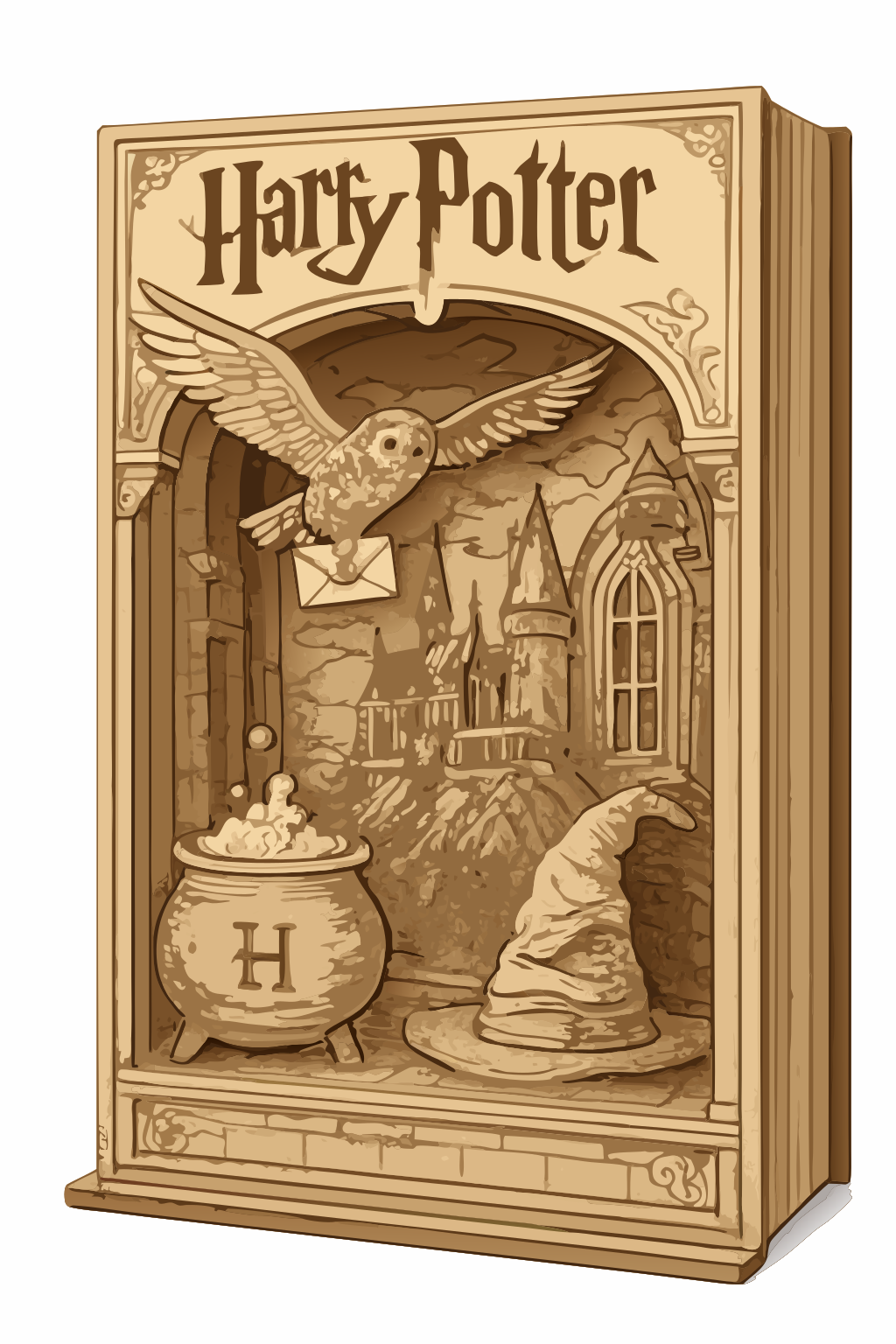



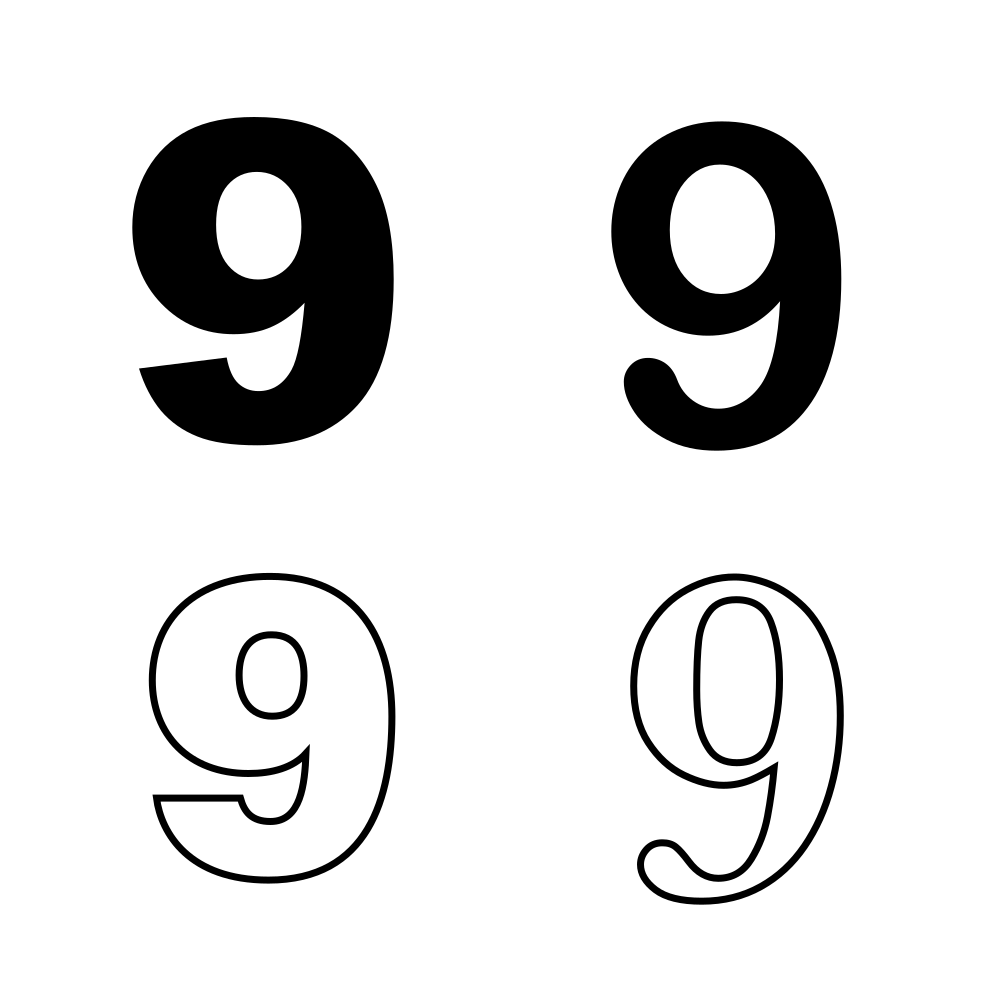
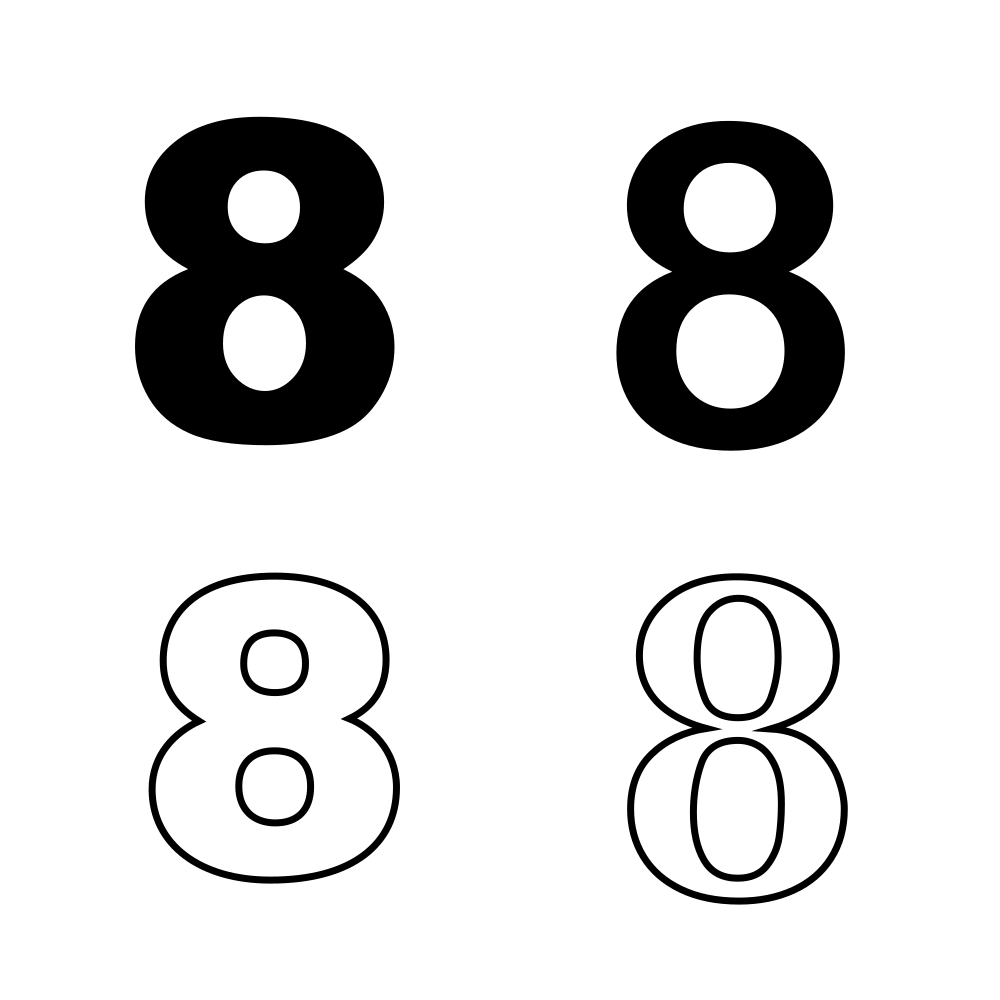

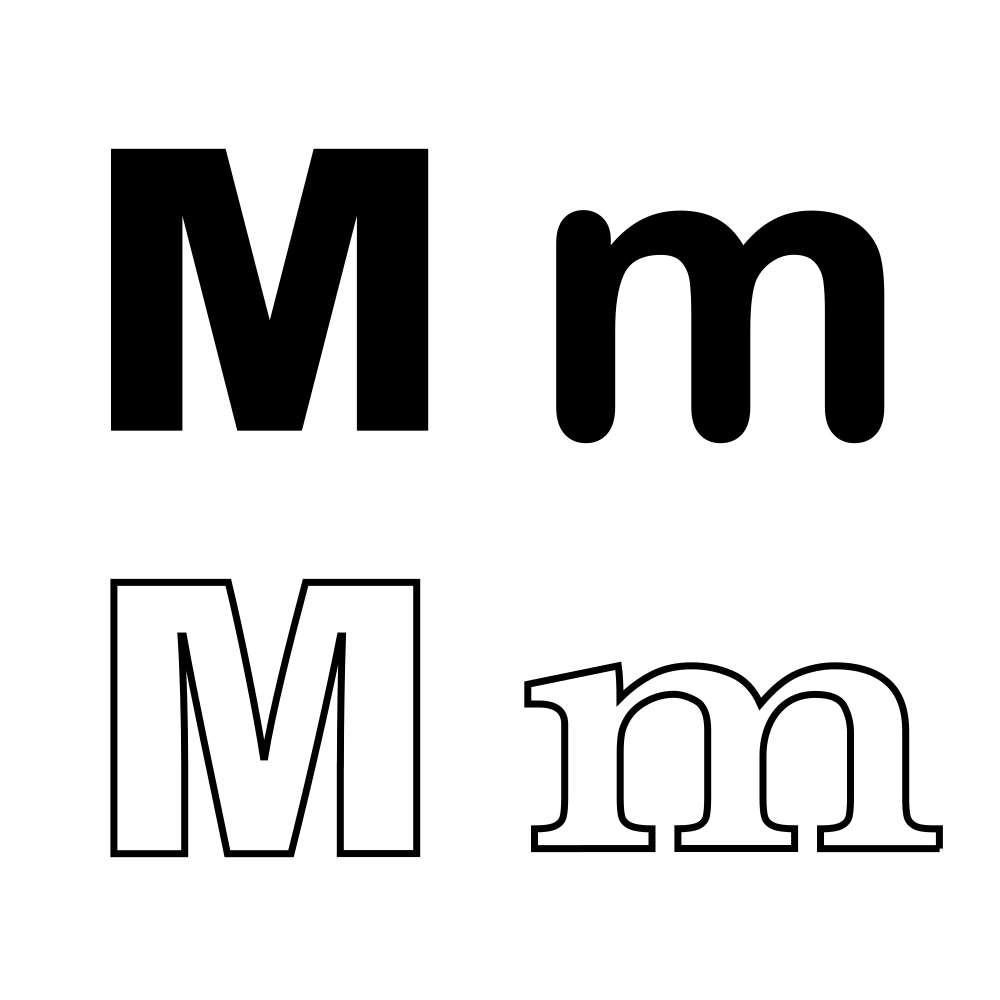








什么是 SVG 案例库?
SVG 案例库是一个面向创作者和开发者的矢量参考库。你可以用它快速找到合适的视觉方向,比较不同风格的 SVG 表现,并把可编辑的矢量文件直接带进设计、网页或切割流程。
先看效果,再决定风格
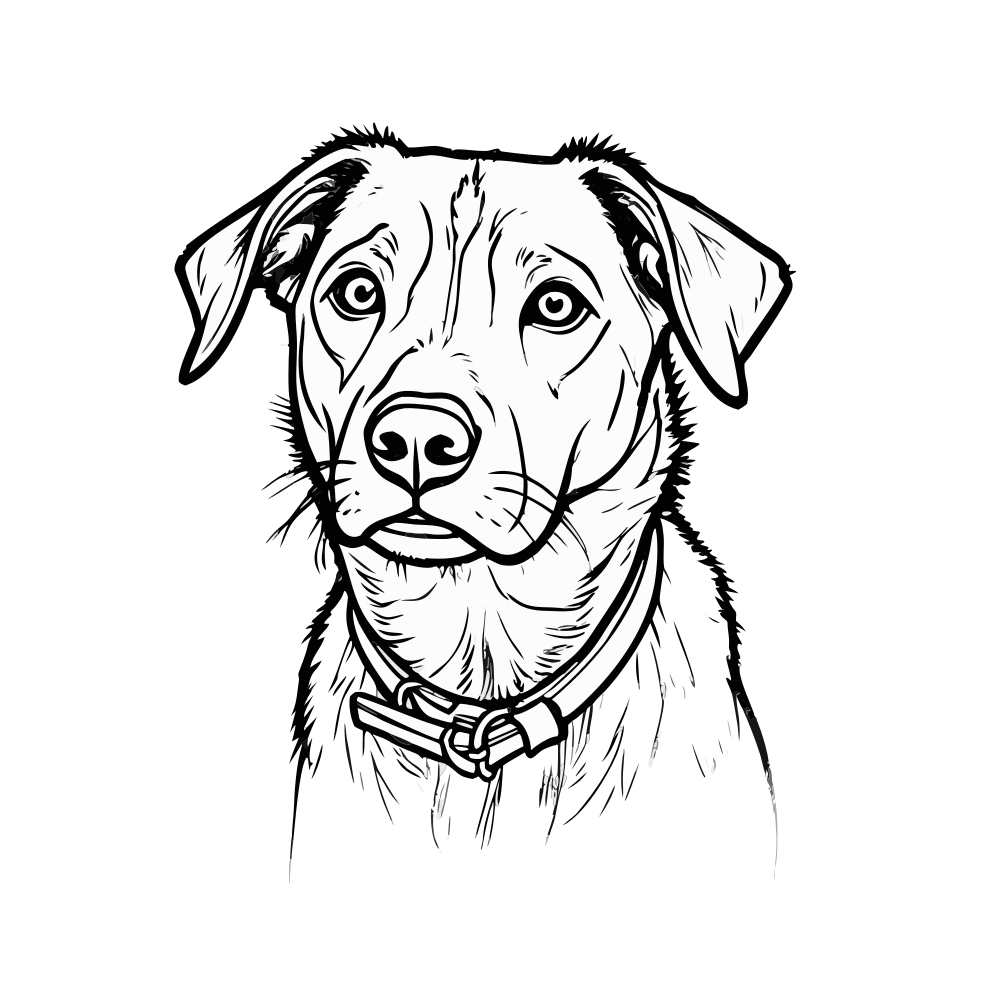
把图标、线稿、扁平插画、版画感 SVG 放在同一个页面里比较,减少反复试错的时间。
覆盖多种使用场景
从轻量 UI 图标到复杂装饰插画,适合落地页、博客配图、PPT、社媒封面、贴纸和切割素材。
复制下载,即刻进入工作流
复制 SVG 源码、下载 .svg 文件、在查看器里打开检查细节;不需要为了看一个案例先注册。
更容易二次编辑
SVG 保留路径、尺寸和结构信息,便于放进 Figma、Illustrator、Inkscape、Cricut、Web 页面或 React/Vue 组件继续调整。
适合谁用?
SVG 案例库适合需要快速判断视觉方向、复用矢量元素、或学习 SVG 表现方式的用户。

这个页面能做什么
这里支持搜索、筛选、复制、下载和在线查看 —— 并且不会要求你注册。
模糊搜索
输入任意关键词 —— 同时匹配标题、标签和 AI 生成的描述。结果即时刷新,无需服务端往返。
按类型和风格筛选
按分类查看卡通、线稿、蝴蝶、爱心、图标、扁平插画等方向,快速收窄选择范围。
一键复制
点「复制 SVG 源码」,完整矢量源码瞬间进剪贴板。粘贴到编辑器、组件、或 HTML 里 —— 完事。
直接下载
拿到带正确文件名的 .svg 文件。适合离线使用、切割机、印刷流程和设计归档。
在 SVG Viewer 中打开
直接跳转到内置查看器,缩放、源码检查、语法高亮、优化 —— 全在浏览器里完成。
内联预览,无需等待
轻量图标以真 SVG 内联渲染;重型 AI 插画用预渲染的 webp 缩略图,确保素材库滚动流畅。
常见问题
用户在下载 SVG 之前真正会问的问题。还有其他问题?请联系 support@imagesv2.ai。
SVG 只在描述简单图形时才小。复杂插画可能包含大量独立 path 来还原版画、线稿或全彩卡通的视觉细节。它们仍然是可缩放矢量,只是数据更密集。如果只需要轻量素材,可以优先筛选图标、线稿或扁平分类。
Lucide 这类图标库给你一套统一的单线风格图标系统。SVG 案例库相反 —— 是一个刻意多样化的合集,让你看到矢量风格的全光谱。来这里找灵感;要做一致的 UI,用 Lucide。
可以 —— 我们提供三个 AI SVG 生成器,按场景挑一个用:AI Logo & 图标 SVG 生成器适合 Logo、图标、扁平插画;AI 海报 & 图案 SVG 生成器适合多语言海报、品牌底纹、无缝平铺;AI 流程图 & 架构图 SVG 生成器适合工作流、系统架构和关系图。都能从一句文字 prompt 直接输出可编辑矢量。