
- 完全免费
- 无需注册
- 不上传
图片锐化
让有点发虚的照片、看不太清的截图变得更清楚,左右拖动对比前后效果,按原图大小保存。
文件只在当前浏览器标签页里处理,不会离开你的设备。
使用场景
什么时候需要锐化图片
人像有点糊
用手机拍照的人一张人像几乎完美,但放大看眼睛和头发有点糊。
眼睛、睫毛和发丝边缘更清楚,照片其他地方不变。
截图里的字看不清
上班族、老师截图缩小后放进文档或 PPT,小字变得模糊。
文字边缘更硬朗,更容易看清。
商品图更有质感
淘宝、电商卖家商品图放到详情页上显得发软,面料纹理、标签上的小字都看不出来。
纹理和细节在商品页里更明显。
打印前提一点清晰度
摄影师、设计师印出来的照片通常比屏幕上看着软,想在送印前稍微加点锐度。
得到一张按原分辨率、凭肉眼调好锐度的文件。
锐化后的效果
示例里,一张有点发虚的年轻男性人像经过锐化,眼睛和头发更清楚,颜色和构图保持不变。
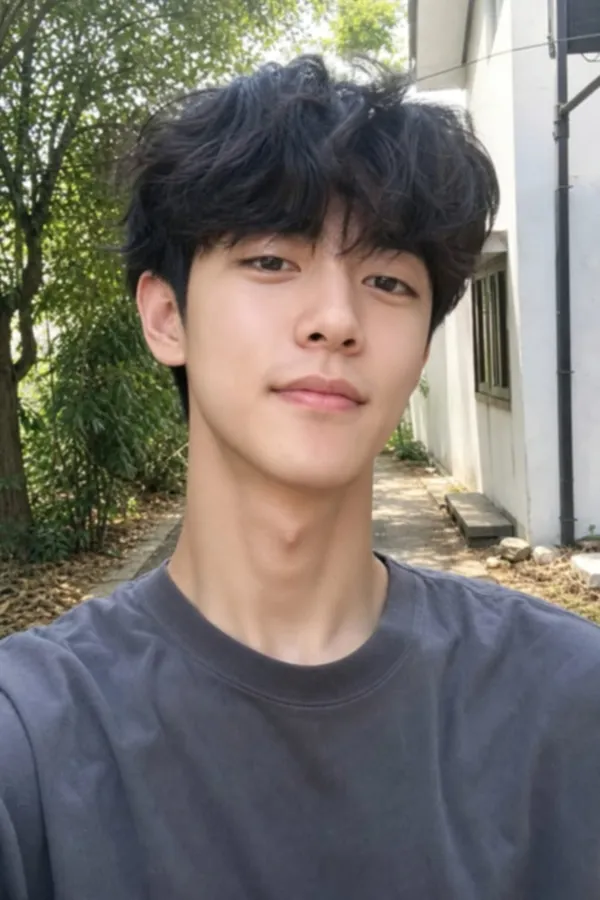
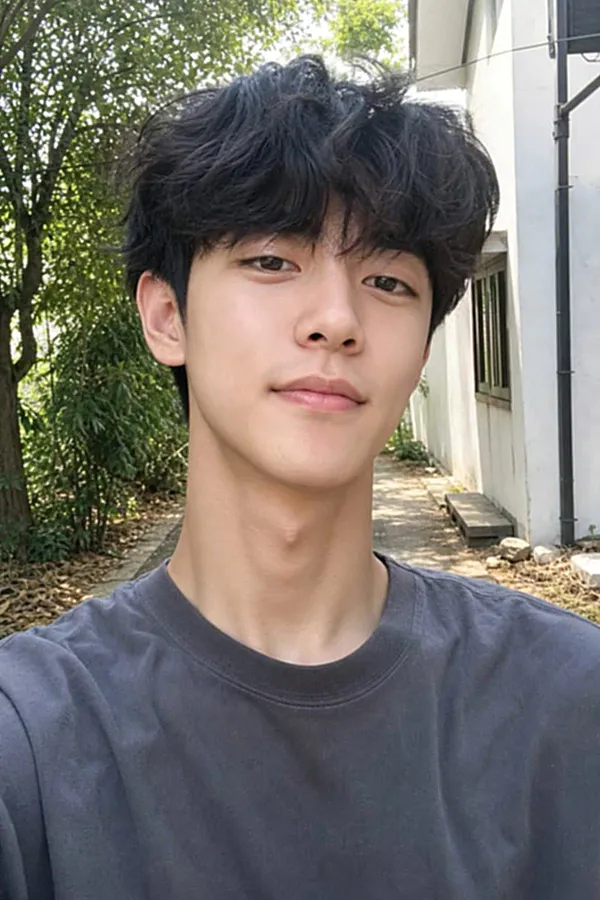
| 原图 | 锐化后 | |
|---|---|---|
| 边缘和细节 | 发虚 | 更清楚 |
| 分辨率 | 原图 | 保持原始分辨率 |
| 格式 | PNG、JPG 或 WebP | PNG 仍为 PNG,其他存为 JPG 或 WebP |
| 严重模糊的照片 | 失焦或拍糊 | 只能略微改善 |
照片经常有点发虚:手机对焦稍微偏了,图片被缩小过,或者在微信里被压缩过。锐化能让眼睛、头发、衣服纹理、树叶和文字的边缘重新变得清楚,正常大小看起来更清晰。
这个工具用的是 USM 锐化(Unsharp Mask),也就是 Photoshop 等修图软件里的同一种方法。「数量」(0~300%)控制效果强弱,「半径」(0.5~5 像素)控制作用在多粗的边缘上。在预览图上左右拖动分割线,就能对比原图和锐化后的效果。
锐化也有做不到的事:它能改善轻微发虚的照片,但严重失焦或拍糊(手抖、运动模糊)的照片,细节本来就没拍下来,锐化补不回来。全部处理在浏览器里完成,照片不会上传。
使用方法
- 1
添加照片
把 JPG、PNG 或 WebP 拖进框里,或点击从设备里选择。
- 2
调整滑块
把「数量」往上调,直到边缘变清楚;细节细就把「半径」调小,大块的柔和轮廓就调大。拖动对比分割线检查效果。
- 3
下载
按原始分辨率保存锐化后的图片。
想让 AI 帮你做更多?
照片糊得锐化救不回来?
AI 老照片修复能重建模糊、褪色或破损照片里的人脸和细节,这是普通锐化做不到的。
常见问题
很糊的照片能变清晰吗?
基本不行。锐化只是加强已经存在的边缘。如果照片严重失焦或者拍的时候手抖了,细节根本没被记录下来,强行锐化只会出现白边和噪点。这种情况用 AI 修复效果更好。
数量和半径调多少合适?
照片可以先试数量 100% 左右、半径 1 像素。文字和细纹理用小一点的半径,大块柔和的轮廓用大一点的。如果边缘出现一圈亮边,就把数量调低。
锐化会降低画质吗?
图片按原始分辨率导出。锐化过头会出现光晕和颗粒噪点,下载前用对比滑块和原图比一比。
照片会上传吗?
不会。锐化在你的浏览器里完成,照片不会离开你的设备。
手机上能用吗?
可以。用手机浏览器打开本页,从相册选一张照片,用手指拖动对比滑块就行。照片很大时,旧手机处理会慢一点。