
SVG 转 PNG — 将矢量图导出为透明 PNG
把 SVG 代码或 .svg 文件转换成高质量、保留透明通道的 PNG 图片。
先预览矢量图,必要时编辑源码,选择背景,再直接在浏览器里下载 PNG。
在一个页面完成 SVG 到 PNG 转换
SVG 适合编辑和缩放,但 Notion、Slack、Office、应用图标、位图编辑器等仍然需要带 alpha 通道的 PNG。这个页面在浏览器本地的 SVG Studio 之上,把流程收敛成专门的 PNG 转换:上传或粘贴,检查预览,然后导出。
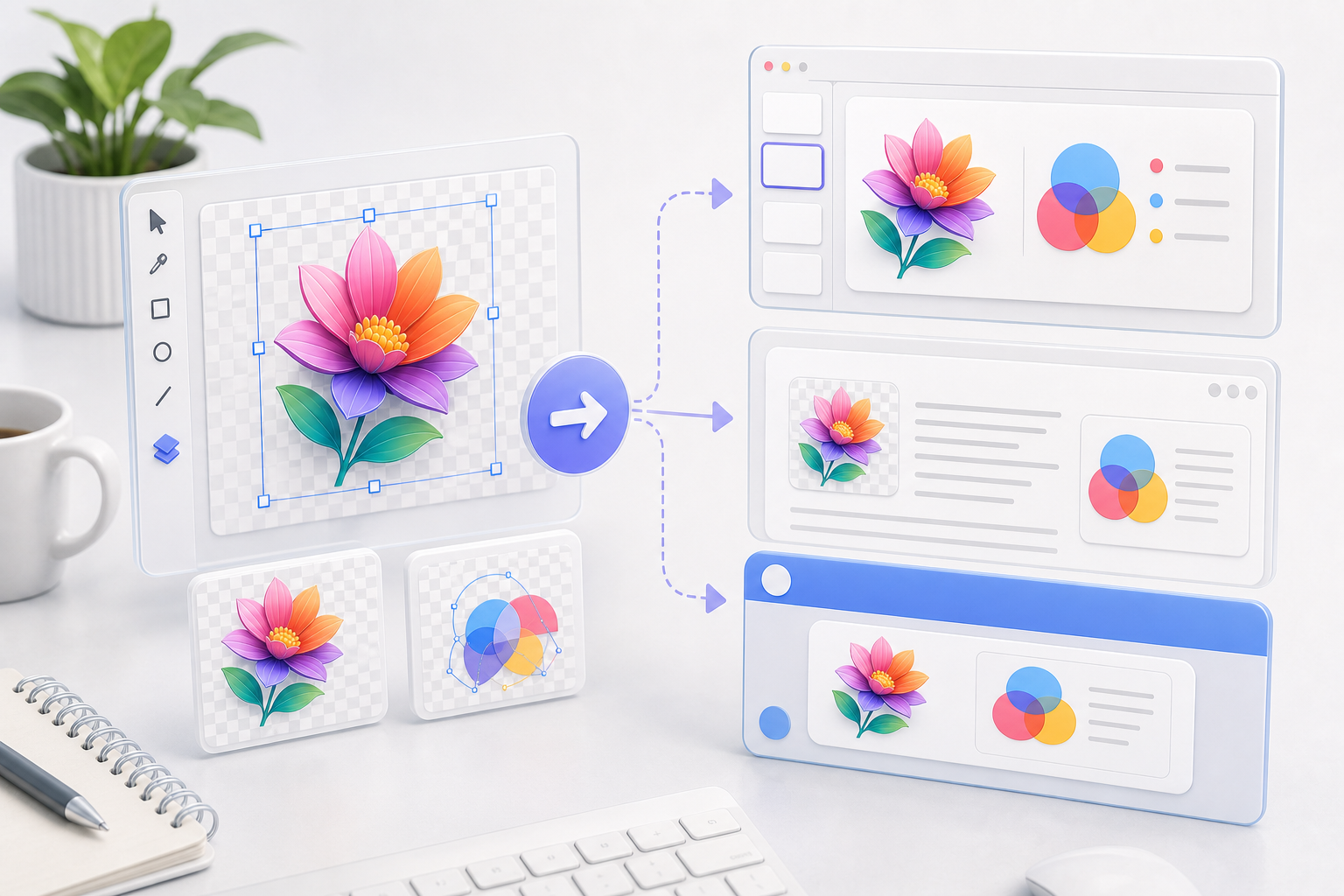
上传或粘贴 SVG
拖入 .svg 文件,或直接粘贴 SVG/XML 源码。右侧预览会即时更新,导出前就能发现损坏的标记。
导出前实时预览
支持缩放、拖动画布,并切换棋盘格、白色、深色背景,方便确认描边、渐变和透明区域栅格化后的效果。
PNG 是主操作
页面会把 PNG 作为主要导出按钮;如果需要 SVG、JPG、PDF 或 ICO,也可以从下拉菜单切换。
浏览器本地运行
转换使用浏览器本地 API 完成。SVG 不会上传到服务器,适合处理客户 Logo、内部图表和未公开素材。
为什么用这个 SVG 转 PNG 工具?
专门的 PNG 转换页减少格式切换成本:不用设计软件,不用命令行,不需要单独找预览器,也不牺牲隐私。
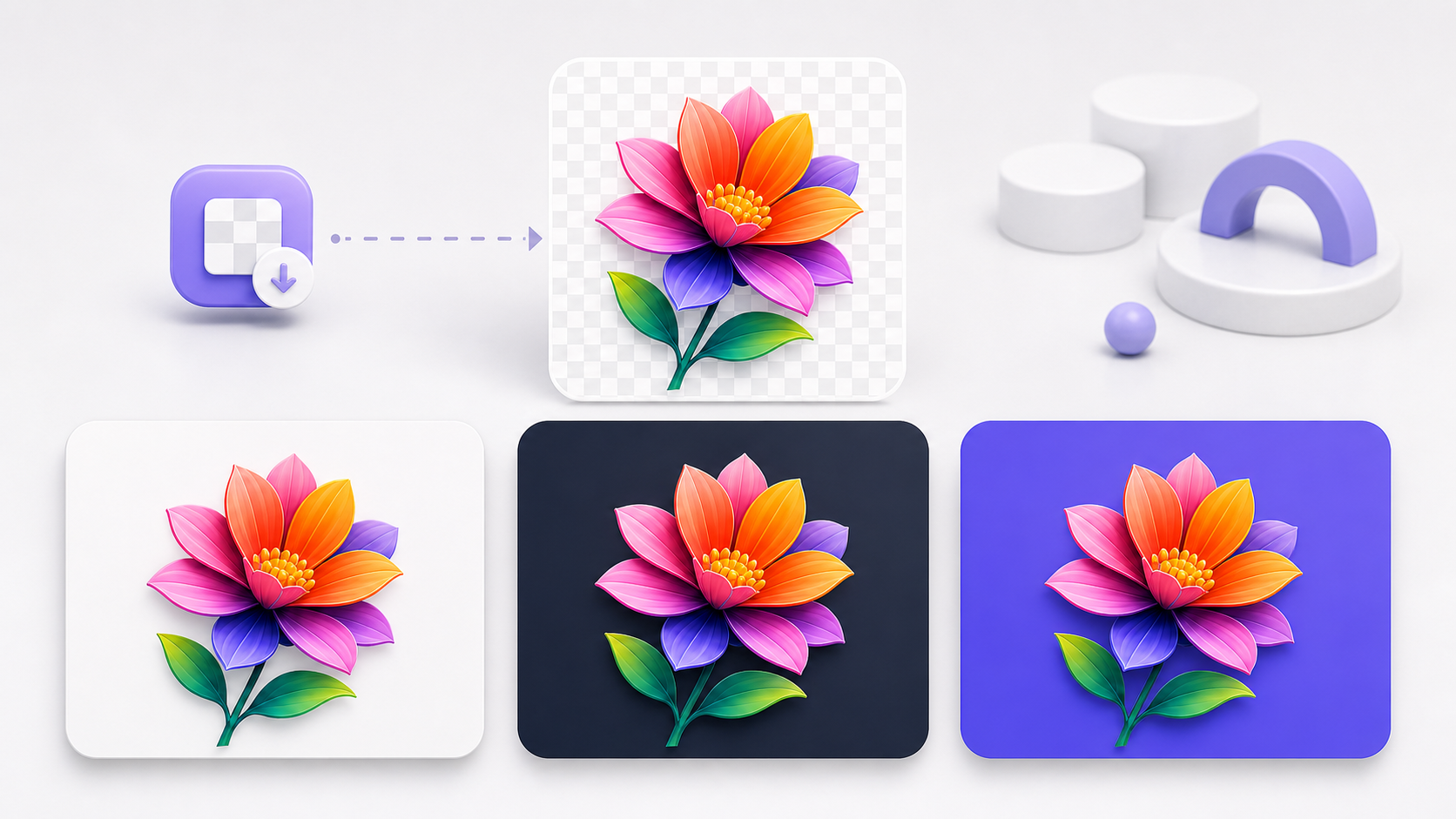
完整保留透明通道
与 JPG 不同,PNG 保留 alpha 通道。SVG 的透明区域在 PNG 里仍然透明,方便叠在任何背景上使用。
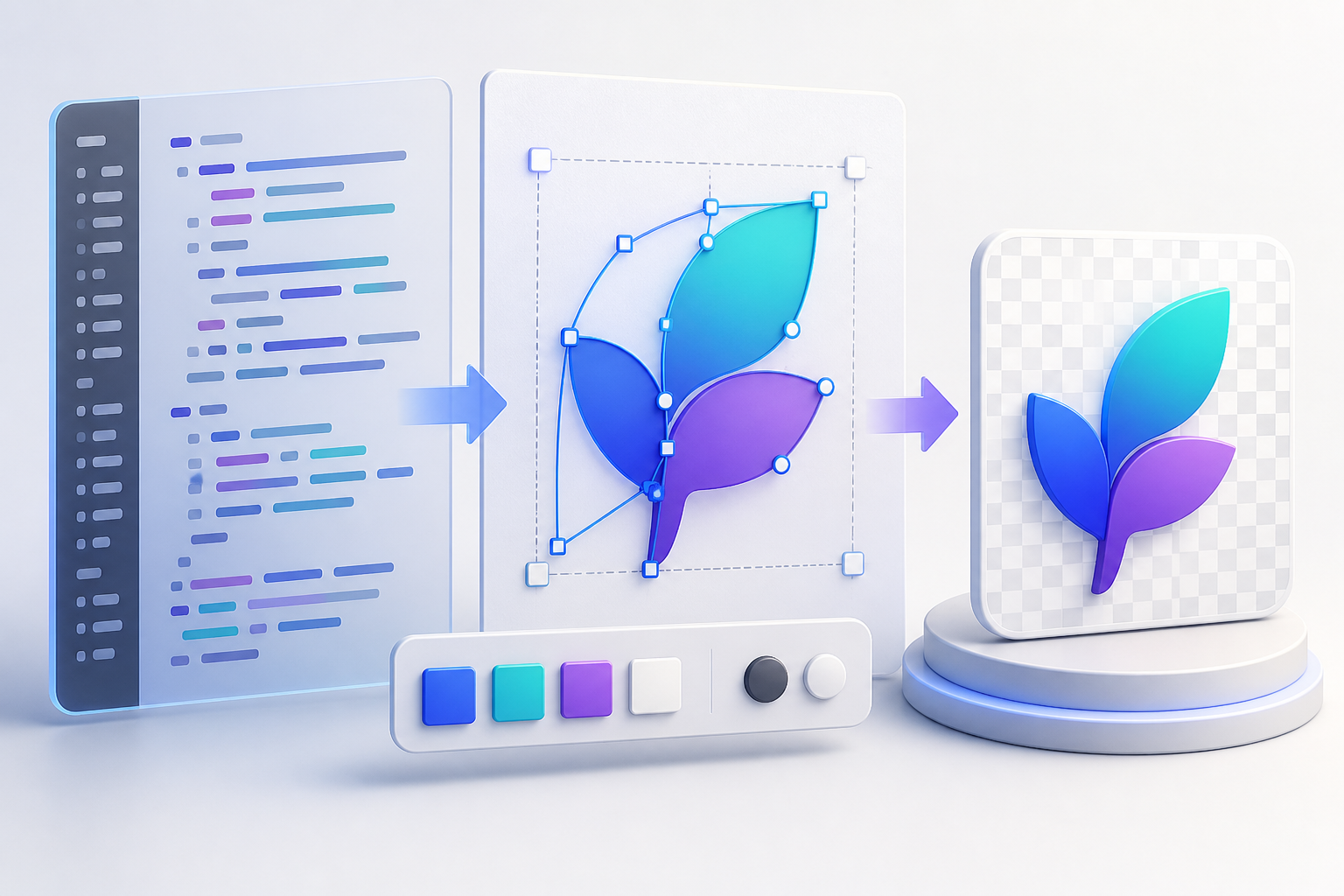
先修源码,再栅格化
如果 SVG 有错误填色、viewBox 过大或粘贴内容损坏,可以在源码编辑器里直接修改,不用先导出坏图再换工具重来。
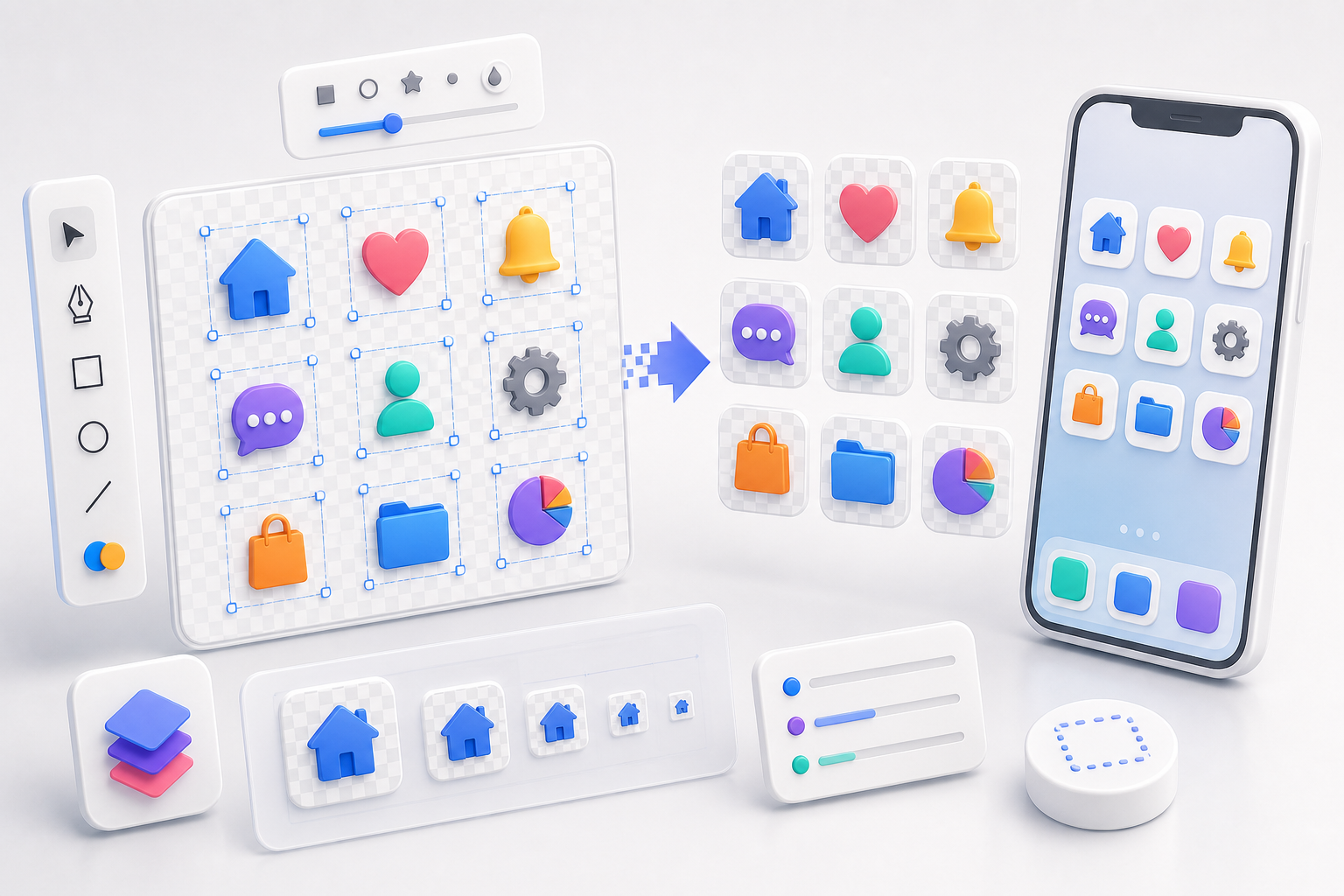
按 SVG 真实尺寸导出
工具会读取 viewBox 与 width/height,自动选择合理的位图尺寸,并限制最大画布大小,确保 Logo 与图标清晰且文件可控。
无注册、无额度、无上传队列
转换在客户端完成,可以反复使用,不需要等待云端任务,也不需要把作品交给第三方转换器。
面向 SVG 转 PNG 的完整能力
页面聚焦 SVG 到 PNG,同时保留完整 SVG Viewer 中用于检查和编辑的关键工具。
PNG 主导出按钮
主导出操作直接下载 PNG,符合用户进入这个页面时的明确转换意图。
保留 alpha 通道
SVG 中的透明像素在 PNG 中依然透明。棋盘格背景仅用于预览,绝不会被合成进输出。
源码编辑与格式化
格式化或压缩 SVG 源码,修复属性,并在编辑时保持预览同步。
缩放、拖动和适配
导出前检查小图标或大图表,支持以光标为锚点缩放、拖动画布、适配窗口和 100% 重置。
Pick 模式定位源码
点击预览中的元素即可跳到对应源码行,适合排查 AI 生成或设计软件导出的复杂 SVG。
保留其他导出格式
如果临时需要 JPG、矢量 PDF、ICO 图标或整理后的 SVG,同一个导出菜单也能完成。
SVG 转 PNG 常见问题
关于在线把 SVG 文件转换成 PNG 的常见问题。还有其他问题?请联系 support@imagesv2.ai。
免费。它在浏览器本地运行,不需要注册、信用卡,也没有每日转换限制。
不会。上传、解析、预览、编辑和 PNG 导出都在你的浏览器里完成,SVG 不会离开你的设备。
会。SVG 中的透明区域在导出的 PNG 里仍然透明。棋盘格背景只是预览辅助,不会出现在输出文件中。
可以。工具包含源码编辑器、格式化、压缩、实时预览和点击定位源码,方便你先修好 SVG 再栅格化。
工具会根据 SVG 的 viewBox 与 width/height 选择合适的位图尺寸,单边最大 8192 像素、总像素约 3200 万,确保浏览器可以稳定渲染。
需要透明背景、清晰的 Logo/图标边缘或无损压缩时选 PNG;如果是类似照片的内容,且不需要透明,可以选 JPG 让文件更小。
可以。这个页面把 PNG 作为主操作,但导出菜单仍然保留 SVG、JPG、PDF 和 ICO。
现在转 PNG — 或者用 AI 直接生成一张全新的 SVG
粘贴 SVG 代码、上传 .svg 文件,预览后直接在浏览器中导出透明 PNG。还没有 SVG?用 GPT Image 2 一分钟生成一张可下载的矢量插画。