
画像のドット・ブロックノイズ除去 — AIで荒い写真を補正
小さく保存しすぎた画像の、ブロック状のピクセル、階段状の輪郭、JPEGのにじみ。アップロードすれば、AIがブロックとノイズを取り除き、なめらかな輪郭を再構築して2K・4Kに拡大します。
写真、グラフィック、スクリーンショットに対応。
画像の種類
出力サイズ
1枚あたり 3 クレジット
新規登録で 3 クレジットを進呈。初回の生成にちょうど足ります。
新規登録の無料クレジットで作成した結果にはウォーターマークが入ります。クレジットを購入すると、以降の結果にはウォーターマークが入りません。
画像がたくさんありますか?最大20枚をまとめて高画質化 →ドット・ブロックノイズ除去の作例
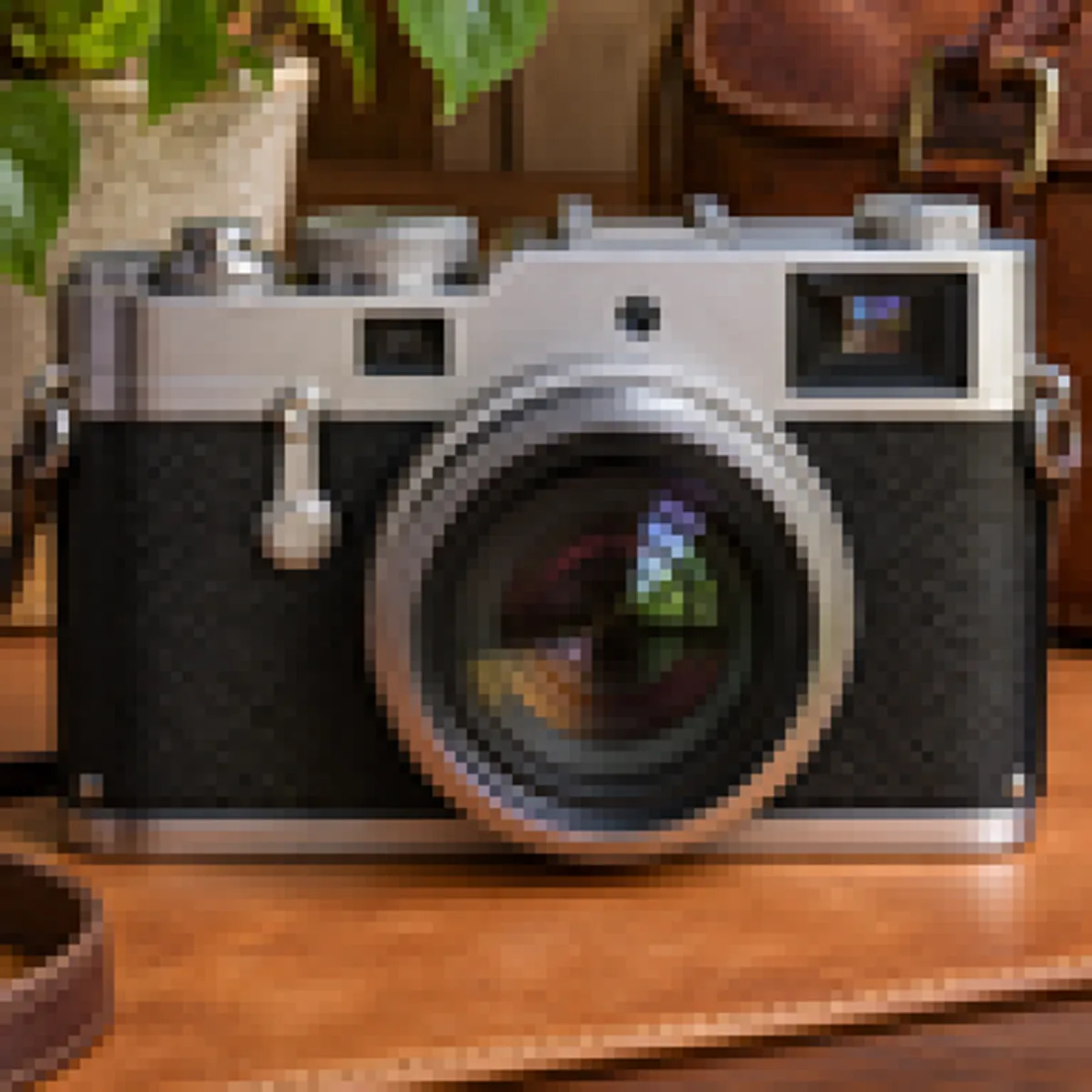
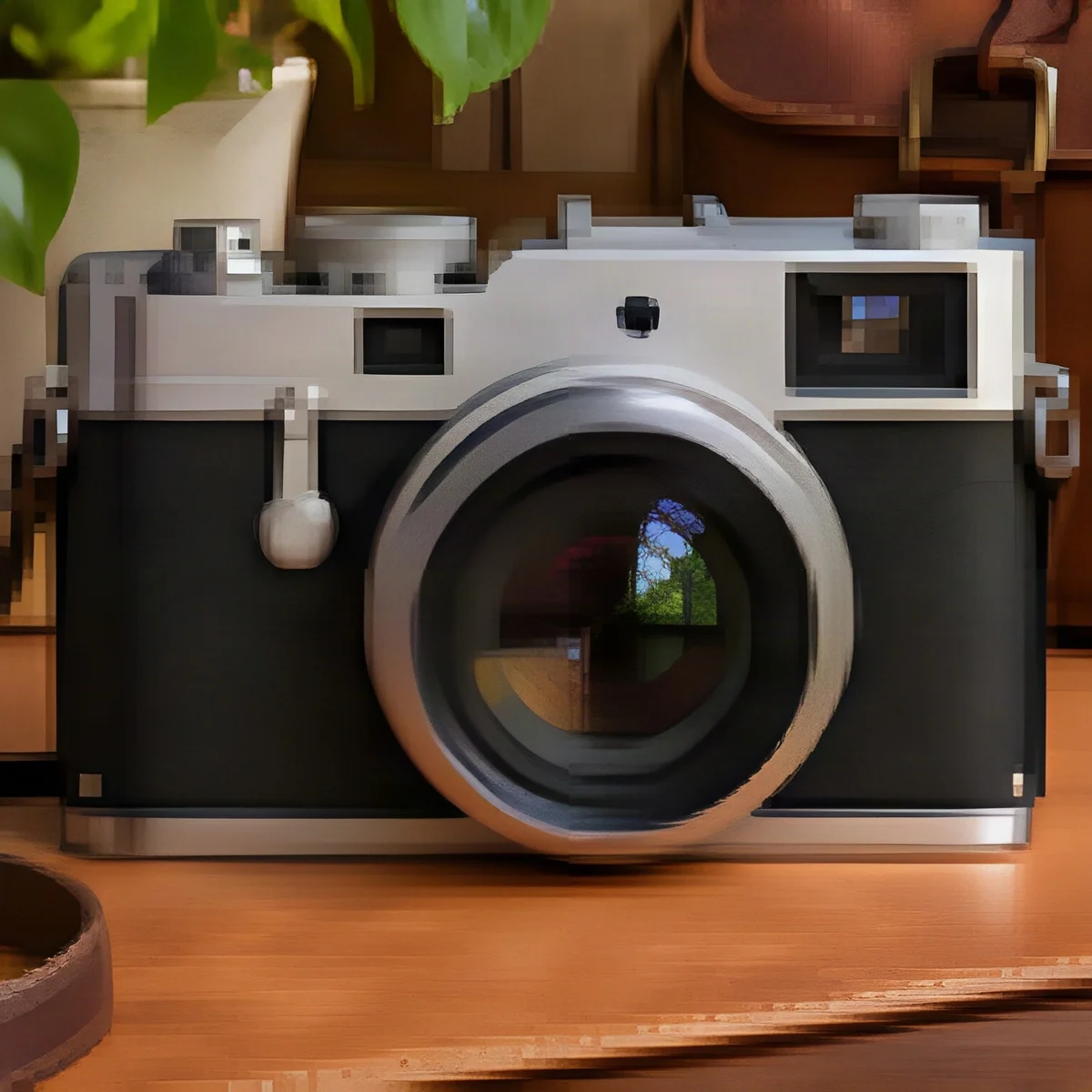
同じ画像を「ピクセル補正」モードで1回処理した前後の拡大比較:左がドットの目立つ元画像、右が結果です。
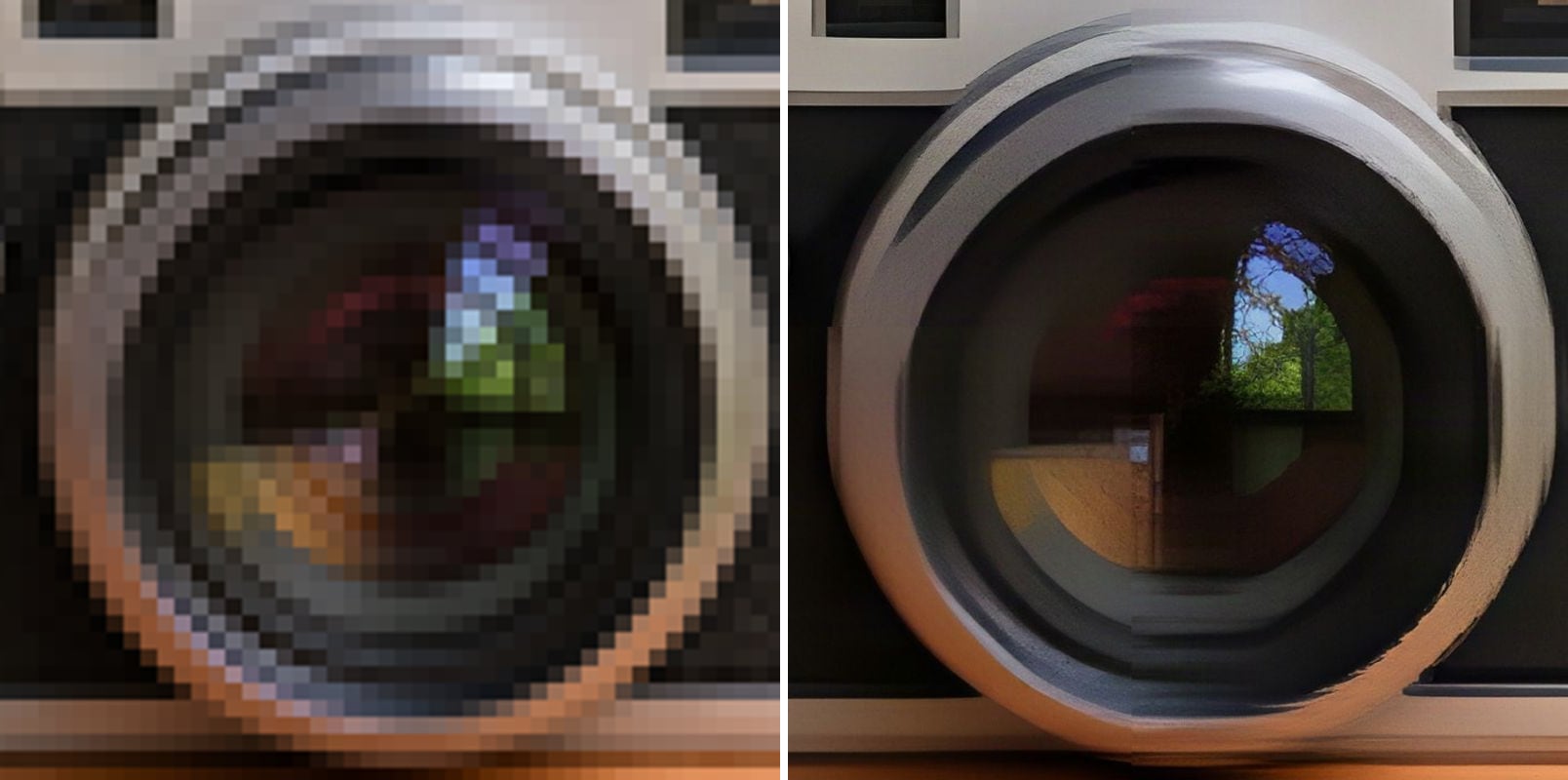
- 補正前
- 大きな四角いピクセルのブロックで、丸いレンズが階段状に。
- 補正後
- なめらかで丸いレンズリングと、きれいな金属の輪郭。
大きなピクセルのブロックが再びレンズに
4×4のブロックがすべて単色になり、カメラのレンズは四角の階段状に。1回の処理でレンズのリングはなめらかな円になり、金属とガラスの質感も再びはっきりわかるようになりました。
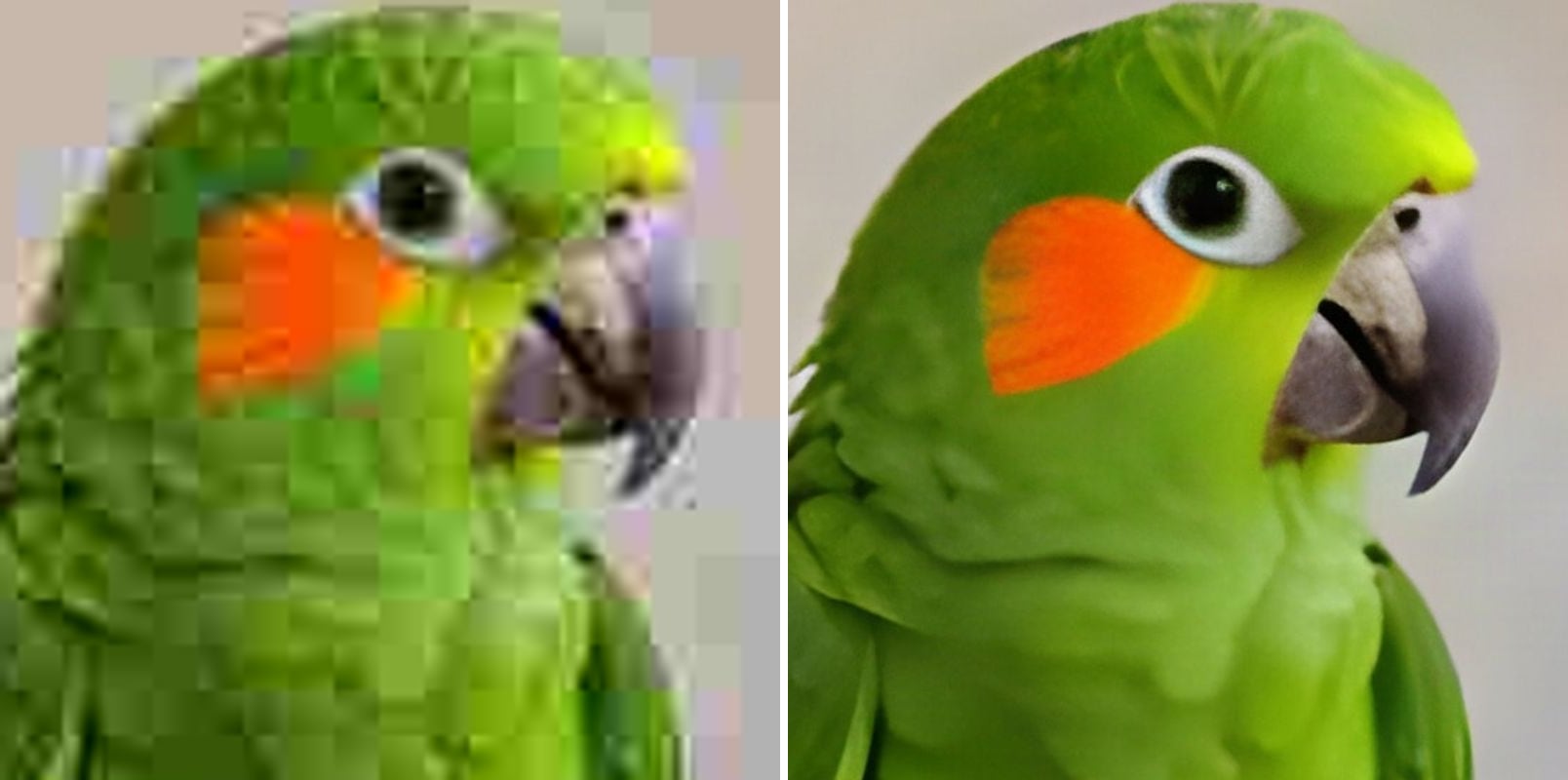
- 補正前
- ブロック状のJPEGノイズと、くちばしの周りの色のにじみ。
- 補正後
- きれいな羽根、シャープなくちばし、なめらかな背景。
強いJPEGノイズをきれいに
低画質のJPEGで、オウムが色のブロックとにじみに覆われていました。結果では緑の羽根はきれいに、くちばしはシャープに、背景はなめらかになり、まだらなシミも消えています。
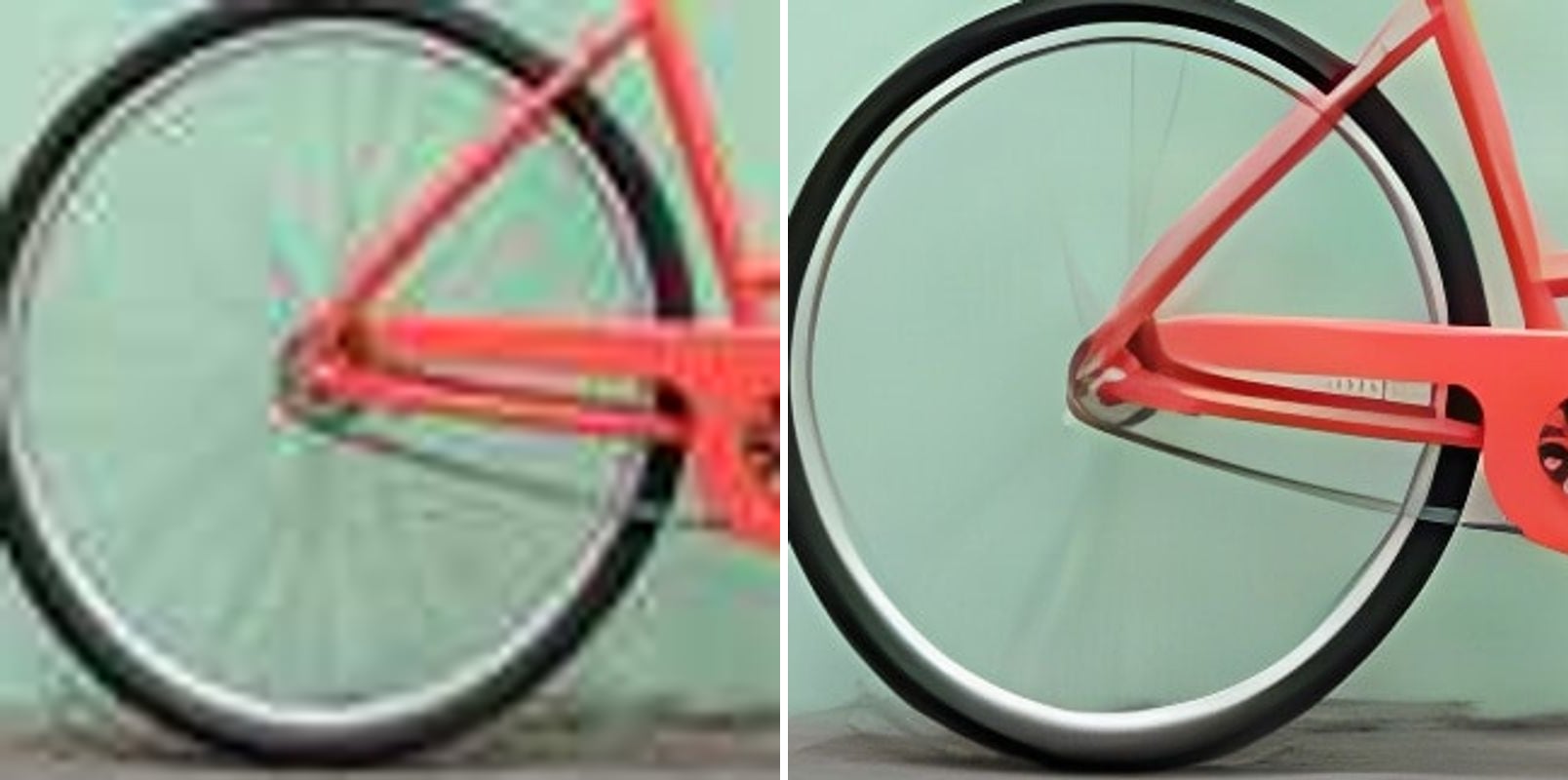
- 補正前
- 小さく圧縮されていて、フレームとホイールの輪郭がギザギザ。
- 補正後
- きれいなフレームの線と、丸くなめらかなホイールのリム。
小さな画像をジャギーなしで拡大
幅192ピクセルの自転車は、線がぼやけて途切れていました。4倍に拡大すると、フレームはきれいな線に、ホイールのリムは丸くなり、スポークや色も元の位置のままです。
画像のドット除去とは?
表示するサイズに対してピクセルが少なすぎるとき、あるいは圧縮でブロック状になってしまったとき、画像は荒く見えます。リサイズしてもブロックが大きくなるだけ。AIによるドット除去は、ブロックやノイズを損傷として認識して取り除き、きれいな輪郭となめらかな面を描き直します。補正できるもの:
ピクセルのブロック
スムージングなしで拡大された画像の四角いブロック。
JPEGノイズ
強い圧縮によるまだらなシミ、輪郭のちらつき、色のにじみ。
ギザギザの輪郭
曲線や斜めの線の階段状のジャギーをなめらかに。
小さな画像
「ピクセル補正」モードで最大4倍まで、2K・4Kに拡大。
グラフィック・スクリーンショット
ロゴ、アイコン、画面キャプチャの輪郭がきれいに戻ります。
2つのモード
ブロックやノイズには「ピクセル補正」、ディテールを足したいだけのぼやけた写真には「写真」。
画像のドットを除去する方法
3ステップで完了、ソフトのインストールは不要:
荒い画像をアップロード
10 MB までの JPG、PNG、WebP をドロップ、貼り付け、または選択。
「ピクセル補正」を選んだまま
「ピクセル補正」モードはブロックとJPEGノイズ向けです。2K か 4K を選択。開始前に出力サイズが表示されます。
比較してダウンロード
スライダーで輪郭を確認してからダウンロードします。
画像のドット除去はこんな方に
手元にある画像はこれ1枚だけ、しかもとても小さい — そんなすべての方に。
ネットショップ運営者
数百ピクセルまで圧縮されてしまった仕入れ先の写真に。
デザイナー
小さく荒いファイルしか残っていないロゴやグラフィックに。
SNSユーザー
何度も共有されて画質が落ちた写真に。
ゲーマー・配信者
低解像度のスクリーンショットやスタンプを、再利用できるようきれいに。
昔ダウンロードした画像がある方
インターネット初期に保存した、今の画面ではひどく見える画像に。

画像のドット・ブロックノイズ除去 — よくある質問
その他のご質問は support@imagesv2.ai までメールでお問い合わせください。
上のツールにアップロードし、「ピクセル補正」を選んだまま 2K か 4K を選んで、高画質化ボタンをクリックします。AIがピクセルのブロックとJPEGノイズを取り除き、大きなサイズできれいな輪郭を描き直します。
いいえ。ブロックやノイズを取り除き、自然な輪郭を描きますが、画像にもともとなかった情報は取り戻せません。読めない文字は読めないまま、小さすぎる顔が誰だかわかるようになることもありません。
いいえ。顔、ナンバープレート、文字を隠すためのモザイクは元のディテールを破壊しており、このツールはモザイクを外そうとはしません。そこに何かを描いたとしても、それは明らかにしたのではなく作り出したものです。
「ピクセル補正」は目に見えるブロックや強いJPEGノイズ向けで、ここでモザイク状のブロックを除去できる唯一のモードです。「写真」はブロックのないぼやけた写真向けで、顔を元により近いまま保ちます。
2K(短辺1440ピクセル)または4K(2160)を選べます。「ピクセル補正」モードは最大4倍まで拡大するため、非常に小さい画像はその範囲でできるだけ目標サイズに近づけます。
ピクセルがなめらかに消されてしまうため、ドット絵には通常向いていません。もともとなめらかであるべき画像にお使いください。
2K の高画質化は10クレジット、4K は20クレジット、8K は40クレジットです。新規ユーザーは登録時に無料クレジットがもらえ、初回の高画質化(2K または 4K)はわずか3クレジットです。8K はクレジットを一度でも購入すると利用できます。高画質化に失敗した場合はクレジットが自動で返却されます。
新規登録の無料クレジットで作成した結果にはウォーターマークが入ります。クレジットを一度でも購入すると、以降の結果はウォーターマークなしで提供されます。
荒い画像をきれいにしよう
新規ユーザーは無料クレジット付き。画像をアップロードすれば、数秒できれいな画像をダウンロードできます。