
Convertisseur SVG vers PNG — Exportez l'art vectoriel en PNG transparent
Transformez du code SVG ou des fichiers .svg en images PNG de haute qualité tout en conservant la transparence.
Prévisualisez le vecteur, modifiez la source si nécessaire, choisissez l'arrière-plan et téléchargez un PNG matriciel directement depuis votre navigateur.
Convertissez un SVG en PNG transparent au même endroit
Le SVG est parfait pour les vecteurs modifiables, mais beaucoup d'outils — Notion, Slack, Office, icônes d'application, éditeurs d'images matricielles — ont besoin d'un PNG avec un véritable canal alpha. Cette page propose un flux de travail SVG vers PNG ciblé, fondé sur le studio SVG existant basé sur le navigateur : importez ou collez, examinez l'aperçu, puis exportez.
Importez ou collez du SVG
Déposez un fichier .svg ou collez le code source SVG/XML brut. L'aperçu se met à jour immédiatement pour détecter un balisage défectueux avant l'export.
Aperçu en direct avant l'export
Zoomez, déplacez et changez d'arrière-plan d'aperçu pour vérifier comment les contours, dégradés et zones transparentes seront matricialisés dans le PNG.
PNG comme action principale
Le studio s'ouvre avec le PNG comme cible d'export principale, tandis que SVG, JPG, PDF et ICO restent à un clic dans le menu déroulant.
S'exécute dans votre navigateur
La conversion utilise les API locales du navigateur. Votre SVG n'est pas envoyé sur un serveur, ce qui le rend adapté aux logos privés, icônes et schémas internes.
Pourquoi convertir du SVG en PNG ici ?
Un convertisseur PNG dédié supprime les frictions habituelles de format : pas d'application de design, pas de ligne de commande, pas de visionneuse séparée et aucun compromis sur la confidentialité.
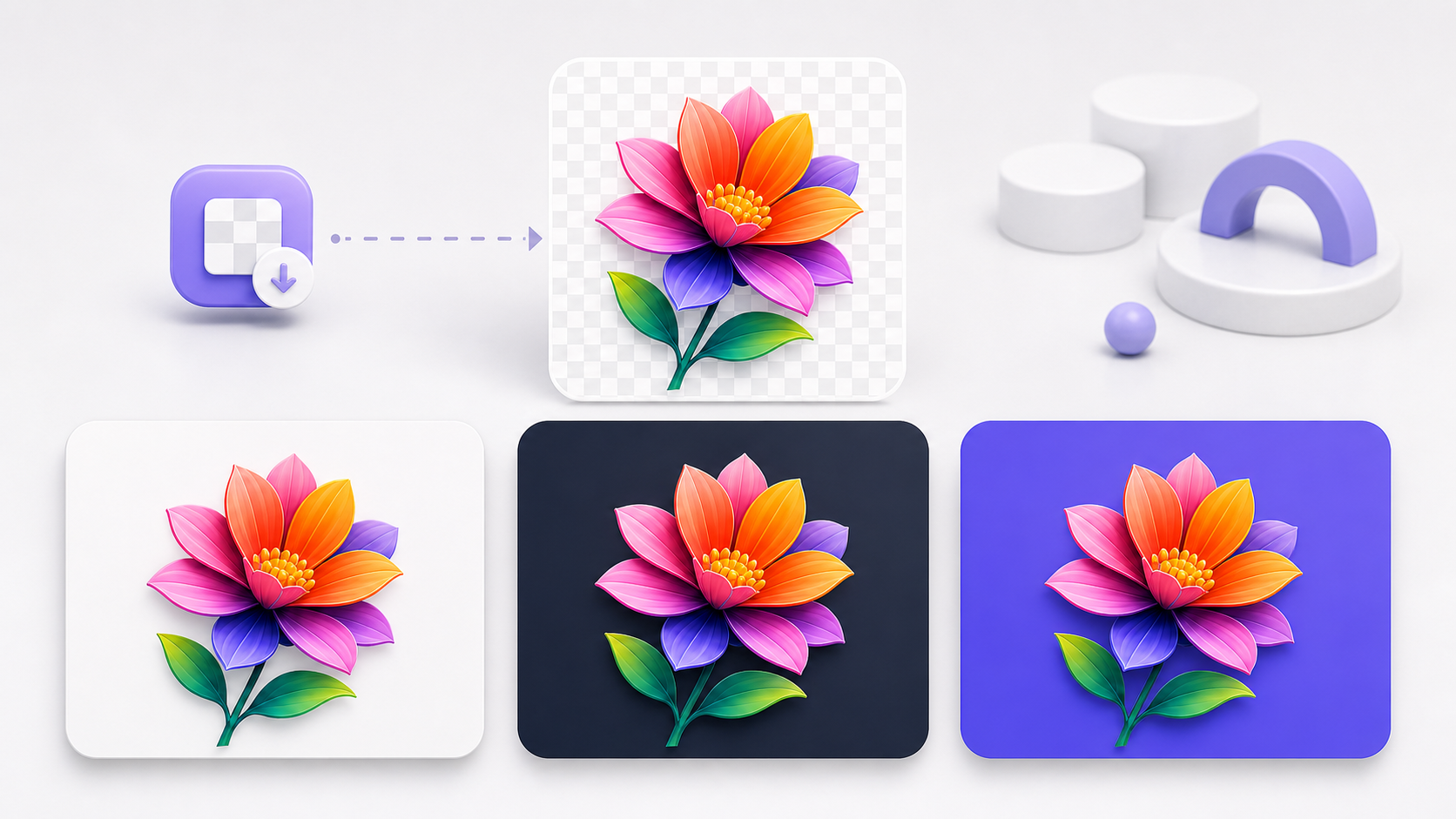
Conservez la transparence
Contrairement au JPG, le PNG préserve le canal alpha. Les zones transparentes du SVG restent transparentes dans le PNG exporté, prêtes à être posées sur n'importe quel arrière-plan.
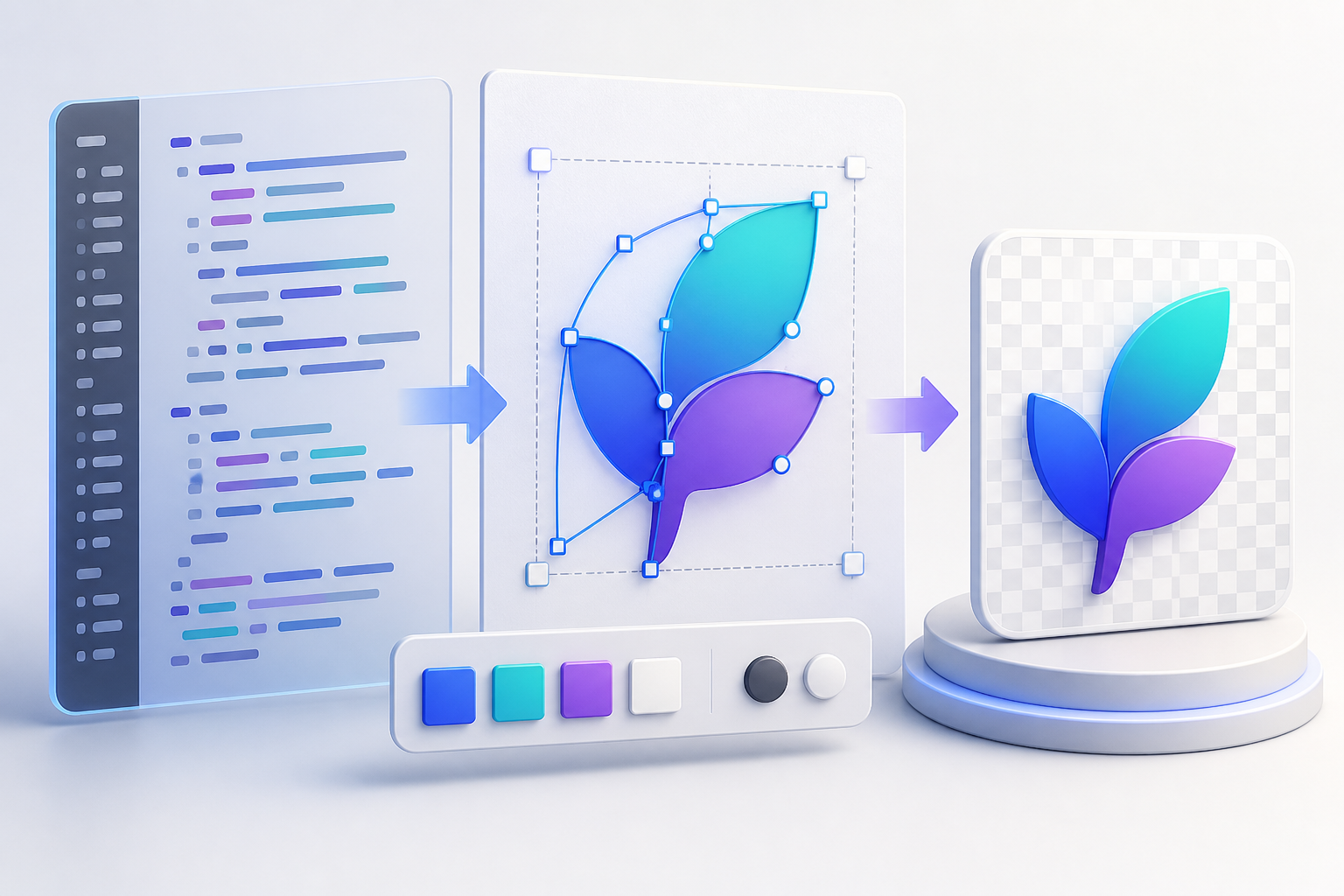
Corrigez les problèmes de la source avant la matricialisation
Si un SVG a un remplissage incorrect, une viewBox surdimensionnée ou un balisage collé défectueux, modifiez la source à côté de l'aperçu plutôt que d'exporter une mauvaise image et de tout recommencer ailleurs.

Exportez à la résolution réelle du SVG
Le studio lit viewBox et width/height pour choisir une taille matricielle pertinente, plafonnée pour éviter des canevas énormes — ainsi logos et icônes restent nets sans gonfler la taille du fichier.
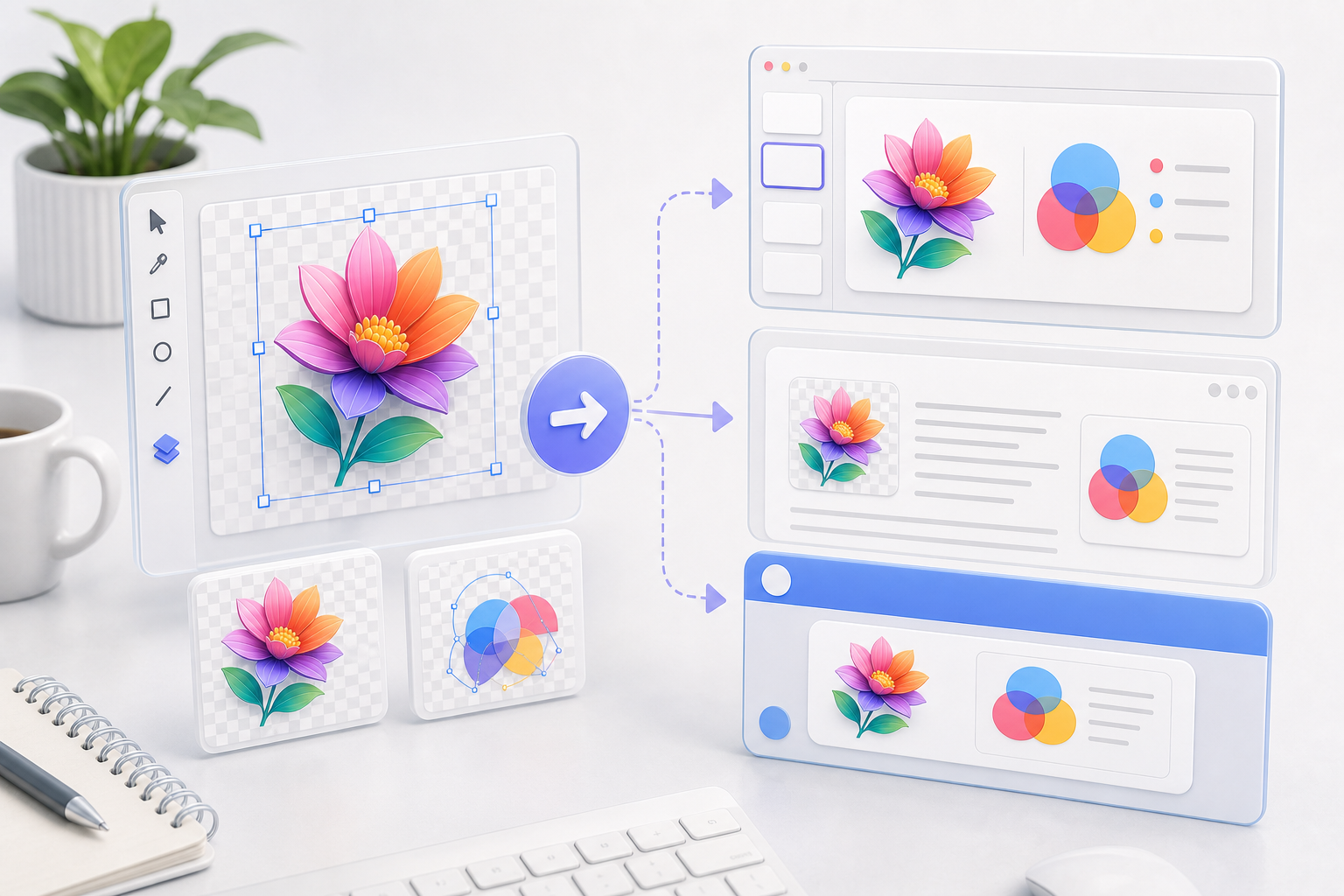
Pas d'inscription, pas de quota, pas de file d'attente d'envoi
Comme la conversion se fait côté client, vous pouvez l'utiliser à volonté sans attendre de traitements dans le cloud ni confier votre création à un convertisseur tiers.
Conçu pour la conversion SVG vers PNG
La page se concentre sur la tâche SVG vers PNG, tout en conservant les outils d'inspection et d'édition qui rendent le SVG Viewer complet utile.
Bouton d'export PNG principal
La commande d'export principale télécharge d'abord le PNG, réduisant les clics pour les utilisateurs arrivés ici avec une tâche SVG vers PNG précise.
Canal alpha préservé
Les pixels transparents du SVG deviennent des pixels PNG transparents. Le fond en damier n'est qu'une aide d'aperçu — il n'est jamais incrusté dans la sortie.
Éditeur de source avec formatage
Formatez ou minifiez le code source SVG, réparez les attributs et gardez l'aperçu rendu synchronisé pendant l'édition.
Zoom, déplacement et ajustement
Inspectez de petites icônes ou de grands schémas avant l'export avec un zoom ancré au curseur, un glisser pour déplacer, un ajustement à la fenêtre et une réinitialisation à 100%.
Mode sélection pour le débogage
Cliquez sur un élément de l'aperçu pour localiser sa ligne source, utile lorsqu'un SVG généré par IA ou exporté contient des centaines de tracés.
Plusieurs formats de secours
Besoin plutôt d'un JPG, d'un PDF vectoriel, d'un favicon ICO ou d'un SVG nettoyé ? Le même studio garde ces options d'export à portée de main.
SVG vers PNG — FAQ
Questions fréquentes sur la conversion de fichiers SVG en PNG en ligne. D'autres questions ? Écrivez à support@imagesv2.ai.
Oui. Il fonctionne dans votre navigateur sans inscription, sans carte bancaire et sans limite quotidienne.
Non. L'import, l'analyse, l'aperçu, l'édition et l'export PNG se font localement dans votre navigateur. Votre SVG ne quitte jamais votre machine.
Oui. Les zones transparentes du SVG restent transparentes dans le PNG. Le fond en damier vous aide seulement à prévisualiser ces zones — il ne fait pas partie de la sortie.
Oui. Le studio comprend un éditeur de source avec formatage, minification, aperçu en direct et clic pour localiser, afin de corriger le SVG avant de le matricialiser.
Le convertisseur utilise les attributs viewBox et width/height du SVG pour choisir une taille matricielle, plafonnée à 8192 px par côté et ~32 mégapixels afin que le canevas reste exploitable dans le navigateur.
Choisissez le PNG lorsque vous avez besoin de transparence, de bords nets pour les logos et icônes, ou d'une compression sans perte. Choisissez le JPG lorsque vous voulez un fichier plus léger pour des images de type photo sans besoin de transparence.
Oui. Le PNG est l'action principale de cette page, mais le menu d'export propose toujours les options SVG, JPG, PDF et ICO.
Convertissez votre SVG en PNG maintenant — ou générez un tout nouveau SVG avec l'IA
Collez du code SVG, importez un fichier .svg, prévisualisez-le et exportez un PNG transparent directement dans votre navigateur. Pas encore de SVG ? Générez-en un avec GPT Image 2 en moins d'une minute.