
Las fotos que aparecen en el fondo de un cajón nunca tienen un solo problema. El papel está amarillento, hay un pliegue que cruza justo la cara de alguien, la esquina se rompió hace años y, para empezar, era en blanco y negro. Cuatro problemas distintos sobre un trozo de papel del tamaño de la palma de la mano.
Las dos vías de siempre eran lentas. Llevarla a un taller de restauración: precio por foto y una semana de espera. Hacerlo tú mismo en Photoshop: clonar arañazos, enmascarar caras y pintar el tono de piel a mano, una o dos horas — por foto. Con una caja de zapatos llena de copias, ninguna de las dos funciona.
Ahora hay un camino más corto. Sube el escaneo completo, describe en lenguaje normal qué hay que arreglar y GPT Image 2 se ocupa de los arañazos, la esquina que falta, el detalle perdido y el color en una sola pasada. Tarda alrededor de medio minuto.
Esta guía es la versión práctica de eso: el prompt exacto, tres variantes según el tipo de daño y la parte de la que nadie habla — qué hacer cuando el modelo estropea una cara. Todo se ejecuta en nuestra herramienta de restauración de fotos antiguas, que se abre ya en modo edición y con el prompt puesto.
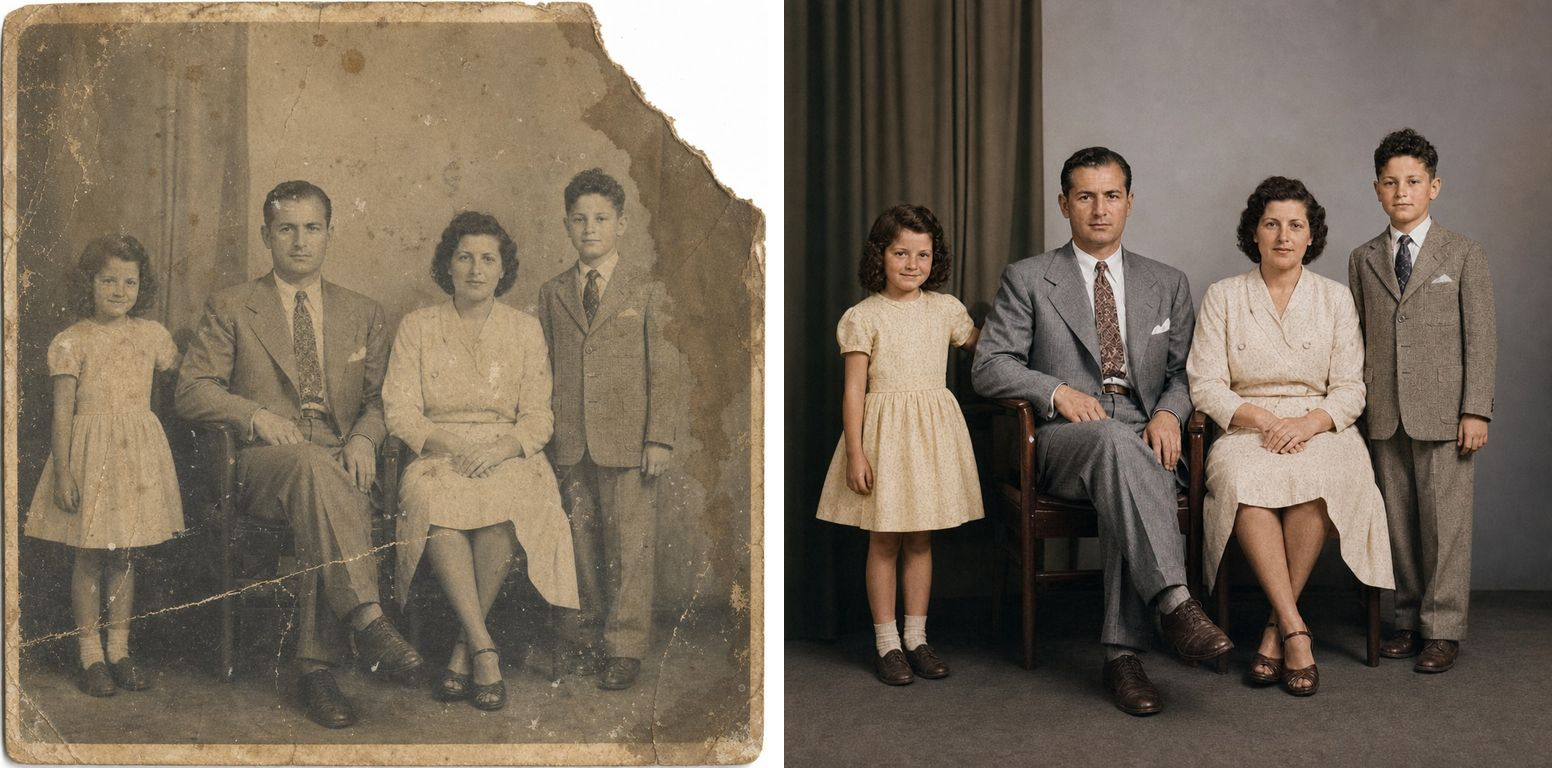
Lo único difícil es que la persona siga siendo esa persona
Todo lo demás en la restauración fotográfica tiene solución. Los arañazos son fáciles. La decoloración es fácil. Incluso una esquina que falta suele ser fácil, porque alrededor hay pared, cortina o cielo suficiente para deducir qué había allí.
Lo difícil es que la cara tiene que seguir siendo la misma cara.
Ahí es donde fallan en silencio la mayoría de las herramientas de foto con IA. Alisan la piel, enderezan la nariz, abren un poco más los ojos y te devuelven a una desconocida guapísima peinada como tu abuela. Técnicamente una mejora. Emocionalmente, no vale nada — nadie quiere una foto restaurada de alguien que no es del todo su abuela.
Por eso lo más importante de todo el proceso es una sola cosa: decirle al modelo, de forma explícita y más de una vez, que no tiene permiso para rediseñar a nadie. Todos los prompts de abajo llevan esa instrucción. No la borres.
Antes de subir: prepara bien el escaneo
El modelo solo puede trabajar con lo que le des, y diez minutos de cuidado aquí ahorran muchas repeticiones después.
Escanea si puedes. Un escaneo plano a 600 ppp gana siempre a una foto con el móvil, porque el modelo recibe textura real de papel en lugar de las suposiciones del reductor de ruido de tu cámara.
Si vas a fotografiarla, elimina los reflejos. Deja la copia plana, usa luz de día indirecta junto a una ventana y dispara perpendicular. Nada de flash — el flash sobre papel brillante quema una zona, y el modelo restaurará fielmente esa zona quemada como una superficie vacía.
Recorta antes el margen del álbum. Los bordes blancos, las esquineras y los restos de pegamento compiten por la atención del modelo. Recorta hasta dejar solo la fotografía y toda la capacidad de cálculo irá a las caras.
Una foto por pasada. Los retratos de grupo no son problema: el modelo maneja cuatro caras igual de bien que una. Pero no escanees seis copias en una misma hoja y subas eso. De una en una obtendrás mejores resultados y mucho más control.
El prompt que sirve para casi todas las fotos
La mayoría de las fotos antiguas tienen un poco de todo, así que empieza por la versión todo en uno. Sube el escaneo, pega y genera.
Restaura esta fotografía antigua.
- Elimina arañazos, pliegues, roturas, manchas, moho y ruido de escaneo.
- Reconstruye el detalle facial, el cabello y la textura de la ropa perdidos por desenfoque o baja resolución.
- Corrige el amarilleo, las dominantes de color y la decoloración hasta recuperar tonos naturales.
- Si la foto es en blanco y negro, coloréala de forma natural y propia de su época; si ya tiene color, recupera solo lo que se ha desvaído.

Conserva exactamente la identidad de cada persona: forma del rostro, proporciones de los rasgos, expresión, peinado, postura y la composición del fondo. Mantén el grano de película y la atmósfera de luz del original. No embellezcas, no cambies ninguna cara, no recrees nada - restaura únicamente.
Abrir la herramienta con este prompt cargado — luego suelta tu escaneo y pulsa generar.
Fíjate en su forma, porque la vas a reutilizar:
- Una lista de lo que hay que arreglar. Daños concretos, con su nombre. «Elimina arañazos» funciona mejor que «límpiala».
- Una línea dura sobre la identidad. Forma del rostro, proporciones, expresión, peinado, postura, composición. Enumerados uno a uno, porque un «mantente fiel» genérico no sujeta nada.
- Una lista de movimientos prohibidos. No embellecer, no cambiar caras, no recrear. Esa es la frase que corta de raíz el problema de la desconocida guapa.
Deja la proporción en original. Las copias antiguas casi nunca tienen un formato estándar, y recortar a cuadrado deja fuera a alguien de la foto familiar.
Tres variantes según el daño
Si tu foto tiene un problema dominante en lugar de una neblina general de vejez, un prompt enfocado gana siempre a la versión todo en uno. Elige el que encaje.
Blanco y negro que quieres en color
El coloreado es donde los resultados se tuercen de forma más visible — piel radiactiva y un vestido de un color que aún no existía. La solución es pedirle al modelo que razone a partir de la época y del tejido en vez de elegir los colores que le gusten.
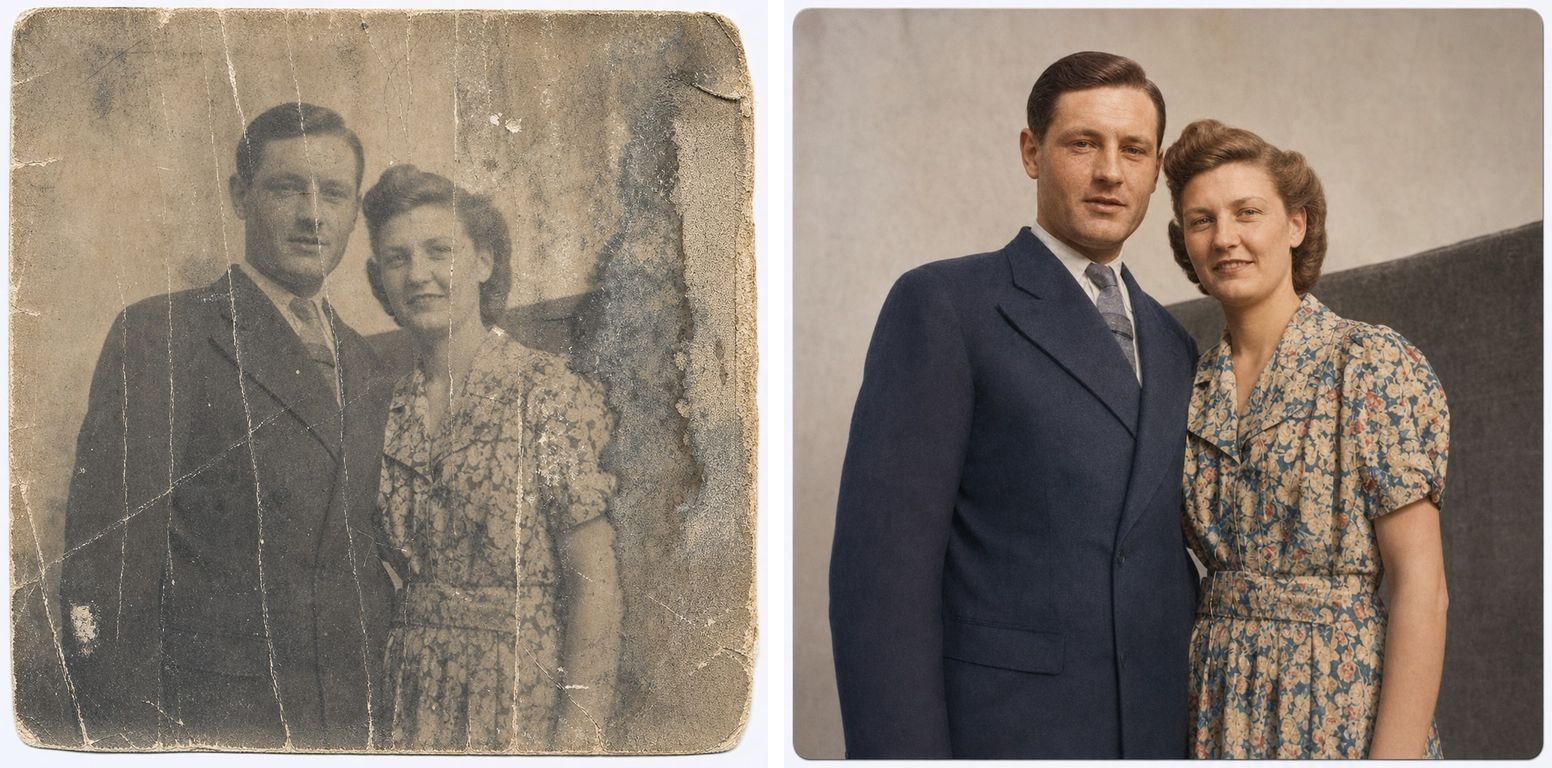
Colorea esta fotografía en blanco y negro de forma natural.
- Deduce los colores de piel, cabello, ropa y fondo a partir de la época, el tejido y la luz de la escena original.
- Mantén tonos de piel suaves y creíbles. Sin sobresaturación, sin neones, sin brillo plástico.
- Ya que estás, elimina arañazos superficiales y grano y recupera la nitidez perdida.

No cambies ninguna cara, expresión, edad, peinado, postura ni la composición. No embellezcas a nadie. Colorea solo lo que ya está ahí.
Colorear una foto en blanco y negro
Rota, doblada o con trozos que faltan
En los daños físicos la instrucción que importa es de dónde sacar el material de relleno. Si le pides reconstruir a partir del entorno, el modelo rellena de forma coherente. Si no dices nada, a veces se inventa un fondo entero.
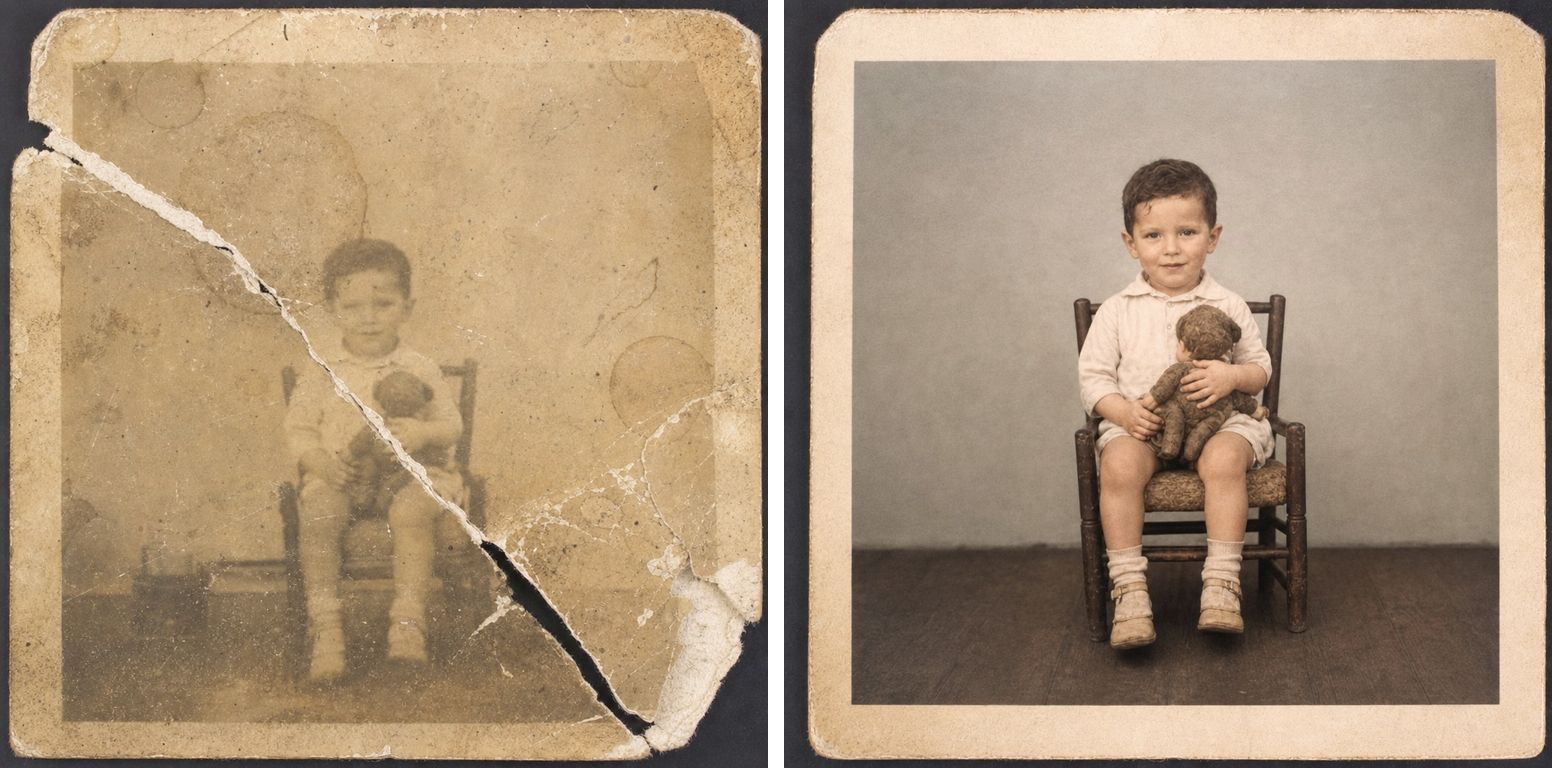
Repara esta fotografía dañada físicamente.
- Reconstruye los bordes rotos, las esquinas que faltan y las zonas perdidas bajo pliegues profundos, usando el contenido de alrededor como referencia de lo que debería haber allí.
- Elimina manchas de moho, cercos de agua, foxing y manchas amarillas.
- Funde cada zona reparada con el grano, la luz y las sombras vecinas para que no se vea ninguna costura.

Mantén exactamente la identidad y la postura de cada persona y la composición original. No inventes personas, objetos ni elementos de fondo que no estén en la foto.
Reparar una foto rota o manchada
Borrosa y demasiado pequeña
Un escaneo blando y de baja resolución suele significar que la cara ha perdido su detalle por completo. Nombra los rasgos que quieres reconstruir — ojos, pestañas, cejas, cabello — o el modelo se limitará a convertir el desenfoque en un desenfoque más nítido.
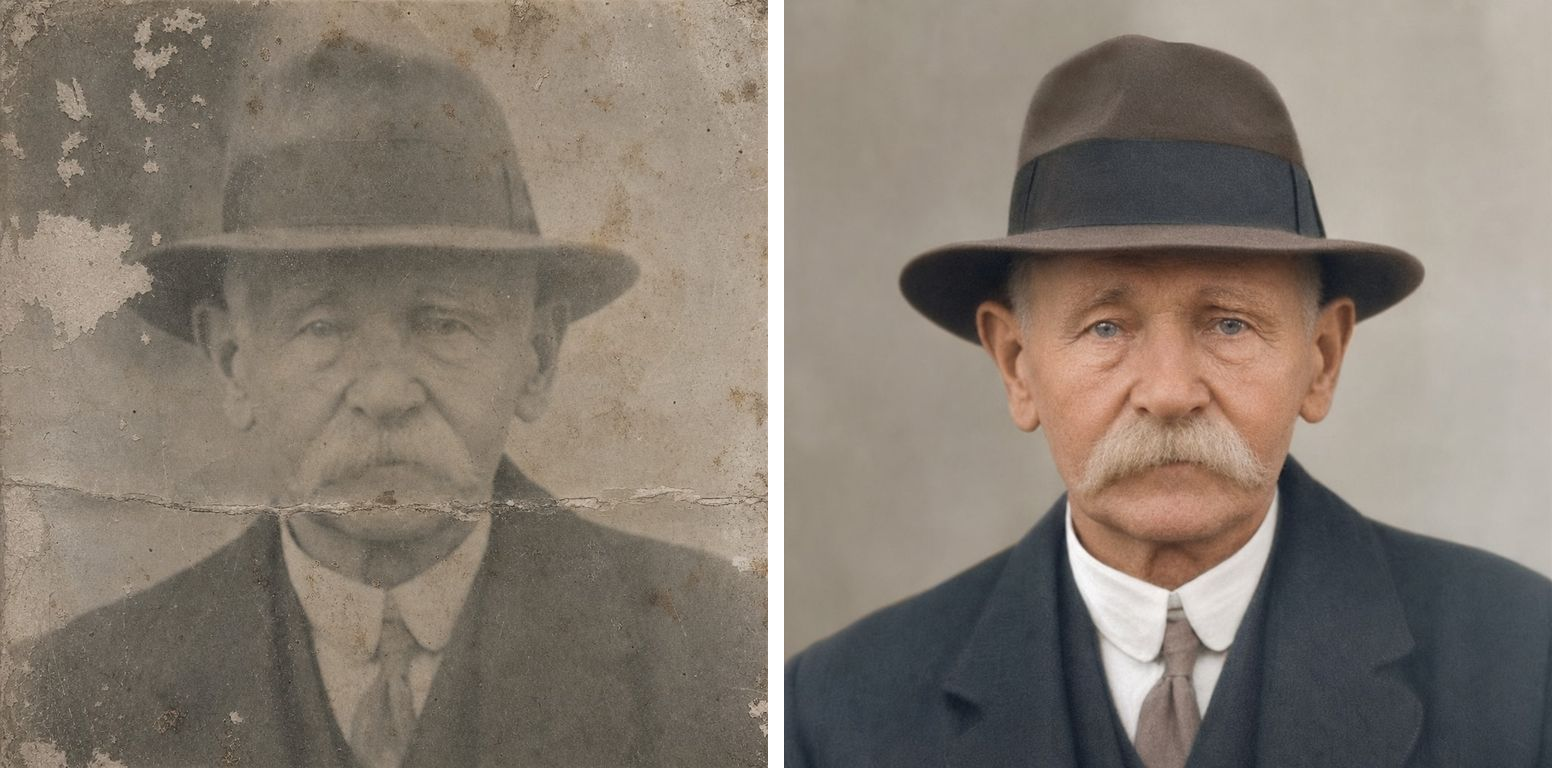
Rescata esta fotografía borrosa y de baja resolución.
- Reconstruye el detalle facial - ojos, pestañas, cejas, labios, mechones de pelo - y la textura de la ropa.
- Elimina el desenfoque, el ruido de escaneo y los artefactos de compresión para un resultado nítido y natural.
- Conserva el grano y la atmósfera de luz de la película original.

Mantén caras, edades y expresiones exactamente iguales. No enfoques hasta un aspecto duro y sobreprocesado, y no embellezcas.
Dar nitidez a una foto antigua borrosa
Cuando estropea una cara
Va a pasar, normalmente con la cara más pequeña o más borrosa de un retrato de grupo. Tres salidas, en el orden en que conviene usarlas:
Corregir solo esa parte. Quédate con el resultado y sigue editándolo con una instrucción estrecha: «Rehaz únicamente la cara del niño de la derecha para que se parezca más al escaneo original. Deja todo lo demás exactamente igual.» Las ediciones dirigidas son mucho más fiables que relanzar todo y cruzar los dedos.
Volver a tirar. Mismo prompt, generar otra vez. La restauración tiene un componente de suerte y el segundo intento suele ser sencillamente mejor.
Añadir un dato que el modelo no puede ver. Tú sabes cosas que el escaneo no muestra. «La mujer de la izquierda tiene los ojos verdes.» «El uniforme es azul marino, no negro.» «Aquí tenía 19 años, no cuarenta y tantos.» Una corrección cada vez — amontonar instrucciones simultáneas da peor resultado que tres rondas rápidas.
La regla general: gana la contención. Un cambio claro por ronda.
Si la vas a imprimir
Los ajustes por defecto están pensados para salir barato, y eso es lo correcto mientras averiguas si un prompt funciona. Pero una foto restaurada acaba casi siempre en algún sitio — enmarcada en una estantería, impresa para un padre, enviada a un primo que quiere su copia.
Cuando tengas una versión que te guste, sube la calidad a 2K o 4K y genera esa misma otra vez. La resolución alta retiene la textura de piel y la trama del tejido que se pierden en tamaños pequeños, que es justo lo que se nota al ampliar para un marco. Cuesta más créditos y tarda más, así que hazlo una vez, al final, sobre la versión ya aprobada.
Un álbum entero
La parte reutilizable es el prompt. Una vez tengas afinada la redacción para las fotos de tu familia — misma época, mismo papel, daños parecidos — el resto es mecánico:
- Escanéalo todo de una sentada. El cuello de botella real está ahí, no en la IA.
- Pasa el lote en calidad baja con tu prompt estándar, una foto cada vez.
- Quédate con las que salieron bien; vuelve a tirar o retoca puntualmente las pocas que no.
- Regenera en 2K o 4K solo tus favoritas, para imprimir.
La mayoría descubre que de una caja de cuarenta fotos salen seis o siete que realmente quieres ampliar. Restaura las cuarenta barato e imprime esas siete como es debido.
Lo que la restauración no puede hacer
Conviene decirlo claro, porque el marketing de la restauración con IA no suele hacerlo.
Una foto restaurada es una reconstrucción muy próxima, no la recuperación de información perdida. Cuando el modelo reconstruye un ojo del que quedaban tres píxeles borrosos, está haciendo una conjetura extremadamente bien informada. El resultado se parece a la persona y la familia la reconocerá al instante — pero no son los datos originales, y nunca lo serán.
Dos consecuencias prácticas. Guarda siempre el escaneo original, archivado junto a la versión restaurada. Y para cualquier cosa con peso histórico o legal real — identificación, trabajo de archivo, un registro documentado — trata la restauración como una ilustración, no como una prueba.
Para el 99 % de los casos restantes, que son los padres de alguien en una boda de 1952, esto es exactamente lo que quieres.
Empieza con un escaneo y el prompt todo en uno en la herramienta de restauración de fotos antiguas. Si el primer resultado conserva las caras y limpia el daño, ya tienes tu plantilla — el resto de la caja de zapatos solo te costará tiempo de escaneo.
Lectura relacionada
- Cómo usar GPT Image 2 — paso a paso — lo básico de generar y editar, si es tu primera vez aquí.
- ¿Qué es GPT Image 2? — qué hace realmente el modelo.
- Precios de GPT Image 2 — cuánto cuesta una restauración en cada nivel de calidad.