
Les photos qui dorment au fond d'un tiroir n'ont jamais un seul défaut. Le papier a jauni, un pli traverse justement un visage, le coin s'est déchiré il y a des années, et de toute façon c'était en noir et blanc. Quatre problèmes distincts sur un carré de papier grand comme la main.
Les deux méthodes classiques étaient lentes. L'atelier de restauration : tarif à la photo, une semaine d'attente. Photoshop en autonomie : tampon sur les rayures, masques sur les visages, colorisation de la peau à la main — une à deux heures, par photo. Avec une boîte à chaussures pleine de tirages, aucune des deux ne tient.
Il existe maintenant un chemin plus court. Téléversez le scan entier, décrivez en français courant ce qui doit être réparé, et GPT Image 2 traite les rayures, le coin manquant, les détails perdus et la couleur en une seule passe. Comptez une trentaine de secondes.
Ce guide en est la version opérationnelle : le prompt exact, trois variantes selon le type de dégât, et la partie dont personne ne parle — que faire quand le modèle abîme un visage. Tout se passe dans notre outil de restauration de vieilles photos, qui s'ouvre directement en mode édition, prompt déjà rempli.
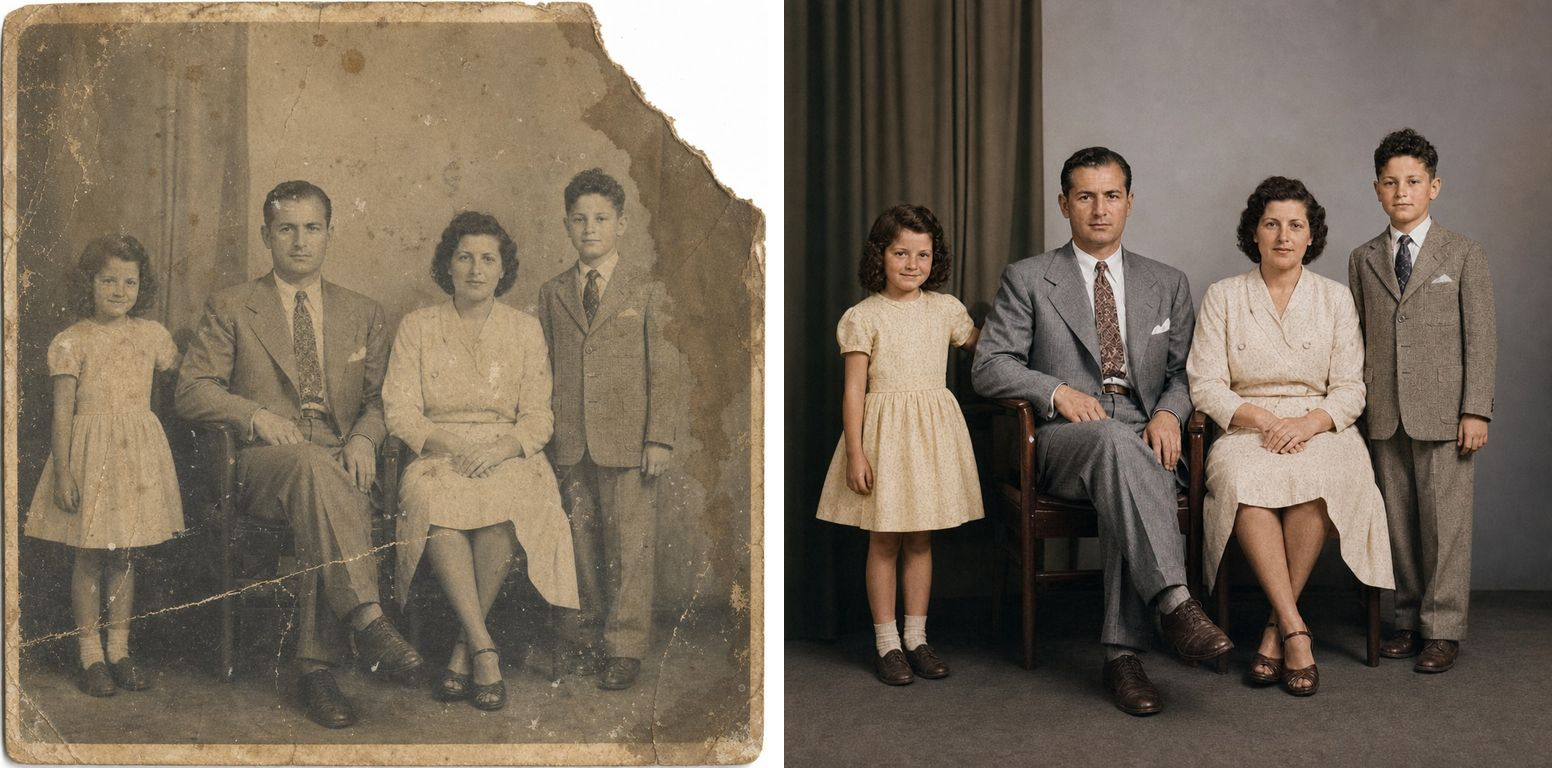
La seule vraie difficulté : que la personne reste la personne
Tout le reste, en restauration photo, se résout. Les rayures, facile. La décoloration, facile. Même un coin manquant passe la plupart du temps, parce qu'il y a assez de mur, de rideau ou de ciel autour pour déduire ce qui s'y trouvait.
Le difficile, c'est que le visage doit rester le même visage.
C'est précisément là que la plupart des outils photo par IA échouent en silence. Ils lissent la peau, redressent le nez, ouvrent un peu plus les yeux, et vous rendent une magnifique inconnue coiffée comme votre grand-mère. Techniquement une amélioration. Émotionnellement sans valeur — personne ne veut la photo restaurée de quelqu'un qui n'est pas tout à fait sa grand-mère.
La chose la plus importante de tout le processus tient donc en une phrase : dire au modèle, explicitement et plus d'une fois, qu'il n'a pas le droit de redessiner qui que ce soit. Chaque prompt ci-dessous porte cette consigne. Ne la supprimez pas.
Avant de téléverser : soigner le scan
Le modèle ne travaille qu'avec ce que vous lui donnez, et dix minutes de soin ici évitent beaucoup de relances plus tard.
Scannez si vous le pouvez. Un scan à plat en 600 ppp bat une photo au téléphone à chaque fois, parce que le modèle reçoit la vraie texture du papier au lieu des suppositions du débruitage de votre appareil.
Si vous photographiez, éliminez les reflets. Tirage bien à plat, lumière du jour indirecte près d'une fenêtre, prise de vue perpendiculaire. Pas de flash — un flash sur du papier brillant crame une zone, et le modèle restaurera fidèlement cette zone cramée comme une surface vide.
Recadrez d'abord la marge de l'album. Bords blancs, coins de fixation, traces de colle : tout cela dispute l'attention du modèle. Recadrez sur la photo seule, et toute la puissance de calcul ira aux visages.
Une photo par passage. Les photos de groupe ne posent aucun problème, le modèle gère quatre visages aussi bien qu'un seul. Mais ne scannez pas six tirages sur une même page pour tout envoyer d'un coup. Une par une, vous obtiendrez de meilleurs résultats et bien plus de contrôle.
Le prompt qui couvre la plupart des photos
La plupart des vieilles photos cumulent un peu de tout : commencez donc par la version tout-en-un. Téléversez votre scan, collez, générez.
Restaure cette vieille photographie.
- Supprime les rayures, plis, déchirures, taches, moisissures et le bruit de numérisation.
- Reconstruis les détails du visage, les cheveux et la texture des tissus perdus par le flou ou la basse résolution.
- Corrige le jaunissement, les dominantes de couleur et la décoloration pour retrouver des tons naturels.
- Si la photo est en noir et blanc, colorise-la naturellement selon son époque ; si elle a déjà des couleurs, ne récupère que ce qui a passé.

Préserve exactement l'identité de chaque personne : forme du visage, proportions des traits, expression, coiffure, posture et composition de l'arrière-plan. Conserve le grain argentique et l'ambiance lumineuse de l'original. N'embellis pas, ne remplace aucun visage, ne recrée rien - restaure uniquement.
Ouvrir l'outil avec ce prompt chargé — il ne reste qu'à déposer votre scan et lancer la génération.
Observez sa structure, vous allez la réutiliser :
- Une liste de ce qu'il faut réparer. Des dégâts précis, nommés. « Supprime les rayures » fonctionne mieux que « nettoie ».
- Une ligne dure sur l'identité. Forme du visage, proportions, expression, coiffure, posture, composition. Énumérées une par une, parce qu'un vague « reste fidèle » ne contraint rien.
- Une liste d'interdits. Ne pas embellir, ne pas remplacer de visage, ne pas recréer. C'est la phrase qui bloque le problème de la belle inconnue.
Laissez le format sur original. Les vieux tirages ont rarement un ratio standard, et un recadrage au carré retire quelqu'un de la photo de famille.
Trois variantes selon le dégât
Si votre photo souffre d'un problème dominant plutôt que d'un flou d'ancienneté général, un prompt ciblé bat la version tout-en-un à chaque fois. Prenez celui qui correspond.
Du noir et blanc que vous voulez en couleur
C'est à la colorisation que les résultats dérapent le plus visiblement — peau radioactive, robe dans une teinte qui n'existait pas encore. La parade : demander au modèle de raisonner à partir de l'époque et du tissu plutôt que de choisir les couleurs qui lui plaisent.
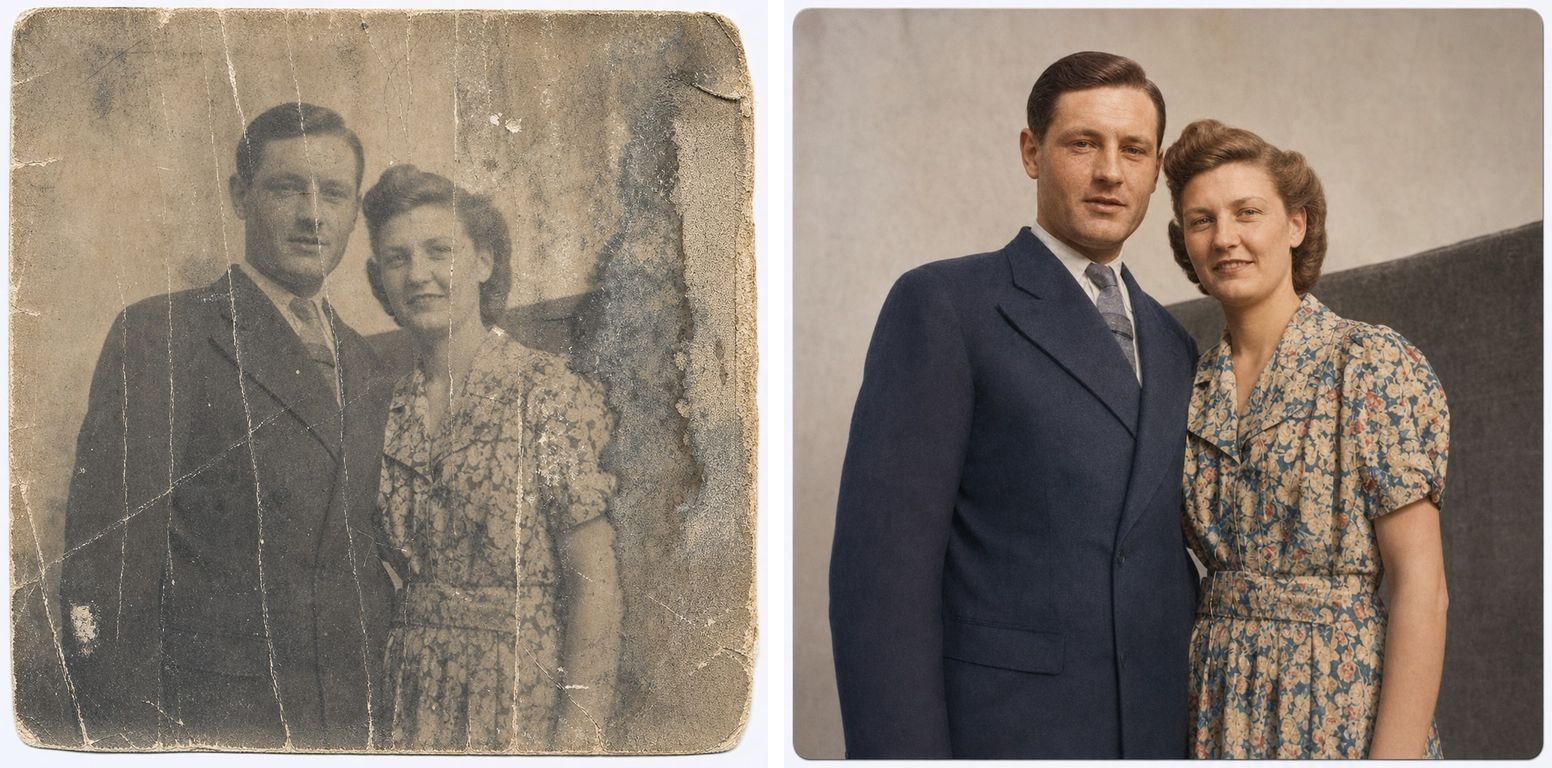
Colorise cette photographie en noir et blanc de façon naturelle.
- Déduis les couleurs de peau, de cheveux, de vêtements et d'arrière-plan à partir de l'époque, du tissu et de la lumière de la scène d'origine.
- Garde des carnations douces et crédibles. Pas de sursaturation, pas de fluo, pas d'aspect plastique.
- Profites-en pour retirer les rayures de surface et le grain et pour retrouver la netteté perdue.

Ne modifie aucun visage, aucune expression, aucun âge, aucune coiffure, aucune posture ni la composition. N'embellis personne. Ne colorise que ce qui est déjà présent.
Coloriser une photo en noir et blanc
Déchirée, pliée, il manque des morceaux
Pour les dégâts physiques, la consigne qui compte est où aller chercher la matière de remplacement. Si vous demandez de reconstruire à partir du voisinage, le modèle comble le trou de façon cohérente. Si vous ne dites rien, il invente parfois un arrière-plan entier.
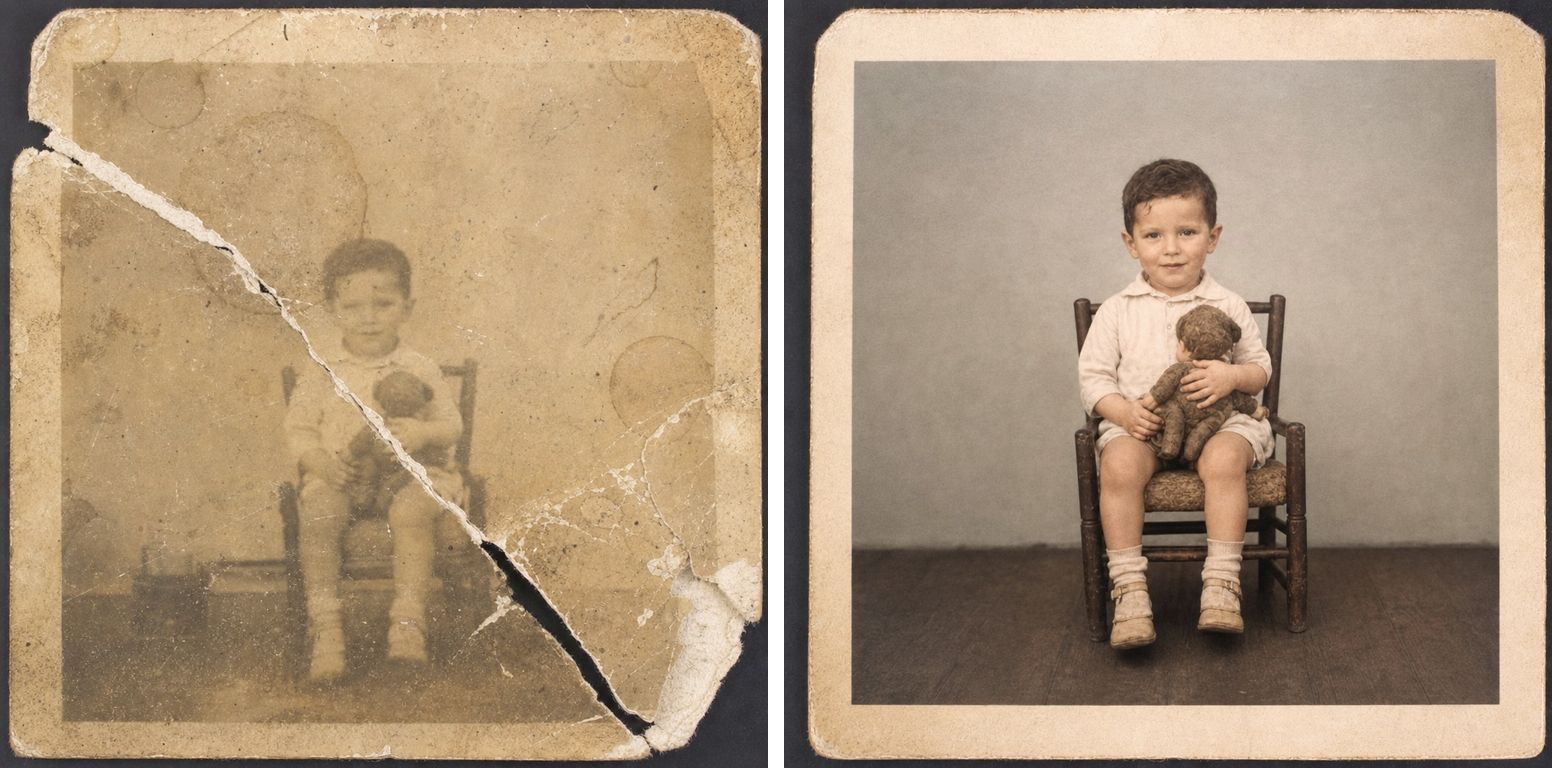
Répare cette photographie physiquement endommagée.
- Reconstruis les bords déchirés, les coins manquants et les zones perdues sous les plis profonds, en te servant du contenu environnant comme référence de ce qui devrait s'y trouver.
- Retire les moisissures, auréoles d'eau, piqûres et taches jaunes.
- Fonds chaque zone réparée dans le grain, la lumière et les ombres voisines pour qu'aucune couture ne se voie.

Conserve exactement l'identité et la posture de chaque personne ainsi que la composition d'origine. N'invente ni personnes, ni objets, ni éléments de décor absents de la photo.
Réparer une photo déchirée ou tachée
Floue et trop petite
Un scan mou et peu défini signifie en général que le visage a perdu tout son détail. Nommez les éléments à reconstruire — yeux, cils, sourcils, cheveux — sinon le modèle se contentera de rendre le flou plus net.
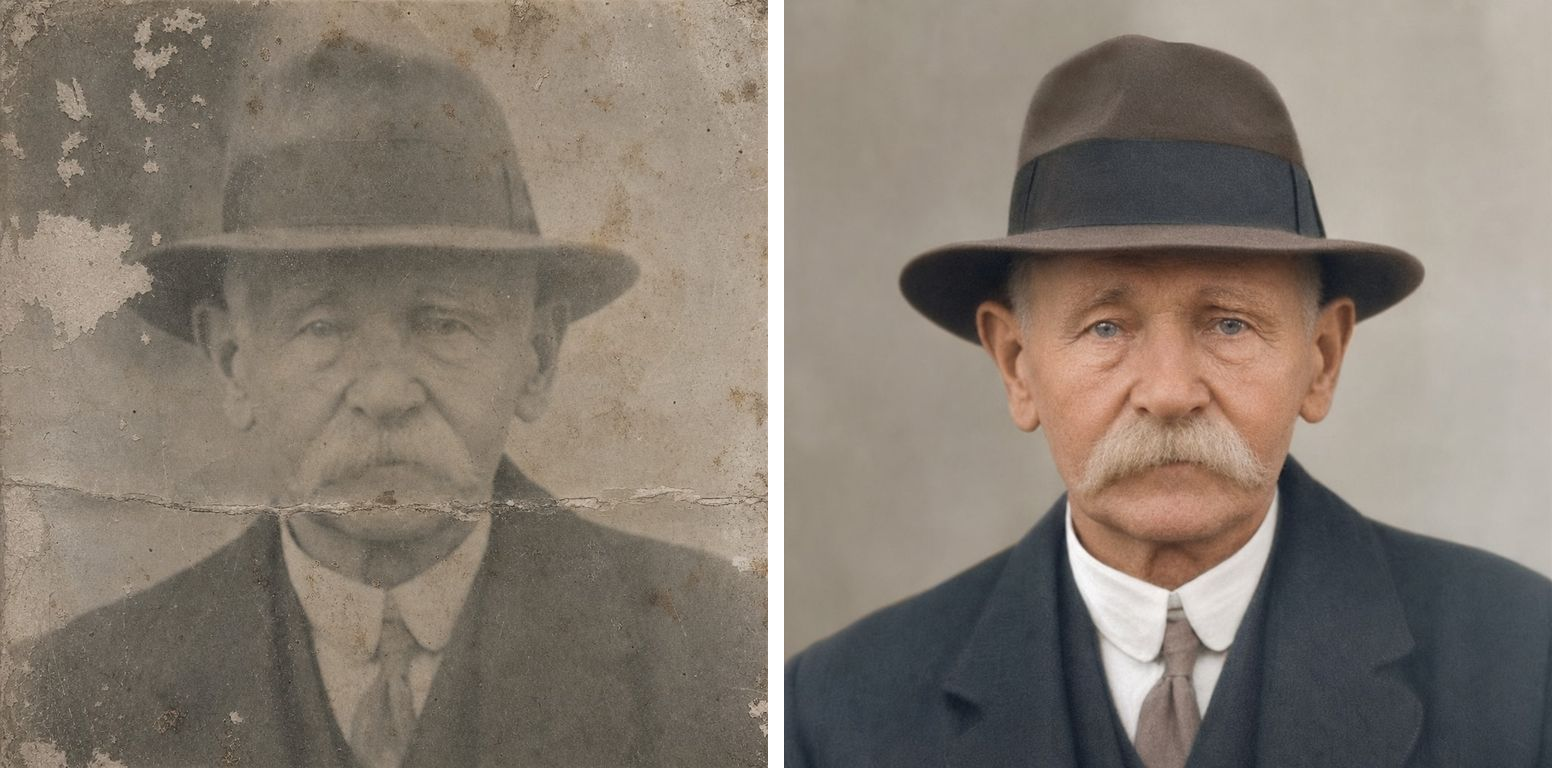
Sauve cette photographie floue et de basse résolution.
- Reconstruis les détails du visage - yeux, cils, sourcils, lèvres, mèches de cheveux - ainsi que la texture des vêtements.
- Élimine le flou, le bruit de numérisation et les artefacts de compression pour un rendu net et naturel.
- Conserve le grain et l'ambiance lumineuse de la pellicule d'origine.

Garde les visages, les âges et les expressions strictement identiques. N'accentue pas jusqu'à un rendu dur et sur-traité, et n'embellis pas.
Rendre nette une vieille photo floue
Quand un visage part de travers
Cela arrivera, en général sur le plus petit ou le plus flou des visages d'une photo de groupe. Trois sorties de secours, dans l'ordre où il faut y recourir :
Ne corriger que cette zone. Gardez le résultat et poursuivez l'édition avec une consigne étroite : « Refais uniquement le visage du garçon à droite pour qu'il colle davantage au scan d'origine. Ne touche à rien d'autre. » Les retouches ciblées sont bien plus fiables qu'une relance complète en croisant les doigts.
Relancer. Même prompt, nouvelle génération. La restauration comporte une part de chance, et la deuxième tentative est souvent simplement meilleure.
Ajouter un fait que le modèle ne peut pas voir. Vous savez des choses que le scan ne montre pas. « La femme à gauche a les yeux verts. » « L'uniforme est bleu marine, pas noir. » « Elle avait 19 ans ici, pas la quarantaine. » Une correction à la fois — un empilement d'instructions simultanées donne un moins bon résultat que trois passages rapides.
La règle générale : la retenue gagne. Une modification claire par tour.
Si c'est pour imprimer
Les réglages par défaut visent l'économie, ce qui est juste tant que vous cherchez à savoir si un prompt fonctionne. Mais une photo restaurée finit presque toujours quelque part — encadrée sur une étagère, imprimée pour un parent, envoyée à un cousin qui en veut son exemplaire.
Une fois la version qui vous convient obtenue, montez la qualité en 2K ou 4K et régénérez celle-là. La haute résolution retient la texture de peau et la trame du tissu que les petites tailles perdent, et c'est exactement ce qui saute aux yeux quand on agrandit pour un cadre. Cela coûte plus de crédits et prend plus de temps : faites-le une fois, à la fin, sur la version déjà validée.
Traiter tout un album
La partie réutilisable, c'est le prompt. Une fois la formulation calée pour les photos de votre famille — même époque, même papier, dégâts similaires — le reste est mécanique :
- Tout scanner d'une traite. Le vrai goulot d'étranglement est là, pas dans l'IA.
- Passer le lot en qualité basse avec votre prompt standard, une photo à la fois.
- Garder celles qui sortent bien ; relancer ou retoucher ponctuellement les quelques ratées.
- Ne régénérer en 2K ou 4K que vos préférées, pour l'impression.
La plupart des gens constatent qu'une boîte de quarante photos donne six ou sept tirages qu'on a vraiment envie d'agrandir. Restaurez les quarante pour pas cher, imprimez les sept correctement.
Ce que la restauration ne peut pas faire
Autant être direct, parce que la communication autour de la restauration par IA ne l'est généralement pas.
Une photo restaurée est une reconstruction très proche, pas une récupération d'information perdue. Quand le modèle rebâtit un œil dont il ne restait que trois pixels flous, il formule une hypothèse extrêmement bien informée. Le résultat ressemble à la personne, et la famille la reconnaîtra immédiatement — mais ce ne sont pas les données d'origine, et cela ne le sera jamais.
Deux conséquences pratiques. Conservez toujours le scan d'origine, rangé à côté de la version restaurée. Et pour tout ce qui a un poids historique ou juridique réel — identification, travail d'archive, pièce justificative — traitez la restauration comme une illustration, pas comme une preuve.
Pour les 99 % de cas restants, c'est-à-dire les parents de quelqu'un à un mariage en 1952, c'est exactement ce que vous voulez.
Partez d'un scan et du prompt tout-en-un dans l'outil de restauration de vieilles photos. Si le premier résultat préserve les visages et efface les dégâts, vous tenez votre modèle — le reste de la boîte à chaussures ne vous coûtera plus que du temps de scan.
À lire ensuite
- Comment utiliser GPT Image 2 — pas à pas — les bases de la génération et de l'édition, si c'est votre première visite.
- Qu'est-ce que GPT Image 2 ? — ce que le modèle fait réellement.
- Tarifs GPT Image 2 — ce que coûte une restauration à chaque niveau de qualité.