Croquis en image par IA (Sketch to Image)
Dessinez une mise en page sommaire ici même ou importez un dessin au trait, ajoutez une photo produit si vous en avez une, et dites ce que cela doit devenir. Le croquis fixe la composition ; la consigne fixe les matières, la lumière et le style.
Dessinez la mise en page, une phrase suffit pour l’image finale
Vous voyez l’image mais n’arrivez pas à la décrire ? Dessinez-la. Des cadres, des traits et quelques libellés indiquent au modèle où placer chaque élément ; une phrase lui dit à quoi ils doivent ressembler.
- 01Esquissez la mise en pageCliquez sur Dessiner dans le générateur et esquissez au pinceau, avec des cadres, des aplats, des flèches et du texte, ou importez la photo d’un croquis sur papier.
- 02Décrivez le styleDites ce que cela doit devenir : matières, lumière, couleurs, texte éventuel. Ajoutez une photo produit ou une référence de style si besoin.
- 03Obtenez le résultatL’image suit la composition de votre croquis. Les traits, cadres, flèches et libellés du croquis n’y apparaissent pas.
Quelques cadres fixent la mise en page, votre photo produit la remplit
Encadrez l’emplacement du titre, du produit et du slogan, puis importez la vraie photo produit comme image 2. La mise en page suit le croquis, le flacon correspond à la photo, et les cadres comme les libellés ont disparu.
- Les libellés manuscrits dans les cadres deviennent du vrai contenu : titre, produit, slogan
- Gardez le croquis, changez la photo produit ou le texte, et vous obtenez une série de pubs cohérente
- Croquis + 1 photo produit en 1024², qualité basse : 50 crédits
Crée une pub de soin haut de gamme au format vertical. Place le flacon de sérum de l’image 2 dans la zone PRODUCT exactement tel qu’il est (même flacon, même couleur, même pipette). Titre "LUMEN", slogan "Glow, slowly" en bas à gauche, quelques pétales pêche délicats en décor, fond ivoire chaud, lumière de studio douce.
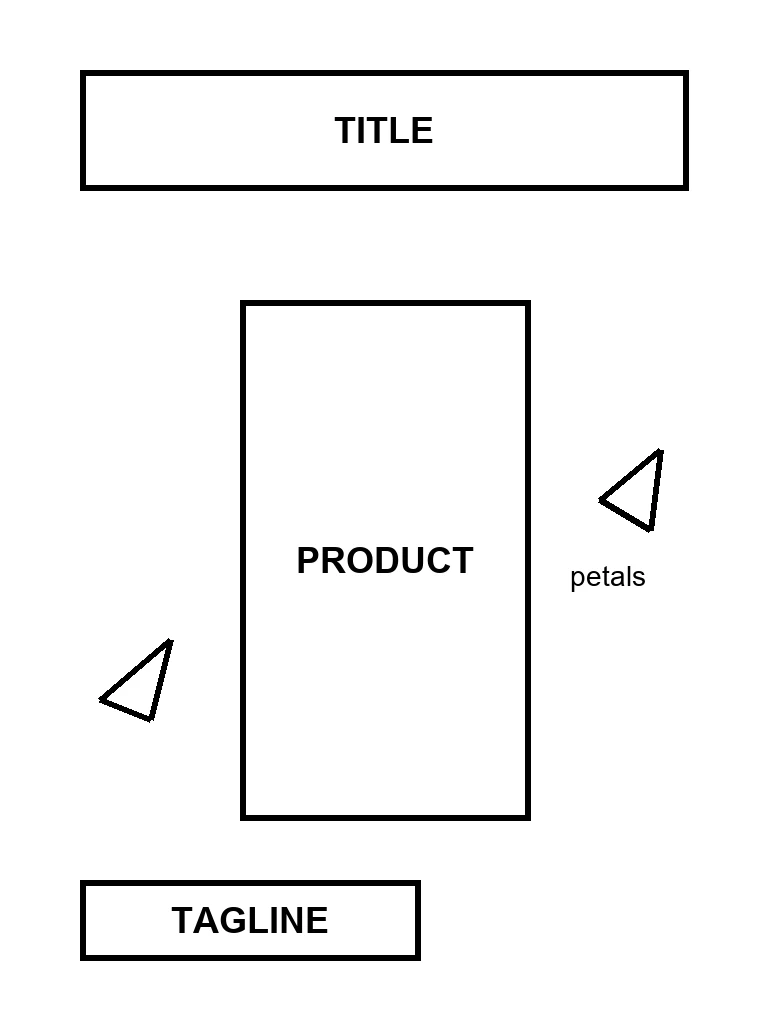

Passe en mode Édition et ouvre un tableau vierge au format choisi. Dessinez, enregistrez, puis rédigez la consigne.
Un croquis guide la composition, pas les dimensions exactes : les petites formes, les proportions et le texte peuvent être réinterprétés. Idéal pour les concepts et les maquettes visuelles, il ne remplace pas un plan CAO ni un plan d’exécution. Les croquis d’exemple sont des dessins de test ; les résultats sont des sorties brutes de GPT Image 2.5 Sunburst sur imagesv2.
Quatre marques que le modèle comprend
Pas besoin de savoir dessiner. Le tableau propose quatre types de marques, et chacune dit quelque chose de différent au modèle.
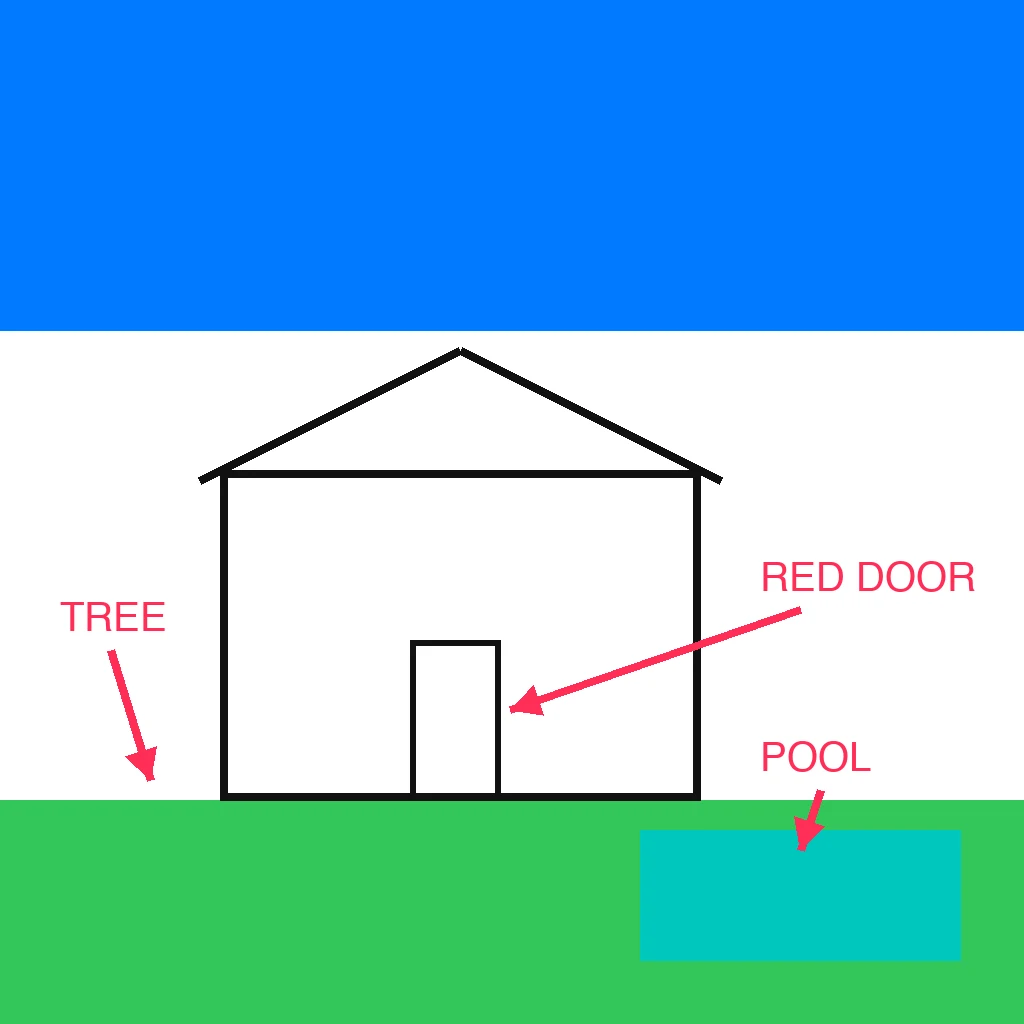
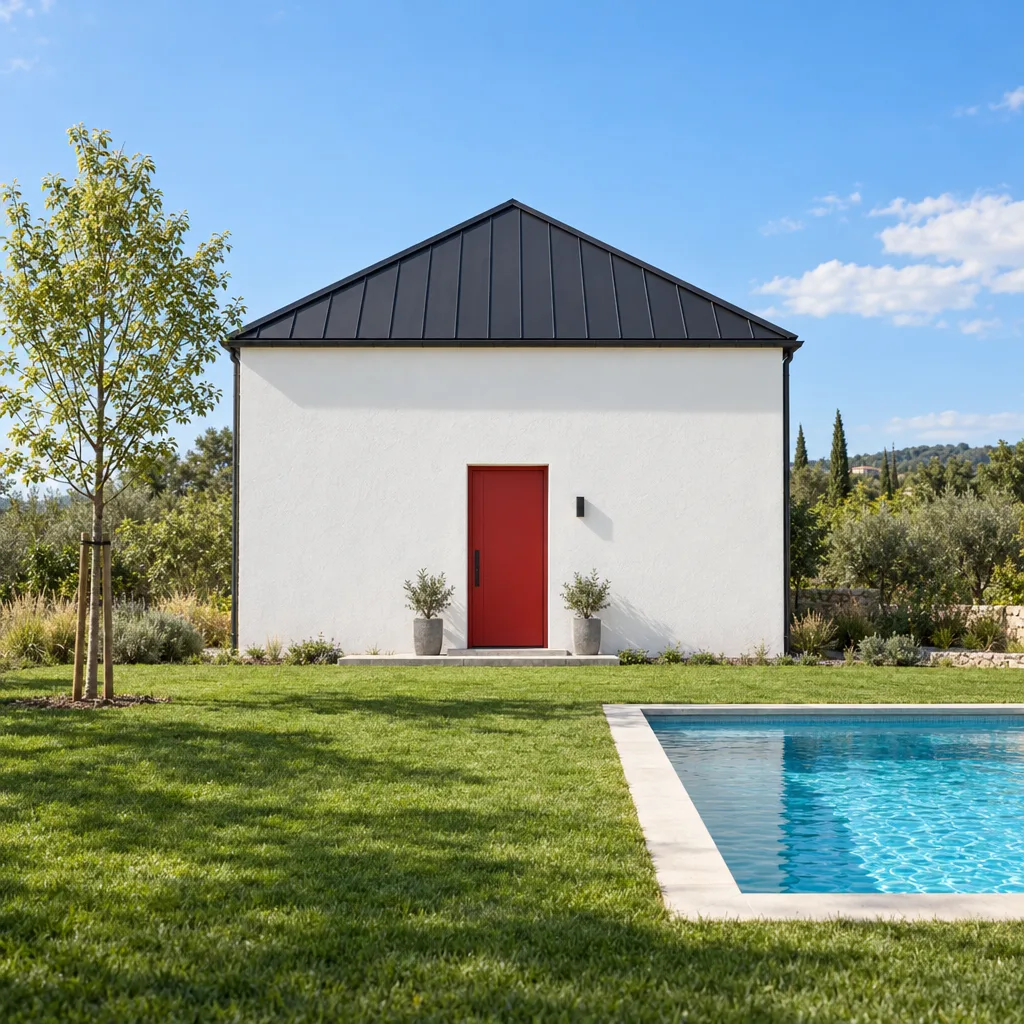
- Cadre vide : ce qui va iciÉcrivez le nom de l’objet à l’intérieur (PRODUCT, SOFA, TITLE). Le cadre devient cet objet ; son contour n’est pas dessiné.
- Aplat de couleur : cette zone, cette couleurRemplissez un rectangle pour marquer un ciel, un mur, une pelouse ou une piscine. La position et la couleur approximative sont conservées.
- Flèche : ce libellé désigne cet endroitPointez d’un mot vers l’endroit qu’il décrit, comme « RED DOOR » ou « TREE ». Avec Maj, les flèches s’alignent par pas de 45°.
- Texte : nommez, mais donnez les couleurs dans la consigneLes libellés disent ce qu’est un élément. Pour des couleurs ou des matières précises, répétez-les dans la consigne ; en cas de désaccord, la consigne l’emporte.
Le croquis fixe la mise en page, votre photo fixe le produit
Importez jusqu’à 16 images par requête. Gardez le croquis en image 1 et placez ensuite votre vrai produit, votre logo ou une référence de style ; indiquez dans la consigne le rôle de chaque image.


- Écrivez « placez le flacon de l’image 2 dans le cadre PRODUCT, exactement tel qu’il est »
- Le produit garde sa forme, sa couleur et son étiquette ; seule la scène est nouvelle
- Chaque image supplémentaire ajoute 20 crédits ; le prix s’affiche avant la génération
Ce qui marche bien et ce qu’il faut surveiller
D’après nos propres essais avec GPT Image 2.5. Vérifiez le résultat avec le curseur de comparaison avant de l’utiliser.
Votre première image en tant que nouvel utilisateur coûte 3 crédits en qualité basse. Ensuite, une image 1024² à partir d’un croquis coûte 30 crédits en qualité basse, 60 en moyenne et 80 en haute, et chaque image de référence supplémentaire ajoute 20. Le prix exact s’affiche avant la génération, et les générations échouées sont remboursées.
Non. Des cadres avec des libellés, quelques aplats et des flèches suffisent. Le modèle suit l’emplacement des éléments et le nom que vous leur donnez ; leur apparence dépend de la consigne.
Les deux. Cliquez sur Dessiner dans le générateur pour ouvrir un tableau vierge avec pinceau, rectangle (contour ou remplissage), flèche, texte et gomme, ou importez une photo ou un scan d’un croquis sur papier.
Les positions, proportions et contours sont suivis de près. Les petits détails et les dimensions exactes peuvent être réinterprétés ; c’est donc adapté aux concepts et aux maquettes, pas aux dessins techniques.
Oui. Importez d’abord le croquis, puis votre photo produit, et écrivez par exemple « placez le flacon de l’image 2 dans le cadre PRODUCT, exactement tel qu’il est ». Jusqu’à 16 images de référence par requête.
Utilisez des aplats pour les zones et précisez aussi les couleurs dans la consigne. Quand un libellé et la consigne divergent, c’est généralement la consigne qui l’emporte.
Non. Les images dessinées sur le tableau ou chargées depuis un exemple de croquis sont envoyées comme croquis, et le modèle reçoit l’instruction d’omettre les traits, cadres, flèches et libellés.
Oui, les images générées peuvent servir à des projets personnels et commerciaux. Vérifiez les détails du produit et les textes avant impression.
Une idée en tête ? Dessinez-la et voyez le résultat fini
Ouvrez le tableau, tracez des cadres et des aplats, dites ce que vous voulez. Votre première image coûte 3 crédits.
Crédits gratuits à l'inscription · Sans carte bancaire


Vous cherchez un autre outil ?
Parcourez tous les générateurs d'images IA, modèles, convertisseurs et outils photo au même endroit.