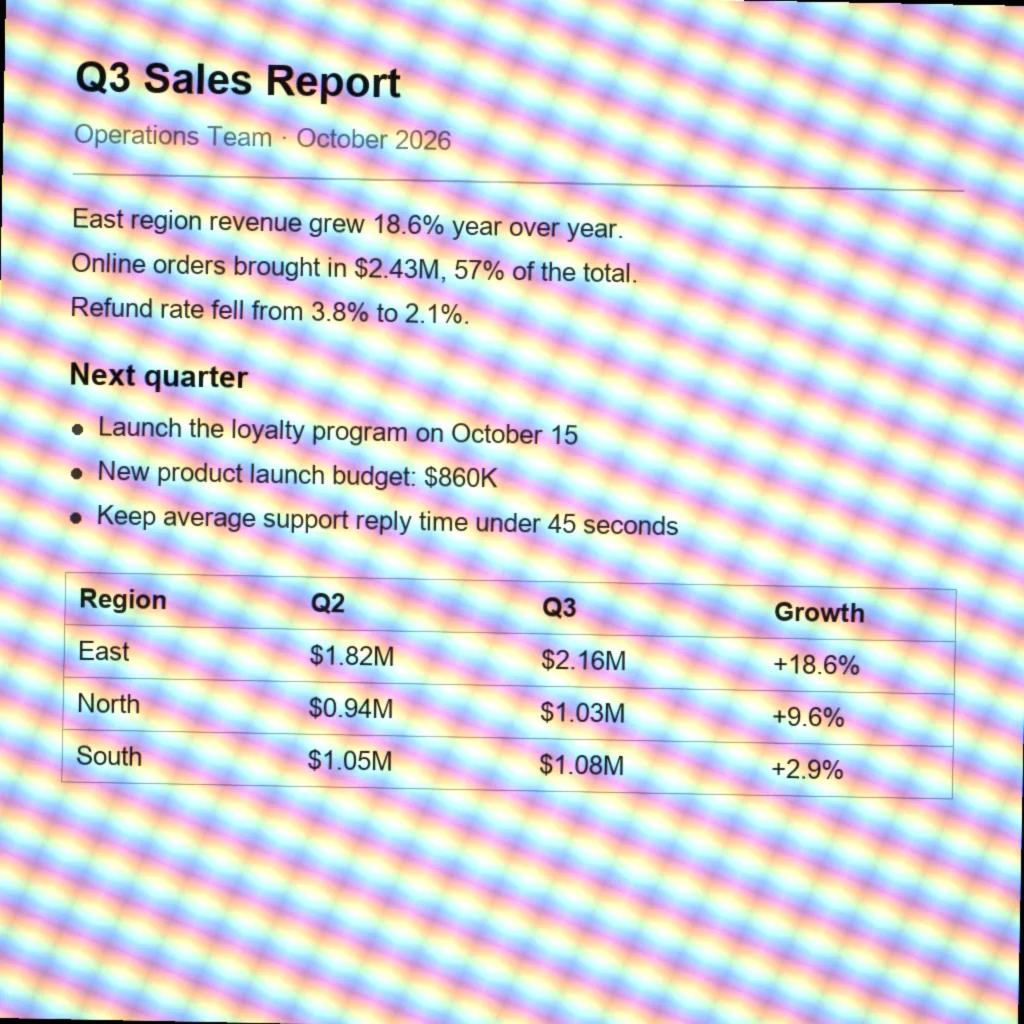
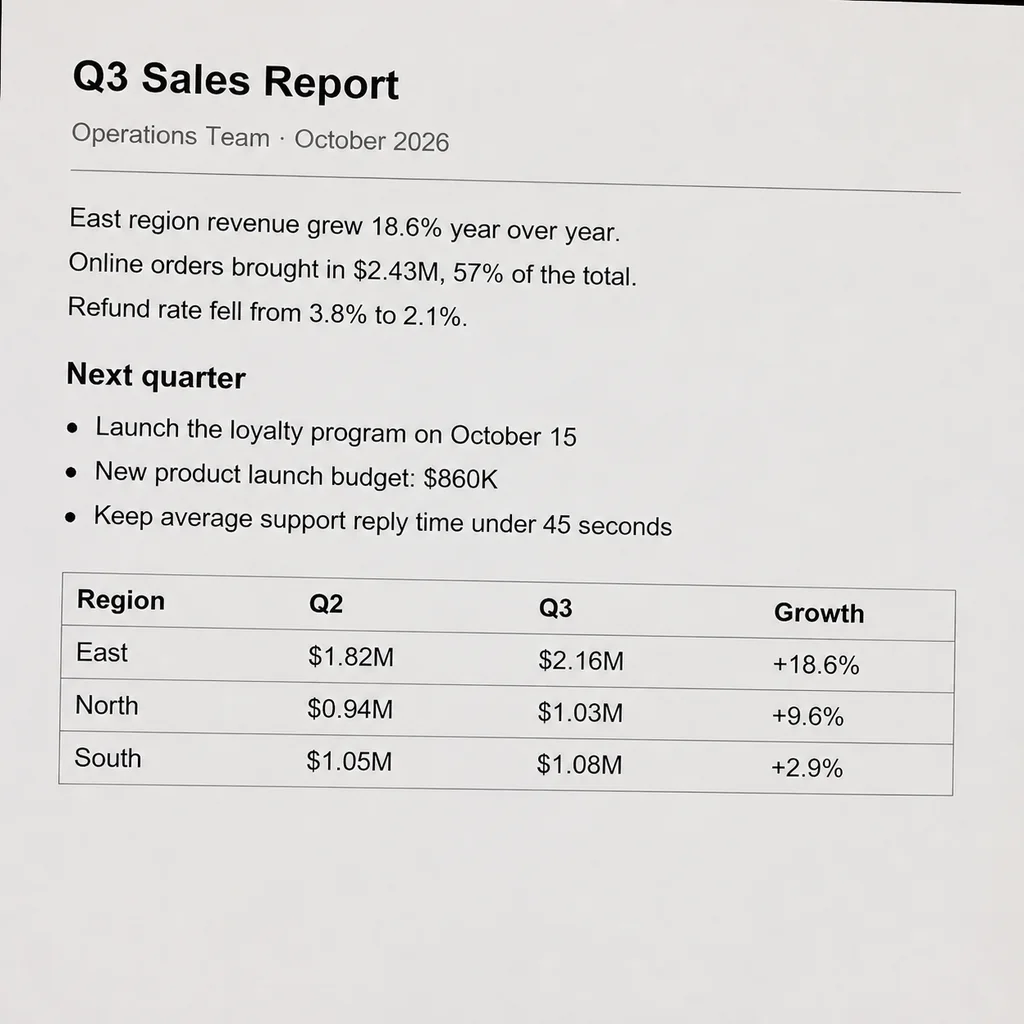
処理前処理後
画面・資料
モニター・スライド・資料を撮った写真
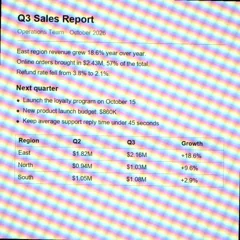
画面から撮影したレポート、スライド、エラーメッセージ、チャット。虹色の縞は消え、文字や数字はすべて元の位置のまま残るので、写真が再び読みやすくなります。
画面やテレビ、印刷物を撮ったら虹色の波模様や縞、走査線が出てしまった?アップロードするだけで、文字も顔も色もあなたが撮ったままの、きれいな写真に戻ります。
モアレの種類によって最適な処理が少しずつ違います。境界線をドラッグして比較し、サンプルをエディターに読み込むか、自分の写真をアップロードしてください。
画面から撮影したレポート、スライド、エラーメッセージ、チャット。虹色の縞は消え、文字や数字はすべて元の位置のまま残るので、写真が再び読みやすくなります。
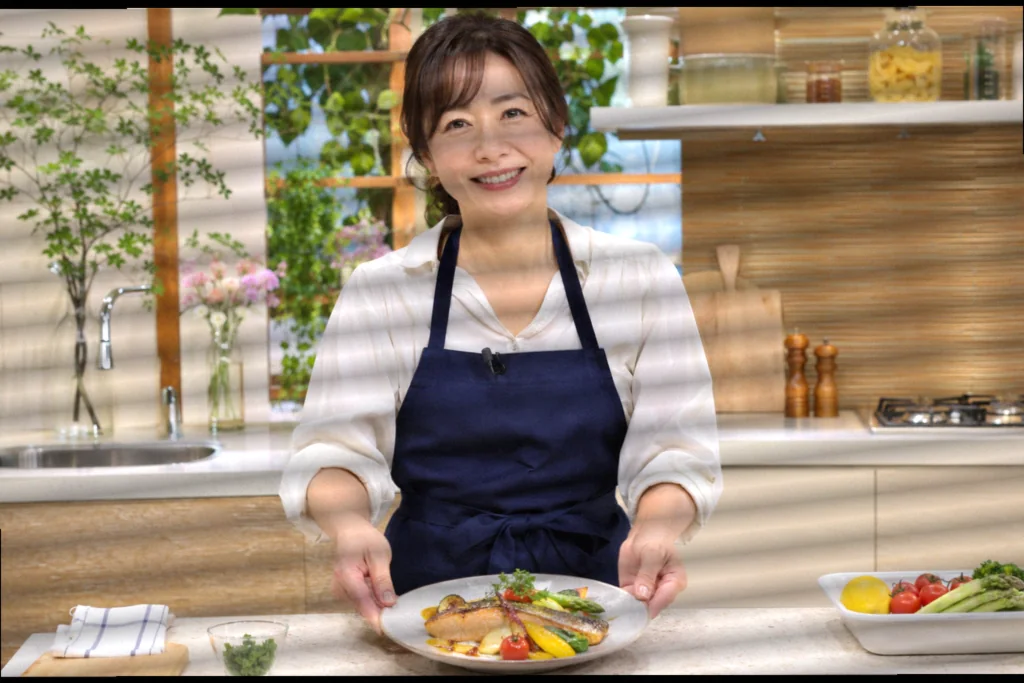
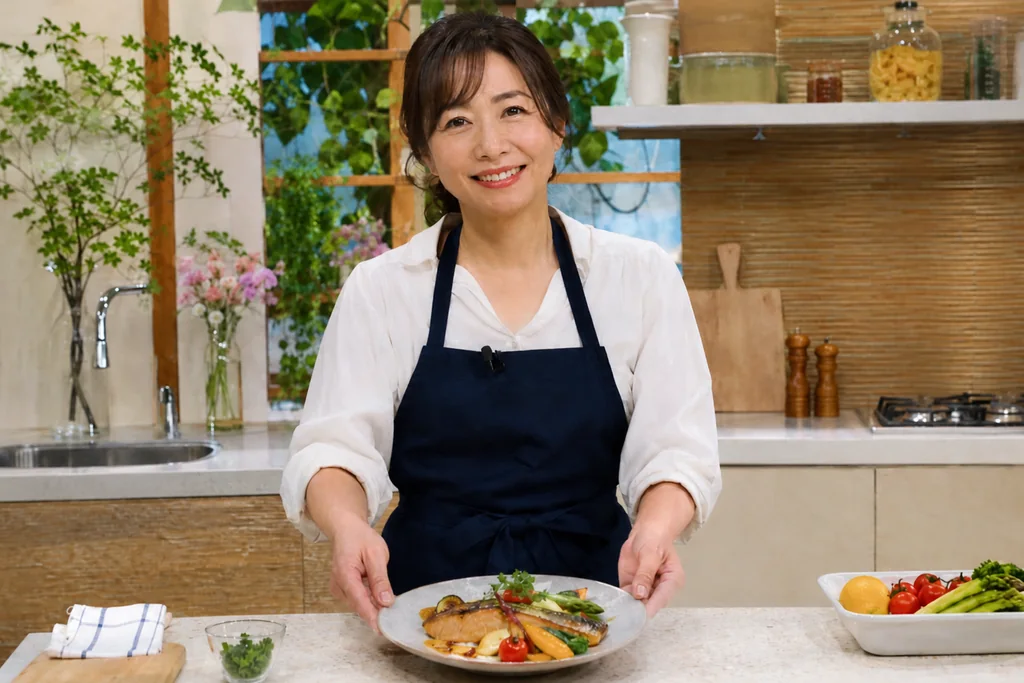
料理番組のレシピ、残しておきたい名場面、ビデオ通話。走査線や明暗の縞を取り除き、顔や表情、肌の色は忠実に保ちます。
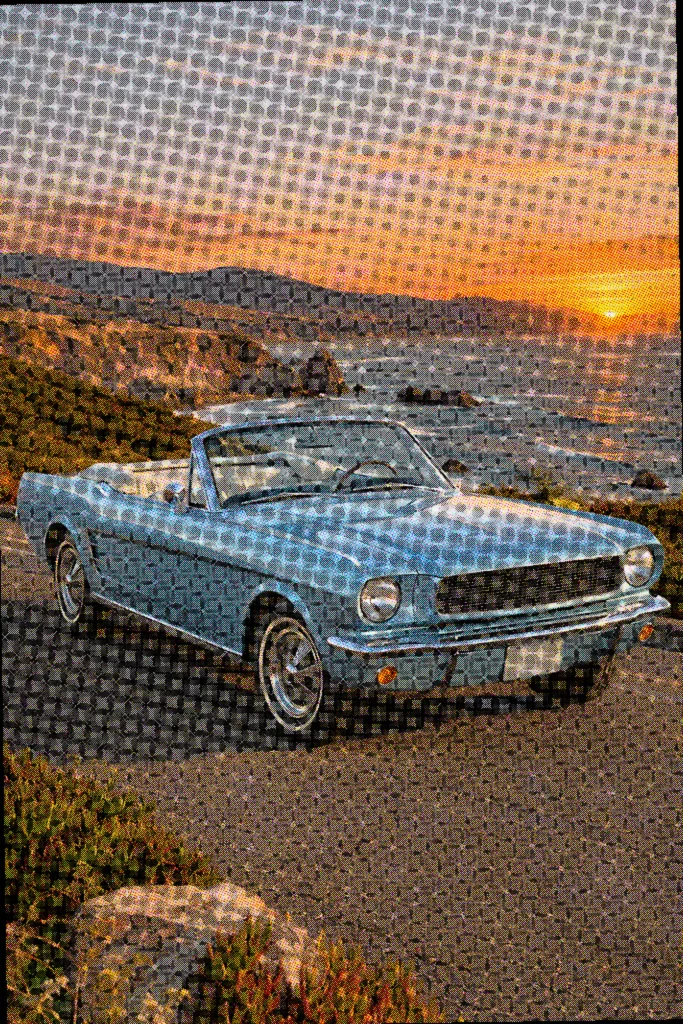
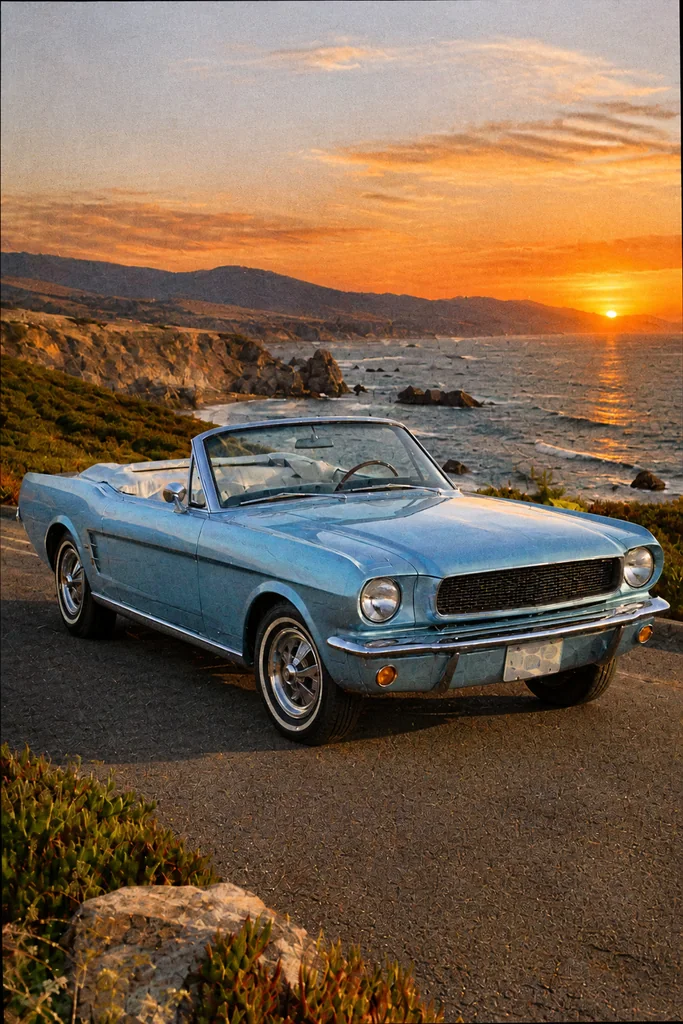
印刷物をスキャン・撮影すると網点やロゼッタ模様が出ます。網点除去で、絵を描き直すことなく滑らかな連続階調に整えます。
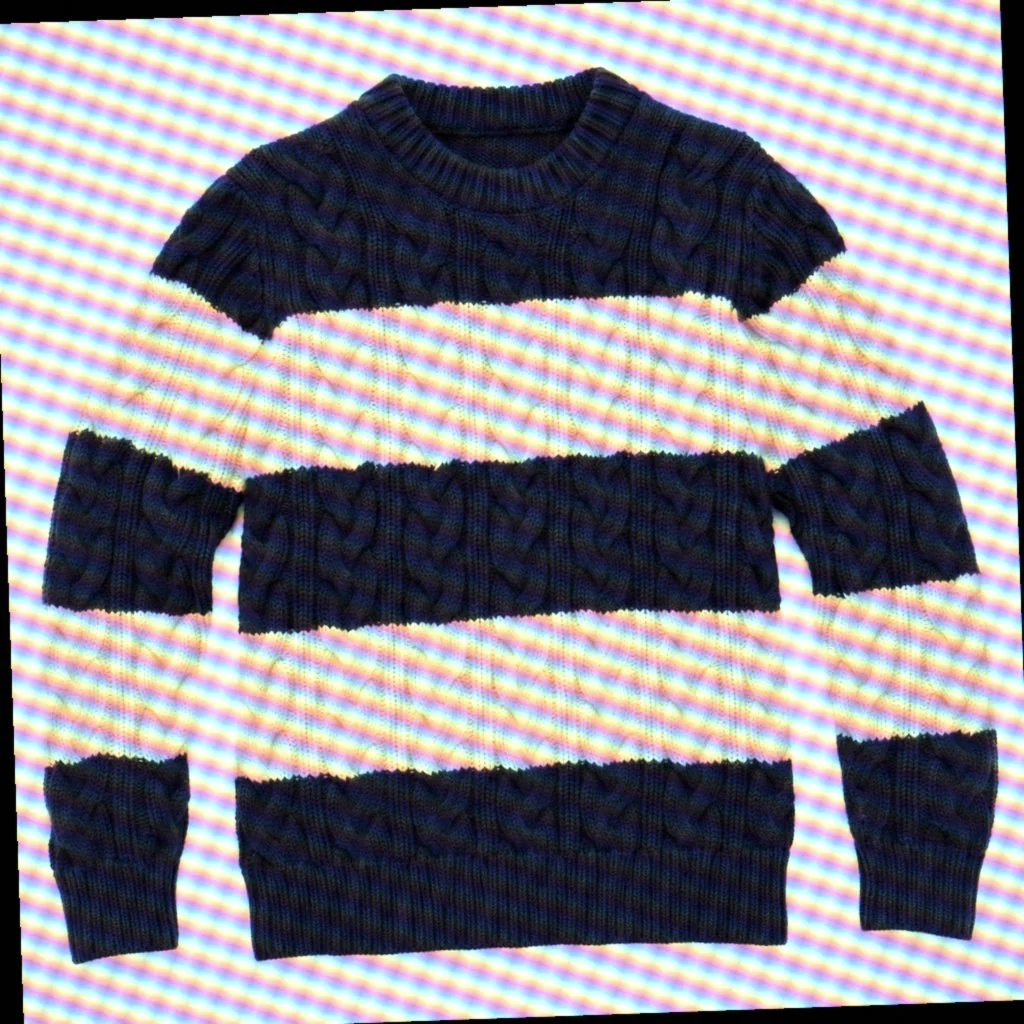
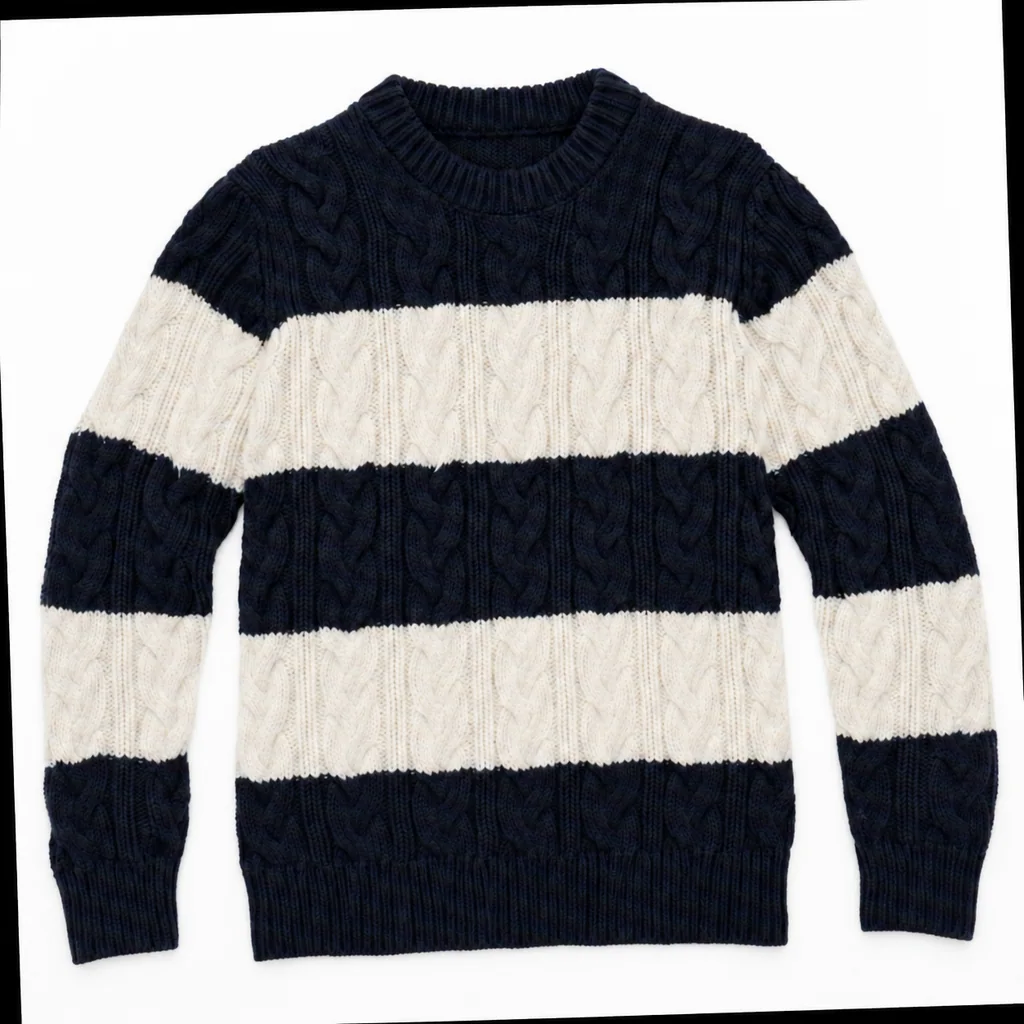
細かいニットやメッシュ、ピンストライプはカメラで撮ると波打って写ります。取り除くのは偽色と波模様だけで、商品本来の織り目やストライプは残します。
モアレ除去で多くの人がいちばん気にする点に、重点的に取り組んでいます。
画面写真用のプロンプトは、すべての文字をそのまま保ち、不鮮明な語を推測しないようモデルに指示します。
従来の網点除去フィルターは繰り返し模様をすべて消してしまいます。モデルはニットや窓の格子とモアレを見分けられます。
結果はビフォー/アフターのスライダーで表示され、拡大して小さな文字や顔を確認できます。
画面、テレビ画面、印刷物、生地にそれぞれ専用の指示を用意 — 選ぶだけ、またはプロンプトを編集できます。
必要なクレジットは開始前に生成ボタンに表示されます。新規ユーザーには無料クレジットがあり、カード登録は不要です。
画面は赤・緑・青のサブピクセルが細かく並んだ格子で、スマホのカメラはそれを自分のセンサー画素の格子で読み取ります。2つの格子のサイズがほぼ同じでわずかに違うと、互いに干渉し、画面には存在しない大きな波模様や縞が現れます。印刷物では網点が同じ現象を起こし、テレビではさらに走査線が加わります。
撮り直せるなら、これらの方法でモアレを事前に減らせます。撮り直せない場合は、手元の写真をそのままアップロードしてください。
カメラを数度回すと2つの格子の重なり方が変わり、縞が小さくなることがよくあります。
スマホを離してズームすると、センサー上での画面ピクセルのスケールが変わります。
画面を暗めにしてシャッタースピードを上げると、縞やちらつきが目立ちにくくなります。
自分の端末なら、スクリーンショットでモアレを完全に避けられます。このツールはスクショできなかった写真のためのものです。
その他のご質問は support@imagesv2.ai までメールでお問い合わせください。
モアレは、2つの細かい格子がわずかに異なるサイズや角度で重なったときに現れる干渉模様です。多くは画面の画素格子とカメラのセンサー格子によるものです。虹色の波模様、波打つ線、織物のような質感として現れますが、本来の画像には含まれていません。
上のエディターに写真をアップロードし、「生成」をクリックするだけです。写真に合った設定(画面、テレビ、印刷物、生地)を選ぶか、デフォルトのままでも構いません。まずはサンプルで仕上がりを確かめることもできます。
画面用の設定はすべての文字をそのまま保つようモデルに指示しており、はっきりした文字は通常そのまま残ります。ただし、フィルター処理ではなく画像を描き直す方式のため、ごく小さい文字やひどくぼやけた文字は、まれにわずかに変わることがあります。契約書や請求書など、数字1つが重要なものは、結果を使う前にビフォー/アフターのスライダーで拡大して確認してください。
一部のスマホにはギャラリーに画質補正やモアレ除去の機能があります。このツールはどの端末のどのブラウザでも使え、画面・テレビ画面・印刷物・生地ごとに設定を選べ、ビフォー/アフターの比較で細部を確認できます。
はい。テレビやディスプレイの横向きの走査線や明暗の縞を除去し、顔や表情、照明は保ちます。画面のギラつきや映り込みは別の問題のため、残ることがあります。
はい。印刷物の設定を選ぶと、網点やロゼッタ模様を滑らかな階調に整えつつ、ページの色や構図は保ちます。
ぼかしはモアレと一緒に細部も消してしまいます。周波数ベースのフィルターは規則的な模様をすべて抑えるため、生地の織り目や窓の格子、細い文字の線まで損なわれます。画像編集モデルなら、どの模様が本来の絵の一部かを見分けられます。
もう一度生成してください。毎回新たに描き直すので、2回目で取り残した部分が直ることがよくあります。残すべき内容をプロンプトに一文加えることもできます。たとえば「セーターにはクリーム色のストライプがある」などです。
新規ユーザーはクレジットカード不要で無料クレジットを受け取れます。各生成に必要なクレジット数は開始前に生成ボタンに表示されます。プランは料金ページをご覧ください。
サンプルを試すか、自分で撮った画面の写真をアップロード — 新規ユーザーには無料クレジット。
AI 画像ジェネレーター、モデル、変換ツール、写真ツールをすべて一つのページでチェックできます。
品質を選んだら、テキストから生成するか、手持ちの写真を編集しましょう。下記のクレジットは 1024×1024 の画像1枚あたりの消費量で、「生成」ボタンでの実際の消費と同じです。
| モデル | おすすめの用途 | 特長 | クレジット/枚(低–最高) |
|---|---|---|---|
| GPT Image 2 | 普段使いの画像、文字入りポスター、ラフ案 | 低品質ならコスト最安、画像内の文字がくっきり | 10–110 |
品質レベルとクレジット
| 品質 | 描写の細かさ | おすすめの用途 | GPT Image 2 |
|---|---|---|---|
| 低 | 構図は良好、ディテールは控えめ | プロンプトの試行、大量のラフ案、SNS投稿 | 10 |
| 中 | 豊かなディテールと質感 | マーケティング画像、スライド、ブログ用画像 | 40 |
| 高 | 精細なディテール、くっきりした文字 | 印刷物、ポスター、商品写真 | 110 |
| 自動 | モデルがレベルを自動選択 | 迷ったとき | 40 |
1024×1024 のテキストから画像生成での1枚あたりのクレジットです。画像から画像への生成では、参照画像1枚ごとに 20 クレジットが加算されます。
初回の生成はわずか 3 クレジットです。
クレジット節約のコツ
「生成」を選び、作りたい画像を説明したら、サイズ(正方形・横長・縦長・カスタム)、品質、出力形式、背景を設定します。「生成」をクリックすると、選んだモデルが説明をもとに新しい画像を作成します。
より良い結果を得るコツ
「編集」に切り替え、参照画像を1枚以上アップロードして、加えたい変更を説明するだけ。マスクは不要です。モデルがあなたの画像を参考に新しいバージョンを作成します。結果が元から離れすぎる場合は、プロンプトに「メインの被写体はそのまま」と加えてください。
プロンプト例
写真の一部だけを変えたいときは、アップロードした画像の下にある「範囲選択またはマークアップ」をクリックします。いちばん手軽なのは「マークアップ」。画像に直接描き込み、その印の意味をモデルに伝えます。
マークアップ