
SVG zu PNG Konverter — Vektorgrafiken als transparentes PNG exportieren
Verwandle SVG-Code oder .svg-Dateien in hochwertige PNG-Bilder mit erhaltener Transparenz.
Sieh dir den Vektor in der Vorschau an, bearbeite bei Bedarf die Quelle, wähle den Hintergrund und lade ein Raster-PNG direkt aus deinem Browser herunter.
SVG an einem Ort in ein transparentes PNG umwandeln
SVG ist ideal für bearbeitbare Vektoren, aber viele Werkzeuge — Notion, Slack, Office, App-Icons, Raster-Bildbearbeitungsprogramme — benötigen ein PNG mit echtem Alphakanal. Diese Seite bietet einen fokussierten SVG-zu-PNG-Workflow auf Basis des bestehenden browsergestützten SVG-Studios: hochladen oder einfügen, die Vorschau prüfen und dann exportieren.
SVG hochladen oder einfügen
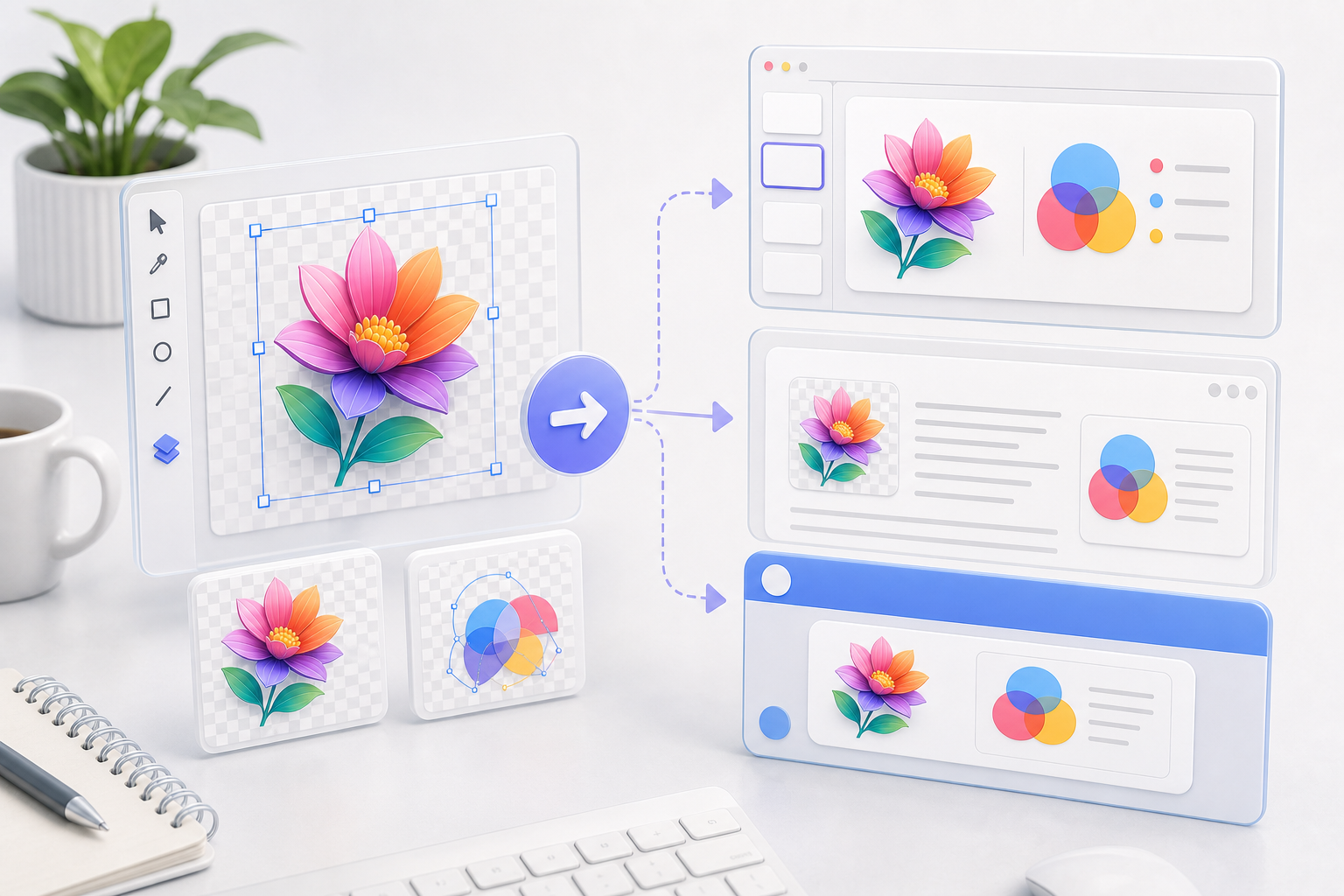
Ziehe eine .svg-Datei hinein oder füge rohen SVG/XML-Quellcode ein. Die Vorschau aktualisiert sich sofort, sodass du fehlerhaftes Markup vor dem Export erkennst.
Live-Vorschau vor dem Export
Zoomen, verschieben und Vorschauhintergründe wechseln, um zu prüfen, wie Konturen, Verläufe und transparente Bereiche im PNG gerastert werden.
PNG als primäre Aktion
Das Studio öffnet sich mit PNG als Hauptexportziel, während SVG, JPG, PDF und ICO im Dropdown nur einen Klick entfernt bleiben.
Läuft in deinem Browser
Die Konvertierung nutzt lokale Browser-APIs. Dein SVG wird nicht auf einen Server hochgeladen, was es für private Logos, Icons und interne Diagramme geeignet macht.
Warum hier SVG in PNG umwandeln?
Ein spezieller PNG-Konverter beseitigt die übliche Formatreibung: keine Design-App, keine Kommandozeile, kein separater Viewer und kein Datenschutzkompromiss.
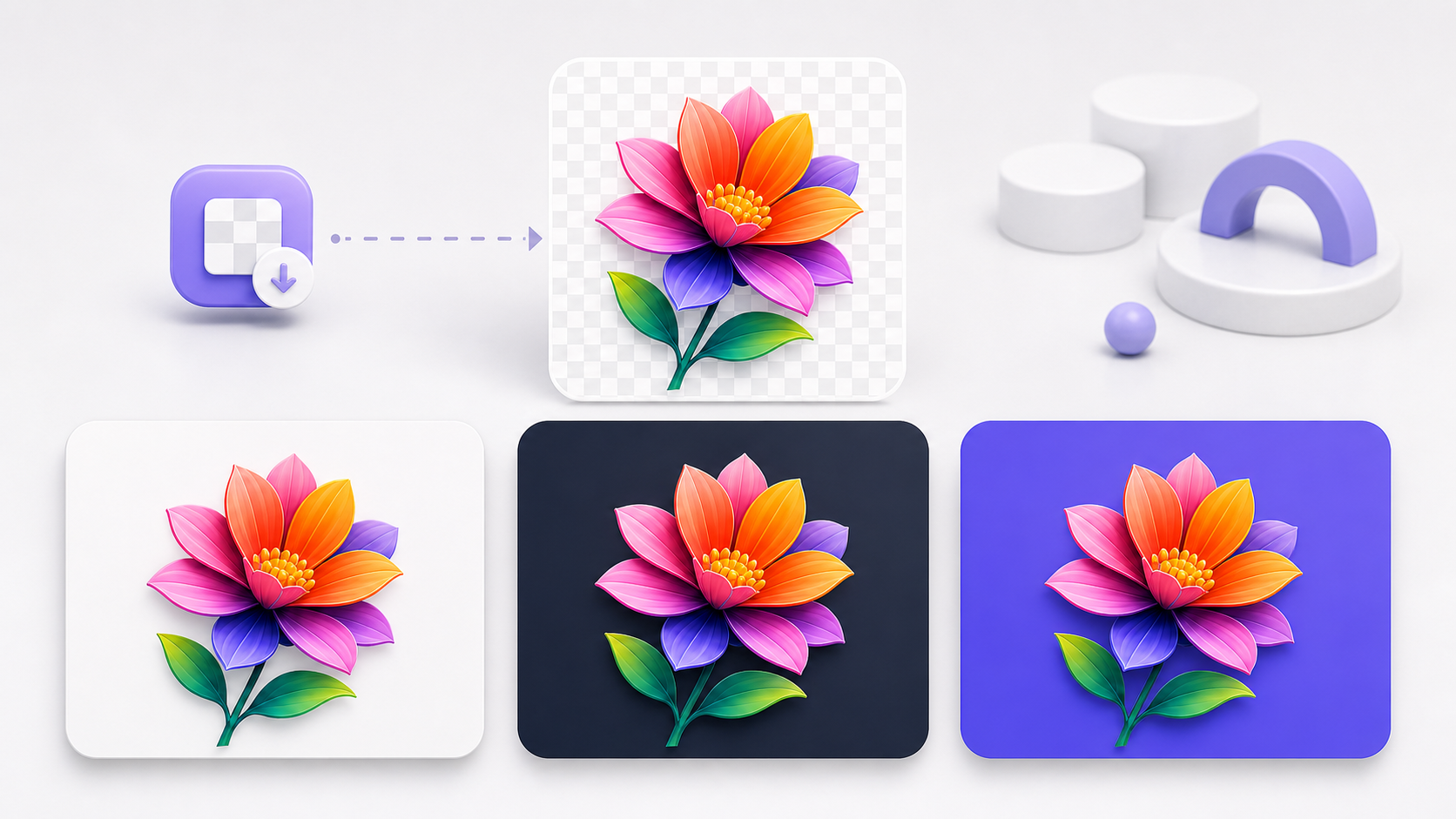
Transparenz erhalten
Anders als JPG bewahrt PNG den Alphakanal. Transparente SVG-Bereiche bleiben im exportierten PNG transparent und sind bereit, auf jeden Hintergrund gelegt zu werden.
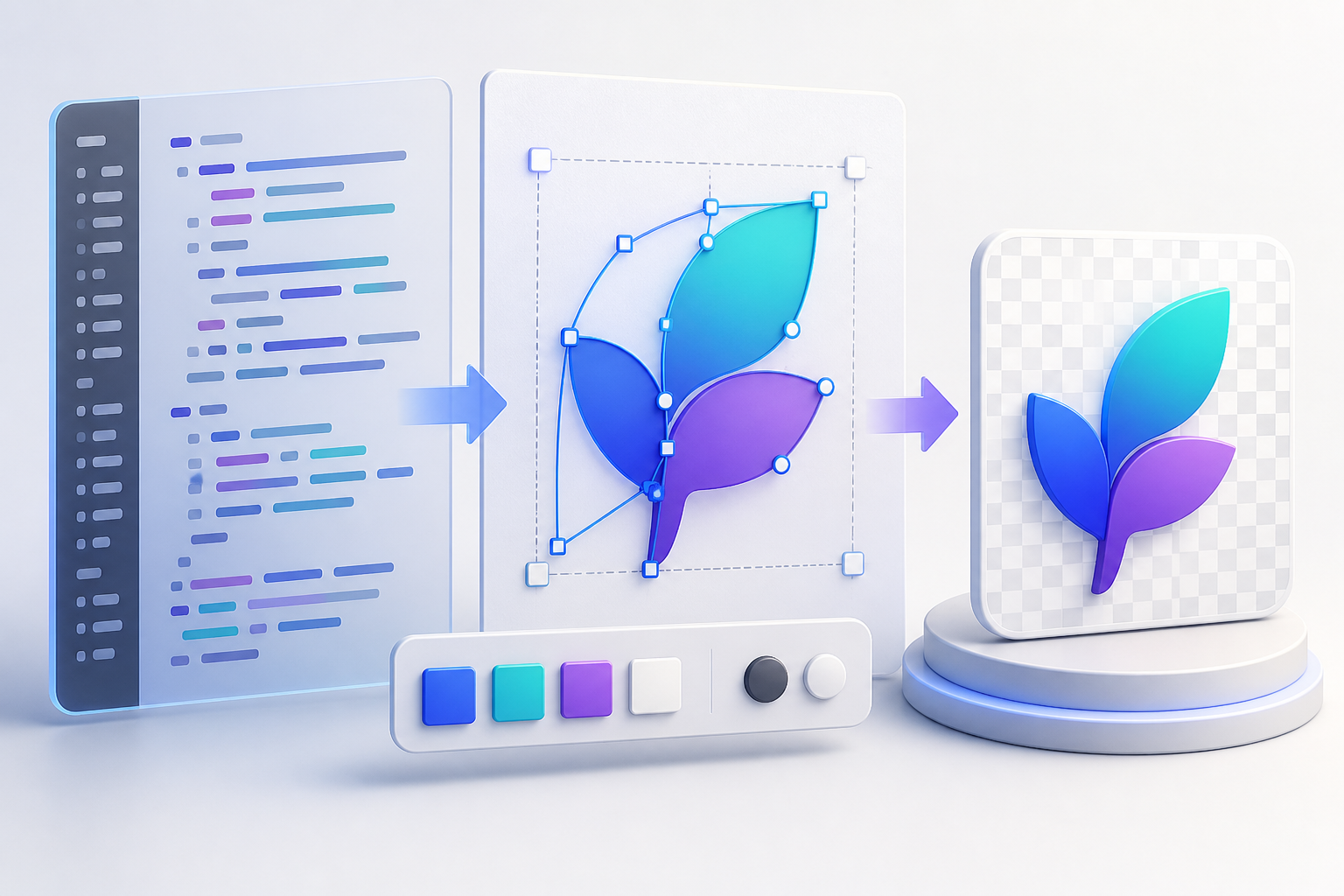
Quellprobleme vor dem Rastern beheben
Wenn ein SVG eine falsche Füllung, eine zu große viewBox oder fehlerhaft eingefügtes Markup hat, bearbeite die Quelle neben der Vorschau, statt ein schlechtes Bild zu exportieren und woanders von vorne anzufangen.
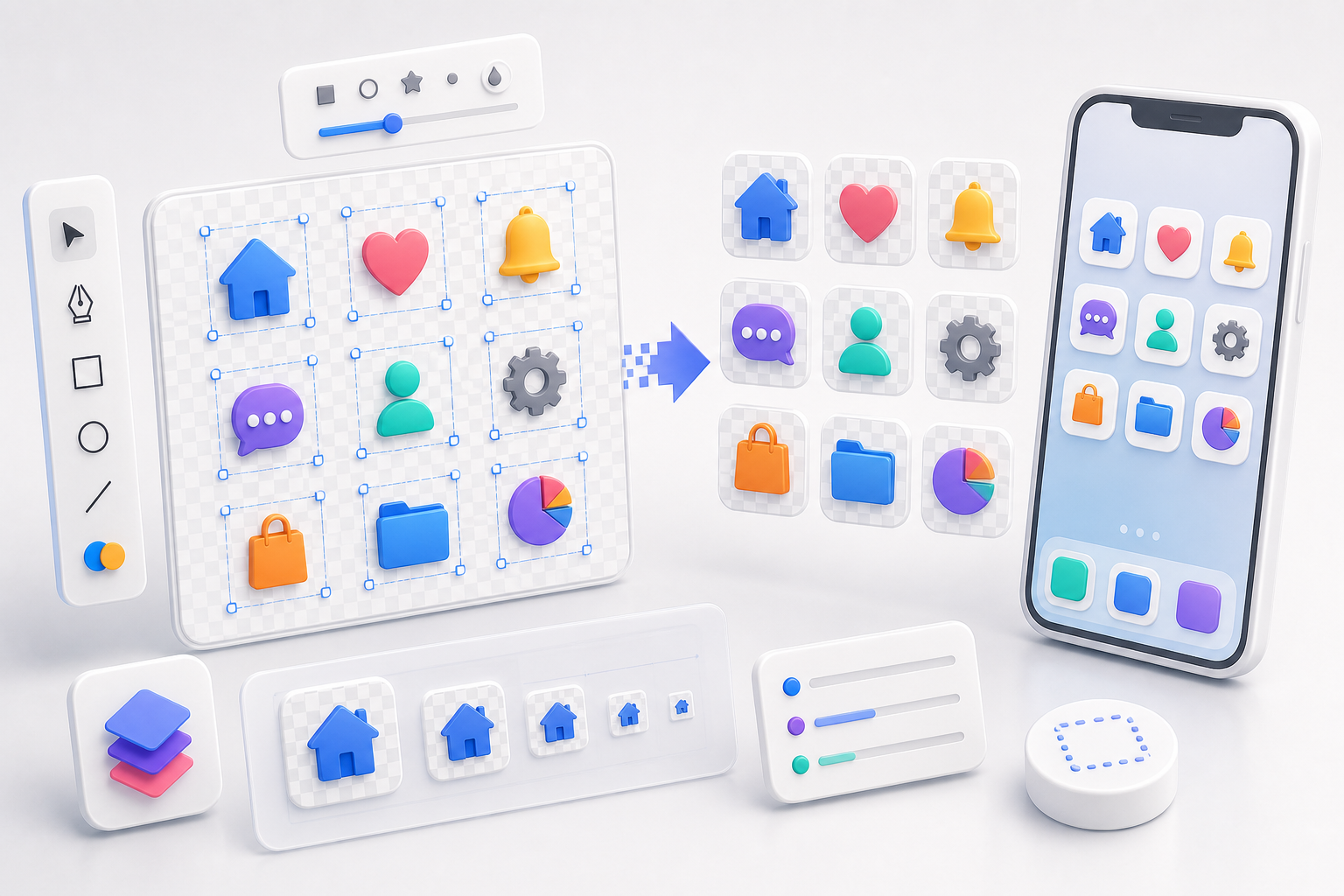
In der echten Auflösung des SVG exportieren
Das Studio liest viewBox und width/height, um eine sinnvolle Rastergröße zu wählen, begrenzt auf riesige Leinwände — so bleiben Logos und Icons scharf, ohne die Dateigröße aufzublähen.
Keine Anmeldung, kein Kontingent, keine Upload-Warteschlange
Da die Konvertierung clientseitig erfolgt, kannst du sie wiederholt nutzen, ohne auf Cloud-Jobs zu warten oder deine Grafik an einen Drittanbieter-Konverter zu übergeben.
Für die SVG-zu-PNG-Konvertierung gebaut
Die Seite ist auf die SVG-zu-PNG-Aufgabe fokussiert und bewahrt dabei die Inspektions- und Bearbeitungswerkzeuge, die den vollständigen SVG Viewer nützlich machen.
PNG als primärer Export-Button
Das Hauptexport-Steuerelement lädt zuerst PNG herunter und reduziert Klicks für Nutzer, die mit einer konkreten SVG-zu-PNG-Aufgabe hier gelandet sind.
Alphakanal erhalten
Transparente SVG-Pixel werden zu transparenten PNG-Pixeln. Der Schachbretthintergrund ist nur eine Vorschauhilfe — er wird nie in die Ausgabe eingebrannt.
Quelleditor mit Formatierung
Formatiere oder minimiere SVG-Quellcode, repariere Attribute und halte die gerenderte Vorschau beim Bearbeiten synchron.
Zoomen, Verschieben und Einpassen
Untersuche kleine Icons oder große Diagramme vor dem Export mit cursorverankertem Zoom, Ziehen zum Verschieben, Einpassen ins Fenster und 100%-Zurücksetzung.
Auswahlmodus zum Debuggen
Klicke auf ein Element in der Vorschau, um seine Quellzeile zu finden — nützlich, wenn ein KI-generiertes oder exportiertes SVG Hunderte von Pfaden enthält.
Mehrere Backup-Formate
Brauchst du stattdessen ein JPG, ein Vektor-PDF, ein Favicon-ICO oder ein bereinigtes SVG? Dasselbe Studio hält diese Exportoptionen griffbereit.
SVG zu PNG — FAQ
Häufige Fragen zur Online-Umwandlung von SVG-Dateien in PNG. Weitere Fragen? Schreib an support@imagesv2.ai.
Ja. Er läuft in deinem Browser ohne Anmeldung, ohne Kreditkarte und ohne Tageslimit.
Nein. Hochladen, Parsen, Vorschau, Bearbeiten und PNG-Export erfolgen lokal in deinem Browser. Dein SVG verlässt deinen Rechner nie.
Ja. Transparente Bereiche im SVG bleiben im PNG transparent. Der Schachbretthintergrund hilft dir nur, diese Bereiche in der Vorschau zu sehen — er ist nicht Teil der Ausgabe.
Ja. Das Studio enthält einen Quelleditor mit Formatierung, Minimierung, Live-Vorschau und Klick-zum-Finden, sodass du das SVG vor dem Rastern korrigieren kannst.
Der Konverter verwendet die viewBox und die width/height-Attribute des SVG, um eine Rastergröße zu wählen, begrenzt auf 8192 px pro Seite und ~32 Megapixel, damit die Leinwand im Browser nutzbar bleibt.
Wähle PNG, wenn du Transparenz, scharfe Kanten bei Logos und Icons oder verlustfreie Kompression brauchst. Wähle JPG, wenn du eine kleinere Datei für fotoähnliche Grafiken brauchst und keine Transparenz benötigst.
Ja. PNG ist die primäre Aktion auf dieser Seite, aber das Exportmenü bietet weiterhin SVG-, JPG-, PDF- und ICO-Optionen.
Wandle dein SVG jetzt in PNG um — oder erstelle ein brandneues SVG mit KI
Füge SVG-Code ein, lade eine .svg-Datei hoch, sieh sie dir in der Vorschau an und exportiere ein transparentes PNG direkt in deinem Browser. Noch kein SVG? Erstelle eines mit GPT Image 2 in unter einer Minute.