スケッチから画像生成AI(Sketch to Image)
ここで直接ラフを描くか線画をアップロードし、商品写真があれば一緒に追加して、何に仕上げたいかを書くだけ。構図はスケッチが、素材・光・スタイルはプロンプトが決めます。
構図を描けば、ひと言で完成画像に
頭の中に絵はあるのに言葉にしにくいときは、描いてしまいましょう。枠や線、いくつかのラベルで物の位置を伝え、ひと言で見た目を伝えます。
- 01構図を描く生成ツールで「手描き」をクリックし、ブラシ、枠、色ブロック、矢印、テキストでレイアウトを描きます。紙に描いたスケッチを撮影してアップロードしても構いません。
- 02スタイルを書く何に仕上げたいかを書きます:素材、光、配色、入れたい文字。必要なら商品写真やスタイル参考を追加します。
- 03仕上がりを受け取る画像はスケッチの構図どおりに生成され、スケッチの線・枠・矢印・ラベルは画面に残りません。
枠をいくつか描いてレイアウトを決め、商品写真で埋める
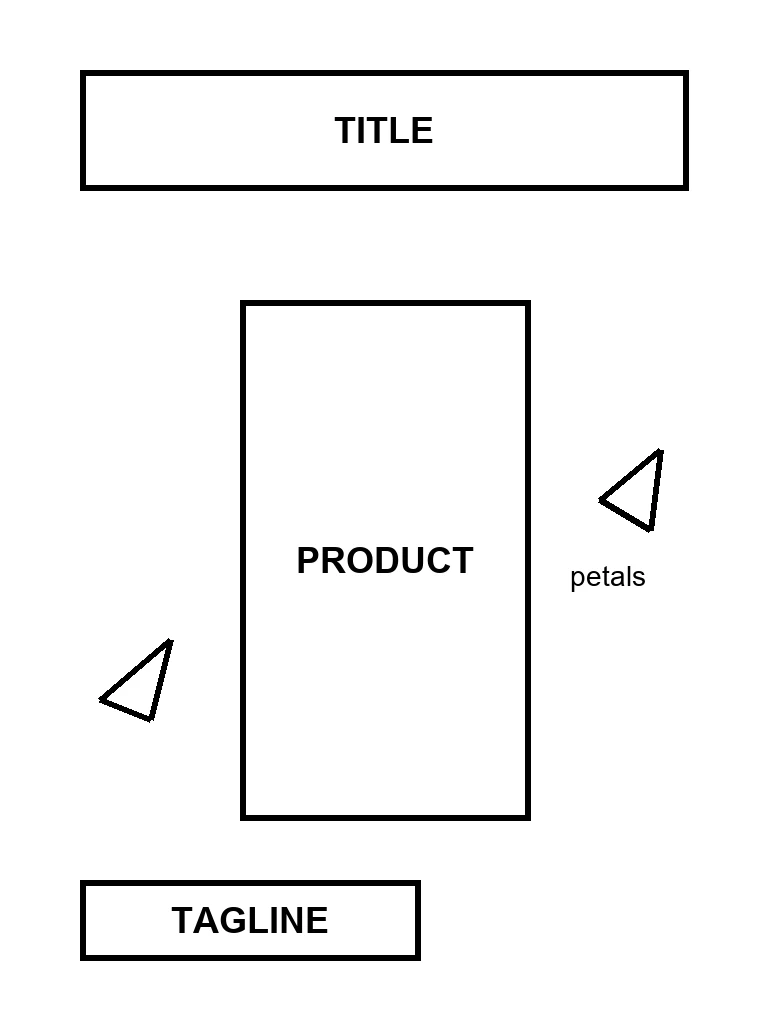
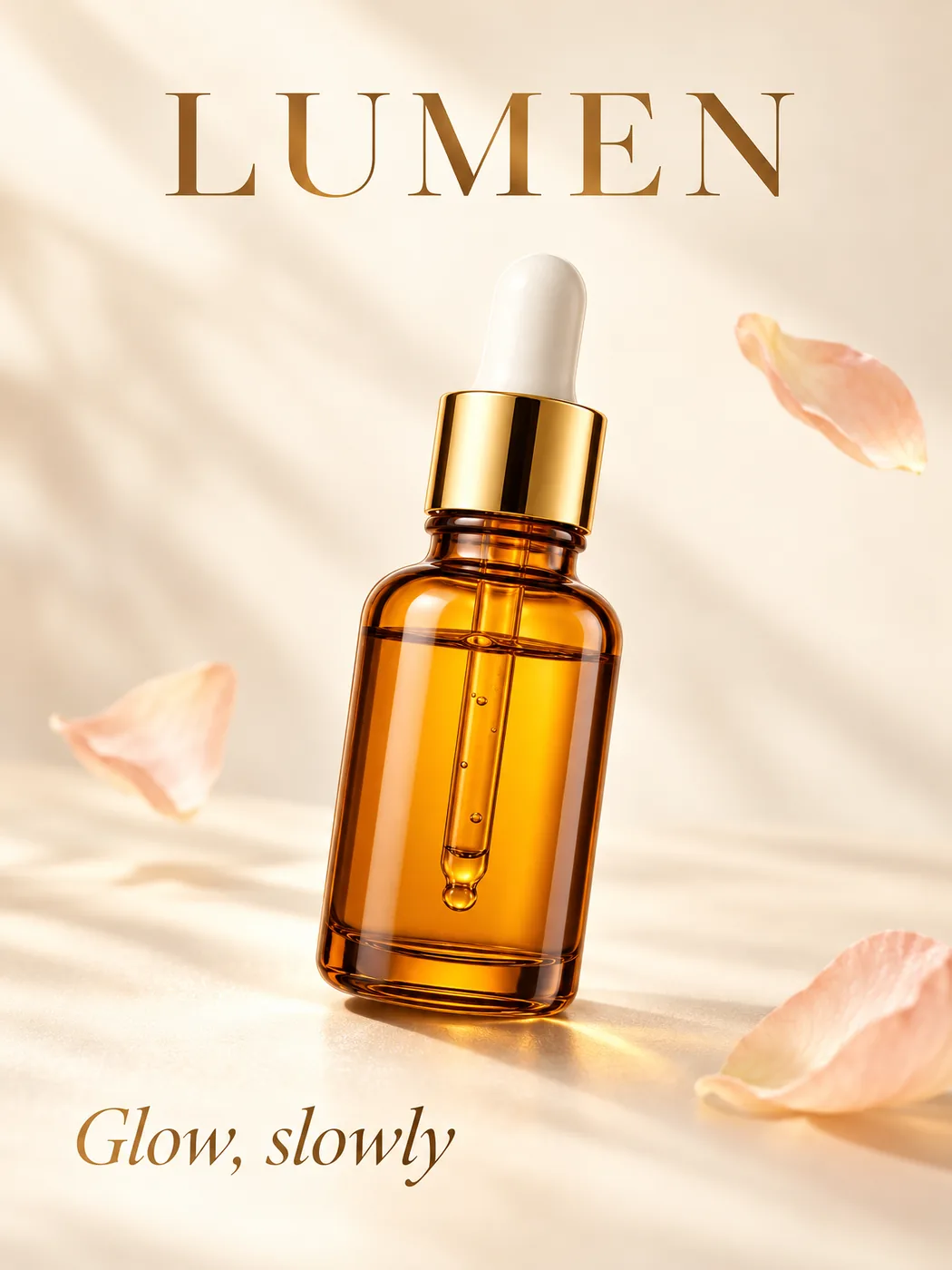
タイトル、商品、キャッチコピーの位置を枠で示し、実物の商品写真を2枚目としてアップロードします。レイアウトはスケッチどおり、ボトルは写真と同じで、枠とラベルは消えています。
- 枠の中の手書きラベルは本物の内容に変わります:タイトル、商品、キャッチコピー
- スケッチはそのままで商品写真やコピーを差し替えれば、統一感のある広告シリーズになります
- スケッチ + 商品写真1枚、1024² の低画質で50クレジット
上質な縦型のスキンケア広告を作ってください。画像2の美容液ボトルを見た目そのままに PRODUCT の位置に入れます(同じボトル、同じ色、同じスポイト)。タイトルは "LUMEN"、左下にキャッチコピー "Glow, slowly"、柔らかなピーチ色の花びらを少し添えて、温かみのあるアイボリーの背景、柔らかなスタジオライト。
「編集」に切り替わり、選んだアスペクト比の白紙ボードが開きます。描いて保存したら、プロンプトを書くだけです。
スケッチが決めるのは構図で、正確な寸法ではありません。細部の形や比率、文字は解釈し直されることがあります。コンセプト画やビジュアルラフ向きで、CAD や施工図の代わりにはなりません。作例のスケッチはテスト用の線画で、結果は imagesv2 の GPT Image 2.5 Sunburst による無加工の出力です。
モデルが理解する4つのマーク
絵が上手でなくても大丈夫。ボードには4種類のマークがあり、それぞれがモデルに別のことを伝えます。
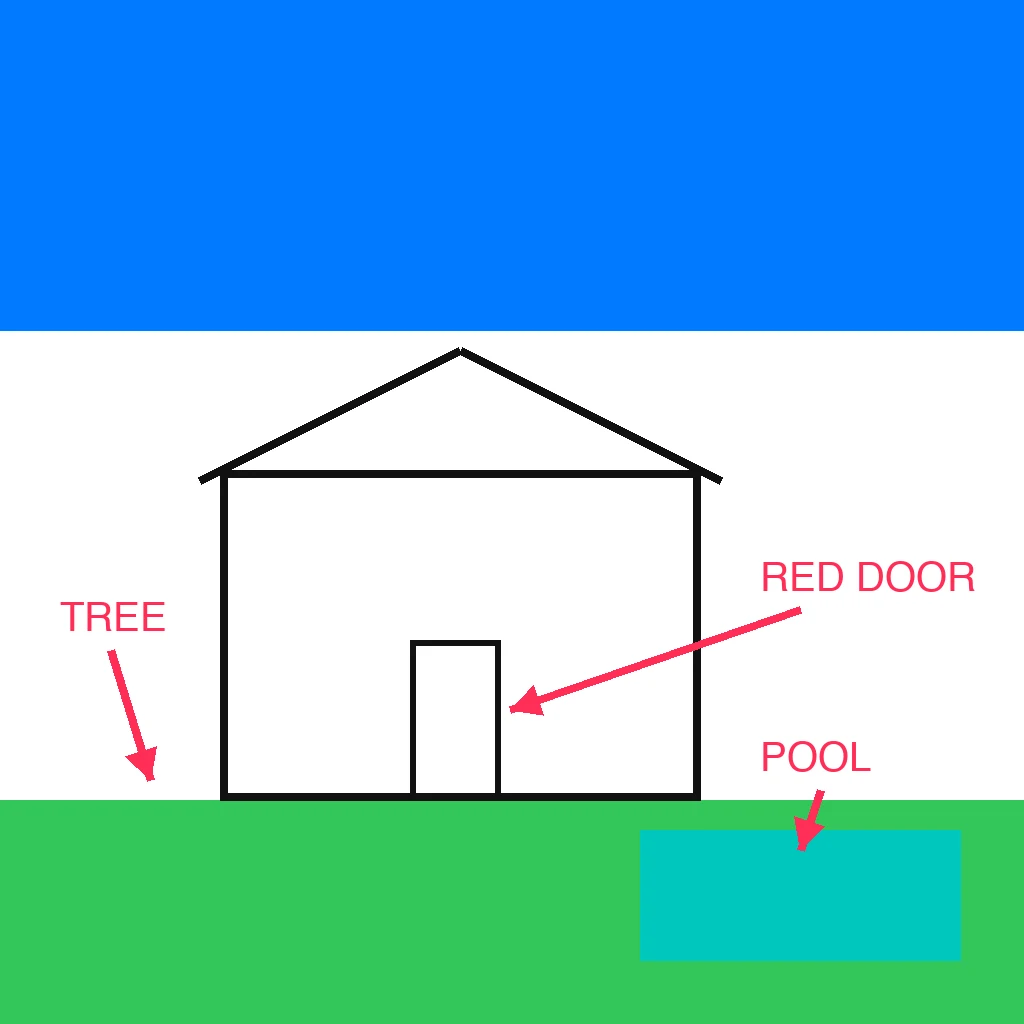
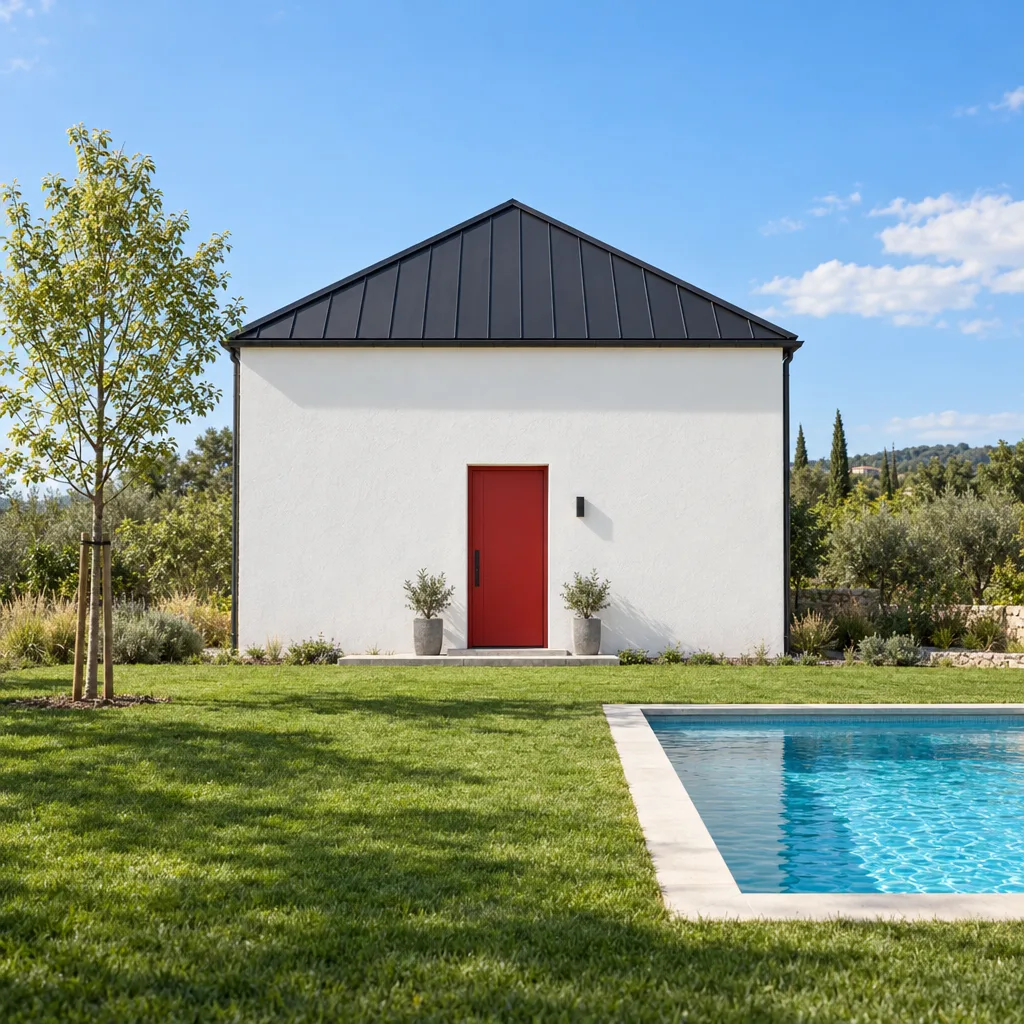
- 枠線の四角形:ここに何を置くか中に物の名前(PRODUCT、SOFA、TITLE)を書きます。枠はその物になり、枠線自体は描かれません。
- 色ブロック:この範囲をこの色に四角形を塗りつぶして、空、壁、芝生、プールなどの範囲を示します。位置とおおよその色が反映されます。
- 矢印:このラベルはあの場所言葉から、それが指す場所へ矢印を引きます。たとえば「RED DOOR」や「TREE」。Shift で矢印が45°刻みになります。
- テキスト:名前を書き、色はプロンプトでラベルはそれが何かを伝えます。正確な色や素材はプロンプトでも書いてください。両者が食い違うと、プロンプトが優先されます。
レイアウトはスケッチで、商品は写真で
1回のリクエストで最大16枚までアップロードできます。スケッチを1枚目にし、実物の商品、ロゴ、スタイル参考をその後ろに。どの画像が何の役割かをプロンプトで伝えます。


- 「2枚目のボトルを見た目そのままに PRODUCT の枠に入れる」と書きます
- 商品の形、色、ラベルはそのまま。新しくなるのは背景のシーンだけです
- 参考画像を1枚追加するごとに20クレジット。価格は生成前に表示されます
得意なことと注意点
GPT Image 2.5 を使った私たち自身の検証にもとづいています。使う前に比較スライダーで結果を確認してください。
新規ユーザーの初回の1枚は低画質で3クレジットです。その後は、スケッチ1枚から 1024² の画像を作ると低30、中60、高80クレジットで、参考画像を1枚追加するごとに20クレジットかかります。正確な価格は生成前に表示され、生成に失敗した場合はクレジットが返還されます。
いいえ。ラベルを書いた枠、いくつかの色ブロック、矢印があれば十分です。モデルは物の位置と付けた名前に従い、見た目はプロンプトで決まります。
どちらもできます。生成ツールで「手描き」をクリックすると、ブラシ、四角形(枠線または塗りつぶし)、矢印、テキスト、消しゴムのある白紙ボードが開きます。紙のスケッチの写真やスキャンをアップロードすることもできます。
位置、比率、輪郭はかなり忠実に反映されます。細部や正確なサイズは解釈し直されることがあるため、技術図面よりもコンセプトやラフ向きです。
はい。スケッチを1枚目、商品写真を2枚目にアップロードし、「2枚目のボトルを見た目そのままに PRODUCT の枠に入れる」のように書いてください。1回のリクエストで参考画像は最大16枚です。
色ブロックで範囲を示し、プロンプトでも色を書いてください。ラベルとプロンプトが食い違うと、たいていプロンプトが優先されます。
残りません。ボードで描いた画像やスケッチ作例から読み込んだ画像はスケッチとして送信され、線、枠、矢印、ラベルの文字を描かないようモデルに指示されます。
はい。生成した画像は個人・商用のどちらのプロジェクトにも使えます。印刷する前に商品の細部や文字を確認してください。
ぼんやりしたアイデアがあるなら、描いて完成形を見てみましょう
ボードを開いて枠と色ブロックを描き、欲しいものを書くだけ。初回の1枚は3クレジットです。
登録で無料クレジット · カード登録不要


別のツールをお探しですか?
AI 画像ジェネレーター、モデル、変換ツール、写真ツールをすべて一つのページでチェックできます。